
Spielemodus in Windows 11 und 10 aktivieren: Erfahren Sie, wie Sie die Gaming-Performance Ihres PCs optimieren und Hintergrundprozesse gezielt reduzieren.
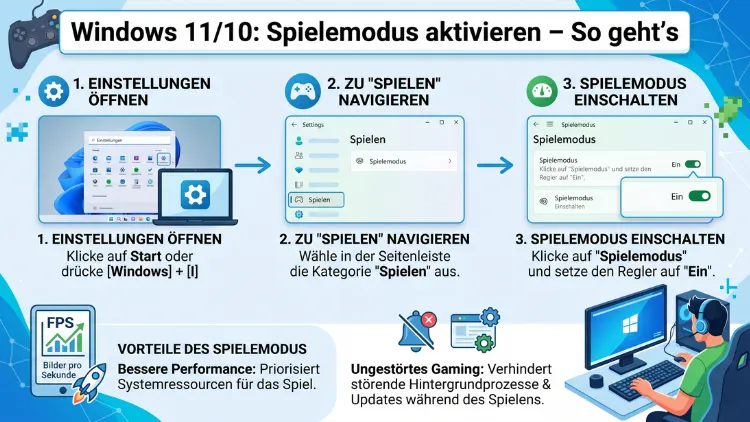
Der Spielemodus in Windows 10 und Windows 11 verbessert die Gaming-Leistung spürbar, indem er Systemressourcen gezielt für Spiele freigibt. Wenn Sie den Spielemodus aktivieren, priorisiert Windows die CPU- und GPU-Auslastung zugunsten des laufenden Spiels. Außerdem werden Hintergrundprozesse reduziert.
In diesem Artikel erfahren Sie Schritt für Schritt, wie Sie die Funktion einrichten und optimal nutzen.
Was ist der Windows-Spielemodus?
Der Windows-Spielemodus (englisch: „Game Mode“) ist eine integrierte Funktion, die Microsoft erstmals mit dem Windows 10 Creators Update im Jahr 2017 eingeführt hat. Seitdem ist sie fester Bestandteil beider Betriebssysteme – sowohl in Windows 10 als auch in Windows 11. Ziel der Funktion ist es, während des Gamings eine möglichst hohe und stabile Bildrate (FPS) zu gewährleisten.
Konkret arbeitet der Spielemodus, indem er dem aktiven Spiel mehr CPU-Threads und GPU-Kapazität zuweist. Zudem werden Hintergrundprozesse, wie automatische Windows-Updates oder andere laufende Anwendungen, während des Gamings gedrosselt oder ganz pausiert. Dadurch sinkt die Wahrscheinlichkeit von Rucklern, Frame-Drops und Ladezeiten erheblich.
Dabei ist es wichtig zu verstehen: Der Spielemodus ist kein Wundermittel, sondern eine sinnvolle Optimierungsmaßnahme, die insbesondere auf Systemen mit begrenzten Ressourcen einen deutlichen Unterschied machen kann. Auf leistungsstarken Gaming-PCs fällt der Effekt geringer aus, bleibt jedoch messbar.
Spielemodus in Windows 11 aktivieren
In Windows 11 ist der Spielemodus standardmäßig aktiviert. Dennoch lohnt es sich, die Einstellung manuell zu prüfen und sicherzustellen, dass sie tatsächlich eingeschaltet ist. Außerdem gibt es ergänzende Einstellungen, die die Gesamtleistung weiter verbessern.
Schritt-für-Schritt-Anleitung für Windows 11
- Öffnen Sie das Startmenü und klicken Sie auf das Zahnrad-Symbol, um die Einstellungen zu öffnen. Alternativ drücken Sie die Tastenkombination Windows-Taste + I.
- Klicken Sie im linken Menü auf „Spiele“.
- Wählen Sie „Spielemodus“ aus.
- Setzen Sie den Schalter neben „Spielemodus“ auf „Ein“.
Sobald der Spielemodus eingeschaltet ist, erkennt Windows automatisch, wenn Sie ein Spiel starten, und aktiviert die Leistungsoptimierung entsprechend. Sie müssen also nicht bei jedem Start manuell eingreifen.
Ergänzende Einstellungen in Windows 11
Zusätzlich zum Spielemodus bietet Windows 11 weitere relevante Gaming-Einstellungen, die Sie unter Einstellungen > Spiele finden:
- Xbox Game Bar: Eine In-Game-Overlay-Funktion, die Leistungsdaten, Aufnahmefunktionen und Chatoptionen bereitstellt. Sie aktivieren sie über die Tastenkombination Windows-Taste + G.
- Aufnahmen: Hier steuern Sie, ob Spielclips und Screenshots automatisch gespeichert werden.
- Spielemodus: Wie oben beschrieben.
Deshalb empfiehlt es sich, alle drei Bereiche einmalig zu prüfen und nach Ihren Wünschen einzurichten.
Spielemodus in Windows 10 aktivieren
Auch in Windows 10 ist der Spielemodus seit dem Creators Update verfügbar und lässt sich einfach aktivieren. Zwar unterscheidet sich die Benutzeroberfläche leicht von Windows 11, jedoch ist der Grundprozess vergleichbar.
Schritt-für-Schritt-Anleitung für Windows 10
- Öffnen Sie die Windows-Einstellungen über das Startmenü oder die Tastenkombination Windows-Taste + I.
- Klicken Sie auf „Spiele“.
- Wählen Sie in der linken Seitenleiste den Punkt „Spielemodus“ aus.
- Aktivieren Sie den Schalter unter „Spielemodus verwenden“.
Ebenso wie in Windows 11 erkennt Windows 10 nach der Aktivierung automatisch laufende Spiele und schaltet die Optimierung entsprechend zu. Dabei wird im Hintergrund dafür gesorgt, dass Prozesse wie Windows Update keine Systemressourcen beanspruchen, solange Sie spielen.
Spielemodus über die Xbox Game Bar aktivieren (Windows 10)
Alternativ können Sie den Spielemodus in Windows 10 auch direkt über die Xbox Game Bar steuern. Gehen Sie dazu folgendermaßen vor:
- Drücken Sie während eines laufenden Spiels die Tastenkombination Windows-Taste + G, um die Xbox Game Bar zu öffnen.
- Klicken Sie auf das Zahnrad-Symbol (Einstellungen) innerhalb der Game Bar.
- Navigieren Sie zu „Allgemein“ und prüfen Sie dort die Spielemodus-Einstellung.
Zudem können Sie in der Xbox Game Bar direkt sehen, ob der Spielemodus aktiv ist – ein praktischer Hinweis, falls Sie schnell nachschauen möchten.
Was genau passiert, wenn der Spielemodus aktiv ist?
Viele Nutzer fragen sich, was Windows im Hintergrund tatsächlich verändert, wenn der Spielemodus eingeschaltet ist. Deshalb ist es sinnvoll, die technischen Abläufe kurz zu erklären.
CPU-Priorisierung
Windows weist dem laufenden Spiel mehr CPU-Threads zu. Dabei werden andere Prozesse, die im Hintergrund laufen, auf weniger Threads begrenzt. Dadurch steht dem Spiel mehr Rechenleistung zur Verfügung, was besonders bei prozessorintensiven Titeln wie Open-World-Spielen oder Echtzeit-Strategiespielen spürbar ist.
GPU-Optimierung
Zusätzlich priorisiert der Spielemodus die Grafikkartenauslastung zugunsten des Spiels. Hintergrundanwendungen, die ebenfalls Grafikressourcen beanspruchen – zum Beispiel Webbrowser mit hardwarebeschleunigter Darstellung oder Video-Streaming-Software –, erhalten weniger GPU-Kapazität. Das Ergebnis ist eine stabilere Framerate.
Hintergrundprozesse und Windows Update
Einer der wichtigsten Aspekte: Windows pausiert automatische Updates und Neustart-Benachrichtigungen, während ein Spiel aktiv erkannt wird. Das verhindert die berüchtigten Situationen, in denen Windows mitten im Spiel einen Neustart erzwingt oder Updatedateien im Hintergrund lädt und dadurch die Verbindung oder Leistung beeinträchtigt.
Spielemodus aktivieren: Lohnt es sich wirklich?
Diese Frage stellen sich viele Gamer. Die Antwort lautet: Ja, in den meisten Fällen. Jedoch hängt der tatsächliche Nutzen von mehreren Faktoren ab.
Wann der Spielemodus besonders hilfreich ist
- Bei Systemen mit mittlerer Hardwareausstattung (z. B. 8 GB RAM, ältere CPU), wo Ressourcen knapp sind.
- Wenn Sie viele Hintergrundprogramme gleichzeitig laufen haben, z. B. Browser, Discord oder Streaming-Software.
- Bei Spielen, die CPU-intensiv sind und von der Priorisierung profitieren.
- Wenn Sie unter Frame-Drops oder Rucklern leiden, ohne einen eindeutigen Hardwaregrund zu finden.
Wann der Spielemodus weniger Wirkung zeigt
- Auf High-End-Gaming-PCs mit leistungsstarker Hardware, wo ohnehin genügend Ressourcen vorhanden sind.
- Bei Spielen, die bereits vollständig GPU-limitiert sind und die CPU kaum beanspruchen.
- Wenn ohnehin keine Hintergrundprozesse laufen, die Ressourcen beanspruchen könnten.
Dennoch empfiehlt es sich grundsätzlich, den Spielemodus aktiviert zu lassen. Da er keine nennenswerten Nachteile mit sich bringt und kaum Konfigurationsaufwand erfordert, ist er eine der einfachsten Maßnahmen zur Leistungsoptimierung.
Weitere Einstellungen zur Gaming-Optimierung in Windows 10/11
Der Spielemodus ist nur ein Baustein einer umfassenden Gaming-Optimierung. Zusätzlich gibt es mehrere weitere Windows-Funktionen und Einstellungen, die Sie kennen sollten.
Hardwaregestützte GPU-Zeitplanung aktivieren
Die hardwaregestützte GPU-Zeitplanung (Hardware-Accelerated GPU Scheduling, kurz: HAGS) ist eine Funktion, die seit Windows 10 Version 2004 verfügbar ist. Sie überträgt die Verwaltung des GPU-Speichers teilweise direkt an die Grafikkarte, anstatt diese Aufgabe ausschließlich der CPU zu überlassen. Dadurch können Latenz und CPU-Last reduziert werden.
So aktivieren Sie HAGS:
- Öffnen Sie Einstellungen > System > Anzeige.
- Scrollen Sie nach unten und klicken Sie auf „Grafikeinstellungen“.
- Schalten Sie „Hardwaregestützte GPU-Zeitplanung“ ein.
- Starten Sie den PC neu, damit die Änderung wirksam wird.
Hinweis: Dazu benötigen Sie eine kompatible Grafikkarte (z. B. NVIDIA GeForce ab der 10er-Serie oder AMD Radeon ab der RX 5000er-Serie) sowie einen aktuellen Treiber.
Xbox Game Bar – Nutzen und Grenzen
Die Xbox Game Bar ist ein nützliches In-Game-Overlay, das Sie mit Windows-Taste + G aufrufen können. Sie bietet:
- Leistungsüberwachung (CPU, GPU, RAM, FPS in Echtzeit)
- Spielclip-Aufnahme und Screenshot-Funktion
- Audio-Mixer für schnelle Lautstärkeregelung
- Freundeliste und Chat über Xbox-Konto
Wenn Sie jedoch maximale Leistung bevorzugen und das Overlay nicht benötigen, können Sie die Xbox Game Bar auch deaktivieren. Gehen Sie dazu zu Einstellungen > Spiele > Xbox Game Bar und schalten Sie die Funktion ab.
Energiesparplan auf „Höchstleistung“ setzen
Ein häufig übersehener Punkt: Der Energiesparplan von Windows hat erheblichen Einfluss auf die Gaming-Leistung. Deshalb sollten Sie beim Spielen stets den Plan „Höchstleistung“ oder „Ultimative Leistung“ verwenden.
So ändern Sie den Energiesparplan:
- Geben Sie in der Windows-Suche „Energieoptionen“ ein und öffnen Sie das Ergebnis.
- Wählen Sie „Höchstleistung“ aus. Falls dieser Plan nicht sichtbar ist, klicken Sie auf „Weitere Energiesparpläne anzeigen“.
- Für den Plan „Ultimative Leistung“ (empfohlen für Desktop-PCs): Öffnen Sie die Eingabeaufforderung als Administrator und geben Sie folgenden Befehl ein:
powercfg -duplicatescheme e9a42b02-d5df-448d-aa00-03f14749eb61. Anschließend erscheint der Plan in den Energieoptionen.
Treiber aktuell halten
Aktuelle Grafikkartentreiber sind essenziell für eine gute Gaming-Leistung. Sowohl NVIDIA als auch AMD veröffentlichen regelmäßig optimierte Treiber für neue Spiele.
- NVIDIA-Nutzer sollten die Software GeForce Experience verwenden, die automatisch auf neue Treiber hinweist und die Installation vereinfacht.
- AMD-Nutzer können das AMD Software: Adrenalin Edition-Tool nutzen, das ebenfalls automatische Treiberaktualisierungen bietet.
Zudem sollten Sie darauf achten, auch den Chipsatztreiber des Mainboards und den Windows-Kernel aktuell zu halten, da diese ebenfalls die Leistung beeinflussen können.
Hintergrundprogramme manuell schließen
Obwohl der Spielemodus Hintergrundprozesse automatisch drosselt, empfiehlt es sich, vor dem Spielen nicht benötigte Programme manuell zu schließen. Dazu zählen insbesondere:
- Webbrowser (Chrome, Firefox, Edge) mit vielen geöffneten Tabs
- Cloud-Synchronisierungsdienste wie OneDrive, Dropbox oder Google Drive
- Antivirenprogramme (sofern die Spielschutzfunktion aktiviert ist, reicht diese meist aus)
- Kommunikationssoftware wie Teams oder Slack, sofern während des Spielens nicht benötigt
Ausnahme: Discord kann geöffnet bleiben, da es relativ wenig Ressourcen beansprucht und für viele Gamer während des Spielens notwendig ist.
Spielemodus deaktivieren – Wann macht das Sinn?
Obwohl der Spielemodus in den meisten Situationen hilfreich ist, gibt es Fälle, in denen es sinnvoll sein kann, ihn zu deaktivieren.
Streaming und Aufnahmen
Wenn Sie Ihr Gameplay über OBS Studio oder ähnliche Software aufnehmen oder streamen, kann der Spielemodus unter Umständen Ressourcen zu stark priorisieren und dadurch die Encoding-Leistung der Aufnahmesoftware beeinträchtigen. In diesem Fall kann es helfen, den Spielemodus auszuschalten und stattdessen die Ressourcen manuell zu verwalten.
Unerwartete Leistungsprobleme
Manche Nutzer berichten, dass der Spielemodus bei bestimmten Spielen oder Systemkonfigurationen zu instabilen Frameraten führt. Dies ist zwar selten, jedoch nicht ausgeschlossen. Deshalb empfiehlt es sich, bei unerklärlichen Leistungsproblemen den Spielemodus testweise zu deaktivieren und zu prüfen, ob sich die Situation verbessert.
So deaktivieren Sie den Spielemodus:
Gehen Sie wie bei der Aktivierung vor (Einstellungen > Spiele > Spielemodus) und schalten Sie den Schalter einfach auf „Aus“.
Spielemodus und Windows-Updates – Was Sie wissen sollten
Ein häufiges Missverständnis besteht darin, dass der Spielemodus Windows-Updates dauerhaft blockiert. Das stimmt jedoch nicht. Vielmehr pausiert Windows laufende und geplante Updates, während ein Spiel aktiv ist. Sobald Sie das Spiel schließen, werden Updates wieder aufgenommen.
Deshalb ist es sinnvoll, dennoch regelmäßig zu prüfen, ob Sicherheitsupdates installiert wurden. Dazu öffnen Sie Einstellungen > Windows Update und klicken auf „Nach Updates suchen“. Veraltete Systemdateien können nämlich nicht nur Sicherheitsrisiken darstellen, sondern auch die Spieleleistung indirekt beeinflussen – zum Beispiel durch fehlerhafte Treiber oder nicht behobene Systemfehler.
Empfohlene Vorgehensweisen für die optimale Gaming-Leistung
Wenn Sie das Beste aus Ihrem Windows-System herausholen möchten, sollten Sie die folgenden Schritte als Gesamtpaket betrachten. Jeder Punkt für sich bringt bereits eine Verbesserung, jedoch entfalten alle Maßnahmen zusammen ihre volle Wirkung.
- Spielemodus aktivieren (Einstellungen > Spiele > Spielemodus > Ein)
- Hardwaregestützte GPU-Zeitplanung aktivieren (sofern kompatibel)
- Energiesparplan auf „Höchstleistung“ oder „Ultimative Leistung“ setzen
- Grafikkartentreiber aktuell halten (GeForce Experience oder AMD Adrenalin)
- Hintergrundprogramme vor dem Spielen schließen
- Windows-Updates regelmäßig einspielen, jedoch außerhalb der Spielzeiten
- Xbox Game Bar nur bei Bedarf nutzen und andernfalls deaktivieren
- Virenscanner-Ausnahmen für Spieleordner einrichten, um unnötige Echtzeit-Scans während des Gamings zu vermeiden
Zusätzlich lohnt sich ein Blick auf die Einstellungen Ihrer Grafikkarte selbst: Sowohl die NVIDIA-Systemsteuerung als auch das AMD Radeon Software-Panel bieten spielspezifische Optimierungsprofile, die parallel zum Windows-Spielemodus genutzt werden können.
Spielemodus und Laptop – Besonderheiten beachten
Auf Laptops gelten einige Besonderheiten, die Desktop-Nutzer nicht beachten müssen. Zunächst ist der Energiesparplan entscheidend: Da Laptops im Akkubetrieb automatisch in einen Energiesparmodus wechseln können, sollten Sie beim Spielen stets das Netzkabel anschließen. Andernfalls drosselt Windows die CPU- und GPU-Leistung automatisch, was den Spielemodus teilweise wirkungslos macht.
Außerdem bieten viele Gaming-Laptops eine eigene Leistungsmodus-Einstellung, die über die Hersteller-Software gesteuert wird. Beispiele sind:
- ASUS Armory Crate (für ROG und TUF-Gaming-Laptops): Bietet Modi wie „Windows“, „Silent“, „Performance“ und „Turbo“.
- Lenovo Vantage (für Legion-Laptops): Stellt ähnliche Leistungsprofile bereit.
- MSI Center (für MSI-Gaming-Laptops): Ermöglicht die Steuerung von CPU-Leistung, Lüfterprofilen und mehr.
Deshalb empfiehlt es sich, beim Spielen auf dem Laptop stets den „Performance“- oder „Turbo“-Modus in der Herstellersoftware zu wählen und gleichzeitig den Windows-Spielemodus aktiviert zu lassen.
Häufige Fragen zum Windows-Spielemodus
Ist der Spielemodus in Windows 11 standardmäßig aktiviert?
Ja. In Windows 11 ist der Spielemodus in der Regel bereits voreingestellt aktiviert. Dennoch empfiehlt es sich, die Einstellung manuell zu prüfen, da sie unter Umständen durch Updates oder Systemzurücksetzungen deaktiviert worden sein kann. Sie finden die Einstellung unter Einstellungen > Spiele > Spielemodus.
Verbessert der Spielemodus die FPS merklich?
Das hängt von der Hardware und den laufenden Hintergrundprozessen ab. Auf Systemen mit mittlerer Ausstattung und vielen Hintergrundprozessen kann der Spielemodus die Framerate spürbar stabilisieren. Auf leistungsstarken High-End-Systemen fällt der Unterschied geringer aus, bleibt jedoch messbar.
Kann ich den Spielemodus mit anderen Optimierungstools kombinieren?
Ja, das ist möglich und empfehlenswert. Der Windows-Spielemodus arbeitet unabhängig von Drittanbieter-Tools wie Razer Cortex oder MSI Afterburner. Sie können diese Tools parallel nutzen, um zusätzliche Optimierungen wie Overclocking oder detailliertere Ressourcenverwaltung vorzunehmen.
Funktioniert der Spielemodus mit allen Spielen?
Der Spielemodus funktioniert mit den meisten modernen Spielen, die unter Windows 10 oder Windows 11 laufen. Jedoch erkennt Windows nicht immer automatisch, dass ein bestimmtes Programm ein Spiel ist – besonders bei älteren Titeln oder Indie-Spielen. In solchen Fällen bleibt der Spielemodus zwar aktiv, jedoch greift die automatische Erkennung möglicherweise nicht.
Beeinflusst der Spielemodus die CPU-Temperatur?
Indirekt ja. Da der Spielemodus dem Spiel mehr CPU-Ressourcen zuweist, kann die Auslastung – und damit die Temperatur – der CPU steigen. Auf gut gekühlten Systemen ist das kein Problem. Deshalb sollten Sie jedoch auf ausreichende Kühlung achten und bei Bedarf die Lüftersteuerung anpassen.
Was soll ich tun, wenn der Spielemodus Probleme verursacht?
Falls Sie nach Aktivierung des Spielemodus Leistungseinbrüche, Abstürze oder Instabilität bemerken, deaktivieren Sie ihn probeweise. Außerdem sollten Sie sicherstellen, dass alle Treiber aktuell sind und keine Konflikte zwischen dem Spielemodus und anderen installierten Tools bestehen.
Wird der Spielemodus durch Windows-Updates verändert?
Microsoft aktualisiert den Spielemodus gelegentlich im Rahmen von Windows-Updates. Grundsätzlich verbessern diese Updates die Funktion, jedoch kann es vorkommen, dass nach einem großen Update die Einstellung zurückgesetzt wird. Deshalb empfiehlt es sich, nach jedem größeren Update die Spielemodus-Einstellung kurz zu überprüfen.
Ist der Spielemodus auch für andere Programme nützlich?
Der Spielemodus ist speziell für Spiele konzipiert, kann jedoch auch bei anderen ressourcenintensiven Anwendungen wie 3D-Rendering-Software oder Video-Encoding-Tools eine leichte Leistungssteigerung bewirken, da Windows automatisch erkennt, welche Anwendungen viel Leistung benötigen.
Wie erkenne ich, ob der Spielemodus aktiv ist?
In Windows 11 und Windows 10 gibt es keine direkte In-Game-Anzeige, die den Spielemodus-Status zeigt. Sie können jedoch die Xbox Game Bar (Windows-Taste + G) öffnen und dort prüfen, ob der Spielemodus aktiv ist. Alternativ überprüfen Sie die Einstellungen, bevor Sie ein Spiel starten.
Ist der Spielemodus kostenlos nutzbar?
Ja, vollständig. Der Spielemodus ist ein integrierter Bestandteil von Windows 10 und Windows 11 und steht allen Nutzern ohne zusätzliche Kosten zur Verfügung. Es ist weder ein Microsoft-Konto noch ein Xbox-Abonnement erforderlich, um den Spielemodus zu aktivieren.
Fazit
Der Spielemodus in Windows 10 und Windows 11 ist eine einfach einzurichtende und wirkungsvolle Funktion, die die Gaming-Leistung durch intelligente Ressourcenpriorisierung verbessert. Aktivieren Sie ihn über Einstellungen > Spiele > Spielemodus, und ergänzen Sie ihn mit weiteren Maßnahmen wie dem richtigen Energiesparplan und aktuellen Treibern.
Zusammen bilden diese Einstellungen ein solides Fundament für ein flüssigeres Gaming-Erlebnis – ganz ohne teure Hardware-Upgrades.
