
Windows 11 klassische Ansicht wiederherstellen: So passen Sie Taskleiste, Startmenü, Desktop und Explorer mit wenigen Schritten an Ihren gewohnten Stil an.
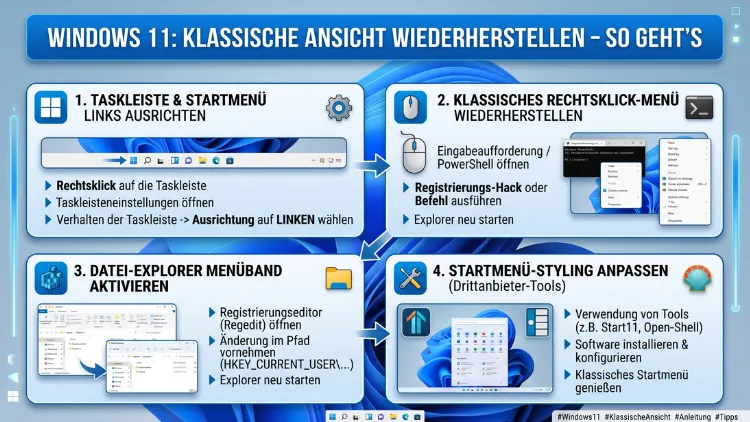
Windows 11 hat viele langjährige Nutzer mit seinem neuen Design überrascht – und nicht immer positiv. Das zentrierte Startmenü, die vereinfachte Taskleiste und das schlanke Kontextmenü fühlen sich für viele fremd an.
Glücklicherweise lässt sich die klassische Ansicht in Windows 11 mit wenigen Schritten wiederherstellen – sowohl mit Bordmitteln als auch mithilfe kostenloser Drittanbieter-Tools.
Was sich in Windows 11 verändert hat – und warum viele zurückwollen
Mit dem Erscheinen von Windows 11 hat Microsoft tiefgreifende Änderungen an der Benutzeroberfläche vorgenommen. Dabei betreffen die Neuerungen nicht nur das Aussehen, sondern auch das grundlegende Bedienkonzept. Deshalb ist es wichtig, zunächst zu verstehen, was sich konkret verändert hat.
Das Startmenü wanderte von der linken Bildschirmecke in die Mitte der Taskleiste. Zudem verschwanden die bekannten Live-Kacheln vollständig, und die App-Liste wurde deutlich weniger prominent platziert. Außerdem zeigte das neue Startmenü plötzlich „Empfehlungen“ – also zuletzt verwendete Dateien und vorgeschlagene Apps – was viele Nutzer als störend empfinden.
Die Taskleiste selbst wurde erheblich eingeschränkt: Eine freie Positionierung am oberen oder seitlichen Bildschirmrand ist standardmäßig nicht mehr möglich. Zudem lassen sich Taskleistensymbole nicht mehr per Drag-and-drop beliebig anordnen, und das gewohnte Rechtsklick-Menü auf der Taskleiste bietet nur noch wenige Optionen.
Das Kontextmenü – also das Menü, das beim Rechtsklick auf Dateien oder den Desktop erscheint – wurde ebenfalls stark vereinfacht. Viele vertraute Einträge sind zunächst hinter dem Link „Weitere Optionen anzeigen“ versteckt, was einen zusätzlichen Klick erfordert.
Schließlich wurde auch der Datei-Explorer modernisiert: Die bekannte Ribbon-Leiste aus Windows 10 wich einer schlankeren Befehlsleiste. Für erfahrene Nutzer bedeutet das jedoch, dass gewohnte Bedienelemente fehlen oder verschoben wurden.
All diese Veränderungen haben dazu geführt, dass viele Nutzer aktiv nach Wegen suchen, um die klassische Windows-Oberfläche wiederherzustellen. Im Jahr 2026 ist das glücklicherweise dank mehrerer Methoden möglich.
Taskleiste auf links ausrichten – Mit Bordmitteln
Der einfachste erste Schritt zur Wiederherstellung der klassischen Ansicht ist die Neuausrichtung der Taskleiste. Dafür sind keinerlei Drittanbieter-Tools notwendig, da Windows 11 diese Option von Haus aus anbietet.
So geht’s:
- Klicken Sie mit der rechten Maustaste auf eine freie Stelle in der Taskleiste.
- Wählen Sie „Taskleisteneinstellungen“ aus.
- Scrollen Sie nach unten bis zum Abschnitt „Taskleisten-Verhalten“ und klappen Sie diesen auf.
- Ändern Sie bei „Taskleisten-Ausrichtung“ die Einstellung von „Zentriert“ auf „Links„.
Sofort rücken das Startmenü-Symbol und alle anderen Taskleistensymbole wieder an die gewohnte linke Position. Außerdem lassen sich in den Taskleisteneinstellungen unnötige Elemente deaktivieren: Unter „Taskleistenelemente“ können Sie beispielsweise die Schaltflächen für „Widgets“, „Chat“ und die Suchleiste ausblenden, um eine aufgeräumtere Ansicht zu erhalten.
Taskleiste aufräumen – Zusätzliche Elemente deaktivieren:
Zusätzlich zur Ausrichtung empfiehlt sich, in denselben Einstellungen folgende Elemente auszuschalten:
- „Suche„: Wählen Sie „Ausgeblendet“, wenn Sie die Suche lieber per Windows-Taste nutzen.
- „Aufgabenansicht„: Deaktivieren, wenn Sie die Mehrfenster-Ansicht nicht verwenden.
- „Widgets„: Ebenfalls deaktivierbar, da dieses Element für viele Nutzer kaum Mehrwert bietet.
Startmenü anpassen – Was mit Bordmitteln möglich ist
Das Startmenü selbst lässt sich mit Windows-eigenen Mitteln nur begrenzt anpassen. Dennoch gibt es einige nützliche Möglichkeiten, die das Menü der klassischen Ansicht annähern.
Empfehlungen deaktivieren:
- Öffnen Sie die Einstellungen (Windows-Taste + I).
- Navigieren Sie zu „Personalisierung“ → „Start„.
- Deaktivieren Sie die Optionen „Zuletzt hinzugefügte Apps anzeigen„, „Meistverwendete Apps anzeigen“ und „Zuletzt geöffnete Elemente anzeigen„.
Dadurch wird das Startmenü deutlich übersichtlicher und zeigt nur noch Ihre angehefteten Apps an. Zudem lassen sich Apps durch Rechtsklick → „An Start anheften“ oder „Von Start lösen“ gezielt anpassen. Jedoch bleibt das grundlegende Design des Startmenüs unverändert – für eine echte klassische Oberfläche brauchen Sie Drittanbieter-Software.
Klassisches Kontextmenü wiederherstellen
Einer der größten Kritikpunkte an Windows 11 ist das vereinfachte Rechtsklick-Menü. Glücklicherweise lässt sich das klassische Kontextmenü auf mehreren Wegen dauerhaft zurückbringen.
Methode 1: Tastaturkürzel als schnelle Lösung
Ohne jede Installation können Sie das klassische Kontextmenü sofort aufrufen, indem Sie beim Rechtsklick gleichzeitig die Umschalt-Taste gedrückt halten. Ab Windows 11 22H2 genügt dies, um das vollständige alte Kontextmenü anzuzeigen. Ebenso funktioniert die Tastenkombination Umschalt + F10 auf dem Desktop oder im Explorer.
Methode 2: Registry-Eintrag – Dauerhaft klassisches Kontextmenü
Wer das klassische Menü dauerhaft als Standard haben möchte, kann dies über einen Registry-Eintrag erreichen. Allerdings sollten Sie vorher unbedingt eine Sicherungskopie der Registry erstellen.
Vorgehen:
- Öffnen Sie die Eingabeaufforderung oder PowerShell als Administrator.
- Geben Sie folgenden Befehl ein und bestätigen Sie mit Enter:
reg.exe add "HKCU\Software\Classes\CLSID\{86ca1aa0-34aa-4e8b-a509-50c905bae2a2}\InprocServer32" /f /ve- Starten Sie danach den Windows-Explorer neu: Öffnen Sie den Task-Manager (Strg + Umschalt + Esc), suchen Sie „Windows-Explorer“, klicken Sie mit rechts darauf und wählen Sie „Neu starten„.
Das klassische Kontextmenü ist nun dauerhaft als Standard aktiv. Außerdem ist diese Änderung jederzeit reversibel – löschen Sie einfach denselben Registry-Schlüssel, um zum neuen Menü zurückzukehren.
Wichtiger Hinweis: Vor Registry-Änderungen sollten Sie grundsätzlich einen Wiederherstellungspunkt erstellen. Öffnen Sie dazu die Windows-Suche und tippen Sie „Wiederherstellungspunkt erstellen“ ein.
Datei-Explorer: Klassische Ansicht zurückbringen
Auch der Datei-Explorer lässt sich der gewohnten Windows-10-Optik annähern. Dabei gibt es sowohl einfache Einstellungen als auch tiefergehende Anpassungen.
Startordner auf „Dieser PC“ setzen:
- Öffnen Sie den Datei-Explorer (Windows-Taste + E).
- Klicken Sie auf die drei Punkte in der Symbolleiste → „Optionen„.
- Wählen Sie unter „Datei-Explorer öffnen für“ die Option „Dieser PC“ statt „Schnellzugriff“.
Dadurch öffnet sich der Explorer direkt mit einer Übersicht aller Laufwerke – genau so, wie viele Nutzer es aus Windows 7 und Windows 10 kennen.
Versteckte Dateien und Erweiterungen anzeigen:
Zudem empfiehlt sich, im selben Einstellungsfenster unter „Ansicht“ folgende Optionen zu aktivieren:
- „Erweiterungen bei bekannten Dateitypen ausblenden“ → deaktivieren (damit Dateiendungen sichtbar sind)
- „Versteckte Dateien, Ordner und Laufwerke anzeigen“ → aktivieren
Systemsteuerung statt Einstellungen-App nutzen
Viele erfahrene Windows-Nutzer bevorzugen die klassische Systemsteuerung gegenüber der modernisierten Einstellungen-App. Die gute Nachricht: Die Systemsteuerung ist in Windows 11 weiterhin vollständig vorhanden – sie ist nur etwas schwerer zu finden.
So öffnen Sie die Systemsteuerung:
- Drücken Sie Windows-Taste + R, tippen Sie
controlein und bestätigen Sie mit Enter. - Alternativ tippen Sie „Systemsteuerung“ in die Windows-Suche.
Deshalb lohnt es sich, die Systemsteuerung direkt an das Startmenü oder die Taskleiste anzuheften, um sie jederzeit schnell zur Hand zu haben.
Drittanbieter-Tools: Die besten Lösungen für eine vollständige klassische Ansicht
Wer eine umfassende Rückkehr zur klassischen Windows-Oberfläche möchte, kommt an Drittanbieter-Software nicht vorbei. Im Jahr 2026 gibt es drei besonders empfehlenswerte Tools, die sich in der Praxis bewährt haben.
StartAllBack – Empfehlung für das beste Gesamterlebnis
StartAllBack (Webseite: startallback.com) ist das umfassendste Tool für die Wiederherstellung der klassischen Windows-Oberfläche. Dabei richtet es sich ausschließlich an Windows-11-Nutzer und bietet eine tiefgreifende Anpassung von Startmenü, Taskleiste, Kontextmenü und Datei-Explorer.
Was StartAllBack leistet:
- Klassisches Startmenü im Stil von Windows 7 oder Windows 10, wahlweise links unten
- Taskleiste mit anpassbarer Größe und klassischem Rechtsklick-Menü
- Datei-Explorer mit erweiterter Funktionsleiste
- Kontextmenüs im vollständigen klassischen Stil
- Anpassung der Schriftgröße und Symbolgrößen in der Taskleiste
Installation und Einrichtung:
- Laden Sie StartAllBack von startallback.com herunter.
- Führen Sie die Installationsdatei aus und wählen Sie, ob das Tool nur für Ihren Benutzer oder alle Benutzer eingerichtet werden soll.
- Nach der Installation öffnet sich automatisch das Einstellungsfenster.
- Wählen Sie dort zunächst unter „Taskbar“ den gewünschten Stil (z. B. „Windows 7″ oder „Windows 10″).
- Passen Sie unter „Start Menu“ das Startmenü-Design nach Ihren Wünschen an.
StartAllBack ist 100 Tage lang kostenlos und ohne Einschränkungen testbar. Danach kostet eine Einzelplatzlizenz 4,99 US-Dollar – ein sehr günstiger Preis für den gebotenen Funktionsumfang.
Open-Shell – Kostenlose Open-Source-Alternative
Open-Shell (früher bekannt als Classic Shell) ist eine kostenlose Open-Source-Lösung, die sich auf die Wiederherstellung des klassischen Startmenüs konzentriert. Dabei eignet es sich besonders für Nutzer, die keinen Euro ausgeben möchten, jedoch dennoch ein vertrautes Startmenü-Erlebnis suchen.
Installation von Open-Shell:
- Laden Sie Open-Shell von github.com/Open-Shell/Open-Shell-Menu herunter.
- Starten Sie die Installation und deaktivieren Sie dabei unbedingt die Komponenten „Classic Explorer“ und „Classic IE“ – diese sind für Windows 11 nicht geeignet.
- Nach der Installation erscheint das klassische Startmenü automatisch.
- Über einen Rechtsklick auf das Startmenü → „Einstellungen“ lässt sich das Design fein justieren.
Außerdem ermöglicht Open-Shell die Wahl zwischen verschiedenen Stilen: dem Windows-XP-Look, Windows-7-Stil oder einem schlichten klassischen Menü. Zudem lässt es sich hervorragend mit ExplorerPatcher kombinieren.
ExplorerPatcher – Kostenlos und besonders für Taskleiste und Explorer
ExplorerPatcher (github.com/valinet/ExplorerPatcher) ist ein kostenloses Open-Source-Tool, das tief in die Windows-Shell eingreift und zahlreiche Anpassungen ermöglicht. Dabei richtet es sich eher an fortgeschrittene Nutzer, da die Einstellungsoberfläche ausschließlich auf Englisch verfügbar ist.
Was ExplorerPatcher leistet:
- Taskleiste im Windows-10-Stil wiederherstellen, inklusive freier Positionierung (oben, unten, links, rechts)
- Klassisches Kontextmenü dauerhaft aktivieren
- Ribbon-Menüband im Datei-Explorer wiederherstellen
- Alt+Tab-Wechsler im Windows-10- oder Windows-NT-Stil
- Klassische Uhr mit Sekundenanzeige im Infobereich
Installation von ExplorerPatcher:
- Laden Sie die aktuelle EXE-Datei von github.com/valinet/ExplorerPatcher/releases herunter – ausschließlich von dieser offiziellen Quelle, nicht von Drittanbieter-Download-Portalen.
- Führen Sie die EXE-Datei aus. Windows zeigt möglicherweise eine Sicherheitswarnung an – das ist bei unsignierten Tools normal.
- Der Explorer startet automatisch neu, und die klassische Taskleiste erscheint sofort.
- Klicken Sie mit rechts auf die Taskleiste → „Properties„, um alle Einstellungen anzupassen.
- Wählen Sie dort unter „Taskbar“ den Stil „Windows 10 (ExplorerPatcher)„.
- Aktivieren Sie unter „File Explorer“ die Optionen „Disable the Windows 11 command bar“ und „Disable the Windows 11 context menu„.
Wichtig: Erstellen Sie vor der Installation unbedingt einen Systemwiederherstellungspunkt, da ExplorerPatcher tief in das System eingreift. Außerdem sollten Sie nach Windows-Updates prüfen, ob ExplorerPatcher noch korrekt funktioniert, da Updates gelegentlich Anpassungen zurücksetzen können.
Empfohlene Vorgehensweise: So kombinieren Sie die Tools optimal
Die beste Lösung für eine vollständige klassische Ansicht in Windows 11 hängt von Ihren Prioritäten ab. Jedoch lassen sich die empfohlenen Vorgehensweisen klar beschreiben:
Für Einsteiger und Nutzer, die eine einfache Lösung suchen:
Verwenden Sie StartAllBack. Es bietet das beste Verhältnis aus Einfachheit, Umfang und Zuverlässigkeit. Zudem ist die Oberfläche vollständig auf Deutsch verfügbar.
Für Nutzer, die kein Geld ausgeben möchten:
Kombinieren Sie Open-Shell (für das Startmenü) mit ExplorerPatcher (für Taskleiste und Kontextmenü). Diese Kombination liefert ein sehr umfassendes klassisches Erlebnis – vollständig kostenlos.
Für alle Methoden gilt außerdem:
- Erstellen Sie vor jeder Änderung einen Systemwiederherstellungspunkt.
- Prüfen Sie nach Windows-Updates, ob Anpassungen noch aktiv sind.
- Beginnen Sie mit einfachen Bordmittel-Anpassungen und fügen Sie Tools schrittweise hinzu.
- Nutzen Sie die 100-Tage-Testversion von StartAllBack, bevor Sie sich entscheiden.
Was nach Windows-Updates zu beachten ist
Leider setzt Microsoft mit größeren Funktionsupdates gelegentlich manche Anpassungen zurück. Deshalb ist es wichtig, nach jedem Update kurz zu prüfen, ob die klassische Ansicht noch aktiv ist.
Besonders betroffen sind dabei Registry-Änderungen für das Kontextmenü sowie Einstellungen, die über ExplorerPatcher vorgenommen wurden. StartAllBack und Open-Shell hingegen sind in der Regel stabiler gegenüber Updates, da sie als reguläre Programme installiert sind.
Zudem empfiehlt sich, automatische Updates kurz zu verzögern – wählen Sie in den Windows-Einstellungen unter „Windows Update“ → „Erweiterte Optionen“ eine Verzögerung von bis zu 7 Tagen. So haben Sie Zeit, nach dem Erscheinen größerer Updates Erfahrungsberichte anderer Nutzer abzuwarten, bevor Sie aktualisieren.
Klassische Ansicht auf verschiedenen Windows-Versionen
Obwohl sich dieser Artikel primär auf Windows 11 konzentriert, lohnt ein kurzer Blick auf andere Versionen:
Windows 10: Hier ist die klassische Ansicht weitgehend bereits vorhanden. Das Startmenü ist links, die Taskleiste ist frei anpassbar, und das klassische Kontextmenü ist Standard. Wer dennoch die Kacheloptik des Startmenüs reduzieren möchte, kann alle Kacheln per Rechtsklick → „Von Start lösen“ entfernen und erhält dadurch ein übersichtlicheres, nahezu klassisches Menü.
Windows 7 und Windows 8/8.1: Auf diesen Versionen (die offiziell seit Jahren nicht mehr unterstützt werden) war das klassische Design Standard. Open-Shell wurde ursprünglich entwickelt, um das Windows-7-Startmenü auf Windows 8 zurückzubringen – und erfüllt diese Aufgabe bis heute.
Hinweis: Da Windows 10 im Oktober 2025 das Ende des offiziellen Support-Zyklus erreicht hat, empfiehlt sich grundsätzlich ein Umstieg auf Windows 11 – eben mit den hier beschriebenen Anpassungen für die klassische Ansicht.
Häufige Fragen zur klassischen Ansicht in Windows 11
Kann ich in Windows 11 das klassische Startmenü ohne Tools wiederherstellen?
Vollständig ohne Drittanbieter-Tools ist das leider nicht möglich. Mit Bordmitteln können Sie lediglich die Ausrichtung der Taskleiste auf links ändern und die Empfehlungen im Startmenü deaktivieren. Für das echte klassische Startmenü aus Windows 7 oder Windows 10 benötigen Sie Tools wie StartAllBack oder Open-Shell.
Ist StartAllBack sicher und legal?
Ja, StartAllBack ist eine reguläre kommerzielle Software ohne Schadsoftware. Laden Sie es ausschließlich von der offiziellen Website startallback.com herunter. Die Nutzung ist zudem vollkommen legal, da es sich um eine Anpassung der Benutzeroberfläche handelt – ähnlich wie das Ändern von Designs oder Hintergrundbildern.
Werden meine Anpassungen nach einem Windows-Update zurückgesetzt?
Das kommt darauf an. Registry-Änderungen und Einstellungen über ExplorerPatcher können durch größere Updates zurückgesetzt werden. StartAllBack und Open-Shell sind in der Regel stabiler, da sie als Programme installiert sind. Deshalb empfiehlt es sich, nach jedem Update kurz zu prüfen, ob alles noch aktiv ist.
Kann ich die Taskleiste in Windows 11 nach oben verschieben?
Mit Windows-eigenen Mitteln ist das leider nicht möglich. Jedoch ermöglicht ExplorerPatcher die freie Positionierung der Taskleiste – also oben, unten, links oder rechts. Dafür wählen Sie in den ExplorerPatcher-Einstellungen zunächst den Stil „Windows 10″ aus und können dann die Position frei einstellen.
Funktioniert Open-Shell noch in Windows 11 im Jahr 2026?
Ja, Open-Shell wird weiterhin von der Community gepflegt und funktioniert auch 2026 noch zuverlässig unter Windows 11. Achten Sie jedoch bei der Installation darauf, die Komponenten „Classic Explorer“ und „Classic IE“ zu deaktivieren, da diese unter Windows 11 Probleme verursachen können.
Wie stelle ich das klassische Kontextmenü dauerhaft ein?
Die einfachste Methode ist der Registry-Eintrag über die Eingabeaufforderung (als Administrator):reg.exe add "HKCU\Software\Classes\CLSID\{86ca1aa0-34aa-4e8b-a509-50c905bae2a2}\InprocServer32" /f /ve
Starten Sie danach den Windows-Explorer neu. Außerdem bieten StartAllBack und ExplorerPatcher diese Option in ihrer Einstellungsoberfläche ohne manuellen Registry-Eingriff.
Kann ich die Änderungen rückgängig machen?
Ja, alle beschriebenen Änderungen sind reversibel. Tools wie StartAllBack und Open-Shell lassen sich über die Systemsteuerung deinstallieren. Den Registry-Eintrag für das Kontextmenü können Sie löschen, indem Sie denselben Schlüssel mit dem Parameter /d entfernen. Außerdem hilft ein zuvor erstellter Systemwiederherstellungspunkt, den Ausgangszustand schnell wiederherzustellen.
Kostet ExplorerPatcher etwas?
Nein, ExplorerPatcher ist vollständig kostenlos und als Open-Source-Software unter der GPL-Lizenz verfügbar. Der Download erfolgt ausschließlich über github.com/valinet/ExplorerPatcher/releases. Laden Sie das Tool nie von Drittanbieter-Portalen herunter, da dort möglicherweise manipulierte Versionen angeboten werden.
Beeinflussen diese Anpassungen die Systemleistung?
Im Alltag sind keine spürbaren Leistungseinbußen zu erwarten. StartAllBack, Open-Shell und ExplorerPatcher sind schlanke Programme, die vorrangig die Benutzeroberfläche anpassen und kaum zusätzliche Systemressourcen verbrauchen. Deshalb eignen sie sich auch für ältere Geräte mit wenig RAM.
Gibt es eine Möglichkeit, Windows 11 komplett wie Windows 7 aussehen zu lassen?
Eine vollständige Rückkehr zur Windows-7-Optik ist nicht zu 100 % möglich, da Windows 11 einige grundlegende Design-Elemente fest verankert hat. Jedoch kommen Sie mit der Kombination aus StartAllBack (im Windows-7-Modus), angepassten Desktop-Designs und klassischen Symbolen einer Windows-7-Optik sehr nahe. Open-Shell bietet zudem ein Startmenü, das dem von Windows 7 sehr ähnlich ist.
Fazit
Windows 11 lässt sich mit den richtigen Methoden deutlich näher an die gewohnte klassische Ansicht bringen. Für einen einfachen Einstieg genügen die Bordmittel; für eine vollständige Rückkehr empfiehlt sich StartAllBack oder die kostenlose Kombination aus Open-Shell und ExplorerPatcher.
Erstellen Sie vor jeder Änderung einen Wiederherstellungspunkt und prüfen Sie die Anpassungen nach Windows-Updates. So genießen Sie das Beste aus beiden Welten: die modernen Funktionen von Windows 11 mit der vertrauten, klassischen Benutzeroberfläche.
