
Mausklick-Sperre (ClickLock) in Windows 11 und 10 deaktivieren: So können Sie die Mauseinstellungen Schritt für Schritt anpassen und die Sperre aufheben.
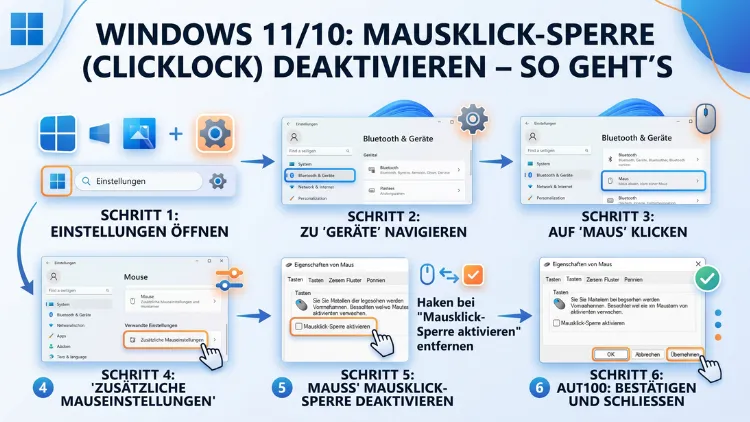
Die Mausklick-Sperre, auch als ClickLock bekannt, ist eine Windows-Funktion, die das Gedrückthalten der Maustaste simuliert – ohne dass Sie die Taste wirklich festhalten müssen. Wenn sich Ihre Maus seltsam verhält, Objekte ungewollt verschoben werden oder Textmarkierungen von selbst entstehen, ist ClickLock oft die Ursache.
In diesem Artikel erfahren Sie genau, wie Sie diese Funktion in Windows 10 und Windows 11 schnell und dauerhaft deaktivieren.
Was ist die Mausklick-Sperre (ClickLock)?
Die Mausklick-Sperre ist eine Barrierefreiheitsfunktion, die Microsoft bereits seit Windows XP in seine Betriebssysteme integriert hat. Ihr eigentlicher Zweck ist es, Menschen mit motorischen Einschränkungen das Arbeiten am Computer zu erleichtern. Statt die Maustaste dauerhaft gedrückt zu halten – zum Beispiel beim Verschieben von Dateien oder beim Markieren von Text –, genügt es, die Taste kurz zu drücken und loszulassen. Windows hält den Klick dann automatisch „eingerastet“, bis Sie erneut klicken.
Außerdem lässt sich einstellen, wie lang Sie die Taste gedrückt halten müssen, bevor die Sperre greift. Deshalb wirkt die Funktion auf viele Nutzer zunächst wie ein Fehler, obwohl sie tatsächlich absichtlich aktiviert ist – oft ohne dass man es selbst bemerkt hat. Zum Beispiel kann ein unbeabsichtigter Druck auf die Einstellungen während der Erstinstallation oder durch ein Windows-Update die Funktion einschalten.
Warum verursacht ClickLock Probleme?
Obwohl ClickLock für bestimmte Nutzergruppen hilfreich ist, empfinden die meisten Anwender die Funktion als störend. Zudem treten durch die aktivierte Mausklick-Sperre häufig folgende Probleme auf:
- Ungewolltes Verschieben von Dateien und Ordnern: Sobald Sie die Maustaste kurz gedrückt halten, rastet der Klick ein – und alles, was Sie danach mit der Maus berühren, wird verschoben.
- Unkontrollierte Textmarkierungen: Beim Scrollen oder Klicken in einem Dokument markiert Windows plötzlich ganze Textabschnitte, ohne dass Sie das beabsichtigt haben.
- Menüs bleiben geöffnet: Kontextmenüs oder Dropdown-Menüs schließen sich nicht, weil Windows noch einen aktiven „Klick“ registriert.
- Drag-and-Drop-Fehler: Elemente werden unbeabsichtigt an andere Positionen gezogen, obwohl Sie nur klicken wollten.
Ebenso kann es passieren, dass Nutzer, die mit einem Laptop und einem externen Touchpad oder einer Maus arbeiten, ClickLock versehentlich aktivieren, weil das Touchpad empfindlicher auf längere Berührungen reagiert. Deshalb lohnt es sich, diese Funktion dauerhaft zu deaktivieren, wenn Sie sie nicht benötigen.
ClickLock deaktivieren in Windows 11 – Schritt für Schritt
In Windows 11 hat Microsoft die Einstellungen neu strukturiert. Jedoch ist die Option zum Deaktivieren der Mausklick-Sperre trotzdem schnell zu finden. Gehen Sie dazu wie folgt vor:
Weg 1: Über die Einstellungen-App
- Drücken Sie die Tastenkombination Windows + I, um die Einstellungen zu öffnen.
- Klicken Sie im linken Menü auf „Bluetooth und Geräte“.
- Wählen Sie anschließend „Maus“ aus.
- Scrollen Sie nach unten und klicken Sie auf „Weitere Mauseinstellungen“ – dieser Link öffnet das klassische Eigenschaften-Fenster.
- Es öffnet sich das Dialogfenster „Mauseigenschaften“. Wechseln Sie dort zum Reiter „Schaltflächen“.
- Suchen Sie den Abschnitt „Mausklicksperre“ und stellen Sie sicher, dass das Kontrollkästchen neben „Mausklicksperre aktivieren“ nicht angehakt ist.
- Klicken Sie auf „OK“ oder „Übernehmen“, um die Änderung zu speichern.
Zusätzlich können Sie Windows 11-Nutzer die Einstellungen auch über die Schnellsuche erreichen: Drücken Sie einfach Windows + S, tippen Sie „Mauseinstellungen“ ein und öffnen Sie den entsprechenden Treffer. Auch dort gelangen Sie über „Weitere Mauseinstellungen“ direkt zur gesuchten Option.
ClickLock deaktivieren in Windows 10 – Schritt für Schritt
Auch in Windows 10 ist das Vorgehen unkompliziert. Außerdem gibt es hier mehrere Wege, die zum Ziel führen.
Weg 1: Über die Einstellungen-App
- Öffnen Sie das Startmenü und klicken Sie auf das Zahnrad-Symbol (Einstellungen).
- Wählen Sie „Geräte“ aus.
- Klicken Sie im linken Bereich auf „Maus“.
- Wählen Sie auf der rechten Seite „Weitere Mausoptionen“ aus.
- Es öffnet sich das Dialogfenster „Mauseigenschaften“. Wechseln Sie dort zum Reiter „Schaltflächen“.
- Deaktivieren Sie das Kontrollkästchen „Mausklicksperre aktivieren“.
- Klicken Sie auf „OK“ oder „Übernehmen“.
Jedoch können Sie in Windows 10 denselben Schritt auch über die Systemsteuerung erreichen, die noch vollständig vorhanden ist – mehr dazu im nächsten Abschnitt.
ClickLock über die klassische Systemsteuerung deaktivieren
Die Systemsteuerung ist sowohl in Windows 10 als auch in Windows 11 noch verfügbar und bietet einen direkten Zugang zu den Mauseigenschaften. Zudem ist diese Methode besonders nützlich, wenn die Einstellungen-App nicht reagiert oder Sie schnell zum Ziel kommen möchten.
Anleitung für Windows 10 und Windows 11:
- Drücken Sie die Tastenkombination Windows + R, um das Ausführen-Fenster zu öffnen.
- Tippen Sie
controlein und drücken Sie die Eingabetaste. - In der Systemsteuerung wählen Sie „Hardware und Sound“.
- Klicken Sie danach auf „Maus“ unter dem Abschnitt „Geräte und Drucker“.
- Das Fenster „Mauseigenschaften“ öffnet sich direkt.
- Wechseln Sie zum Reiter „Schaltflächen“.
- Entfernen Sie den Haken bei „Mausklicksperre aktivieren“.
- Bestätigen Sie mit „OK“ oder „Übernehmen“.
Ebenso können Sie die Mauseigenschaften noch schneller öffnen, indem Sie im Ausführen-Fenster direkt main.cpl eingeben und bestätigen. Dieser Befehl öffnet sofort das Mauseigenschaften-Fenster, ohne den Umweg über die Systemsteuerung.
ClickLock über die Registrierungsdatenbank deaktivieren
Für erfahrene Nutzer bietet sich zusätzlich die Möglichkeit, ClickLock direkt über den Registrierungseditor zu deaktivieren. Diese Methode ist besonders dann hilfreich, wenn die grafische Oberfläche nicht reagiert oder Sie Änderungen per Skript automatisieren möchten. Jedoch sollten Sie dabei vorsichtig vorgehen, da falsche Einträge in der Registrierung das System destabilisieren können.
Wichtiger Hinweis: Erstellen Sie vor jeder Änderung in der Registrierungsdatenbank eine Sicherungskopie. Dazu klicken Sie im Registrierungseditor auf „Datei“ → „Exportieren“ und speichern die Datei an einem sicheren Ort.
Anleitung:
- Drücken Sie Windows + R, tippen Sie
regeditein und bestätigen Sie mit der Eingabetaste. - Navigieren Sie zu folgendem Pfad:
HKEY_CURRENT_USER\Control Panel\Mouse - Suchen Sie im rechten Bereich den Eintrag „ClickLock“.
- Doppelklicken Sie auf den Eintrag und ändern Sie den Wert von „1″ (aktiviert) auf „0″ (deaktiviert).
- Klicken Sie auf „OK“ und schließen Sie den Registrierungseditor.
- Starten Sie Windows neu, damit die Änderung wirksam wird.
Zudem gibt es den Eintrag „ClickLockTime“, der festlegt, wie lange Sie die Maustaste drücken müssen, damit die Sperre greift. Dieser Wert ist jedoch nur relevant, wenn ClickLock aktiviert ist. Deshalb können Sie ihn unverändert lassen.
ClickLock per PowerShell deaktivieren
Eine weitere Möglichkeit ist die Deaktivierung von ClickLock über die Windows PowerShell. Diese Methode eignet sich besonders für IT-Administratoren, die die Einstellung auf mehreren Rechnern gleichzeitig ändern möchten. Außerdem lässt sich das Skript in einer Gruppenrichtlinie hinterlegen.
Anleitung:
- Öffnen Sie die PowerShell als Administrator: Drücken Sie Windows + X und wählen Sie „Windows PowerShell (Administrator)“ bzw. in Windows 11 „Terminal (Administrator)“.
- Geben Sie folgenden Befehl ein und bestätigen Sie mit der Eingabetaste:
Set-ItemProperty -Path "HKCU:\Control Panel\Mouse" -Name "ClickLock" -Value 0- Starten Sie anschließend Windows neu, damit die Änderung greift.
Zusätzlich können Sie mit folgendem Befehl prüfen, ob ClickLock tatsächlich deaktiviert ist:
Get-ItemProperty -Path "HKCU:\Control Panel\Mouse" -Name "ClickLock"Wenn der zurückgegebene Wert „0″ ist, ist die Mausklick-Sperre erfolgreich deaktiviert.
Maus verhält sich weiterhin merkwürdig – was tun?
Wenn Sie ClickLock deaktiviert haben, Ihre Maus sich aber immer noch seltsam verhält, kann das verschiedene andere Ursachen haben. Deshalb sollten Sie folgende Punkte überprüfen:
Maustreiber aktualisieren oder neu installieren
Veraltete oder fehlerhafte Maustreiber können ähnliche Symptome verursachen wie ClickLock. Gehen Sie dazu wie folgt vor:
- Drücken Sie Windows + X und öffnen Sie den Geräte-Manager.
- Erweitern Sie die Kategorie „Mäuse und andere Zeigegeräte“.
- Klicken Sie mit der rechten Maustaste auf Ihre Maus und wählen Sie „Treiber aktualisieren“.
- Wählen Sie „Automatisch nach Treibern suchen“ und folgen Sie den Anweisungen.
Außerdem können Sie den Treiber deinstallieren und anschließend Windows neu starten – Windows installiert dann automatisch den passenden Standardtreiber.
USB-Anschluss oder Empfänger wechseln
Bei kabelgebundenen Mäusen empfiehlt sich ein Wechsel auf einen anderen USB-Port. Ebenso sollten Nutzer kabelloser Mäuse den USB-Empfänger (Dongle) in einen anderen Anschluss stecken oder den Empfänger reinigen. Manchmal verursacht auch ein zu langer USB-Hub in der Verbindungskette Probleme.
Maus auf Verschmutzung und Hardware-Fehler prüfen
Zudem kann ein verschmutzter Maussensor oder ein defekter Maustastenswitch ähnliche Symptome wie ClickLock verursachen. Optische Mäuse reagieren empfindlich auf spiegelnde Oberflächen. Deshalb empfehlen wir, die Maus auf einer matten Unterlage oder einem Mauspad zu verwenden.
Windows auf Viren und Schadsoftware prüfen
In seltenen Fällen verursacht Schadsoftware ungewöhnliches Mausverhalten. Deshalb sollten Sie einen vollständigen Systemscan mit Windows Defender oder einem anderen Antivirenprogramm durchführen. Windows Defender ist unter Einstellungen → Datenschutz und Sicherheit → Windows-Sicherheit → Viren- und Bedrohungsschutz zu finden.
Andere Barrierefreiheitsfunktionen überprüfen
Außerdem gibt es in Windows weitere Barrierefreiheitsfunktionen, die das Mausverhalten beeinflussen können:
- Maustaste umschalten (umgekehrte Maustastenbelegung)
- Maustasten (Steuerung des Mauszeigers über den Ziffernblock)
- Langsame Tasten oder Kontrasttasten in den Barrierefreiheitseinstellungen
Diese finden Sie unter Einstellungen → Barrierefreiheit → Maus (Windows 11) bzw. Einstellungen → Erleichterte Bedienung → Maus (Windows 10).
Empfohlene Vorgehensweisen beim Umgang mit Mauseinstellungen
Wenn Sie Mauseinstellungen in Windows anpassen, gibt es einige empfohlene Vorgehensweisen, die Sie beachten sollten, um Probleme zu vermeiden:
1. Einstellungen dokumentieren: Notieren Sie sich vor jeder Änderung die ursprünglichen Werte. Außerdem bietet die Registrierungsdatenbank die Möglichkeit, einzelne Schlüssel zu exportieren – nutzen Sie diese Funktion regelmäßig.
2. Änderungen schrittweise vornehmen: Ändern Sie nicht mehrere Einstellungen gleichzeitig. Stattdessen sollten Sie jede Änderung einzeln testen, damit Sie genau wissen, welche Einstellung das Problem behoben hat.
3. Windows aktuell halten: Halten Sie Ihr Betriebssystem stets auf dem neuesten Stand. Denn Windows-Updates enthalten häufig Fehlerbehebungen für Treiber und Systemkomponenten. In Windows 11 und Windows 10 finden Sie Windows Update unter Einstellungen → Windows Update.
4. Systemwiederherstellungspunkt erstellen: Bevor Sie Änderungen in der Registrierungsdatenbank vornehmen, empfehlen wir die Erstellung eines Systemwiederherstellungspunkts. Dazu suchen Sie im Startmenü nach „Wiederherstellungspunkt erstellen“ und folgen den Anweisungen.
5. Standardbenutzerkonten verwenden: Nehmen Sie Systemänderungen nur dann mit einem Administratorkonto vor, wenn es wirklich notwendig ist. Für die alltägliche Nutzung ist ein Standardbenutzerkonto sicherer.
Häufige Fragen zur ClickLock-Funktion
Was bewirkt die Mausklick-Sperre in Windows?
Die Mausklick-Sperre (ClickLock) simuliert das dauerhafte Gedrückthalten einer Maustaste. Sobald die Sperre aktiviert ist, genügt ein kurzes Drücken der linken Maustaste, um einen „eingerasteten“ Klick zu erzeugen. Dadurch können Objekte verschoben oder Text markiert werden, ohne die Maustaste festhalten zu müssen. Außerdem lässt sich die Dauer des erforderlichen Tastendrucks in den Mauseigenschaften individuell anpassen.
Wo genau finde ich die ClickLock-Einstellung in Windows 11?
In Windows 11 finden Sie die Einstellung unter Einstellungen → Bluetooth und Geräte → Maus → Weitere Mauseinstellungen. Dort wechseln Sie zum Reiter „Schaltflächen“ und deaktivieren das Kontrollkästchen „Mausklicksperre aktivieren“. Zusätzlich ist der schnelle Weg über Windows + R → main.cpl möglich, der direkt zum richtigen Fenster führt.
Kann ClickLock durch ein Windows-Update automatisch aktiviert werden?
Ja, in seltenen Fällen kann ein Windows-Update dazu führen, dass bestimmte Einstellungen zurückgesetzt werden – darunter auch ClickLock. Deshalb empfiehlt es sich, nach größeren Updates wie dem Windows 11 24H2-Update oder dem Windows 10 22H2-Update die Mauseinstellungen zu überprüfen. Außerdem berichten einige Nutzer, dass ClickLock nach der Verbindung eines neuen Eingabegeräts aktiviert wird.
Wie deaktiviere ich ClickLock auf einem Laptop mit Touchpad?
Auch auf Laptops mit Touchpad deaktivieren Sie ClickLock über dieselbe Einstellung: Systemsteuerung → Maus → Schaltflächen → Mausklicksperre aktivieren. Zusätzlich sollten Sie die herstellerspezifische Touchpad-Software überprüfen – zum Beispiel Synaptics, ELAN oder Precision Touchpad – da diese eigene Einstellungen für ähnliche Funktionen bieten können. Deshalb lohnt es sich, auch dort nachzuschauen.
Warum verschiebt meine Maus Dateien von alleine, obwohl ich ClickLock deaktiviert habe?
Falls Dateien sich trotz deaktiviertem ClickLock von selbst verschieben, können andere Ursachen vorliegen. Zum Beispiel könnte ein defekter Maustaster-Switch das Problem verursachen – das sogenannte „Doppelklick-Problem“ oder „Drag-Fehler“. Außerdem können empfindliche Touchpad-Einstellungen oder ein verunreinigter Sensor ähnliche Symptome erzeugen. Zudem sollten Sie prüfen, ob eine Tastenkombination wie die gedrückte Umschalt- oder Strg-Taste versehentlich die Markierungsfunktion aktiviert.
Gibt es einen Unterschied zwischen ClickLock in Windows 10 und Windows 11?
Die Funktionsweise von ClickLock ist in Windows 10 und Windows 11 identisch. Jedoch unterscheidet sich der Pfad in den Einstellungen leicht. In Windows 10 navigieren Sie über Einstellungen → Geräte → Maus → Weitere Mausoptionen, während Sie in Windows 11 unter Einstellungen → Bluetooth und Geräte → Maus → Weitere Mauseinstellungen finden. Die eigentliche Einstellung befindet sich in beiden Versionen im Reiter „Schaltflächen“ der Mauseigenschaften.
Kann ich ClickLock per Gruppenrichtlinie für alle Nutzer eines Computers deaktivieren?
Ja, das ist möglich, jedoch etwas aufwendiger. Über den Gruppenrichtlinien-Editor (gpedit.msc) gibt es keine direkte Richtlinie für ClickLock. Deshalb empfiehlt sich stattdessen ein PowerShell-Skript, das beim Anmelden ausgeführt wird und den Registrierungswert HKCU\Control Panel\Mouse\ClickLock auf „0″ setzt. Dieses Skript kann über Benutzerkonfiguration → Windows-Einstellungen → Skripts (Anmelden/Abmelden) in den Gruppenrichtlinien hinterlegt werden.
Warum ist ClickLock bei mir aktiviert, obwohl ich es nie eingeschaltet habe?
Das kann verschiedene Gründe haben. Zum Beispiel aktivieren manche Nutzer ClickLock versehentlich, wenn sie die Maustaste beim Klicken etwas länger gedrückt halten als üblich. Außerdem kann die Funktion durch Softwareinstallationen, Windows-Updates oder die automatische Gerätekonfiguration beim Anschluss eines neuen Eingabegeräts aktiviert werden. Deshalb empfiehlt es sich, die Einstellung nach dem Einrichten eines neuen Computers oder nach größeren Updates einmalig zu überprüfen.
Beeinflusst ClickLock das Verhalten der rechten Maustaste?
Nein, ClickLock betrifft in der Standardeinstellung ausschließlich die linke Maustaste. Die rechte Maustaste und das Mausrad sind von dieser Funktion nicht betroffen. Jedoch kann ClickLock in Kombination mit der Option „Primäre und sekundäre Schaltfläche tauschen“ auch auf die ursprünglich linke Taste wirken, die dann als rechte Maustaste konfiguriert ist. Deshalb sollten Sie bei aktiviertem Tastentausch beide Einstellungen im Blick behalten.
Ist ClickLock deaktivieren sicher, oder verliere ich dabei Systemfunktionen?
Das Deaktivieren von ClickLock ist vollkommen sicher und hat keinerlei Auswirkungen auf die Systemstabilität oder andere Windows-Funktionen. Ebenso werden keine persönlichen Daten gelöscht oder Systemkomponenten beschädigt. Die Funktion ist ausschließlich eine optionale Barrierefreiheitsoption. Deshalb können Sie sie bedenkenlos deaktivieren und jederzeit wieder aktivieren, wenn Sie sie doch benötigen sollten.
Fazit
Die Mausklick-Sperre (ClickLock) lässt sich in Windows 10 und Windows 11 schnell und einfach deaktivieren – entweder über die Einstellungen-App, die Systemsteuerung, den Befehl main.cpl, die Registrierungsdatenbank oder die PowerShell. Außerdem ist die Ursache für merkwürdiges Mausverhalten in vielen Fällen tatsächlich diese übersehene Barrierefreiheitsfunktion.
Wenn ClickLock deaktiviert ist und das Problem weiterhin besteht, lohnt sich ein Blick auf Maustreiber, den USB-Anschluss und andere Barrierefreiheitseinstellungen. Deshalb empfehlen wir, die Einstellung nach Updates regelmäßig zu prüfen.
