
Explorer greift nicht auf MyCloud zu? Erfahren Sie, wie Sie das Problem unter Windows 11 und 10 schnell beheben und wieder auf Ihre Dateien zugreifen.
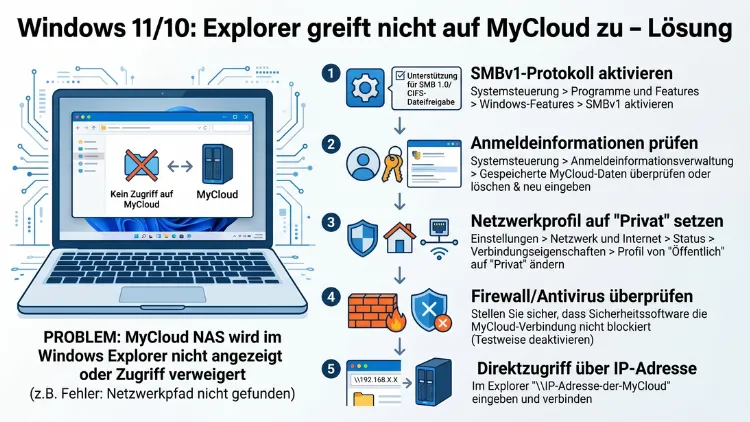
Wenn der Windows-Explorer keinen Zugriff auf die WD MyCloud gewährt, liegt das meistens an deaktivierten Netzwerkdiensten, einem falsch konfigurierten SMB-Protokoll oder veralteter Firmware. Dieses Problem tritt unter Windows 10 und Windows 11 auf – besonders häufig nach größeren Updates wie dem Windows-11-Update auf Version 24H2.
In diesem Artikel erfahren Sie Schritt für Schritt, wie Sie die Verbindung zuverlässig wiederherstellen.
Warum greift der Explorer nicht auf die MyCloud zu?
Die WD MyCloud (Western Digital My Cloud) ist ein weit verbreitetes NAS-System (Network Attached Storage) für den privaten und kleinen geschäftlichen Einsatz. Sie ermöglicht den Zugriff auf gespeicherte Dateien über das lokale Netzwerk sowie aus dem Internet. Dennoch kommt es immer wieder vor, dass der Windows-Datei-Explorer dieses Gerät plötzlich nicht mehr erkennt oder den Zugriff verweigert.
Die Ursachen für dieses Problem sind vielfältig. Außerdem hat Microsoft mit verschiedenen Windows-Updates die Sicherheitseinstellungen für Netzwerkverbindungen verschärft, was direkte Auswirkungen auf ältere NAS-Geräte hat. Im Einzelnen können folgende Ursachen verantwortlich sein:
- Deaktivierte Netzwerkerkennung unter Windows 10 oder Windows 11
- Falsch konfiguriertes SMB-Protokoll (Server Message Block), insbesondere die Deaktivierung von SMB 1.0 durch Microsoft
- Namensauflösungsfehler, wenn Windows den Gerätenamen der MyCloud nicht auflösen kann
- Fehlende oder falsche Anmeldedaten im Windows-Anmeldeinformations-Manager
- Firewall- oder Antivirenblockaden, die den Netzwerkverkehr unterbinden
- Veraltete MyCloud-Firmware, die neuere SMB-Versionen nicht unterstützt
- Windows-Updates, die Netzwerkeinstellungen oder SMB-Parameter stillschweigend verändern
- Fehler 0x80070035 oder 0x80004005, die nach dem Update auf Windows 11 Version 24H2 verstärkt aufgetreten sind
Zudem zeigt die WD MyCloud in manchen Fällen im Explorer gar keine Freigaben an, obwohl das Gerät im Netzwerk prinzipiell sichtbar ist. Deshalb ist eine systematische Diagnose unerlässlich.
Grundlegende Diagnose: Netzwerkverbindung prüfen
Bevor Sie spezifische Lösungsschritte durchführen, sollten Sie zunächst sicherstellen, dass die MyCloud überhaupt im Netzwerk erreichbar ist. Dazu empfiehlt sich der Ping-Test, der prüft, ob eine Grundverbindung besteht.
So führen Sie den Ping-Test durch:
- Drücken Sie Windows + R, geben Sie
cmdein und bestätigen Sie mit der Eingabetaste. - Tippen Sie im Eingabeaufforderungsfenster:
ping MYCLOUD(ersetzen Sie „MYCLOUD“ durch den tatsächlichen Hostnamen Ihres Geräts, z. B.MYCLOUD-H9HN8HH). - Alternativ geben Sie die IP-Adresse der MyCloud direkt ein:
ping 192.168.1.100(Ihre tatsächliche IP finden Sie im Router-Dashboard).
Erhalten Sie Antworten, besteht eine grundlegende Netzwerkverbindung. Erhalten Sie hingegen keine Antwort, liegt das Problem auf Netzwerkebene. Prüfen Sie in diesem Fall, ob PC und MyCloud im selben Netzwerksegment sind und ob Ihr Router das Gerät korrekt registriert hat. Außerdem sollten Sie überprüfen, ob das Netzwerkkabel der MyCloud fest eingesteckt ist oder das WLAN-Signal stabil genug ist.
Lösung 1: Netzwerkerkennung und Dateifreigabe aktivieren
Ein häufiger Grund dafür, dass der Explorer nicht auf die MyCloud zugreift, ist eine deaktivierte Netzwerkerkennung. Unter Windows 10 und Windows 11 ist diese Funktion in öffentlichen Netzwerken standardmäßig ausgeschaltet. Deshalb müssen Sie zunächst prüfen, ob Ihr Netzwerk als „privat“ eingestuft ist.
So aktivieren Sie die Netzwerkerkennung unter Windows 10 und Windows 11:
- Öffnen Sie die Einstellungen mit der Tastenkombination Windows + I.
- Navigieren Sie zu Netzwerk und Internet → Status → Netzwerk- und Freigabecenter.
- Klicken Sie links auf Erweiterte Freigabeeinstellungen ändern.
- Wählen Sie unter „Privat“ die Option Netzwerkerkennung einschalten.
- Aktivieren Sie zusätzlich Datei- und Druckerfreigabe einschalten.
- Klicken Sie auf Änderungen speichern.
Außerdem sind zwei Windows-Dienste erforderlich, damit die Netzwerkerkennung zuverlässig funktioniert. Überprüfen Sie daher, ob diese Dienste aktiv sind:
- Drücken Sie Windows + R, geben Sie
services.mscein und drücken Sie die Eingabetaste. - Suchen Sie den Dienst Function Discovery Provider Host.
- Klicken Sie mit der rechten Maustaste darauf → Eigenschaften.
- Stellen Sie den Starttyp auf Automatisch (Verzögerter Start) und klicken Sie auf Start → OK.
- Wiederholen Sie diesen Vorgang für den Dienst Function Discovery Resource Publication.
Starten Sie danach Windows neu und versuchen Sie erneut, auf die MyCloud zuzugreifen.
Lösung 2: SMB-Protokoll korrekt konfigurieren
Das SMB-Protokoll (Server Message Block) ist das entscheidende Kommunikationsprotokoll, über das Windows auf Netzwerkfreigaben der MyCloud zugreift. Seit 2017 hat Microsoft SMB 1.0 aus Sicherheitsgründen deaktiviert, da es von der Ransomware WannaCry missbraucht wurde. Viele ältere MyCloud-Geräte, insbesondere solche mit veralteter Firmware, unterstützen jedoch nur SMB 1.0. Deshalb schlägt die Verbindung fehl.
SMB 1.0 temporär aktivieren (nur wenn notwendig)
Wichtiger Hinweis: SMB 1.0 gilt als sicherheitskritisch und sollte nur aktiviert werden, wenn keine Alternative besteht. Prüfen Sie zuerst, ob ein Firmware-Update der MyCloud SMB 2.0 oder 3.0 aktiviert.
- Öffnen Sie die Systemsteuerung → Programme → Windows-Features aktivieren oder deaktivieren.
- Scrollen Sie nach unten und suchen Sie SMB 1.0/CIFS-Dateifreigabeunterstützung.
- Setzen Sie einen Haken bei diesem Eintrag und klicken Sie auf OK.
- Starten Sie den PC neu.
SMB 2.0 und SMB 3.0 über PowerShell aktivieren
Falls Ihre MyCloud SMB 2.0 unterstützt, können Sie dieses sicherere Protokoll über die PowerShell prüfen und aktivieren:
- Öffnen Sie die PowerShell als Administrator (Rechtsklick auf das Startmenü → „Windows PowerShell (Administrator)“).
- Prüfen Sie den Status:
Get-SmbServerConfiguration | Select EnableSMB2Protocol - Aktivieren Sie SMB 2.0 bei Bedarf:
Set-SmbServerConfiguration -EnableSMB2Protocol $true
Zusätzlich kann es helfen, das SMB-Signing zu deaktivieren, wenn es zu Verbindungsabbrüchen kommt. Geben Sie dazu in der PowerShell (als Administrator) folgendes ein:
Set-SmbClientConfiguration -RequireSecuritySignature $falseBestätigen Sie mit „J“ und starten Sie den PC anschließend neu.
Lösung 3: IP-Adresse statt Hostname verwenden
Wenn Windows den Hostnamen der MyCloud nicht auflösen kann, schlägt der Zugriff mit einer Fehlermeldung wie „Netzwerkpfad wurde nicht gefunden“ fehl. Deshalb empfiehlt es sich, die IP-Adresse der MyCloud direkt zu verwenden – das umgeht das DNS-Problem vollständig.
So greifen Sie über die IP-Adresse auf die MyCloud zu:
- Ermitteln Sie die IP-Adresse der MyCloud. Melden Sie sich dazu in der Benutzeroberfläche Ihres Routers an (meistens unter
192.168.1.1oder192.168.0.1erreichbar) und suchen Sie dort die IP-Adresse des MyCloud-Geräts. - Öffnen Sie den Windows-Explorer und klicken Sie in die Adressleiste.
- Geben Sie ein:
\\192.168.1.100(ersetzen Sie die Zahl durch Ihre tatsächliche IP-Adresse). - Drücken Sie die Eingabetaste.
Sofern die Verbindung nun funktioniert, liegt das Problem an der Namensauflösung im Netzwerk. Außerdem können Sie die MyCloud direkt als Netzlaufwerk mit der IP-Adresse verbinden (mehr dazu in Lösung 6). Zudem empfiehlt sich, im Router eine statische IP-Adresse für die MyCloud zu vergeben, damit sich die Adresse nicht bei jedem Neustart ändert.
Lösung 4: Windows-Anmeldeinformations-Manager nutzen
Windows 11 blockiert standardmäßig unsichere Gastverbindungen zu Netzwerkfreigaben. Deshalb reicht es nicht mehr aus, ohne Benutzername und Passwort auf die MyCloud zuzugreifen. Stattdessen müssen Sie gültige Anmeldedaten hinterlegen, die auf dem MyCloud-Gerät eingerichtet sind.
So speichern Sie die Anmeldedaten im Anmeldeinformations-Manager:
- Öffnen Sie die Systemsteuerung → Benutzerkonten → Anmeldeinformations-Manager.
- Klicken Sie auf Windows-Anmeldeinformationen → Windows-Anmeldeinformationen hinzufügen.
- Geben Sie im Feld „Internetadresse oder Netzwerkadresse“ den Hostnamen oder die IP-Adresse der MyCloud ein, z. B.
MYCLOUDoder192.168.1.100. - Tragen Sie den Benutzernamen und das Passwort ein, die Sie im MyCloud-Dashboard angelegt haben.
- Klicken Sie auf OK.
Außerdem sollten Sie sicherstellen, dass der Benutzername im MyCloud-Dashboard identisch mit dem Windows-Benutzerkonto ist oder dass Sie explizit die MyCloud-Zugangsdaten eingegeben haben. Versuchen Sie danach erneut, über den Explorer auf die Freigabe zuzugreifen.
Lösung 5: Firewall und Antivirenprogramm prüfen
Sowohl die Windows Defender Firewall als auch Drittanbieter-Antivirenprogramme können SMB-Verbindungen blockieren und so den Zugriff auf die MyCloud verhindern. Deshalb sollten Sie prüfen, ob die Datei- und Druckerfreigabe in der Firewall zugelassen ist.
So überprüfen Sie die Firewall-Einstellungen:
- Öffnen Sie die Windows-Sicherheits-App (Suche: „Windows-Sicherheit“).
- Klicken Sie auf Firewall und Netzwerkschutz → App durch Firewall zulassen.
- Prüfen Sie, ob Datei- und Druckerfreigabe aktiviert ist – sowohl für private als auch für öffentliche Netzwerke.
- Falls nicht, klicken Sie auf Einstellungen ändern und setzen Sie die entsprechenden Haken.
Zusätzlich können Sie Drittanbieter-Antivirenprogramme wie ESET, Bitdefender oder Avast testweise vorübergehend deaktivieren, um zu prüfen, ob sie die SMB-Verbindung blockieren. Sofern der Zugriff danach funktioniert, müssen Sie in den Einstellungen des Antivirenprogramms eine Ausnahme für die MyCloud-IP-Adresse oder den Hostnamen konfigurieren.
Lösung 6: Netzlaufwerk dauerhaft verbinden
Eine der effektivsten Maßnahmen, um sporadische Verbindungsprobleme zu vermeiden, ist das dauerhafte Einbinden der MyCloud als Netzlaufwerk. Dadurch erscheint die MyCloud bei jedem Windows-Start automatisch im Explorer.
So verbinden Sie die MyCloud dauerhaft als Netzlaufwerk:
- Öffnen Sie den Explorer mit der Tastenkombination Windows + E.
- Klicken Sie links auf Dieser PC.
- Klicken Sie oben im Menüband auf Netzlaufwerk verbinden (unter Windows 11 ggf. unter den drei Punkten zu finden).
- Wählen Sie einen freien Laufwerksbuchstaben, z. B. „Z:“.
- Geben Sie im Feld „Ordner“ den Pfad ein:
- Mit Hostname:
\\MYCLOUD\Public - Mit IP-Adresse:
\\192.168.1.100\Public
- Aktivieren Sie das Häkchen bei Verbindung bei Anmeldung wiederherstellen.
- Aktivieren Sie außerdem Verbindung mit anderen Anmeldeinformationen herstellen, falls Sie spezifische Zugangsdaten benötigen.
- Klicken Sie auf Fertig stellen und geben Sie bei Aufforderung Benutzername und Passwort ein.
Außerdem können Sie mehrere Freigabeordner der MyCloud als separate Netzlaufwerke einbinden. Wiederholen Sie dazu den Vorgang mit einem anderen Laufwerksbuchstaben und dem entsprechenden Freigabepfad.
Lösung 7: Firmware der MyCloud aktualisieren
Veraltete Firmware ist eine der häufigsten Ursachen für Verbindungsprobleme zwischen Windows 10/11 und der WD MyCloud. Außerdem kann eine alte Firmware dazu führen, dass die MyCloud nur SMB 1.0 unterstützt, obwohl neuere Versionen SMB 2.0 und SMB 3.0 bereitstellen würden. Deshalb empfiehlt es sich, die Firmware regelmäßig zu aktualisieren.
So aktualisieren Sie die MyCloud-Firmware:
- Öffnen Sie einen Webbrowser und rufen Sie das MyCloud-Dashboard auf. Geben Sie dazu die IP-Adresse der MyCloud in die Adressleiste ein, z. B. `
- Melden Sie sich mit Ihren Administrator-Zugangsdaten an.
- Navigieren Sie zu Einstellungen → Firmware.
- Klicken Sie auf Nach Updates suchen oder Automatische Updates aktivieren.
- Sofern eine neue Version verfügbar ist, klicken Sie auf Aktualisieren und warten Sie, bis der Vorgang abgeschlossen ist.
- Starten Sie anschließend die MyCloud und Ihren Windows-PC neu.
Zusätzlich können Sie die neueste Firmware direkt von der WD-Website (support.wd.com) herunterladen und manuell installieren, falls die automatische Aktualisierung nicht funktioniert. Nach dem Firmware-Update unterstützen viele MyCloud-Modelle, darunter der WD My Cloud EX2 Ultra, My Cloud Mirror, My Cloud Home und My Cloud OS 5, neuere und sicherere SMB-Versionen.
Lösung 8: Windows-Netzwerkdienste zurücksetzen
Manchmal verhindert ein fehlerhafter Systemzustand, dass Windows die MyCloud korrekt erkennt. Deshalb kann es helfen, verschiedene Windows-Netzwerkdienste zurückzusetzen. Außerdem sollten Sie den DNS-Cache leeren, der veraltete Einträge enthalten kann.
So setzen Sie den DNS-Cache zurück und erneuern die Netzwerkkonfiguration:
- Öffnen Sie die Eingabeaufforderung als Administrator (Rechtsklick auf das Startmenü → „Eingabeaufforderung (Administrator)“).
- Geben Sie folgende Befehle nacheinander ein und bestätigen Sie jeweils mit der Eingabetaste:
ipconfig /flushdns
ipconfig /release
ipconfig /renew
netsh winsock reset
netsh int ip reset- Starten Sie den PC danach neu.
Zudem können Sie den Windows-Suchdienst sowie die Netzwerkerkennung über die Dienste-Konsole (services.msc) neu starten, wie in Lösung 1 beschrieben.
Lösung 9: Netzwerk-Reset durchführen
Wenn alle bisherigen Maßnahmen keinen Erfolg gebracht haben, empfiehlt sich ein vollständiger Netzwerk-Reset. Dieser setzt alle Netzwerkadapter und Netzwerkeinstellungen auf die Standardwerte zurück.
So führen Sie einen Netzwerk-Reset unter Windows 10 und Windows 11 durch:
- Öffnen Sie Einstellungen (Windows + I).
- Navigieren Sie zu Netzwerk und Internet → Status (Windows 10) bzw. Erweiterte Netzwerkeinstellungen (Windows 11).
- Klicken Sie auf Netzwerk zurücksetzen.
- Bestätigen Sie mit Jetzt zurücksetzen und klicken Sie anschließend auf Ja.
- Der PC wird automatisch neu gestartet.
Nach dem Neustart müssen Sie Ihre WLAN-Verbindung erneut einrichten und die MyCloud-Verbindung gemäß Lösung 6 neu konfigurieren. Außerdem sollten Sie anschließend die Netzwerkerkennung (Lösung 1) und die Anmeldedaten (Lösung 4) erneut hinterlegen.
Besonderheiten bei Windows 11 24H2
Das Update auf Windows 11 Version 24H2, das ab Ende 2024 verteilt wurde, hat bei vielen Anwendern zu neuen Problemen mit dem Zugriff auf WD-MyCloud-Geräte geführt. Insbesondere tritt dabei häufig der Fehlercode 0x80070035 („Netzwerkpfad wurde nicht gefunden“) oder 0x80004005 auf. Außerdem hat Microsoft mit 24H2 die SMB-Sicherheitsanforderungen weiter verschärft.
Spezifische Maßnahmen für Windows 11 24H2:
- SMB-Signing prüfen: Windows 11 24H2 aktiviert standardmäßig das SMB-Signing für ausgehende Verbindungen. Dies kann zu Inkompatibilitäten mit älteren NAS-Geräten führen. Deaktivieren Sie das SMB-Signing testweise über die PowerShell (als Administrator):
Set-SmbClientConfiguration -RequireSecuritySignature $false -Force- NetBIOS über TCP/IP aktivieren: Deshalb sollten Sie prüfen, ob NetBIOS aktiv ist. Öffnen Sie dazu Systemsteuerung → Netzwerk und Internet → Netzwerkverbindungen. Klicken Sie mit der rechten Maustaste auf Ihren aktiven Netzwerkadapter → Eigenschaften → Internetprotokoll Version 4 (TCP/IPv4) → Eigenschaften → Erweitert → Registerkarte WINS → Wählen Sie NetBIOS über TCP/IP aktivieren.
- Lltd und Masterbrowser prüfen: Im MyCloud-Dashboard kann unter Netzwerk der Lokale Master-Browser auf „Ein“ gestellt werden. Zudem hilft es, LLTD (Link Layer Topology Discovery) zu aktivieren, damit das Gerät in der Netzwerkumgebung sichtbar bleibt.
- IP-Adresse direkt nutzen: Sofern der Hostname weiterhin nicht auflösbar ist, ist die zuverlässigste Methode unter 24H2, die IP-Adresse der MyCloud direkt in der Explorer-Adressleiste einzugeben:
\\192.168.1.100.
Empfohlene Vorgehensweisen zur Vorbeugung
Damit das Problem zukünftig nicht erneut auftritt, empfehlen sich folgende Maßnahmen:
1. Statische IP-Adresse für die MyCloud vergeben
Vergeben Sie im Router eine feste IP-Adresse (DHCP-Reservierung) für die MAC-Adresse der MyCloud. Dadurch bleibt die IP-Adresse dauerhaft gleich und die Netzlaufwerkverbindung funktioniert zuverlässig. Die Einstellung finden Sie in der Benutzeroberfläche Ihres Routers unter „DHCP“ oder „Netzwerk“.
2. Firmware automatisch aktualisieren
Aktivieren Sie im MyCloud-Dashboard unter Einstellungen → Firmware die automatische Aktualisierung. Dadurch erhalten Sie regelmäßig Sicherheits- und Kompatibilitätsverbesserungen.
3. Anmeldedaten im Windows-Anmeldeinformations-Manager speichern
Hinterlegen Sie die MyCloud-Zugangsdaten dauerhaft im Windows-Anmeldeinformations-Manager (Lösung 4). So vermeiden Sie wiederholte Anmeldeaufforderungen nach Windows-Updates.
4. Netzwerklaufwerk mit IP-Adresse einbinden
Verwenden Sie bei der Einbindung des Netzlaufwerks (Lösung 6) immer die IP-Adresse statt des Hostnamens. Dadurch sind Sie unabhängig von möglichen DNS- oder NetBIOS-Problemen.
5. Windows-Updates zeitnah prüfen
Nach größeren Windows-Updates, insbesondere Feature-Updates wie 24H2, sollten Sie die Netzwerkverbindung zur MyCloud unmittelbar überprüfen. So können Sie Probleme frühzeitig erkennen und beheben, bevor wichtige Daten nicht mehr zugänglich sind.
Häufige Fragen zum MyCloud-Zugriff im Explorer
Warum sieht der Explorer die MyCloud, erlaubt aber keinen Zugriff?
Das liegt meistens daran, dass Windows zwar das Gerät im Netzwerk erkennt, aber beim Verbindungsaufbau an Authentifizierung oder SMB-Protokollproblemen scheitert. Außerdem blockiert Windows 11 standardmäßig unsichere Gastverbindungen. Hinterlegen Sie deshalb gültige Anmeldedaten im Anmeldeinformations-Manager (siehe Lösung 4) und stellen Sie sicher, dass die Benutzerkonten auf der MyCloud korrekt eingerichtet sind.
Was bedeutet der Fehlercode 0x80070035 bei der MyCloud?
Der Fehlercode 0x80070035 steht für „Netzwerkpfad wurde nicht gefunden“. Er tritt häufig auf, wenn Windows den Hostnamen der MyCloud nicht auflösen kann oder wenn das SMB-Protokoll inkompatibel ist. Deshalb sollten Sie zunächst versuchen, die MyCloud über ihre IP-Adresse direkt anzusprechen (z. B. \\192.168.1.100). Zusätzlich empfiehlt sich die Aktivierung der Netzwerkerkennung (Lösung 1) und die Überprüfung der SMB-Einstellungen (Lösung 2).
Ist es sicher, SMB 1.0 unter Windows 10 oder 11 zu aktivieren?
Nein, SMB 1.0 gilt als erhebliches Sicherheitsrisiko und sollte nur als allerletzter Ausweg aktiviert werden. Deshalb empfiehlt es sich zuerst, die Firmware der MyCloud zu aktualisieren, da neuere Firmware-Versionen SMB 2.0 oder SMB 3.0 unterstützen. Falls Sie SMB 1.0 dennoch temporär aktivieren, deaktivieren Sie es unmittelbar, sobald das Problem anderweitig gelöst wurde.
Warum hat der Zugriff vor dem Windows-Update funktioniert, jetzt aber nicht mehr?
Windows-Updates – insbesondere das Feature Update auf 24H2 – ändern häufig Sicherheitseinstellungen für SMB-Verbindungen. Außerdem werden manchmal Netzwerkdienste neu konfiguriert oder das SMB-Signing aktiviert. Deshalb empfiehlt es sich, nach jedem größeren Update die Netzwerkverbindung zur MyCloud zu prüfen und ggf. die in diesem Artikel beschriebenen Schritte zu wiederholen.
Wie finde ich die IP-Adresse meiner WD MyCloud?
Die IP-Adresse der MyCloud finden Sie auf mehreren Wegen. Erstens können Sie sich in der Benutzeroberfläche Ihres Routers anmelden (meistens unter 192.168.1.1 oder fritz.box bei FritzBox-Routern) und dort unter „DHCP-Liste“ oder „Netzwerkgeräte“ die IP-Adresse des MyCloud-Geräts ablesen. Zweitens zeigt das MyCloud-Dashboard selbst (im Browser unter dem Hostnamen oder über die WD-Discovery-App erreichbar) die aktuelle IP-Adresse an.
Warum fordert Windows nach jedem Neustart erneut Anmeldedaten für die MyCloud an?
Das passiert, wenn die Anmeldedaten nicht dauerhaft gespeichert wurden. Deshalb sollten Sie die Zugangsdaten im Windows-Anmeldeinformations-Manager hinterlegen (Lösung 4) und beim Einbinden des Netzlaufwerks (Lösung 6) die Option „Anmeldedaten speichern“ aktivieren. Außerdem muss das Netzlaufwerk mit der Option „Verbindung bei Anmeldung wiederherstellen“ eingebunden sein.
Funktioniert die WD MyCloud Home genauso wie die WD MyCloud im Explorer?
Nein, die WD My Cloud Home unterscheidet sich grundlegend von der klassischen WD MyCloud. Während die klassische MyCloud eine vollwertige SMB-Netzwerkfreigabe bereitstellt, setzt die My Cloud Home stärker auf die WD-Cloud-App und eine Online-Verbindung. Deshalb ist das Speichersymbol für My Cloud Home im Windows-Explorer nicht verfügbar. Stattdessen müssen Sie die offizielle WD Discovery App verwenden, um auf die My Cloud Home zuzugreifen.
Was kann ich tun, wenn gar keine der Lösungen funktioniert?
Sofern keine der beschriebenen Lösungen greift, empfiehlt es sich, das MyCloud-Dashboard über den Webbrowser aufzurufen und dort die Netzwerkeinstellungen, Benutzerkonten und SMB-Konfiguration zu überprüfen. Außerdem können Sie einen Werksreset der MyCloud in Betracht ziehen – jedoch erst nach einer vollständigen Datensicherung. Zudem bietet der WD-Support (support.wd.com) modellspezifische Hilfestellung an.
Warum zeigt der Explorer die MyCloud unter „Netzwerk“ an, aber nicht unter „Dieser PC“?
Unter „Netzwerk“ zeigt der Explorer alle erkannten Netzwerkgeräte an. Unter „Dieser PC“ erscheinen hingegen nur eingebundene Netzlaufwerke. Deshalb müssen Sie die MyCloud als Netzlaufwerk verbinden (Lösung 6), damit sie dauerhaft unter „Dieser PC“ mit einem eigenen Laufwerksbuchstaben sichtbar ist.
Welche MyCloud-Modelle sind von den Windows-11-Problemen betroffen?
Grundsätzlich können alle MyCloud-Modelle betroffen sein, jedoch besonders solche mit älterer Firmware. Dazu zählen unter anderem WD My Cloud (Einzelschacht, erste Generation), WD My Cloud EX2, WD My Cloud EX2 Ultra, WD My Cloud Mirror und WD My Book Live. Neuere Modelle wie die WD My Cloud EX4100 oder WD My Cloud PR4100 sind durch regelmäßige Firmware-Updates häufig besser kompatibel mit aktuellen Windows-Versionen.
Fazit
Wenn der Windows-Explorer nicht auf die MyCloud zugreift, ist das Problem in den meisten Fällen durch eine Kombination aus aktivierter Netzwerkerkennung, korrekter SMB-Konfiguration und gespeicherten Anmeldedaten lösbar. Außerdem schützt ein aktuelles Firmware-Update die MyCloud vor Kompatibilitätsproblemen mit Windows 10 und 11.
Besonders nach dem Windows-11-Update auf Version 24H2 empfiehlt es sich, die MyCloud konsequent über die IP-Adresse einzubinden und die Anmeldedaten dauerhaft im Anmeldeinformations-Manager zu speichern. Damit ist der zuverlässige Zugriff langfristig gesichert.
