
Taskleiste in Windows 11 und 10 gruppieren oder entgruppieren: So passen Sie mit wenigen Klicks die Darstellung aller laufenden Apps und Programme an.
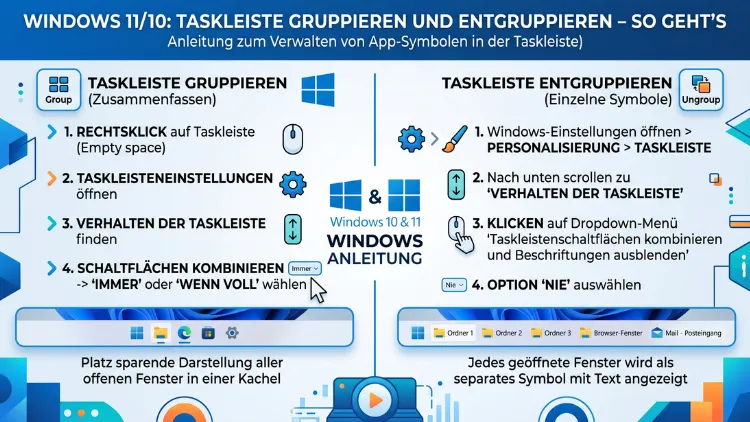
Die Taskleiste gruppieren oder entgruppieren – das ist eine der meistgesuchten Einstellungen unter Windows. Standardmäßig fasst Windows mehrere Fenster einer Anwendung unter einem Symbol zusammen.
Ob Sie diese Gruppierung aktivieren, deaktivieren oder anpassen möchten: In diesem Artikel erfahren Sie alle Methoden Schritt für Schritt – sowohl für Windows 11 als auch für Windows 10.
Was bedeutet „Taskleiste gruppieren“?
Die Taskleistengroupierung ist eine Funktion von Windows, die mehrere geöffnete Fenster derselben Anwendung unter einem einzigen Symbol in der Taskleiste zusammenfasst. Öffnen Sie zum Beispiel drei Fenster des Microsoft Edge-Browsers, sehen Sie standardmäßig nur ein einziges Symbol in der Taskleiste. Klicken Sie darauf, erscheinen alle Fenster als Miniaturansichten zur Auswahl.
Zudem ist das Entgruppieren der Taskleiste das genaue Gegenteil: Jedes offene Fenster erhält dann seinen eigenen separaten Eintrag in der Taskleiste – inklusive Beschriftung. Das ist besonders nützlich, wenn Sie regelmäßig mit vielen verschiedenen Dokumenten, Tabellenblättern oder Browserfenstern arbeiten und schnell zwischen ihnen wechseln möchten.
Seit Windows XP begleitet diese Funktion alle Windows-Versionen. Allerdings hat Microsoft mit Windows 11 zunächst die Möglichkeit entfernt, die Gruppierung zu steuern – und sie erst mit dem Update 22H2 (September 2022) schrittweise zurückgebracht. Inzwischen, also Stand 2026, ist die Einstellung in aktuellen Windows-11-Versionen wieder vollständig verfügbar.
Windows 11: Taskleiste gruppieren und entgruppieren
Methode 1: Über die Einstellungen (empfohlene Vorgehensweise)
Die einfachste und sicherste Methode ist die direkte Einstellung über die Windows-Oberfläche. Allerdings steht diese Option ausschließlich ab Windows 11 Version 22H2 zur Verfügung. Prüfen Sie deshalb zunächst, welche Version Sie installiert haben: Drücken Sie Windows + R, geben Sie winver ein und bestätigen Sie mit Enter.
Sofern Sie mindestens Version 22H2 installiert haben, gehen Sie wie folgt vor:
- Klicken Sie mit der rechten Maustaste auf eine freie Stelle der Taskleiste.
- Wählen Sie „Taskleisteneinstellungen“ aus dem Kontextmenü.
- Scrollen Sie nach unten und klicken Sie auf „Verhalten der Taskleiste“, um den Bereich aufzuklappen.
- Suchen Sie die Option „Taskleistenschaltflächen kombinieren und Beschriftungen ausblenden“.
- Klicken Sie auf das Dropdown-Menü und wählen Sie eine der drei Optionen:
- „Immer“ – Fenster werden immer gruppiert; Beschriftungen werden ausgeblendet (Standard).
- „Wenn die Taskleiste voll ist“ – Fenster werden nur gruppiert, wenn kein Platz mehr vorhanden ist.
- „Nie“ – Jedes Fenster erhält einen eigenen Eintrag mit Beschriftung; Gruppierung ist vollständig deaktiviert.
Außerdem finden Sie dieselbe Einstellung alternativ über den Pfad Einstellungen (Windows + I) → Personalisierung → Taskleiste → Verhalten der Taskleiste.
Wichtiger Hinweis: Falls Sie mehrere Monitore verwenden, erscheint unter Windows 11 zusätzlich die Option „Taskleistenschaltflächen in anderen Taskleisten kombinieren“. Damit steuern Sie das Gruppierungsverhalten auf Nebenbildschirmen unabhängig vom Hauptmonitor.
Methode 2: Über die Windows-Registrierung (für erfahrene Benutzer)
Wenn die Einstellungsoption bei Ihnen nicht erscheint – zum Beispiel weil Sie eine ältere Build-Version nutzen –, können Sie die Gruppierung alternativ über die Windows-Registrierungsdatenbank (Registry) steuern. Bitte erstellen Sie jedoch zuerst einen Systemwiederherstellungspunkt, bevor Sie Änderungen vornehmen.
Gehen Sie dabei wie folgt vor:
- Drücken Sie Windows + R, geben Sie
regeditein und bestätigen Sie mit Enter. - Navigieren Sie zum folgenden Pfad:
HKEY_CURRENT_USER\Software\Microsoft\Windows\CurrentVersion\Explorer\Advanced - Suchen Sie im rechten Bereich nach dem Eintrag „TaskbarGlomLevel“.
- Falls dieser Eintrag noch nicht existiert, erstellen Sie ihn: Rechtsklick in den rechten Bereich → Neu → DWORD-Wert (32-Bit) → Benennen Sie ihn
TaskbarGlomLevel. - Doppelklicken Sie auf den Eintrag und setzen Sie den Wert:
- „0″ = Immer gruppieren (Standard)
- „1″ = Nur gruppieren, wenn die Taskleiste voll ist
- „2″ = Nie gruppieren (vollständige Entgruppierung)
- Klicken Sie auf OK und starten Sie anschließend den Windows Explorer neu.
Den Explorer starten Sie am schnellsten neu, indem Sie den Task-Manager öffnen (Strg + Shift + Esc), dort „Windows Explorer“ auswählen, mit der rechten Maustaste klicken und „Neu starten“ wählen. Alternativ funktioniert auch ein einfacher PC-Neustart.
Methode 3: Über die Gruppenrichtlinie (für IT-Administratoren und Pro-Versionen)
Wenn Sie Windows 11 Pro, Enterprise oder Education verwenden, steht Ihnen zusätzlich der Gruppenrichtlinien-Editor zur Verfügung. Diese Methode eignet sich besonders für Firmenumgebungen, Schulen oder Kiosk-Systeme, bei denen Sie das Verhalten für alle Nutzer zentral festlegen möchten.
Gehen Sie dazu wie folgt vor:
- Drücken Sie Windows + R, geben Sie
gpedit.mscein und bestätigen Sie mit Enter. - Navigieren Sie zu:
Benutzerkonfiguration → Administrative Vorlagen → Startmenü und Taskleiste - Suchen Sie die Richtlinie „Gruppierung von Taskleistenelementen verhindern“.
- Doppelklicken Sie darauf und setzen Sie sie auf:
- „Aktiviert“ – Die Gruppierung wird verhindert (Fenster erscheinen einzeln).
- „Deaktiviert“ oder „Nicht konfiguriert“ – Windows verwendet die Standardgruppierung.
- Klicken Sie auf Übernehmen und dann auf OK.
- Starten Sie anschließend den PC neu oder führen Sie in einer Eingabeaufforderung mit Administratorrechten den Befehl
gpupdate /forceaus.
Bitte beachten Sie: Die Gruppenrichtlinieneinstellung hat Vorrang vor der normalen Windows-Einstellung. Wenn Sie also die Richtlinie aktiviert haben, können Benutzer die Gruppierung über die Einstellungen-App nicht mehr ändern.
Methode 4: Mit ExplorerPatcher (für den klassischen Windows-10-Look)
Falls Ihnen die nativen Optionen nicht weit genug gehen, empfehlen wir das kostenlose Drittanbieter-Tool ExplorerPatcher. Es bringt viele klassische Funktionen von Windows 10 zurück – darunter die vollständige Entgruppierung mit sichtbaren Beschriftungen, die bei der nativen Windows-11-Lösung oft noch fehlen.
So installieren und verwenden Sie ExplorerPatcher:
- Öffnen Sie die offizielle Download-Seite von ExplorerPatcher auf GitHub (Suchbegriff: „ExplorerPatcher GitHub“).
- Klicken Sie unter „Releases“ auf die aktuelle Versionsnummer.
- Laden Sie die Datei „ep_setup.exe“ herunter.
- Doppelklicken Sie auf die Datei und bestätigen Sie die UAC-Anfrage mit „Ja“.
- Ihr Bildschirm wird kurz schwarz – das ist normal. Danach erscheint die Taskleiste im klassischen Windows-10-Stil.
- Klicken Sie mit der rechten Maustaste auf die Taskleiste und wählen Sie „Eigenschaften“.
- Navigieren Sie zum Bereich „Taskleiste“ und passen Sie die Gruppierungseinstellung Ihren Wünschen an – zum Beispiel „Schaltflächen niemals kombinieren“.
Möchten Sie ExplorerPatcher wieder entfernen? Dann gehen Sie so vor: Drücken Sie Windows + R, geben Sie appwiz.cpl ein, suchen Sie ExplorerPatcher in der Programmliste, klicken Sie auf „Deinstallieren“ und bestätigen Sie zweimal. Nach kurzer Zeit erscheint die originale Windows-11-Taskleiste wieder.
Windows 10: Taskleiste gruppieren und entgruppieren
Unter Windows 10 ist die Steuerung der Taskleistengroupierung deutlich einfacher, da Microsoft dort von Anfang an eine klare Einstellungsmöglichkeit bereitgestellt hat.
Methode 1: Über die Taskleisteneinstellungen
- Klicken Sie mit der rechten Maustaste auf eine freie Stelle der Taskleiste.
- Wählen Sie „Taskleisteneinstellungen“.
- Scrollen Sie nach unten zum Abschnitt „Mehrere Taskleisten“ (oder direkt zur Option für Schaltflächen).
- Klicken Sie auf das Dropdown-Menü neben „Schaltflächen der Taskleiste kombinieren“.
- Wählen Sie:
- „Immer, Beschriftungen ausblenden“ – Gruppierung ist aktiv (Standard).
- „Wenn die Taskleiste voll ist“ – Gruppierung erfolgt nur bei Platzmangel.
- „Nie“ – Keine Gruppierung; jedes Fenster bekommt einen eigenen Eintrag.
Außerdem finden Sie darunter dieselbe Option für Taskleisten auf Nebenbildschirmen, sofern Sie mehrere Monitore verwenden.
Methode 2: Über die Windows-10-Registry
Auch unter Windows 10 lässt sich das Gruppierungsverhalten direkt über die Registry steuern. Der Registrierungspfad und die Werte sind dabei identisch mit Windows 11:
- Pfad:
HKEY_CURRENT_USER\Software\Microsoft\Windows\CurrentVersion\Explorer\Advanced - Wert:
TaskbarGlomLevel - 0 = Immer gruppieren | 1 = Nur bei voller Taskleiste | 2 = Nie gruppieren
Zusätzlich gibt es unter Windows 10 noch den Registry-Schlüssel unter:HKEY_CURRENT_USER\Software\Microsoft\Windows\CurrentVersion\Policies\Explorer
Dort können Sie den DWORD-Wert „NoTaskGrouping“ anlegen und ihn auf „1″ setzen, um die Gruppierung vollständig zu deaktivieren. Ein Wert von „0″ aktiviert sie wieder.
Wichtig: Diese Änderungen werden erst nach einem Neustart des Windows Explorers oder einem vollständigen PC-Neustart wirksam.
Methode 3: Über die Gruppenrichtlinie unter Windows 10
Unter Windows 10 Pro und Enterprise steht ebenso der Gruppenrichtlinien-Editor zur Verfügung. Der Pfad ist dabei derselbe wie bei Windows 11:
Benutzerkonfiguration → Administrative Vorlagen → Startmenü und Taskleiste → Gruppierung von Taskleistenelementen verhindern
Setzen Sie die Richtlinie auf „Aktiviert“, um die Gruppierung zu deaktivieren. Danach müssen Sie sich allerdings einmal ab- und wieder anmelden, damit die Änderung wirksam wird.
Taskleistengruppierung auf mehreren Bildschirmen einstellen
Wenn Sie mehrere Monitore verwenden, erscheint in Windows 10 und Windows 11 eine zusätzliche Einstellungsoption für Nebenbildschirme. So konfigurieren Sie diese:
Öffnen Sie die Taskleisteneinstellungen (Rechtsklick auf Taskleiste → Taskleisteneinstellungen). Scrollen Sie zum Abschnitt „Mehrere Taskleisten“. Dort finden Sie die Option „Schaltflächen in anderen Taskleisten kombinieren“. Die Auswahlmöglichkeiten sind dieselben wie beim Hauptbildschirm.
Außerdem können Sie unter Windows 11 einstellen, ob auf den Nebenmonitoren überhaupt eine Taskleiste angezeigt werden soll, und ob diese dieselbe oder eine eigene Gruppierungsregel verwenden soll. Das ist besonders praktisch, wenn Sie einen Monitor für Produktivität und einen für Kommunikation oder Medien nutzen.
Fehlerbehebung: Taskleiste lässt sich nicht gruppieren oder entgruppieren
Manchmal greifen die Einstellungen nicht sofort oder die gewünschte Option erscheint gar nicht erst. Deshalb haben wir die häufigsten Ursachen und Lösungen zusammengefasst:
Problem 1: Die Option „Taskleistenschaltflächen kombinieren“ fehlt in den Einstellungen
Das liegt meist daran, dass Sie Windows 11 in einer Version vor 22H2 nutzen. Lösung: Öffnen Sie Windows Update (Einstellungen → Windows Update) und installieren Sie alle verfügbaren Updates. Sobald Version 22H2 oder neuer installiert ist, erscheint die Option.
Problem 2: Die Einstellung ändert sich nach einem Neustart zurück
Das passiert häufig, wenn ein Drittanbieter-Tool (etwa ein Theme-Manager oder Desktop-Anpasser) die Standardwerte überschreibt. Prüfen Sie, welche Programme beim Start ausgeführt werden (Task-Manager → Autostart), und deaktivieren Sie verdächtige Einträge.
Problem 3: Registry-Änderungen haben keine Wirkung
Stellen Sie zunächst sicher, dass Sie den Windows Explorer neu gestartet haben. Öffnen Sie dazu den Task-Manager (Strg + Shift + Esc), suchen Sie „Windows-Explorer“, klicken Sie mit der rechten Maustaste und wählen Sie „Neu starten“. Falls das nicht hilft, melden Sie sich ab und wieder an.
Problem 4: Die Taskleistengroupierung funktioniert nach einem Windows-Update nicht mehr
Einige Windows-Updates haben in der Vergangenheit die Gruppierungseinstellungen zurückgesetzt. Überprüfen Sie deshalb nach jedem größeren Update, ob Ihre Einstellungen noch stimmen. Falls nicht, setzen Sie sie einfach erneut über die Einstellungen-App oder die Registry.
Problem 5: Die Mini-Vorschauen beim Hover erscheinen nicht
Wenn Sie die Gruppierung aktiviert haben, aber beim Überfahren des Taskleistensymbols keine Miniaturvorschauen sehen, liegt das häufig an deaktivierten Animationseffekten. Aktivieren Sie diese unter Einstellungen → System → Info → Erweiterte Systemeinstellungen → Leistung → Visuelle Effekte → Miniaturansichten in der Taskleiste anzeigen.
Taskleiste gruppieren per PowerShell (für Administratoren)
Erfahrene Nutzer und IT-Administratoren können das Gruppierungsverhalten auch per PowerShell-Skript steuern, ohne die Registry manuell öffnen zu müssen. Das ist besonders praktisch, wenn Sie die Einstellung auf mehreren Geräten gleichzeitig deployen möchten.
Verwenden Sie dazu folgenden PowerShell-Befehl, um die Gruppierung zu deaktivieren (Wert 2 = Nie gruppieren):
Set-ItemProperty -Path "HKCU:\Software\Microsoft\Windows\CurrentVersion\Explorer\Advanced" -Name TaskbarGlomLevel -Value 2
Stop-Process -Name explorer -Force
Start-Process explorer
Außerdem können Sie den Wert auf 0 setzen, um die Gruppierung wieder zu aktivieren. Der Vorteil dieser Methode: Der Explorer wird automatisch neu gestartet, sodass die Änderung sofort sichtbar ist – also ohne zusätzlichen Neustart.
Unterschied zwischen Gruppieren und Beschriftungen anzeigen
Viele Nutzer verwechseln zwei unterschiedliche Einstellungen: das Gruppieren und das Anzeigen von Beschriftungen. Beide hängen zwar zusammen, sind jedoch separat zu betrachten:
- Gruppierung aktiviert + Beschriftungen ausgeblendet: Mehrere Fenster einer App erscheinen als ein Symbol ohne Namen. Das ist die Windows-Standard-Einstellung.
- Gruppierung deaktiviert (Nie): Jedes Fenster bekommt einen eigenen Platz in der Taskleiste, inklusive Beschriftung (Fenstertitel).
- Wenn die Taskleiste voll ist: Eine Mischform – bei wenigen Fenstern erscheinen Beschriftungen, bei vielen Fenstern wird automatisch gruppiert.
Deshalb empfehlen viele Nutzer die Option „Wenn die Taskleiste voll ist“ als praktischen Kompromiss: Sie sehen die Fensternamen, solange Platz vorhanden ist, und behalten trotzdem Ordnung, wenn viele Programme gleichzeitig geöffnet sind.
Welche Methode ist die richtige für mich?
Die Wahl der richtigen Methode hängt von Ihrem Nutzertyp ab:
- Heimanwender sollten ausschließlich die native Windows-Einstellung über die Einstellungen-App nutzen. Das ist die sicherste und einfachste Methode.
- Fortgeschrittene Nutzer, die mehr Kontrolle möchten oder eine ältere Windows-11-Version nutzen, können auf die Registry-Methode zurückgreifen.
- IT-Administratoren in Unternehmensumgebungen sollten die Gruppenrichtlinie verwenden, um einheitliche Einstellungen für alle Benutzer durchzusetzen.
- Nutzer, die den klassischen Windows-10-Look möchten, empfehlen wir ExplorerPatcher – das Tool bringt die vertraute Taskleiste mit vollständiger Entgruppierung und Beschriftungen zurück.
Häufige Fragen zur Taskleistengroupierung
Warum wurde die Entgruppierungsoption in Windows 11 zunächst entfernt?
Microsoft hat die Taskleiste für Windows 11 komplett neu entwickelt, um sie moderner und schlanker zu gestalten. Dabei fielen viele ältere Anpassungsoptionen zunächst weg. Deshalb fehlte die Möglichkeit, die Gruppierung abzuschalten, in den ersten Windows-11-Versionen vollständig. Erst mit dem Update 22H2 im September 2022 brachte Microsoft die Funktion schrittweise zurück – zunächst ohne Beschriftungen, später vollständiger.
Kann ich die Taskleiste auch in Windows 10 entgruppieren?
Ja, und zwar besonders einfach. Unter Windows 10 ist die Einstellung direkt in den Taskleisteneinstellungen zu finden. Klicken Sie mit der rechten Maustaste auf die Taskleiste, öffnen Sie die Einstellungen und wählen Sie unter „Schaltflächen der Taskleiste kombinieren“ die Option „Nie“. Das ist deutlich unkomplizierter als unter Windows 11.
Was passiert, wenn ich den Registry-Wert falsch setze?
Wenn Sie einen falschen Wert eintragen, kann das zu einem unerwarteten Verhalten der Taskleiste führen. Allerdings ist das in den meisten Fällen leicht rückgängig zu machen: Öffnen Sie die Registry erneut, navigieren Sie zum Schlüssel TaskbarGlomLevel und korrigieren Sie den Wert. Aus Sicherheitsgründen sollten Sie jedoch vor jeder Registry-Änderung einen Wiederherstellungspunkt erstellen.
Lässt sich die Taskleiste auch auf Nebenmonitoren separat konfigurieren?
Ja, das ist möglich. Sowohl unter Windows 10 als auch unter Windows 11 finden Sie in den Taskleisteneinstellungen einen separaten Abschnitt für mehrere Bildschirme. Dort steuern Sie, ob Fenster auf Nebenmonitoren gruppiert oder einzeln angezeigt werden – unabhängig von der Einstellung des Hauptmonitors.
Unterstützt die Gruppenrichtlinie auch Windows 10 Home?
Nein. Der Gruppenrichtlinien-Editor (gpedit.msc) steht nur unter Windows 10 Pro, Enterprise und Education zur Verfügung. Nutzer der Home-Edition müssen stattdessen die Einstellungen-App oder die Registry verwenden, um das Gruppierungsverhalten zu ändern.
Kann ExplorerPatcher mein System beschädigen?
ExplorerPatcher ist ein weit verbreitetes Tool mit einer aktiven Entwickler-Community. Es greift in Systemdateien und den Windows Explorer ein, was theoretisch zu Kompatibilitätsproblemen führen kann – insbesondere nach Windows-Updates. Deshalb empfehlen wir, ExplorerPatcher nur dann zu installieren, wenn die nativen Windows-Methoden für Ihre Anforderungen nicht ausreichen, und das Tool regelmäßig zu aktualisieren.
Warum funktioniert die Einstellung nach einem Windows-Update nicht mehr?
Einige Windows-Updates setzen bestimmte Systemeinstellungen zurück, insbesondere wenn die zugrunde liegende Systemarchitektur geändert wurde. Außerdem kann ein Update bestehende Registry-Werte überschreiben. Überprüfen Sie deshalb nach jedem größeren kumulativen Update, ob Ihre Taskleisteneinstellungen noch aktiv sind.
Welche Tastenkombination öffnet die Taskleisteneinstellungen?
Es gibt keine direkte Tastenkombination für die Taskleisteneinstellungen. Allerdings öffnen Sie die allgemeinen Windows-Einstellungen mit Windows + I, von dort navigieren Sie zu Personalisierung → Taskleiste. Alternativ führt ein Rechtsklick auf eine freie Stelle der Taskleiste ebenfalls schnell zu den Taskleisteneinstellungen.
Gibt es einen Unterschied zwischen „Symbole kombinieren“ und „Gruppieren“?
Die Begriffe werden häufig synonym verwendet. Technisch gesehen meint „Schaltflächen kombinieren“ dasselbe wie „gruppieren“: Mehrere Fenster einer Anwendung werden unter einem einzigen Symbol zusammengefasst. Microsoft hat die Bezeichnung in verschiedenen Windows-Versionen leicht variiert, jedoch bleibt die Funktion identisch.
Kann ich die Taskleistengruppierung für einzelne Apps separat einstellen?
Nein – Windows bietet diese Möglichkeit nicht nativ an. Die Gruppierungseinstellung gilt immer global für alle Anwendungen in der Taskleiste. Wenn Sie nur bestimmte Apps einzeln anzeigen und andere gruppieren möchten, ist das mit den Bordmitteln von Windows nicht umsetzbar. Einige spezialisierte Drittanbieter-Tools bieten diese Funktion jedoch an.
Fazit
Die Taskleiste gruppieren oder entgruppieren ist unter Windows 10 einfach über die Einstellungen möglich. Windows 11 bietet dieselbe Funktion seit Version 22H2, außerdem stehen Registry, Gruppenrichtlinie und ExplorerPatcher als Alternativen bereit.
Wählen Sie deshalb die Methode, die zu Ihrem Kenntnisstand passt: Heimanwender nutzen die Einstellungen-App, Profis die Registry oder Gruppenrichtlinie, und wer den klassischen Look bevorzugt, greift zu ExplorerPatcher.
