
Bilder in Windows 11/10 werden ohne Vorschau nur als Icons dargestellt? Erfahren Sie, wie Sie die Miniaturansichten im Datei-Explorer wiederherstellen.
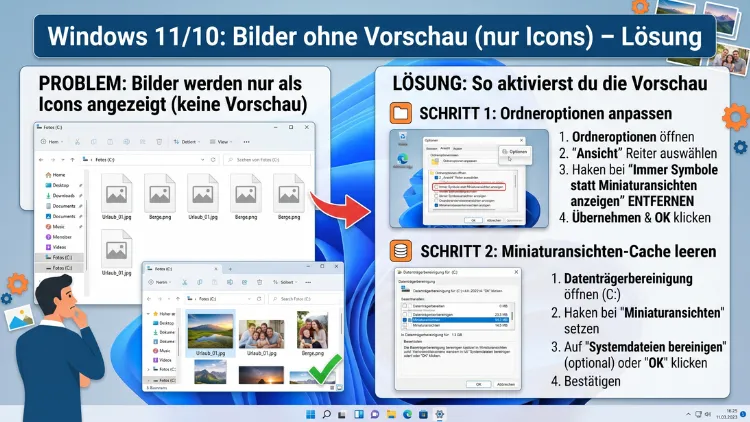
Wenn Windows 10 oder Windows 11 Bilder nur als graue Icons anzeigt, statt als Miniaturansichten, ist das frustrierend – besonders beim Durchsuchen von Foto-Ordnern. Zum Glück lässt sich dieses Problem in den meisten Fällen schnell beheben.
Ursache sind meist deaktivierte Vorschauoptionen, ein beschädigter Thumbnail-Cache oder falsche Systemeinstellungen. Dieser Artikel erklärt alle Lösungsschritte verständlich und Schritt für Schritt.
Warum zeigt Windows Bilder nur als Icons an?
Viele Nutzer kennen das Problem: Sie öffnen einen Ordner voller Fotos und sehen statt bunter Miniaturansichten nur einheitliche, graue Datei-Icons. Dieses Verhalten hat fast immer eine von wenigen bekannten Ursachen. Deshalb ist es sinnvoll, die häufigsten Gründe zuerst zu kennen, bevor man mit der Fehlersuche beginnt.
Die häufigsten Ursachen im Überblick:
- Miniaturansichten sind deaktiviert – Windows bietet in den Ordneroptionen eine Einstellung, die Vorschaubilder durch Icons ersetzt. Diese Einstellung ist manchmal unbeabsichtigt aktiv.
- Beschädigter Thumbnail-Cache – Windows speichert Vorschaubilder in einer Datenbankdatei zwischen. Ist diese Datei beschädigt, kann Windows die Miniaturansichten nicht laden.
- Falsche Leistungsoptionen – Bei Energiespar- oder Leistungsoptimierungseinstellungen kann Windows die grafische Darstellung der Vorschaubilder automatisch abschalten.
- Gruppenrichtlinien – Besonders in Unternehmensumgebungen können Gruppenrichtlinien die Anzeige von Miniaturansichten systemweit unterbinden.
- Fehlerhafte Registrierungseinträge – Einträge in der Windows-Registrierung steuern das Verhalten des Datei-Explorers. Fehlerhafte oder gelöschte Einträge können Thumbnails blockieren.
- Veraltete oder fehlerhafte Grafiktreiber – Zudem können Treiberprobleme dazu führen, dass die Vorschauberechnung fehlschlägt.
- Spezifische Dateiformate – Außerdem unterstützt Windows nicht für alle Dateitypen automatisch eine Vorschau. Formate wie RAW-Bilder, HEIC oder bestimmte Videoformate benötigen zusätzliche Codecs oder Software.
Das Gute ist: In Windows 10 und Windows 11 sind die Grundeinstellungen identisch, sodass die meisten Lösungen für beide Versionen gelten. Jedoch gibt es bei Windows 11 einige neue Menüpfade, auf die dieser Artikel ausdrücklich hinweist.
Miniaturansichten im Datei-Explorer aktivieren
Der erste und einfachste Schritt ist das Überprüfen der Ordneroptionen. Dort versteckt sich häufig die Ursache des Problems, weshalb man dort zuerst nachschauen sollte.
Schritt-für-Schritt-Anleitung für Windows 10 und Windows 11
1. Datei-Explorer öffnen
Drücken Sie die Tastenkombination Windows-Taste + E, um den Datei-Explorer zu starten.
2. Ordneroptionen öffnen
- Windows 10: Klicken Sie in der Menüleiste auf „Ansicht“ und dann auf „Optionen“ ganz rechts. Wählen Sie „Ordner- und Suchoptionen ändern“.
- Windows 11: Klicken Sie oben rechts auf die drei Punkte (das Menü „Weitere Optionen“) und anschließend auf „Optionen“.
3. Reiter „Ansicht“ auswählen
Im Fenster „Ordneroptionen“ wechseln Sie zum Reiter „Ansicht“.
4. Option deaktivieren: „Immer Symbole statt Miniaturansichten anzeigen“
Suchen Sie in der Liste nach dem Eintrag „Immer Symbole statt Miniaturansichten anzeigen“. Dieser Eintrag darf nicht mit einem Häkchen versehen sein. Entfernen Sie das Häkchen, falls es gesetzt ist.
5. Einstellungen übernehmen
Klicken Sie auf „Übernehmen“ und anschließend auf „OK“. Öffnen Sie nun einen Bildordner und prüfen Sie, ob die Miniaturansichten erscheinen.
Zusätzlich sollten Sie sicherstellen, dass auch die Option „Vorschauhandler im Vorschaubereich anzeigen“ aktiviert ist. Ebenso empfiehlt es sich, die Option „Verborgene Dateien, Ordner und Laufwerke anzeigen“ zu aktivieren, falls versteckte Systemdateien das Problem verursachen könnten.
Anzeigemodus im Explorer richtig einstellen
Neben den Ordneroptionen spielt auch der gewählte Anzeigemodus im Datei-Explorer eine entscheidende Rolle. Deshalb sollten Sie auch diesen Punkt prüfen.
Den richtigen Anzeigemodus wählen
Windows zeigt Miniaturansichten nur dann an, wenn ein entsprechender Ansichtsmodus gewählt ist. Im Anzeigemodus „Details“ oder „Liste“ erscheinen grundsätzlich keine Miniaturansichten – das ist kein Fehler, sondern ein gewolltes Verhalten.
Für die Anzeige von Vorschaubildern sind folgende Modi geeignet:
- Große Symbole – zeigt mittelgroße Miniaturansichten
- Sehr große Symbole – zeigt besonders große Vorschaubilder, ideal für Fotos
- Extragroße Symbole – zeigt die größtmöglichen Vorschaubilder
- Mittelgroße Symbole – zeigt kleinere, aber erkennbare Miniaturansichten
So wechseln Sie den Anzeigemodus:
- Windows 10: Klicken Sie im Explorer auf „Ansicht“ in der oberen Menüleiste und wählen Sie einen der oben genannten Modi.
- Windows 11: Klicken Sie auf das Symbol „Ansicht“ oben in der Symbolleiste (das Symbol mit den drei Zeilen und kleinen Quadraten) und wählen Sie zum Beispiel „Große Symbole“ oder „Sehr große Symbole“.
Außerdem gibt es in Windows 11 die Möglichkeit, über „Anzeigen“ → „Vorschaufenster“ eine Seitenleiste zu öffnen, die eine noch größere Vorschau des ausgewählten Bildes zeigt.
Leistungsoptionen für Thumbnails anpassen
Windows passt seine grafischen Funktionen automatisch an die Leistung des Computers an. Deshalb kann es sein, dass Miniaturansichten auf älteren oder schwächeren Geräten automatisch deaktiviert werden, um Ressourcen zu sparen.
Visuelle Effekte für Miniaturansichten aktivieren
1. Systemeigenschaften öffnen
Drücken Sie Windows-Taste + R, geben Sie sysdm.cpl ein und drücken Sie Enter.
2. Reiter „Erweitert“ öffnen
Wechseln Sie auf den Reiter „Erweitert“ und klicken Sie unter „Leistung“ auf „Einstellungen“.
3. Benutzerdefinierte Einstellungen wählen
Wählen Sie im Fenster „Leistungsoptionen“ die Option „Benutzerdefiniert“ aus.
4. Option aktivieren: „Miniaturansichten statt Symbole anzeigen“
Suchen Sie in der Liste den Eintrag „Miniaturansichten statt Symbole anzeigen“ und setzen Sie dort ein Häkchen.
5. Bestätigen
Klicken Sie auf „Übernehmen“ und dann auf „OK“.
Zusätzlich empfiehlt es sich, folgende Optionen ebenfalls zu aktivieren, da sie die allgemeine Anzeigequalität verbessern:
- „Überlappende Symbole in der Taskleiste animieren“
- „Schatten unter Fenstern animieren“
- „Glatte Kanten für Bildschirmschriften verwenden“
Thumbnail-Cache leeren und neu aufbauen
Wenn die bisherigen Schritte nicht geholfen haben, liegt das Problem möglicherweise bei einem beschädigten Thumbnail-Cache. Windows speichert alle Miniaturansichten in einer versteckten Datenbankdatei. Deshalb kann das Löschen und Neuerstellen dieser Datei in vielen Fällen das Problem lösen.
Methode 1: Über die Datenträgerbereinigung
Die einfachste Methode ist die Nutzung des integrierten Windows-Tools „Datenträgerbereinigung“.
1. Datenträgerbereinigung öffnen
Drücken Sie Windows-Taste + S und suchen Sie nach „Datenträgerbereinigung“. Klicken Sie auf das gefundene Programm.
2. Laufwerk auswählen
Wählen Sie das Systemlaufwerk – in der Regel C: – und klicken Sie auf „OK“.
3. Miniaturansichten auswählen
Nach dem Scan erscheint eine Liste. Setzen Sie dort ein Häkchen bei „Miniaturansichten“.
4. Bereinigung starten
Klicken Sie auf „OK“ und bestätigen Sie mit „Dateien löschen“. Anschließend wird der Cache gelöscht. Windows erstellt ihn beim nächsten Öffnen von Bildordnern automatisch neu.
Methode 2: Cache manuell löschen über den Datei-Explorer
Alternativ können Sie den Cache auch manuell löschen. Achtung: Aktivieren Sie zuvor die Anzeige versteckter Dateien.
1. Versteckte Dateien anzeigen aktivieren
Öffnen Sie die Ordneroptionen (wie oben beschrieben) und aktivieren Sie im Reiter „Ansicht“ die Option „Ausgeblendete Dateien, Ordner und Laufwerke anzeigen“. Deaktivieren Sie außerdem „Geschützte Systemdateien ausblenden“.
2. Cache-Ordner öffnen
Navigieren Sie im Explorer zu folgendem Pfad:C:\Users\\AppData\Local\Microsoft\Windows\Explorer
3. Thumbnail-Datenbankdateien löschen
Dort finden Sie Dateien mit Namen wie thumbcache_32.db, thumbcache_96.db, thumbcache_256.db usw. Löschen Sie alle diese Dateien.
4. Computer neu starten
Starten Sie Windows anschließend neu. Der Cache wird danach automatisch neu aufgebaut.
Methode 3: Cache per Eingabeaufforderung löschen
Fortgeschrittene Nutzer können den Cache zudem über die Eingabeaufforderung löschen.
1. Eingabeaufforderung als Administrator öffnen
Drücken Sie Windows-Taste + X und wählen Sie „Windows-Terminal (Administrator)“ oder „Eingabeaufforderung (Administrator)“.
2. Befehle ausführen
Geben Sie nacheinander folgende Befehle ein und bestätigen Sie jeweils mit Enter:
taskkill /f /im explorer.exe
cd /d %userprofile%\AppData\Local\Microsoft\Windows\Explorer
attrib -h thumbcache_*.db
del thumbcache_*.db
start explorer.exe
Dieser Vorgang beendet den Datei-Explorer, löscht den Cache und startet den Explorer anschließend neu. Deshalb ist diese Methode besonders gründlich.
Gruppenrichtlinien und Registrierungseditor prüfen
In Unternehmensumgebungen – aber manchmal auch auf Heimgeräten – können Gruppenrichtlinien die Anzeige von Miniaturansichten systemweit blockieren. Zudem können fehlerhafte Registrierungseinträge das gleiche Problem verursachen.
Gruppenrichtlinien prüfen (nur Windows 10/11 Pro, Enterprise und Education)
1. Gruppenrichtlinien-Editor öffnen
Drücken Sie Windows-Taste + R, geben Sie gpedit.msc ein und drücken Sie Enter. Hinweis: Diese Option steht nur in Windows 10/11 Pro, Enterprise und Education zur Verfügung. In der Home-Version fehlt dieser Editor.
2. Richtlinie prüfen
Navigieren Sie zu:Benutzerkonfiguration → Administrative Vorlagen → Windows-Komponenten → Datei-Explorer
Suchen Sie dort nach der Richtlinie „Anzeigen von Miniaturansichten deaktivieren und nur Symbole anzeigen“.
3. Richtlinie deaktivieren
Wenn diese Richtlinie auf „Aktiviert“ gesetzt ist, ändert sie in „Deaktiviert“ oder „Nicht konfiguriert“. Bestätigen Sie die Änderung.
Registrierungseditor nutzen
Wichtig: Bevor Sie Änderungen an der Registrierung vornehmen, erstellen Sie unbedingt eine Sicherungskopie der Registrierung. Falsche Einträge können das System destabilisieren.
1. Sicherung erstellen
Öffnen Sie den Registrierungseditor (regedit), klicken Sie auf „Datei“ und dann auf „Exportieren“. Speichern Sie die Sicherungsdatei an einem sicheren Ort.
2. Schlüssel prüfen
Navigieren Sie zu folgendem Pfad:HKEY_CURRENT_USER\Software\Microsoft\Windows\CurrentVersion\Explorer\Advanced
Suchen Sie dort nach dem Wert „DisableThumbnails“. Wenn dieser Wert auf 1 gesetzt ist, sind Miniaturansichten deaktiviert. Ändern Sie den Wert auf 0.
3. Weiterer Schlüssel
Prüfen Sie zudem den Wert „IconsOnly“ im selben Pfad. Auch dieser Wert sollte auf 0 gesetzt sein.
4. Änderungen speichern und neu starten
Schließen Sie den Registrierungseditor und starten Sie den Computer neu, damit die Änderungen wirksam werden.
Besonderheiten bei JPG, PNG, RAW, PDF und Videos
Nicht jeder Dateityp verhält sich gleich. Deshalb lohnt es sich, auch dateiformatspezifische Ursachen zu berücksichtigen.
JPG und PNG
Für JPG- und PNG-Dateien zeigt Windows in der Regel automatisch Miniaturansichten an. Wenn das nicht funktioniert, liegt es meist an einer der oben genannten allgemeinen Ursachen. Deshalb helfen die bereits beschriebenen Schritte hier am häufigsten.
RAW-Bilder (CR2, NEF, ARW, DNG)
RAW-Dateien sind Rohdatenformate von Kameras verschiedener Hersteller (Canon, Nikon, Sony usw.). Windows kann diese Formate von Haus aus nur eingeschränkt verarbeiten. Deshalb empfehlen wir die Installation der „Raw Image Extension“ aus dem Microsoft Store.
So installieren Sie die Raw Image Extension:
- Öffnen Sie den Microsoft Store (Windows-Taste drücken, „Microsoft Store“ suchen).
- Suchen Sie nach „Raw Image Extension“ (der offizielle Name lautet „Raw Image Extension“, Herausgeber: Microsoft Corporation).
- Klicken Sie auf „Herunterladen“ oder „Installieren“.
- Starten Sie den Datei-Explorer neu.
Nach der Installation zeigt Windows Miniaturansichten für die meisten RAW-Formate an. Zudem unterstützt diese Erweiterung auch das HEIC-Format, das von iPhones und neueren Android-Geräten verwendet wird.
HEIC-Dateien (iPhone-Fotos)
HEIC ist das Standardformat für Fotos auf iPhones und anderen Apple-Geräten. Windows unterstützt dieses Format ebenfalls nicht von Haus aus. Deshalb benötigen Sie zusätzlich die „HEVC Video Extensions“ aus dem Microsoft Store (kostenpflichtig, ca. 0,99 €) oder alternativ die „HEVC Video Extensions from Device Manufacturer“ (kostenlos, falls verfügbar).
Außerdem empfehlen wir das kostenlose Programm iMazing HEIC Converter, mit dem Sie HEIC-Dateien unkompliziert in JPG umwandeln können, falls Sie keine Erweiterung kaufen möchten.
PDF-Dateien
Für PDF-Miniaturansichten ist ein installierter PDF-Reader mit Vorschau-Handler erforderlich. Deshalb empfehlen wir die Installation von Adobe Acrobat Reader DC (kostenlos) oder Foxit PDF Reader (ebenfalls kostenlos).
Adobe Acrobat Reader DC installieren:
- Besuchen Sie die offizielle Seite von Adobe (get.adobe.com/reader).
- Laden Sie die kostenlose Version herunter.
- Führen Sie die Installation durch und achten Sie darauf, dass die Option „Vorschau-Handler aktivieren“ ausgewählt ist.
- Starten Sie anschließend den Computer neu.
Danach zeigt Windows im Datei-Explorer Miniaturansichten für PDF-Dateien an.
Videodateien (MP4, MKV, AVI, MOV)
Für Videovorschauen benötigt Windows entsprechende Codecs. Deshalb empfehlen wir die Installation des K-Lite Codec Pack (kostenlos), das die meisten gängigen Videoformate unterstützt.
K-Lite Codec Pack installieren:
- Laden Sie das K-Lite Codec Pack Basic oder Standard von der offiziellen Seite (codecguide.com) herunter.
- Führen Sie den Installer aus und wählen Sie bei der Installation die Option „Use preferred decoders“.
- Achten Sie darauf, die Option „Windows Explorer thumbnail support“ zu aktivieren.
- Starten Sie nach der Installation den Computer neu.
Anschließend sollten Thumbnails für MP4, MKV, AVI und viele weitere Videoformate erscheinen.
Wenn nichts hilft: Weiterführende Maßnahmen
Haben die bisherigen Schritte das Problem nicht gelöst, gibt es zudem einige weiterführende Maßnahmen, die Sie ergreifen können.
Windows-Explorer neu starten
Manchmal hilft ein einfacher Neustart des Datei-Explorers, um temporäre Fehler zu beheben.
So starten Sie den Explorer neu:
- Drücken Sie Strg + Umschalt + Esc, um den Task-Manager zu öffnen.
- Suchen Sie in der Liste nach „Windows-Explorer“.
- Klicken Sie mit der rechten Maustaste darauf und wählen Sie „Neu starten“.
Systemdateien reparieren mit SFC und DISM
Beschädigte Systemdateien können ebenfalls Ursache des Problems sein. Deshalb bietet Windows integrierte Reparaturwerkzeuge.
System File Checker (SFC) ausführen:
- Öffnen Sie die Eingabeaufforderung als Administrator.
- Geben Sie
sfc /scannowein und drücken Sie Enter. - Warten Sie, bis der Scan abgeschlossen ist. Das kann einige Minuten dauern.
DISM-Befehl ausführen (falls SFC Fehler findet):
Geben Sie anschließend folgende Befehle nacheinander ein:
DISM /Online /Cleanup-Image /CheckHealth
DISM /Online /Cleanup-Image /ScanHealth
DISM /Online /Cleanup-Image /RestoreHealth
Starten Sie den Computer danach neu.
Grafiktreiber aktualisieren
Veraltete oder fehlerhafte Grafiktreiber können die Darstellung von Miniaturansichten beeinträchtigen. Deshalb empfehlen wir, den Grafiktreiber zu aktualisieren.
So aktualisieren Sie den Grafiktreiber:
- Drücken Sie Windows-Taste + X und wählen Sie „Geräte-Manager“.
- Erweitern Sie die Kategorie „Grafikkarten“.
- Klicken Sie mit der rechten Maustaste auf Ihre Grafikkarte und wählen Sie „Treiber aktualisieren“.
- Wählen Sie „Automatisch nach Treibern suchen“.
Alternativ empfehlen wir die direkte Suche auf der Hersteller-Website. Bei Nvidia finden Sie aktuelle Treiber unter nvidia.com/drivers, bei AMD unter amd.com/support und bei Intel unter intel.com/content/www/de/de/support.html.
Windows-Update durchführen
Außerdem sollten Sie prüfen, ob Windows-Updates ausstehend sind. In 2026 hat Microsoft mehrere Patches veröffentlicht, die bekannte Darstellungsfehler im Datei-Explorer behoben haben.
Windows Update prüfen:
- Öffnen Sie die Einstellungen (Windows-Taste + I).
- Navigieren Sie zu „Windows Update“.
- Klicken Sie auf „Nach Updates suchen“ und installieren Sie alle verfügbaren Updates.
Drittanbieter-Software prüfen
Manchmal blockieren Antivirenprogramme oder System-Cleaner den Aufbau des Thumbnail-Caches. Deshalb sollten Sie prüfen, ob ein installiertes Sicherheitsprogramm die Cache-Dateien löscht oder blockiert. Bekannte Problemverursacher sind aggressive „Junk-Cleaner“-Module in manchen Sicherheitspaketen.
Neues Windows-Benutzerkonto erstellen
Wenn das Problem ausschließlich bei einem Benutzerkonto auftritt, können fehlerhafte Profileinstellungen die Ursache sein. Deshalb empfehlen wir, ein neues Benutzerkonto zu erstellen und zu testen, ob dort die Miniaturansichten korrekt angezeigt werden.
Neues Konto erstellen:
- Öffnen Sie Einstellungen → Konten → Familie und andere Benutzer.
- Klicken Sie auf „Konto hinzufügen“.
- Wählen Sie „Ich kenne die Anmeldedaten dieser Person nicht“ und folgen Sie dem Assistenten, um ein lokales Konto zu erstellen.
- Melden Sie sich mit dem neuen Konto an und prüfen Sie, ob die Thumbnails erscheinen.
FAQ: Häufige Fragen zu fehlenden Bildvorschauen in Windows
Warum zeigt Windows meine Bilder nur als Icons an?
Windows zeigt Bilder nur als Icons an, wenn Miniaturansichten in den Ordneroptionen deaktiviert sind, der Thumbnail-Cache beschädigt ist oder der Anzeigemodus im Datei-Explorer auf „Details“ oder „Liste“ eingestellt ist. Deshalb sollten Sie zunächst die Ordneroptionen prüfen.
Wie aktiviere ich Miniaturansichten in Windows 11?
Öffnen Sie den Datei-Explorer, klicken Sie oben auf die drei Punkte und wählen Sie „Optionen“. Wechseln Sie zum Reiter „Ansicht“ und entfernen Sie das Häkchen bei „Immer Symbole statt Miniaturansichten anzeigen“. Bestätigen Sie mit „Übernehmen“.
Warum werden nur manche Bilder als Miniaturansichten angezeigt?
Das passiert häufig bei Dateiformaten, die Windows nicht nativ unterstützt – zum Beispiel RAW-Dateien, HEIC oder bestimmte Videoformate. Deshalb empfehlen wir die Installation der „Raw Image Extension“ aus dem Microsoft Store sowie passender Codecs.
Wie lösche ich den Thumbnail-Cache in Windows 10/11?
Öffnen Sie die Datenträgerbereinigung (Windows-Suche), wählen Sie das Systemlaufwerk C:, setzen Sie ein Häkchen bei „Miniaturansichten“ und klicken Sie auf „OK“. Der Cache wird automatisch neu aufgebaut.
Miniaturansichten funktionieren nach dem Windows-Update nicht mehr – was tun?
Öffnen Sie zunächst die Ordneroptionen und prüfen Sie, ob die Einstellung für Miniaturansichten nach dem Update zurückgesetzt wurde. Leeren Sie anschließend den Thumbnail-Cache und starten Sie den Computer neu.
Warum erscheinen keine Miniaturansichten für Videos in Windows?
Windows benötigt für Videovorschauen entsprechende Codecs. Deshalb empfehlen wir die Installation des K-Lite Codec Pack (kostenlos, erhältlich auf codecguide.com), das Miniaturansichten für MP4, MKV, AVI und viele weitere Formate aktiviert.
Können Antivirenprogramme Miniaturansichten blockieren?
Ja, das ist möglich. Aggressive System-Cleaner-Module in manchen Sicherheitsprogrammen löschen regelmäßig den Thumbnail-Cache. Deshalb sollten Sie in den Einstellungen Ihres Antivirenprogramms prüfen, ob Cache-Dateien von der automatischen Bereinigung ausgeschlossen werden können.
Gibt es eine Schnelllösung per Befehl, um Miniaturansichten wiederherzustellen?
Ja. Öffnen Sie die Eingabeaufforderung als Administrator und führen Sie folgende Befehle aus: taskkill /f /im explorer.exe, dann cd /d %userprofile%\AppData\Local\Microsoft\Windows\Explorer, dann del thumbcache_*.db und abschließend start explorer.exe. Das löscht und erneuert den Cache.
Wie zeige ich eine größere Bildvorschau im Datei-Explorer an?
Wählen Sie im Datei-Explorer den Anzeigemodus „Extragroße Symbole“ oder „Sehr große Symbole“ über das Menü „Ansicht“. Zusätzlich können Sie in Windows 11 das Vorschaufenster aktivieren: „Ansicht“ → „Anzeigen“ → „Vorschaufenster“.
Warum funktionieren HEIC-Fotos vom iPhone in Windows nicht als Miniaturansichten?
HEIC ist ein Apple-eigenes Format, das Windows ohne Erweiterungen nicht vollständig verarbeiten kann. Deshalb empfehlen wir die Installation der „Raw Image Extension“ aus dem Microsoft Store – sie aktiviert kostenlos die HEIC-Vorschau. Alternativ konvertieren Sie HEIC-Dateien mit dem kostenlosen Tool iMazing HEIC Converter in JPG.
Fazit
Fehlende Bildvorschauen in Windows 10 und 11 sind in den meisten Fällen schnell behoben. Die häufigste Ursache ist eine deaktivierte Option in den Ordnereinstellungen oder ein beschädigter Thumbnail-Cache. Deshalb sollten Sie mit den Ordneroptionen beginnen und den Cache bei Bedarf löschen.
Bleiben die Thumbnails weiterhin aus, helfen Codec-Installationen, Treiber-Updates oder die Reparatur von Systemdateien. Zudem sollten Nutzer spezifischer Formate wie RAW oder HEIC die passenden Erweiterungen aus dem Microsoft Store installieren.
