
Windows Defender Firewall blockiert alles unter Windows 11 und 10? Erfahren Sie, wie Sie Ausnahmen für Programme, Apps, Netzwerke und Ports einrichten.
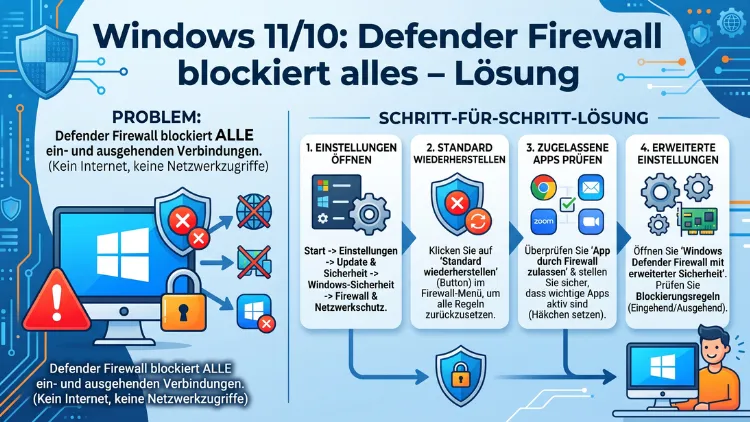
Die Windows Defender Firewall blockiert alles – dieses Problem trifft viele Nutzer unter Windows 10 und Windows 11 gleichermaßen. Oft geschieht das nach einem Update, einer Fehlkonfiguration oder einem Softwarekonflikt.
Dieser Artikel zeigt Ihnen Schritt für Schritt, wie Sie die Ursache finden und das Problem dauerhaft beheben – ohne Ihre Sicherheit zu gefährden.
Was bedeutet es, wenn die Firewall alles blockiert?
Die Windows Defender Firewall ist ein integrierter Sicherheitsmechanismus, der den Netzwerkverkehr auf Ihrem PC überwacht und filtert. Normalerweise erlaubt sie legitimen Programmen den Zugriff auf das Internet und blockiert lediglich verdächtige Verbindungen. Wenn jedoch die Firewall alles blockiert, können selbst vertrauenswürdige Anwendungen wie Browser, E-Mail-Clients oder Spiele keine Verbindung mehr aufbauen.
Dieses Verhalten tritt unter Windows 10 ebenso wie unter Windows 11 auf. Zudem betrifft es sowohl Home- als auch Pro-Versionen beider Betriebssysteme. Die Auswirkungen sind dabei unterschiedlich: Manchmal ist nur das Internet betroffen, manchmal funktioniert das gesamte lokale Netzwerk nicht mehr, und manchmal sind bestimmte Programme vollständig vom Netzwerk abgeschnitten.
Typische Anzeichen dafür, dass die Defender Firewall zu restriktiv eingestellt ist, sind:
- Keine Internetverbindung, obwohl das Netzwerk selbst funktioniert
- Programme starten, aber können keine Daten senden oder empfangen
- Fehlermeldungen wie „Verbindung abgelehnt“ oder „Zeitüberschreitung der Anforderung“
- Spiele oder VoIP-Anwendungen (z. B. Discord, Zoom, Steam) funktionieren plötzlich nicht mehr
- Windows Update schlägt fehl, obwohl eine Internetverbindung besteht
Deshalb ist es wichtig, die Ursache gezielt zu identifizieren, bevor Sie Änderungen vornehmen.
Häufige Ursachen, warum die Windows Defender Firewall alles blockiert
Bevor Sie mit der Fehlerbehebung beginnen, sollten Sie wissen, warum dieses Problem überhaupt entsteht. Denn nur so können Sie die richtige Lösung wählen.
1. Fehlgeschlagenes Windows-Update
Besonders nach kumulativen Updates unter Windows 10 und Windows 11 kommt es gelegentlich vor, dass Firewall-Regeln zurückgesetzt oder überschrieben werden. Das führt dazu, dass zuvor erlaubte Programme plötzlich blockiert werden.
2. Falsch konfiguriertes Netzwerkprofil
Windows unterscheidet zwischen drei Netzwerkprofilen: Domänennetzwerk, privates Netzwerk und öffentliches Netzwerk. Das öffentliche Profil ist dabei deutlich restriktiver konfiguriert. Wenn Ihr Heimnetzwerk fälschlicherweise als „öffentlich“ erkannt wird, blockiert die Firewall viele Verbindungen.
3. Drittanbieter-Sicherheitssoftware
Außerdem können Antivirenprogramme wie Avast, Kaspersky oder Norton eigene Firewall-Komponenten mitbringen. Diese können in Konflikt mit der Windows Defender Firewall geraten und zu Totalblockaden führen.
4. Fehlerhafte oder zu restriktive Firewall-Regeln
Manuell erstellte oder durch Software hinzugefügte Regeln können dazu führen, dass bestimmte Ports oder Programme generell blockiert werden. Ebenso können beschädigte Regeln unerwartetes Verhalten auslösen.
5. Malware oder Ransomware
Zudem manipulieren manche Schadprogramme absichtlich die Firewall-Einstellungen, um Sicherheitslösungen zu blockieren oder Systemzugriffe zu sperren.
6. Gruppenrichtlinien (nur Windows Pro/Enterprise)
In Unternehmensumgebungen können Gruppenrichtlinien die Firewall-Konfiguration überschreiben. Das führt dazu, dass manuelle Änderungen sofort rückgängig gemacht werden.
Schritt 1: Schnelldiagnose – Ist die Firewall wirklich das Problem?
Bevor Sie Zeit mit der falschen Lösung verbringen, sollten Sie zunächst sicherstellen, dass die Defender Firewall tatsächlich die Ursache ist. Führen Sie dazu folgende Schritte aus:
Firewall temporär deaktivieren und testen:
- Drücken Sie Windows + R, geben Sie
controlein und drücken Sie Enter. - Navigieren Sie zu System und Sicherheit → Windows Defender Firewall.
- Klicken Sie links auf „Windows Defender Firewall ein- oder ausschalten“.
- Deaktivieren Sie die Firewall für das aktive Netzwerkprofil (privat und/oder öffentlich) vorübergehend.
- Testen Sie nun, ob die betroffene Verbindung oder das Programm funktioniert.
Wenn das Problem nach der Deaktivierung verschwindet, ist die Firewall tatsächlich die Ursache. Aktivieren Sie sie danach sofort wieder und fahren Sie mit den folgenden Lösungen fort. Lassen Sie die Firewall niemals dauerhaft deaktiviert, da dies ein erhebliches Sicherheitsrisiko darstellt.
Lösung 1: Windows Defender Firewall auf Standardeinstellungen zurücksetzen
Eine der effektivsten Methoden ist das Zurücksetzen der Firewall auf die Standardeinstellungen. Dadurch werden alle fehlerhaften Regeln entfernt und die Grundkonfiguration wiederhergestellt.
Anleitung für Windows 10 und Windows 11:
- Öffnen Sie die Windows-Sicherheit über das Startmenü (suchen Sie nach „Windows-Sicherheit“).
- Klicken Sie auf „Firewall und Netzwerkschutz“.
- Scrollen Sie nach unten und klicken Sie auf „Standardeinstellungen wiederherstellen“.
- Bestätigen Sie die Warnung mit „Standardwerte wiederherstellen“.
Alternativ können Sie das Zurücksetzen über die Eingabeaufforderung durchführen:
- Drücken Sie Windows + S, suchen Sie nach „cmd“ und öffnen Sie die Eingabeaufforderung als Administrator.
- Geben Sie folgenden Befehl ein und drücken Sie Enter:
netsh advfirewall reset- Starten Sie danach Ihren PC neu.
Nach dem Reset sind alle benutzerdefinierten Regeln gelöscht. Zudem müssen Sie möglicherweise Programme erneut als Ausnahmen hinzufügen. Dennoch ist dies der schnellste Weg, um eine fehlerhafte Konfiguration vollständig zu beseitigen.
Lösung 2: Ausnahmen für blockierte Programme hinzufügen
Wenn nur bestimmte Programme blockiert sind, müssen Sie diese nicht als Sicherheitsrisiko betrachten – stattdessen können Sie gezielt Ausnahmen in der Windows Defender Firewall hinzufügen.
Anleitung für Windows 10 und Windows 11:
- Öffnen Sie die Systemsteuerung (Windows + R →
control). - Gehen Sie zu System und Sicherheit → Windows Defender Firewall.
- Klicken Sie links auf „App oder Feature durch die Windows Defender Firewall zulassen“.
- Klicken Sie auf „Einstellungen ändern“ (Administratorrechte erforderlich).
- Suchen Sie in der Liste nach dem betroffenen Programm. Wenn es dort aufgeführt ist, setzen Sie beide Häkchen (Privat und Öffentlich).
- Wenn das Programm nicht in der Liste erscheint, klicken Sie auf „Andere App zulassen…“ und navigieren Sie zur .exe-Datei des Programms.
- Bestätigen Sie mit OK.
Zusätzlich können Sie über die erweiterten Firewall-Einstellungen spezifische Ports für Programme freigeben. Das ist besonders für Spiele oder Serverdienste relevant, die feste TCP- oder UDP-Ports verwenden.
Lösung 3: Firewall-Regeln prüfen und beschädigte Regeln entfernen
Fehlerhafte oder widersprüchliche Firewall-Regeln sind oft der eigentliche Grund dafür, dass die Windows Defender Firewall alles blockiert. Deshalb sollten Sie die Regeln gezielt überprüfen.
Anleitung für Windows 10 und Windows 11:
- Drücken Sie Windows + R, geben Sie
wf.mscein und drücken Sie Enter. - Es öffnet sich die „Windows Defender Firewall mit erweiterter Sicherheit“.
- Klicken Sie links auf „Eingehende Regeln“ oder „Ausgehende Regeln“.
- Suchen Sie nach Regeln mit dem Status „Blockieren“ (roter Kreis mit weißem Strich). Diese sind besonders wichtig zu überprüfen.
- Klicken Sie mit der rechten Maustaste auf eine verdächtige Regel und wählen Sie „Eigenschaften“, um sie zu analysieren.
- Wenn Sie eine fehlerhafte Blockierungsregel gefunden haben, können Sie sie durch einen Rechtsklick → „Regel löschen“ entfernen.
Außerdem empfiehlt es sich, nach Regeln zu suchen, die alle Programme oder alle Ports blockieren. Solche generellen Blockierungsregeln können durch Malware oder fehlerhafte Software hinzugefügt worden sein.
Lösung 4: Das Netzwerkprofil von „Öffentlich“ auf „Privat“ ändern
Ein häufig übersehener Grund für übermäßige Blockierungen ist ein falsches Netzwerkprofil. Wenn Windows Ihr Heimnetzwerk als „öffentlich“ einstuft, wendet es deutlich strengere Firewall-Regeln an.
Netzwerkprofil unter Windows 11 ändern:
- Klicken Sie auf das WLAN- oder LAN-Symbol in der Taskleiste.
- Klicken Sie auf den Pfeil neben Ihrer Netzwerkverbindung und dann auf „Eigenschaften“.
- Ändern Sie den Netzwerkprofiltyp von „Öffentlich“ auf „Privat“.
Netzwerkprofil unter Windows 10 ändern:
- Öffnen Sie Einstellungen → Netzwerk und Internet → WLAN (oder Ethernet).
- Klicken Sie auf Ihre aktive Verbindung.
- Ändern Sie das Profil unter „Netzwerkprofil“ auf „Privat“.
Alternativ können Sie das Profil über PowerShell ändern:
- Öffnen Sie PowerShell als Administrator.
- Geben Sie folgenden Befehl ein:
Set-NetConnectionProfile -InterfaceAlias "WLAN" -NetworkCategory PrivateErsetzen Sie „WLAN“ durch den tatsächlichen Namen Ihrer Netzwerkverbindung, den Sie in den Netzwerkeinstellungen finden.
Lösung 5: Firewall-Dienst prüfen und neu starten
Manchmal blockiert die Windows Defender Firewall nicht durch falsche Regeln, sondern weil der zugehörige Windows-Dienst einen Fehler hat. Deshalb sollten Sie den Dienst überprüfen und gegebenenfalls neu starten.
Anleitung für Windows 10 und Windows 11:
- Drücken Sie Windows + R, geben Sie
services.mscein und drücken Sie Enter. - Suchen Sie in der Liste nach „Windows Defender Firewall“.
- Überprüfen Sie, ob der Status auf „Wird ausgeführt“ steht.
- Wenn nicht, klicken Sie mit der rechten Maustaste darauf und wählen Sie „Starten“.
- Klicken Sie erneut mit der rechten Maustaste und wählen Sie „Eigenschaften“.
- Stellen Sie den Starttyp auf „Automatisch“ ein und bestätigen Sie mit OK.
Zudem können Sie den Dienst über die Eingabeaufforderung (Administrator) neu starten:
net stop mpssvc && net start mpssvcDer Befehl stoppt zunächst den Firewall-Dienst (mpssvc) und startet ihn anschließend neu. Danach sollte die Firewall wieder korrekt funktionieren.
Lösung 6: Konflikte mit Drittanbieter-Sicherheitssoftware beheben
Wenn Sie neben der Windows Defender Firewall eine zusätzliche Sicherheitssoftware installiert haben, können Konflikte entstehen. Programme wie Avast Free Antivirus, Bitdefender Total Security, Kaspersky Standard oder Norton 360 bringen häufig eine eigene Firewall-Komponente mit. Diese kann mit der Windows Defender Firewall in Konflikt geraten.
Empfohlene Vorgehensweise:
- Deinstallieren Sie zunächst die Drittanbieter-Firewall-Komponente (nicht zwingend das gesamte Antivirenprogramm). Viele Sicherheitspakete erlauben es, einzelne Komponenten zu deaktivieren oder zu deinstallieren.
- Wenn das Problem dadurch behoben wird, deaktivieren Sie dauerhaft entweder die Windows Defender Firewall oder die Drittanbieter-Firewall – aber niemals beide gleichzeitig.
- Für die meisten Heimanwender empfiehlt sich die Windows Defender Firewall in Kombination mit Microsoft Defender Antivirus, da beide nahtlos zusammenarbeiten und unter Windows 10 sowie Windows 11 optimal integriert sind.
Außerdem sollten Sie prüfen, ob Ihre Sicherheitssoftware auf dem aktuellen Stand ist. Veraltete Versionen aus dem Jahr 2024 oder früher können unter Windows 11 24H2 oder Windows 10 22H2 Kompatibilitätsprobleme verursachen.
Lösung 7: Gruppenrichtlinien prüfen (Windows 10/11 Pro und Enterprise)
Wenn Sie Windows 10 Pro, Windows 11 Pro, Education oder Enterprise verwenden, können Gruppenrichtlinien die Firewall-Konfiguration überschreiben. Das ist besonders in Unternehmensumgebungen oder bei PCs relevant, die früher Teil einer Domäne waren.
Anleitung zur Überprüfung:
- Drücken Sie Windows + R, geben Sie
gpedit.mscein und drücken Sie Enter. - Navigieren Sie zu: Computerkonfiguration → Windows-Einstellungen → Sicherheitseinstellungen → Windows Defender Firewall mit erweiterter Sicherheit.
- Überprüfen Sie die Profile (Domäne, Privat, Öffentlich) auf restriktive Einstellungen.
- Wenn Sie Richtlinien finden, die alle Verbindungen blockieren, setzen Sie diese auf „Nicht konfiguriert“.
Zusätzlich können Sie in der Eingabeaufforderung (Administrator) prüfen, welche Gruppenrichtlinien aktiv sind:
gpresult /h C:\gpresult.htmlÖffnen Sie danach die Datei C:\gpresult.html in einem Browser und suchen Sie nach Firewall-bezogenen Richtlinien. So erkennen Sie schnell, ob eine externe Richtlinie die Blockierungen verursacht.
Lösung 8: Netzwerk-Reset durchführen
Wenn alle anderen Lösungen nicht helfen, kann ein vollständiger Netzwerk-Reset Abhilfe schaffen. Dadurch werden alle Netzwerkeinstellungen inklusive Firewall-Konfigurationen auf den Werkszustand zurückgesetzt.
Anleitung für Windows 10:
- Öffnen Sie Einstellungen → Netzwerk und Internet → Status.
- Scrollen Sie nach unten und klicken Sie auf „Netzwerk zurücksetzen“.
- Klicken Sie auf „Jetzt zurücksetzen“ und bestätigen Sie.
Anleitung für Windows 11:
- Öffnen Sie Einstellungen → Netzwerk und Internet.
- Scrollen Sie nach unten zu „Erweiterte Netzwerkeinstellungen“.
- Wählen Sie „Netzwerk zurücksetzen“ und klicken Sie auf „Jetzt zurücksetzen“.
Zusätzlich empfiehlt sich die Ausführung folgender Befehle in der Eingabeaufforderung (Administrator), um den TCP/IP-Stack und DNS-Cache zu erneuern:
netsh int ip reset
netsh winsock reset
ipconfig /flushdns
ipconfig /release
ipconfig /renew
Starten Sie den PC danach neu. Dieser Schritt behebt viele tief verwurzelte Netzwerk- und Firewall-Probleme gleichzeitig.
Lösung 9: Windows-Systemdateien reparieren
Beschädigte Systemdateien können ebenfalls dazu führen, dass die Windows Defender Firewall nicht korrekt funktioniert. Deshalb sollten Sie die integrierten Reparaturtools von Windows nutzen.
Anleitung für Windows 10 und Windows 11:
- Öffnen Sie die Eingabeaufforderung als Administrator.
- Führen Sie zunächst den SFC-Scan aus:
sfc /scannow- Warten Sie, bis der Scan abgeschlossen ist. Das kann einige Minuten dauern.
- Führen Sie anschließend das DISM-Tool aus, um den Windows-Komponentenspeicher zu reparieren:
DISM /Online /Cleanup-Image /RestoreHealth- Starten Sie den PC nach Abschluss beider Scans neu.
Außerdem empfiehlt sich unter Windows 11 die Nutzung des Windows-Tools zur Problembehandlung unter: Einstellungen → System → Problembehandlung → Andere Problembehandlungen → „Internetverbindungen“. Dieses Tool erkennt häufige Firewall-Konflikte automatisch und schlägt Lösungen vor.
Lösung 10: Auf Malware prüfen
Da manche Schadprogramme die Windows Defender Firewall absichtlich manipulieren, sollten Sie Ihren PC auf Malware scannen. Empfehlenswert ist dafür Malwarebytes Free (malwarebytes.com), da es auch dann Bedrohungen findet, wenn der Microsoft Defender bereits kompromittiert ist.
Anleitung:
- Laden Sie Malwarebytes Free von der offiziellen Website malwarebytes.com herunter.
- Installieren Sie das Programm und führen Sie einen vollständigen Scan durch.
- Entfernen Sie alle gefundenen Bedrohungen und starten Sie den PC neu.
- Setzen Sie danach die Firewall gemäß Lösung 1 zurück.
Zusätzlich können Sie den Microsoft Defender Offline-Scan nutzen:
- Öffnen Sie Windows-Sicherheit → Viren- und Bedrohungsschutz.
- Klicken Sie auf „Scanoptionen“ und wählen Sie „Microsoft Defender Antivirus (Offlinescan)“.
- Klicken Sie auf „Jetzt scannen“. Der PC startet neu und führt den Scan außerhalb von Windows durch.
Erweiterte Einstellungen: Windows Defender Firewall mit erweiterter Sicherheit
Für erfahrene Nutzer bietet die „Windows Defender Firewall mit erweiterter Sicherheit“ (aufrufbar über wf.msc) deutlich mehr Kontrollmöglichkeiten als die einfache Systemsteuerung. Dort können Sie:
- Eingehende und ausgehende Regeln detailliert konfigurieren
- Regeln für spezifische IP-Adressen, Ports und Protokolle (TCP/UDP) erstellen
- Verbindungssicherheitsregeln für IPsec-Verbindungen festlegen
- Den allgemeinen Firewall-Status pro Netzwerkprofil einsehen
Besonders nützlich ist die Überwachungsansicht: Navigieren Sie zu Überwachung → Firewall, um alle aktuell aktiven Regeln in Echtzeit zu sehen. So erkennen Sie sofort, welche Regel eine bestimmte Verbindung blockiert.
Zudem können Sie über Windows PowerShell alle aktiven Firewall-Regeln auflisten:
Get-NetFirewallRule | Where-Object {$_.Action -eq "Block" -and $_.Enabled -eq "True"}Dieser Befehl zeigt alle aktiven Blockierungsregeln an. Dadurch finden Sie schnell heraus, ob eine bestimmte Regel für die Totalblockade verantwortlich ist.
Windows Defender Firewall richtig konfigurieren – Empfohlene Vorgehensweisen
Damit die Firewall korrekt funktioniert und Sie in Zukunft keine ähnlichen Probleme haben, sollten Sie folgende empfohlene Vorgehensweisen beachten:
Regeln sorgfältig verwalten:
Erstellen Sie Ausnahmen nur für Programme, denen Sie vollständig vertrauen. Außerdem sollten Sie nicht mehr benötigte Regeln regelmäßig löschen, um die Konfiguration übersichtlich zu halten.
Netzwerkprofil regelmäßig prüfen:
Überprüfen Sie nach dem Verbinden mit einem neuen Netzwerk stets, ob das korrekte Profil (Privat/Öffentlich) zugewiesen wurde. Denn ein falsch gesetztes Profil verursacht unnötige Blockierungen.
Windows regelmäßig aktualisieren:
Halten Sie Windows 10 und Windows 11 stets auf dem aktuellen Stand (Stand 2026: Windows 11 24H2 bzw. Windows 10 22H2). Updates enthalten häufig Korrekturen für Firewall-Fehler.
Keine doppelte Firewall nutzen:
Verwenden Sie entweder die Windows Defender Firewall oder eine Drittanbieter-Firewall – jedoch niemals beide gleichzeitig aktiv. Das vermeidet Konflikte und unerwartete Blockierungen.
Konfiguration sichern:
Exportieren Sie Ihre funktionierende Firewall-Konfiguration regelmäßig. Navigieren Sie dazu in wf.msc zu Aktion → Richtlinie exportieren und speichern Sie die .wfw-Datei an einem sicheren Ort. Bei zukünftigen Problemen können Sie diese Konfiguration einfach wiederherstellen.
Häufige Fragen zur Windows Defender Firewall
Warum blockiert die Windows Defender Firewall plötzlich alles?
Die häufigsten Ursachen sind fehlerhafte Firewall-Regeln nach einem Windows-Update, ein falsches Netzwerkprofil (öffentlich statt privat), Konflikte mit Drittanbieter-Sicherheitssoftware oder Malware, die die Firewall manipuliert hat. Außerdem können beschädigte Systemdateien die Ursache sein.
Kann ich die Windows Defender Firewall dauerhaft deaktivieren?
Technisch ist das möglich, jedoch dringend abzuraten. Ohne aktive Firewall ist Ihr PC ungeschützt gegenüber Netzwerkangriffen und Schadsoftware. Deaktivieren Sie die Firewall daher ausschließlich kurzzeitig zu Diagnosezwecken und aktivieren Sie sie sofort danach wieder.
Wie kann ich prüfen, welche App die Firewall blockiert?
Öffnen Sie wf.msc (Windows Defender Firewall mit erweiterter Sicherheit) und navigieren Sie zu Überwachung → Firewall. Dort sehen Sie alle aktiven Regeln. Zudem können Sie die Windows-Ereignisanzeige (eventvwr.msc) nutzen: Navigieren Sie zu Windows-Protokolle → Sicherheit und suchen Sie nach Ereignis-ID 5152 (blockierte Pakete).
Was tue ich, wenn die Firewall nach dem Zurücksetzen immer noch alles blockiert?
In diesem Fall liegen die Ursachen möglicherweise tiefer: Führen Sie zunächst einen SFC- und DISM-Scan durch, prüfen Sie auf Malware mit Malwarebytes Free und überprüfen Sie die Gruppenrichtlinien (gpedit.msc). Außerdem kann ein vollständiger Netzwerk-Reset helfen.
Wie unterscheidet sich die Firewall in Windows 10 und Windows 11?
Die grundlegende Funktionsweise ist in beiden Systemen identisch. Jedoch hat Windows 11 eine überarbeitete Benutzeroberfläche in der Windows-Sicherheit und bietet zusätzlich erweiterte Netzwerkschutzfunktionen. Die Konfigurationsoptionen in wf.msc sind dagegen in beiden Versionen nahezu gleich.
Werden meine Firewall-Regeln nach einem Windows-Update gelöscht?
Normalerweise bleiben benutzerdefinierte Regeln erhalten. Dennoch kann es bei größeren Funktionsupdates (z. B. Windows 11 24H2) vorkommen, dass bestimmte Regeln zurückgesetzt werden. Deshalb empfiehlt sich eine regelmäßige Sicherung der Firewall-Konfiguration über wf.msc → Aktion → Richtlinie exportieren.
Kann die Firewall das Internet für alle Benutzer auf dem PC blockieren?
Ja, denn Firewall-Regeln können für alle Benutzerkonten gelten. Wenn Sie eine blockierende Regel im Computerkonfigurationsbereich (und nicht im Benutzerkonfigurationsbereich) erstellt oder durch Gruppenrichtlinien erhalten haben, betrifft sie alle Konten auf dem PC.
Was ist der Unterschied zwischen eingehenden und ausgehenden Regeln?
Eingehende Regeln kontrollieren Verbindungen, die von außen auf Ihren PC zugreifen möchten. Ausgehende Regeln dagegen steuern, welche Programme Daten ins Internet oder Netzwerk senden dürfen. Wenn ein Programm keine Daten empfangen kann, ist meist eine eingehende Regel das Problem. Wenn es keine Daten senden kann, liegt es an einer ausgehenden Regel.
Warum hilft das Deaktivieren der Firewall, aber das Hinzufügen einer Ausnahme nicht?
Das deutet darauf hin, dass eine generelle Blockierungsregel vorhanden ist, die höher priorisiert wird als Ihre Ausnahmeregel. Öffnen Sie deshalb wf.msc, suchen Sie nach Blockierungsregeln ohne spezifische Programm- oder Port-Zuweisung und löschen Sie diese. Alternativ hilft ein vollständiges Zurücksetzen der Firewall.
Sollte ich eine Drittanbieter-Firewall zusätzlich zur Windows Defender Firewall installieren?
Für die meisten Heimanwender ist das nicht notwendig. Die Windows Defender Firewall bietet unter Windows 10 und Windows 11 in Kombination mit Microsoft Defender Antivirus einen sehr soliden Schutz. Zudem erhöht eine zweite Firewall das Risiko von Konflikten und Fehlkonfigurationen erheblich.
Fazit
Die Windows Defender Firewall blockiert alles meistens aus einem klar identifizierbaren Grund: falsches Netzwerkprofil, fehlerhafte Regeln, Softwarekonflikte oder beschädigte Systemdateien. Mit den beschriebenen Lösungen beheben Sie das Problem Schritt für Schritt – sowohl unter Windows 10 als auch unter Windows 11.
Setzen Sie die Firewall bei anhaltenden Problemen zurück, prüfen Sie Ihr Netzwerkprofil und scannen Sie regelmäßig auf Malware. Deaktivieren Sie die Firewall jedoch niemals dauerhaft, denn Ihr Schutz hängt direkt davon ab.
