
Dateien teilen und finden unter Windows 11 und 10: Erfahren Sie, wie Sie Dateien per Netzwerk, USB oder Cloud schnell teilen und gezielt wiederfinden.
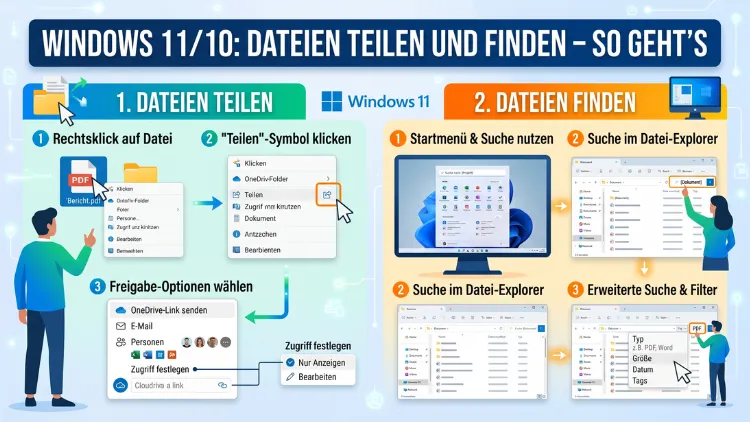
Windows 11 und Windows 10 bieten zahlreiche Möglichkeiten, Dateien schnell zu teilen und zuverlässig wiederzufinden. Ob im Heimnetzwerk, per Cloud oder direkt zwischen zwei Geräten – die richtigen Werkzeuge machen den Unterschied.
In diesem Artikel erfahren Sie Schritt für Schritt, wie Sie Dateien effizient freigeben, übertragen und mit der integrierten Suche blitzschnell aufspüren.
Warum das Teilen und Finden von Dateien unter Windows so wichtig ist
Heutzutage arbeiten viele Menschen mit mehreren Geräten gleichzeitig. Deshalb ist es wichtiger denn je, Dateien unkompliziert zwischen Geräten übertragen zu können. Außerdem wächst die Menge an gespeicherten Daten stetig an – umso bedeutsamer wird eine leistungsstarke Suchfunktion. Windows 11 und Windows 10 bieten hierfür zahlreiche eingebaute Werkzeuge, die jedoch vielen Nutzern nicht vollständig bekannt sind.
Zudem hat Microsoft mit Windows 11 viele bestehende Funktionen verbessert und neue Freigabemöglichkeiten eingeführt. Dennoch sind die meisten Methoden auch unter Windows 10 verfügbar, sodass Nutzer beider Betriebssystemversionen von diesem Leitfaden profitieren. Im Folgenden erhalten Sie einen vollständigen Überblick – von der einfachen Nahbereichsfreigabe bis hin zur erweiterten Dateisuche per PowerShell.
Dateien unter Windows 11/10 teilen – Alle Methoden im Überblick
Es gibt verschiedene Wege, Dateien unter Windows zu teilen. Welche Methode am besten geeignet ist, hängt davon ab, ob Sie Dateien lokal, über ein Netzwerk oder über das Internet übertragen möchten. Deshalb stellen wir Ihnen alle relevanten Methoden ausführlich und mit konkreten Anleitungen vor.
Methode 1: Nahbereichsfreigabe (Nearby Sharing) nutzen
Die Nahbereichsfreigabe – auf Englisch „Nearby Sharing“ – ist eine der einfachsten und schnellsten Möglichkeiten, Dateien zwischen zwei Windows-Geräten zu übertragen. Dabei werden Dateien drahtlos über Bluetooth oder WLAN übertragen, ohne dass ein USB-Kabel oder eine Internetverbindung benötigt wird. Diese Funktion ist sowohl unter Windows 11 als auch unter Windows 10 (ab Version 1803) verfügbar.
So richten Sie die Nahbereichsfreigabe ein:
- Öffnen Sie die Einstellungen mit der Tastenkombination Windows-Taste + I.
- Navigieren Sie unter Windows 11 zu System → Geräte in der Nähe, unter Windows 10 zu System → Freigegebene Oberflächen → Nahbereichsfreigabe.
- Stellen Sie die Option auf „Alle in der Nähe“ oder „Nur meine Geräte“.
- Stellen Sie außerdem sicher, dass auf dem Empfängergerät dieselbe Einstellung aktiviert ist.
So senden Sie eine Datei per Nahbereichsfreigabe:
- Klicken Sie im Datei-Explorer mit der rechten Maustaste auf die gewünschte Datei.
- Wählen Sie „Teilen“ (Windows 11) oder „Nahbereichsfreigabe“ (Windows 10).
- Wählen Sie das Zielgerät aus der Liste der verfügbaren Geräte aus.
- Bestätigen Sie den Empfang auf dem anderen Gerät.
Wichtig: Beide Geräte müssen sich in unmittelbarer Nähe befinden, und Bluetooth sowie WLAN müssen auf beiden Seiten aktiviert sein. Die Übertragungsgeschwindigkeit ist außerdem von der Signalstärke abhängig – je besser das Signal, desto schneller der Transfer.
Methode 2: Dateien über das Heimnetzwerk teilen
Die Netzwerkfreigabe ist besonders praktisch, wenn Sie Dateien regelmäßig zwischen mehreren Computern im selben WLAN oder LAN austauschen möchten. Windows 11 und Windows 10 unterstützen dabei die klassische Ordnerfreigabe mit individuellen Zugriffsberechtigungen.
Ordner im Netzwerk freigeben – Schritt für Schritt:
- Klicken Sie im Datei-Explorer mit der rechten Maustaste auf den Ordner, den Sie freigeben möchten.
- Wählen Sie „Eigenschaften“ → Registerkarte „Freigabe“.
- Klicken Sie auf „Freigeben“ und wählen Sie die Benutzer aus, die Zugriff erhalten sollen.
- Legen Sie fest, ob die Benutzer Lese- oder Schreibrechte erhalten sollen.
- Klicken Sie abschließend auf „Freigeben“, um die Einstellungen zu speichern.
Alternativ können Sie unter „Erweiterte Freigabe“ noch detailliertere Berechtigungen festlegen, z. B. die maximale Anzahl gleichzeitiger Benutzer. Außerdem sollten Sie sicherstellen, dass die Netzwerkerkennung aktiviert ist:
- Öffnen Sie die Systemsteuerung → Netzwerk- und Freigabecenter.
- Klicken Sie links auf „Erweiterte Freigabeeinstellungen ändern“.
- Aktivieren Sie „Netzwerkerkennung einschalten“ sowie „Datei- und Druckerfreigabe einschalten“.
- Speichern Sie die Änderungen.
Freigegebene Netzwerkordner finden und als Laufwerk einbinden:
Um auf freigegebene Ordner anderer Computer im Netzwerk zuzugreifen, öffnen Sie den Datei-Explorer und klicken links auf „Netzwerk“. Dort sehen Sie alle verfügbaren Geräte. Zudem können Sie einen Netzwerkordner dauerhaft als Netzlaufwerk einbinden:
- Öffnen Sie den Datei-Explorer und klicken Sie auf „Dieser PC“.
- Klicken Sie oben auf „Netzlaufwerk verbinden“ (Windows 10) oder wählen Sie diese Option über das Dreipunkt-Menü (Windows 11).
- Wählen Sie einen freien Laufwerksbuchstaben und geben Sie den Netzwerkpfad ein, z. B.
\\Computername\Freigabename. - Aktivieren Sie optional „Verbindung bei Anmeldung wiederherstellen“, damit das Laufwerk nach jedem Neustart automatisch verfügbar ist.
Methode 3: Dateien mit OneDrive teilen
Microsoft OneDrive ist der integrierte Cloud-Speicher von Windows 11 und Windows 10. Deshalb ist er besonders gut für das Teilen von Dateien über das Internet geeignet – selbst wenn Absender und Empfänger sich in unterschiedlichen Netzwerken befinden. OneDrive ist auf allen aktuellen Windows-Systemen vorinstalliert und lässt sich mit einem Microsoft-Konto sofort nutzen.
Dateien mit OneDrive teilen – So geht’s:
- Öffnen Sie den Datei-Explorer und navigieren Sie zu Ihrem OneDrive-Ordner.
- Klicken Sie mit der rechten Maustaste auf die gewünschte Datei oder den Ordner.
- Wählen Sie „OneDrive-Link freigeben“ (Windows 11) oder „Freigeben“ → „Link kopieren“ (Windows 10).
- Senden Sie den kopierten Link per E-Mail, WhatsApp oder einem anderen Messenger an die gewünschten Empfänger.
Zudem können Sie über die OneDrive-Website (onedrive.live.com) noch detailliertere Freigabeeinstellungen vornehmen:
- Bearbeitungsrechte oder nur Leserechte vergeben
- Eine Freigabe mit Ablaufdatum versehen
- Eine Freigabe mit einem Passwort schützen
- Die Freigabe auf bestimmte Personen einschränken
OneDrive-Speicherplatz im Überblick: Im kostenlosen Plan stehen 5 GB zur Verfügung. Mit einem Microsoft 365 Personal-Abonnement (ab ca. 7 Euro pro Monat) erhalten Sie jedoch 1 TB Speicherplatz – ideal für umfangreiche Dokumenten- oder Fotosammlungen.
Tipp: Aktivieren Sie unter Einstellungen → OneDrive → „Einstellungen“ → „Speicher sparen und Dateien direkt herunterladen“ die Funktion „Dateien bei Bedarf“. Dadurch werden Dateien erst heruntergeladen, wenn Sie tatsächlich darauf zugreifen – das spart erheblich lokalen Speicherplatz.
Methode 4: Dateien per E-Mail oder Messenger teilen
Eine weitere, besonders einfache Methode ist das Teilen von Dateien per E-Mail oder über Messenger-Dienste wie WhatsApp, Telegram oder Signal. Das ist jedoch hauptsächlich für kleinere Dateien geeignet, da die meisten E-Mail-Anbieter die Anhangsgröße auf 25 MB begrenzen.
Datei direkt aus dem Explorer per E-Mail senden:
- Klicken Sie im Datei-Explorer mit der rechten Maustaste auf die Datei.
- Wählen Sie „Teilen“ (Windows 11) oder „Senden an“ → „E-Mail-Empfänger“ (Windows 10).
- Ihr Standard-E-Mail-Programm öffnet sich automatisch mit der Datei als Anhang.
Für größere Dateien empfehlen wir den kostenlosen Dienst WeTransfer (wetransfer.com). Damit lassen sich ohne Anmeldung Dateien bis zu 2 GB übertragen. Der Empfänger erhält einfach einen Download-Link per E-Mail – bequem und ohne technische Vorkenntnisse.
Methode 5: Dateien per Bluetooth übertragen
Bluetooth ist eine weitere Möglichkeit, Dateien kabellos zu übertragen – allerdings ist die Geschwindigkeit deutlich geringer als bei WLAN oder LAN. Deshalb eignet sich Bluetooth eher für kleinere Dateien. Außerdem müssen beide Geräte zuvor gekoppelt werden.
Datei per Bluetooth senden:
- Stellen Sie sicher, dass Bluetooth auf beiden Geräten aktiviert ist: Einstellungen → Bluetooth und Geräte → Bluetooth einschalten.
- Klicken Sie im Datei-Explorer mit der rechten Maustaste auf die Datei.
- Wählen Sie „Teilen“ → „Bluetooth-Gerät“ (Windows 11) oder „Senden an“ → „Bluetooth-Gerät“ (Windows 10).
- Wählen Sie das Zielgerät aus und bestätigen Sie den Koppelungsvorgang auf beiden Seiten.
Methode 6: Dateien über USB-Stick oder externe Festplatte übertragen
Der klassische Weg bleibt die Verwendung eines USB-Sticks oder einer externen Festplatte. Diese Methode ist besonders zuverlässig und unabhängig von Netzwerken oder Internetverbindungen. Außerdem ist sie ideal für sehr große Datenmengen.
Empfohlene Vorgehensweisen beim USB-Transfer:
- Verwenden Sie USB 3.0 oder USB 3.2 für deutlich höhere Übertragungsgeschwindigkeiten gegenüber altem USB 2.0.
- Nutzen Sie das NTFS-Dateisystem für Dateien über 4 GB, da das ältere FAT32-Format diese Größe nicht unterstützt.
- Werfen Sie den USB-Stick stets sicher aus: Klicken Sie in der Taskleiste auf das Symbol „Hardware sicher entfernen“, bevor Sie das Gerät abziehen. Das verhindert Datenverlust.
Methode 7: Dateien zwischen Windows und anderen Betriebssystemen teilen
Nicht immer kommunizieren zwei Windows-Geräte miteinander. Manchmal müssen Dateien auch mit macOS, Linux, Android oder iOS ausgetauscht werden. Deshalb ist es wichtig, die richtigen plattformübergreifenden Werkzeuge zu kennen.
Windows ↔ Android:
Empfehlenswert ist die App „Telefonverknüpfung“ (unter Windows 11 vorinstalliert, unter Windows 10 im Microsoft Store verfügbar). Damit können Sie Fotos, Dokumente und Nachrichten direkt zwischen Windows-PC und Android-Smartphone synchronisieren. Außerdem funktioniert OneDrive auf Android als App hervorragend.
Windows ↔ iPhone/iPad:
Da iPhones das AirDrop-Protokoll nicht für Windows freigeben, empfehlen wir hierfür OneDrive oder iCloud für Windows (im Microsoft Store verfügbar). Zudem ist die App LocalSend (kostenlos, open-source) eine hervorragende Wahl – sie ermöglicht die direkte Dateiübertragung zwischen Windows, iOS, Android, macOS und Linux über das lokale Netzwerk, ohne Internetzugang.
Windows ↔ macOS:
Für den Datenaustausch zwischen Windows und Mac empfehlen wir ebenfalls OneDrive oder den Dienst Dropbox (dropbox.com). Alternativ können Sie einen Netzwerkordner freigeben – macOS kann auf Windows-Freigaben per SMB-Protokoll zugreifen.
Windows ↔ Linux:
Auch Linux unterstützt das SMB-Protokoll, sodass freigegebene Windows-Ordner direkt im Linux-Dateimanager eingebunden werden können. Zusätzlich ist LocalSend auch für Linux verfügbar.
Dateien unter Windows 11/10 finden – So suchen Sie effektiv
Neben dem Teilen ist das schnelle Wiederfinden von Dateien eine der häufigsten Herausforderungen im Windows-Alltag. Glücklicherweise bieten Windows 11 und Windows 10 leistungsstarke Suchwerkzeuge – diese müssen jedoch richtig konfiguriert sein, um optimal zu funktionieren.
Die Windows-Suche im Startmenü nutzen
Die einfachste und schnellste Methode, Dateien zu finden, ist die Windows-Suche. Drücken Sie einfach die Windows-Taste und beginnen Sie direkt zu tippen – die Suche startet sofort, ohne dass Sie einen Ordner öffnen müssen.
Tipps für bessere Suchergebnisse:
- Geben Sie Dateinamen oder Dateiinhalte (z. B. einen Satz aus einem Word-Dokument) ein.
- Verwenden Sie Dateiendungen wie
.pdf,.docx,.xlsxoder.jpg, um die Suche zu konkretisieren. - Nutzen Sie die Reiter „Dokumente“, „Bilder“ oder „Web“, um die Ergebnisse zu filtern.
- Außerdem können Sie direkt nach Apps, Einstellungen oder E-Mails suchen, ohne den Datei-Explorer öffnen zu müssen.
Unter Windows 11 wurde die Suchfunktion deutlich verbessert. So zeigt sie zum Beispiel Highlights, Neuigkeiten und empfohlene Inhalte an. Zudem lässt sich unter Einstellungen → Datenschutz und Sicherheit → Suchberechtigungen festlegen, welche Inhaltsbereiche durchsucht werden dürfen.
Dateien im Datei-Explorer suchen
Der Datei-Explorer bietet eine eigene, leistungsstarke Suchfunktion. Diese ist besonders nützlich, wenn Sie bereits wissen, in welchem Ordner oder auf welchem Laufwerk sich die Datei befindet.
So suchen Sie im Datei-Explorer:
- Öffnen Sie den Datei-Explorer mit der Tastenkombination Windows-Taste + E.
- Navigieren Sie in den Ordner, in dem Sie suchen möchten. Je kleiner der Suchbereich, desto schneller das Ergebnis.
- Klicken Sie oben rechts in das Suchfeld und geben Sie Ihren Suchbegriff ein.
- Drücken Sie Enter, um die Suche zu starten.
Suchoperatoren im Datei-Explorer – Gezielte Suche per Syntax:
Zudem können Sie spezielle Suchoperatoren verwenden, um die Ergebnisse stark einzuschränken:
typ:.pdf– sucht ausschließlich nach PDF-Dateientyp:.docx– sucht nur nach Word-Dokumentengröße:>10MB– findet Dateien, die größer als 10 MB sindänderungsdatum:heute– zeigt nur heute geänderte Dateienname:Bericht– sucht gezielt im Dateinamen nach dem Wort „Bericht“erstelldatum:2026– findet Dateien, die im Jahr 2026 erstellt wurdenart:Bild– sucht ausschließlich nach Bilddateien
Erweiterte Suchoptionen und Suchfilter
Windows bietet außerdem eine erweiterte Suche mit grafischen Filtern, sodass keine Kenntnisse über Suchsyntax nötig sind. Unter Windows 11 und Windows 10 finden Sie diese Optionen direkt im Datei-Explorer, sobald Sie eine Suche gestartet haben.
Verfügbare grafische Filter:
- Datum: Heute, diese Woche, diesen Monat, letztes Jahr oder ein benutzerdefinierter Zeitraum
- Typ: Dokumente, Bilder, Musik, Videos, Ordner, E-Mails
- Größe: Klein (unter 16 MB), Mittel (16–128 MB), Groß (128 MB–1 GB), Sehr groß (über 1 GB)
- Sonstige Eigenschaften: Autor, Tags, Bewertung
Klicken Sie unter Windows 11 nach dem Start einer Suche auf „Suchoptionen“ in der Symbolleiste. Unter Windows 10 erscheint nach Eingabe eines Suchbegriffs im Explorer automatisch die Registerkarte „Suchen“ in der Menüleiste.
Indizierung aktivieren und optimieren
Die Windows-Suche nutzt einen Index, um Suchergebnisse blitzschnell zu liefern. Ist der Index jedoch nicht korrekt konfiguriert, werden manche Dateien schlicht nicht gefunden. Deshalb sollten Sie die Indizierungseinstellungen unbedingt überprüfen.
Indizierung konfigurieren:
- Öffnen Sie die Systemsteuerung → Indizierungsoptionen.
- Prüfen Sie, ob alle wichtigen Speicherorte (z. B. Dokumente, Desktop, Downloads, OneDrive) in der Liste enthalten sind.
- Falls ein Ordner fehlt, klicken Sie auf „Ändern“ und fügen ihn hinzu.
- Klicken Sie abschließend auf „Erweitert“ → „Neu erstellen“, um den Index vollständig neu aufzubauen.
Wichtig: Das Neuerstellen des Index kann je nach Datenmenge mehrere Stunden dauern. Führen Sie diesen Vorgang daher am besten über Nacht durch, damit er den laufenden Betrieb nicht beeinträchtigt.
Zudem können Sie unter „Erweitert“ → „Dateitypen“ festlegen, welche Dateiendungen indiziert werden und ob dabei auch der Dateiinhalt (nicht nur der Name) durchsucht werden soll. Wählen Sie dazu die Option „Eigenschaften und Dateiinhalt indizieren“ für die jeweiligen Dateitypen.
Dateien nach Datum, Typ oder Größe filtern – Praxisbeispiele
Eine besonders effiziente Methode, um vergessene Dateien wiederzufinden, ist das gezielte Filtern. Das ist vor allem dann hilfreich, wenn man sich nicht mehr an den genauen Dateinamen erinnert.
Beispiel 1: Alle Fotos vom letzten Monat finden
- Öffnen Sie den Datei-Explorer und navigieren Sie zu „Bilder“.
- Klicken Sie in das Suchfeld und geben Sie
art:Bild änderungsdatum:letzten Monatein. - Alternativ nutzen Sie nach dem Start einer leeren Suche die grafischen Filter „Datum“ → „Letzten Monat“ sowie „Typ“ → „Bilder“.
Beispiel 2: Große Dateien finden, um Speicherplatz freizugeben
- Öffnen Sie den Datei-Explorer und klicken Sie links auf „Dieser PC“.
- Geben Sie im Suchfeld
größe:>500MBein. - Windows zeigt Ihnen daraufhin alle Dateien an, die größer als 500 MB sind – ideal, um unnötige Daten zu identifizieren und zu löschen.
Beispiel 3: Zuletzt bearbeitete Word-Dokumente finden
- Öffnen Sie den Datei-Explorer und wählen Sie links „Dokumente“.
- Geben Sie im Suchfeld
typ:.docx änderungsdatum:diese Wocheein. - So sehen Sie sofort alle Word-Dokumente, die Sie in dieser Woche bearbeitet haben.
Versteckte Dateien und Systemdateien anzeigen
Manchmal befinden sich gesuchte Dateien in versteckten Ordnern. Das ist zum Beispiel bei Konfigurationsdateien oder AppData-Ordnern der Fall. Deshalb ist es nützlich zu wissen, wie man diese sichtbar macht.
Versteckte Dateien einblenden:
- Windows 11: Öffnen Sie den Datei-Explorer → Klicken Sie auf das Dreipunkt-Menü → „Anzeigen“ → Haken Sie „Versteckte Elemente“ an.
- Windows 10: Öffnen Sie den Datei-Explorer → Klicken Sie auf den Reiter „Ansicht“ → Setzen Sie einen Haken bei „Versteckte Elemente“.
Achtung: Systemdateien sollten Sie nur anzeigen, wenn Sie genau wissen, was Sie tun. Versehentliches Löschen oder Verschieben von Systemdateien kann zu ernsthaften Problemen bis hin zu einem nicht mehr startfähigen System führen.
PowerShell für erweiterte Dateisuche nutzen
Erfahrene Nutzer können außerdem die Windows PowerShell für komplexe Suchaufgaben verwenden. Das ist besonders nützlich, wenn Sie viele Dateien gleichzeitig suchen oder die grafische Suche nicht ausreicht.
Beispiel: Alle PDF-Dateien auf dem gesamten Laufwerk C: finden
Öffnen Sie die PowerShell per Rechtsklick auf das Startmenü → „Windows Terminal“ (Windows 11) bzw. „Windows PowerShell“ (Windows 10) und geben Sie ein:
Get-ChildItem -Path C:\ -Recurse -Filter "*.pdf" -ErrorAction SilentlyContinue
Dieser Befehl durchsucht das gesamte Laufwerk C: nach allen PDF-Dateien und listet deren Speicherorte auf. Zudem können Sie den Filter beliebig anpassen – z. B. auf *.xlsx für Excel-Dateien oder *.jpg für Bilder.
Beispiel: Dateien nach Änderungsdatum filtern
Get-ChildItem -Path C:\Users -Recurse -ErrorAction SilentlyContinue | Where-Object { $_.LastWriteTime -gt (Get-Date).AddDays(-7) }
Dieser Befehl findet alle Dateien im Benutzerordner, die in den letzten 7 Tagen geändert wurden. Das ist besonders nützlich, wenn Sie nach kürzlich bearbeiteten Projekten suchen.
Dateiverlauf und Wiederherstellung – Verlorene Dateien zurückholen
Windows bietet außerdem die Funktion „Dateiversionsverlauf“, mit der Sie gelöschte oder versehentlich überschriebene Dateien wiederherstellen können. Deshalb sollten Sie dieses Feature unbedingt aktivieren, bevor es zum Ernstfall kommt.
Dateiversionsverlauf aktivieren:
- Schließen Sie eine externe Festplatte oder einen USB-Stick an.
- Öffnen Sie die Einstellungen → Update und Sicherheit → Sicherung (Windows 10) bzw. Einstellungen → System → Speicher → Erweiterte Speichereinstellungen → Sicherungsoptionen (Windows 11).
- Klicken Sie auf „Laufwerk hinzufügen“ und wählen Sie das externe Laufwerk.
- Aktivieren Sie „Meine Dateien automatisch sichern“.
Zudem können Sie über die klassische Systemsteuerung → Dateiversionsverlauf festlegen, wie häufig Sicherungen erstellt werden und wie lange alte Versionen aufbewahrt werden sollen.
Empfohlene Vorgehensweisen beim Teilen und Finden von Dateien
Damit das Teilen und Finden von Dateien unter Windows 11/10 dauerhaft reibungslos funktioniert, empfehlen wir folgende Vorgehensweisen:
1. Ordnerstruktur konsequent pflegen
Organisieren Sie Ihre Dateien in einer klaren, logischen Ordnerstruktur. Deshalb sollten Sie z. B. für Dokumente, Bilder, Videos und Downloads separate Hauptordner anlegen und diese einheitlich benennen.
2. Aussagekräftige Dateinamen verwenden
Benennen Sie Dateien so, dass der Inhalt bereits aus dem Namen hervorgeht. Zum Beispiel: „Rechnung_Müller_2026-04-15.pdf“ statt „Dokument1.pdf“. Außerdem empfehlen wir Datumsangaben im Format JJJJ-MM-TT, damit Dateien automatisch chronologisch sortiert werden.
3. Suchindex aktuell halten
Stellen Sie sicher, dass alle wichtigen Ordner im Windows-Suchindex enthalten sind. Zudem sollten Sie den Index nach größeren Datenmigrationen oder Neuinstallationen neu aufbauen.
4. OneDrive für automatische Synchronisierung aktivieren
Mit OneDrive werden Ihre Dateien automatisch in der Cloud gesichert und sind auf allen Geräten – auch unterwegs – verfügbar. Außerdem schützt die Cloud-Sicherung vor lokalem Datenverlust durch Hardwareausfälle.
5. Freigaben regelmäßig überprüfen
Kontrollieren Sie in regelmäßigen Abständen, welche Ordner und Dateien Sie im Netzwerk oder über OneDrive freigegeben haben. Dadurch vermeiden Sie ungewollte Zugriffsrechte und potenzielle Datenschutzverstöße.
6. Sensible Daten verschlüsselt teilen
Teilen Sie vertrauliche Daten wie Passwörter, Ausweisdokumente oder Bankdaten niemals über öffentliche Links oder unverschlüsselte Verbindungen. Nutzen Sie stattdessen passwortgeschützte OneDrive-Links oder verschlüsselte Dienste wie Tresorit (tresorit.com).
7. Dateiversionsverlauf aktivieren
Aktivieren Sie den Dateiversionsverlauf mit einer externen Festplatte als Sicherungslaufwerk. Dadurch können Sie versehentlich gelöschte oder überschriebene Dateien jederzeit wiederherstellen.
Häufige Fragen zum Teilen und Finden von Dateien unter Windows
Wie aktiviere ich die Nahbereichsfreigabe unter Windows 11?
Die Nahbereichsfreigabe aktivieren Sie unter Windows 11 unter Einstellungen → System → Geräte in der Nähe. Stellen Sie die Option auf „Alle in der Nähe“ oder „Nur meine Geräte“. Außerdem müssen Bluetooth und WLAN auf beiden Geräten eingeschaltet sein. Danach können Sie Dateien einfach per Rechtsklick → „Teilen“ im Datei-Explorer drahtlos übertragen.
Warum findet die Windows-Suche bestimmte Dateien nicht?
Das liegt häufig daran, dass der entsprechende Ordner nicht im Suchindex enthalten ist. Überprüfen Sie deshalb unter Systemsteuerung → Indizierungsoptionen, ob der betroffene Ordner aufgeführt ist. Außerdem sollten Sie den Index neu aufbauen, falls die Suche generell langsam oder unvollständig ist – das dauert je nach Datenmenge einige Stunden.
Kann ich OneDrive-Dateien auch ohne Microsoft-Konto teilen?
Nein, für die Nutzung von OneDrive ist grundsätzlich ein Microsoft-Konto erforderlich. Sie können jedoch auch ohne OneDrive Dateien teilen – zum Beispiel über die Netzwerkfreigabe, die Nahbereichsfreigabe oder per USB-Stick. Diese Methoden erfordern kein Microsoft-Konto.
Wie gebe ich einen Ordner im Netzwerk nur für bestimmte Benutzer frei?
Klicken Sie mit der rechten Maustaste auf den Ordner → „Eigenschaften“ → Reiter „Freigabe“ → „Freigeben“. Geben Sie dort die gewünschten Benutzernamen ein und weisen Sie ihnen Lese- oder Schreibrechte zu. Außerdem können Sie unter „Erweiterte Freigabe“ noch detailliertere Zugriffsberechtigungen konfigurieren. Stellen Sie zudem sicher, dass die Netzwerkerkennung in den Freigabeeinstellungen aktiviert ist.
Wie finde ich kürzlich geöffnete Dateien unter Windows 11/10?
Öffnen Sie den Datei-Explorer und klicken Sie links auf „Schnellzugriff“ (Windows 10) oder „Start“ (Windows 11). Dort werden die zuletzt geöffneten und häufig genutzten Dateien angezeigt. Zudem finden Sie unter Windows 11 im Startmenü unter „Empfohlen“ eine Übersicht der zuletzt verwendeten Dokumente.
Wie groß darf eine Datei sein, die ich per OneDrive teile?
Mit OneDrive können Sie Dateien bis zu einer maximalen Größe von 250 GB hochladen und teilen. Allerdings muss in Ihrem OneDrive-Konto ausreichend freier Speicherplatz vorhanden sein. Im kostenlosen Plan sind 5 GB verfügbar, mit Microsoft 365 erhalten Sie hingegen 1 TB.
Wie suche ich unter Windows nach Dateien mit einem bestimmten Inhalt?
Öffnen Sie den Datei-Explorer, navigieren Sie in den gewünschten Ordner und geben Sie im Suchfeld einen Begriff aus dem Dateiinhalt ein. Allerdings funktioniert die Inhaltssuche nur, wenn unter Indizierungsoptionen → „Erweitert“ → „Dateitypen“ die Option „Eigenschaften und Dateiinhalt indizieren“ für den jeweiligen Dateityp aktiviert ist.
Kann ich Dateien zwischen Windows und einem iPhone teilen?
Ja, das ist möglich. Empfehlenswert ist die App LocalSend (kostenlos, im Microsoft Store und im Apple App Store verfügbar), die eine direkte Übertragung über das lokale WLAN ermöglicht – ohne Internetzugang. Außerdem funktioniert OneDrive auf iPhone und iPad als App sehr gut. Zudem kann iCloud für Windows (im Microsoft Store verfügbar) den Datenaustausch erleichtern.
Wie verhindere ich, dass Fremde auf freigegebene Netzwerkordner zugreifen?
Überprüfen Sie regelmäßig die Freigabeberechtigungen Ihrer Ordner unter Eigenschaften → „Freigabe“ → „Erweiterte Freigabe“. Außerdem sollten Sie ein sicheres WLAN-Passwort (WPA3 oder WPA2) verwenden und Gästen keinen Zugriff auf interne Freigaben gewähren. Nutzen Sie zudem die Windows-Defender-Firewall, um unerwünschte Netzwerkzugriffe zu blockieren.
Was ist der Unterschied zwischen „Freigeben“ und „Nahbereichsfreigabe“ unter Windows 11?
Die Nahbereichsfreigabe ist ausschließlich für die drahtlose Direktübertragung zwischen zwei Windows-Geräten in unmittelbarer Nähe über Bluetooth oder WLAN gedacht. Dagegen bietet die allgemeine „Teilen“-Funktion mehrere Optionen gleichzeitig an – z. B. per E-Mail, OneDrive-Link oder Bluetooth. Deshalb ist die Nahbereichsfreigabe die schnellste Wahl für lokale Übertragungen, während die allgemeine Freigabe deutlich mehr Flexibilität bietet.
Fazit
Windows 11 und Windows 10 bieten zahlreiche, gut integrierte Möglichkeiten, um Dateien zu teilen und zuverlässig wiederzufinden. Ob Nahbereichsfreigabe, Netzwerkordner, OneDrive oder PowerShell – für jeden Anwendungsfall gibt es die passende Lösung.
Mit einer gepflegten Ordnerstruktur, einem korrekt konfigurierten Suchindex und den richtigen Freigabeeinstellungen gelingt das Teilen und Finden von Dateien unter Windows künftig schnell, sicher und mühelos.
