
Quarantäne fehlt oder funktioniert nicht unter Windows 11/10? Entdecken Sie effektive Lösungen, um das Problem mit Windows Defender schnell zu beheben.
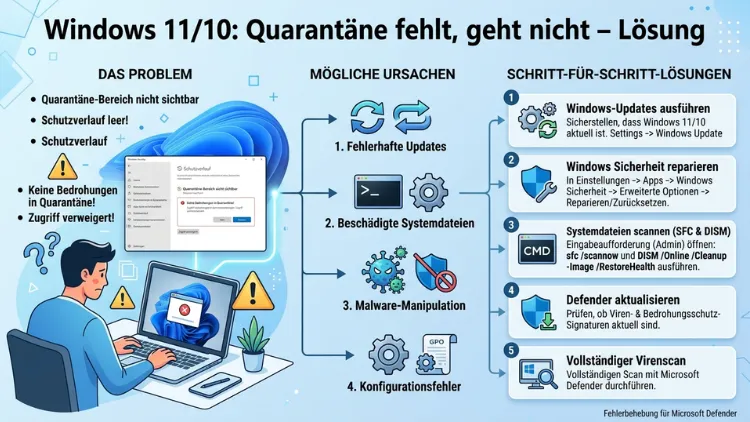
Die Windows-Quarantäne ist eine wichtige Schutzfunktion von Microsoft Defender, die verdächtige Dateien sicher isoliert. Leider berichten viele Nutzer, dass die Quarantäneliste leer bleibt, Dateien sich nicht wiederherstellen lassen oder der gesamte Bereich schlicht nicht mehr auftaucht.
Dieser Artikel erklärt alle Ursachen und zeigt Ihnen Schritt für Schritt, wie Sie das Problem auf Windows 10 und Windows 11 zuverlässig beheben.
Was ist die Windows-Quarantäne überhaupt?
Microsoft Defender Antivirus – der in Windows 10 und Windows 11 fest integrierte Virenschutz – verschiebt Dateien, die er für gefährlich hält, nicht sofort in den Papierkorb. Stattdessen legt er sie in einem gesicherten, verschlüsselten Bereich ab, der als Quarantäne bezeichnet wird. Dort sind die Dateien vollständig isoliert, können also keinen Schaden mehr anrichten, sind jedoch theoretisch wiederherstellbar.
Der physische Speicherort dieser Quarantäne befindet sich standardmäßig im versteckten Systemordner C:\ProgramData\Microsoft\Windows Defender\Quarantine. Dabei werden die Dateien verschlüsselt abgelegt, weshalb Sie sie nicht einfach manuell herauskopieren können. Stattdessen müssen Sie den offiziellen Weg über die Windows-Sicherheit oder die Eingabeaufforderung gehen.
Außerdem ist es wichtig zu wissen, dass diese Quarantäne-Funktion nur dann korrekt arbeitet, wenn der Windows Defender-Dienst aktiv ist und die entsprechenden Systemdateien unbeschädigt vorliegen. Fehlt eine dieser Voraussetzungen, treten die typischen Probleme auf.
Häufige Ursachen: Warum die Quarantäne fehlt oder nicht funktioniert
Bevor Sie mit der Fehlerbehebung beginnen, lohnt es sich, die Ursachen zu verstehen. Denn je nach Ursache unterscheidet sich die Lösung erheblich.
Defender ist deaktiviert oder durch ein Drittanbieterprogramm ersetzt
Wenn Sie ein Antivirenprogramm eines Drittanbieters – etwa Avast, Kaspersky, ESET, Bitdefender oder Norton – installiert haben, deaktiviert Windows diesen automatisch. In diesem Fall verwaltet das Drittanbieterprogramm seine eigene Quarantäne, und die in der Windows-Sicherheit angezeigte Quarantäne bleibt leer oder ist gar nicht zugänglich.
Beschädigte Systemdateien
Zudem können beschädigte Windows-Systemdateien dazu führen, dass die Quarantäne-Anzeige im Dashboard der Windows-Sicherheit nicht korrekt geladen wird. Besonders nach größeren Windows-Updates (etwa dem Wechsel auf Windows 11 24H2 oder 25H2) treten solche Fehler gehäuft auf.
Der Windows Defender-Dienst läuft nicht
Außerdem kommt es vor, dass der Dienst „Microsoft Defender Antivirus-Dienst“ (früher „Windows Defender-Dienst“) gestoppt oder deaktiviert wurde – entweder manuell durch den Nutzer, durch Gruppenrichtlinien oder durch Drittanbieter-Software. Ohne diesen Dienst ist die gesamte Quarantäne-Funktion inaktiv.
Fehlende oder fehlerhafte Berechtigungen
Deshalb kann auch ein Berechtigungsproblem schuld sein: Wenn das Benutzerkonto oder der Defender-Prozess keine ausreichenden Zugriffsrechte auf den Quarantäne-Ordner hat, kann weder gelesen noch geschrieben werden.
Gruppenrichtlinien oder Registry-Einträge blockieren die Funktion
In Unternehmensumgebungen wird die Quarantäne-Funktion häufig über Gruppenrichtlinien (GPO) eingeschränkt oder vollständig gesperrt. Ebenso können fehlerhafte Registry-Einträge die korrekte Anzeige verhindern.
Vollständiges Löschen statt Quarantäne
Schließlich gibt es Fälle, in denen Defender eine Datei nicht in die Quarantäne verschoben, sondern direkt gelöscht hat. In diesem Szenario ist die Quarantäneliste tatsächlich leer – jedoch nicht wegen eines Fehlers, sondern weil keine Datei mehr vorhanden ist.
Schritt 1: Quarantäne korrekt öffnen – so geht es
Viele Nutzer suchen die Quarantäne an der falschen Stelle. Daher zeigt dieser Abschnitt den korrekten Weg.
Unter Windows 11 und Windows 10:
- Klicken Sie auf Start und geben Sie „Windows-Sicherheit“ in die Suche ein.
- Öffnen Sie die App Windows-Sicherheit.
- Wählen Sie links „Viren- und Bedrohungsschutz“.
- Scrollen Sie nach unten zum Abschnitt „Schutzverlauf“ und klicken Sie darauf.
- Im Schutzverlauf sehen Sie alle Aktionen, die Defender durchgeführt hat – einschließlich aller in Quarantäne verschobenen Dateien.
Außerdem gibt es unter „Viren- und Bedrohungsschutz“ → „Zulässige Bedrohungen“ eine Liste von Dateien, die Sie bereits aus der Quarantäne zugelassen haben. Beachten Sie jedoch, dass diese Ansicht nicht der eigentliche Quarantäne-Bereich ist, sondern lediglich die bereits freigegebenen Elemente anzeigt.
Schritt 2: Defender-Dienst prüfen und starten
Wenn die Quarantäne-Anzeige vollständig fehlt, sollten Sie zunächst prüfen, ob der Defender-Dienst überhaupt läuft.
- Drücken Sie Windows + R, geben Sie
services.mscein und bestätigen Sie mit Enter. - Suchen Sie in der Liste nach „Microsoft Defender Antivirus-Dienst“.
- Prüfen Sie, ob der Status „Wird ausgeführt“ anzeigt.
- Falls nicht: Klicken Sie mit der rechten Maustaste auf den Dienst und wählen Sie „Starten“.
- Stellen Sie außerdem den Starttyp auf „Automatisch“, damit der Dienst nach jedem Neustart automatisch startet.
Zusätzlich sollten Sie den Dienst „Windows Sicherheitsdienst-Center“ (Security Center) auf denselben Status prüfen. Dieser ist nämlich für die Anzeige der Windows-Sicherheits-Oberfläche verantwortlich.
Schritt 3: Beschädigte Systemdateien reparieren (SFC und DISM)
Häufig sind beschädigte Systemdateien die Ursache dafür, dass die Quarantäne-Funktion nicht korrekt arbeitet. Deshalb empfehlen wir, zunächst den System File Checker (SFC) und anschließend das DISM-Tool auszuführen.
So führen Sie SFC aus:
- Klicken Sie auf Start und suchen Sie nach „Eingabeaufforderung“.
- Klicken Sie mit der rechten Maustaste auf die Eingabeaufforderung und wählen Sie „Als Administrator ausführen“.
- Geben Sie folgenden Befehl ein und drücken Sie Enter:
sfc /scannow - Warten Sie, bis der Scan vollständig abgeschlossen ist. Dies kann einige Minuten dauern.
Anschließend führen Sie DISM aus:
Geben Sie nacheinander folgende Befehle ein (jeweils mit Enter bestätigen):
DISM /Online /Cleanup-Image /CheckHealth
DISM /Online /Cleanup-Image /ScanHealth
DISM /Online /Cleanup-Image /RestoreHealth
Nach Abschluss beider Tools starten Sie Windows neu. Danach sollte die Quarantäne-Funktion in vielen Fällen wieder korrekt angezeigt werden.
Schritt 4: Dateien aus der Quarantäne über die Eingabeaufforderung wiederherstellen
Falls die grafische Oberfläche der Windows-Sicherheit zwar die Quarantäne anzeigt, die Schaltfläche „Zulassen“ oder „Wiederherstellen“ jedoch nicht reagiert, ist der Weg über die Eingabeaufforderung als Administrator die zuverlässigste Alternative.
Empfohlene Vorgehensweise:
- Erstellen Sie zunächst einen Zielordner für die wiederhergestellten Dateien, zum Beispiel:
D:\Wiederherstellung - Öffnen Sie die Eingabeaufforderung als Administrator (wie in Schritt 3 beschrieben).
- Geben Sie folgenden Befehl ein:
"%ProgramFiles%\Windows Defender\MpCmdRun.exe" -Restore -Name <Dateiname> -All -Path D:\WiederherstellungErsetzen Sie dabei<Dateiname>durch den tatsächlichen Dateinamen, wenn Ihnen dieser bekannt ist. Möchten Sie alle Quarantäne-Dateien wiederherstellen, verwenden Sie stattdessen:"%ProgramFiles%\Windows Defender\MpCmdRun.exe" -Restore -All -Path D:\Wiederherstellung - Bestätigen Sie den Befehl mit Enter. Die Dateien werden nun in den angegebenen Ordner verschoben.
Wichtig: Sobald Sie Defender-Dateien manuell wiederherstellen, kann der Echtzeitschutz diese erneut in die Quarantäne verschieben. Daher sollten Sie die Datei unmittelbar nach der Wiederherstellung als Ausnahme in Defender eintragen (siehe Schritt 7).
Schritt 5: Quarantäne-Dateien über PowerShell wiederherstellen
Ebenso können Sie die Windows PowerShell nutzen, um unter Quarantäne gestellte Dateien aufzulisten und wiederherzustellen. Diese Methode bietet den Vorteil, dass Sie alle vorhandenen Quarantäne-Einträge gezielt anzeigen können.
So gehen Sie vor:
- Öffnen Sie PowerShell als Administrator: Klicken Sie mit der rechten Maustaste auf das Startmenü und wählen Sie „Windows PowerShell (Administrator)“ bzw. unter Windows 11 „Terminal (Administrator)“.
- Geben Sie folgenden Befehl ein, um alle Quarantäne-Elemente aufzulisten:
Get-MpThreat - Um die Bedrohungshistorie detaillierter anzuzeigen, verwenden Sie zusätzlich:
Get-MpThreatDetection - Zur Wiederherstellung einer bestimmten Datei können Sie in Kombination mit MpCmdRun.exe wie in Schritt 4 beschrieben vorgehen.
Außerdem erlaubt PowerShell, den Echtzeitschutz vorübergehend zu deaktivieren, um die Wiederherstellung ohne sofortige Reinterventierung des Defenders durchzuführen:
Set-MpPreference -DisableRealtimeMonitoring $true
Bitte beachten Sie: Aktivieren Sie den Echtzeitschutz unmittelbar nach der Wiederherstellung wieder mit:
Set-MpPreference -DisableRealtimeMonitoring $false
Schritt 6: Gruppenrichtlinien und Registry prüfen
In manchen Fällen – besonders bei Unternehmens-PCs oder nach dem Einsatz von Optimierungs-Tools – werden Defender-Funktionen über die Gruppenrichtlinien oder die Registry eingeschränkt.
Gruppenrichtlinien prüfen (nur Windows 10/11 Pro, Enterprise und Education):
- Drücken Sie Windows + R, geben Sie
gpedit.mscein und bestätigen Sie. - Navigieren Sie zu: Computerkonfiguration → Administrative Vorlagen → Windows-Komponenten → Microsoft Defender Antivirus.
- Prüfen Sie, ob der Eintrag „Microsoft Defender Antivirus deaktivieren“ auf „Nicht konfiguriert“ oder „Deaktiviert“ gesetzt ist.
- Zusätzlich kontrollieren Sie unter „Quarantäne“ die entsprechenden Einträge auf restriktive Einstellungen.
Registry-Eintrag prüfen:
- Drücken Sie Windows + R, geben Sie
regeditein und bestätigen Sie. - Navigieren Sie zu:
HKEY_LOCAL_MACHINE\SOFTWARE\Policies\Microsoft\Windows Defender - Falls dort ein DWORD-Wert „DisableAntiSpyware“ mit dem Wert 1 vorhanden ist, klicken Sie ihn doppelt an und setzen Sie ihn auf 0 – oder löschen Sie diesen Eintrag vollständig.
Achtung: Änderungen in der Registry sollten nur dann vorgenommen werden, wenn Sie wissen, was Sie tun. Erstellen Sie daher vorher eine Registry-Sicherung über Datei → Exportieren.
Schritt 7: Dateien als Ausnahme in Defender eintragen
Wenn Defender eine Datei fälschlicherweise als Bedrohung eingestuft hat – ein sogenannter False Positive –, sollten Sie die Datei nach der Wiederherstellung als Ausnahme hinterlegen, damit sie nicht erneut in die Quarantäne wandert.
Empfohlene Vorgehensweise:
- Öffnen Sie Windows-Sicherheit → Viren- und Bedrohungsschutz.
- Klicken Sie unter „Einstellungen für Viren- und Bedrohungsschutz“ auf „Einstellungen verwalten“.
- Scrollen Sie nach unten zu „Ausschlüsse“ und klicken Sie auf „Ausschlüsse hinzufügen oder entfernen“.
- Klicken Sie auf „Ausschluss hinzufügen“ und wählen Sie „Datei“, „Ordner“, „Dateityp“ oder „Prozess“ – je nachdem, was Sie ausschließen möchten.
Auf diese Weise analysiert Defender die betreffende Datei oder den Ordner künftig nicht mehr und verschiebt sie nicht erneut in die Quarantäne.
Schritt 8: Quarantäne bei Drittanbieter-Antivirenprogrammen finden
Falls Sie ein Drittanbieter-Antivirenprogramm verwenden, ist die Quarantäne-Funktion natürlich nicht über die Windows-Sicherheit zugänglich. Stattdessen hat jedes Programm seinen eigenen Quarantäne-Bereich.
Avast Free Antivirus:
Öffnen Sie Avast → „Schutz“ → „Viren-Chest“. Dort finden Sie alle isolierten Dateien und können sie entweder wiederherstellen oder dauerhaft löschen.
Kaspersky Standard/Plus/Premium:
Öffnen Sie Kaspersky → klicken Sie auf das Menü-Symbol (drei Striche) oben rechts → „Quarantäne“. Hier werden alle isolierten Objekte aufgelistet.
ESET NOD32/Internet Security:
Öffnen Sie ESET → „Tools“ → „Quarantäne“. Von dort können Sie Dateien wiederherstellen oder löschen.
Bitdefender Total Security/Antivirus Plus:
Öffnen Sie Bitdefender → „Schutz“ → „Antivirus“ → „Quarantäne“. Dort können Sie Elemente verwalten.
Norton 360/AntiVirus Plus:
Öffnen Sie Norton → „Sicherheit“ → „Verlauf“ → „Quarantäne“. Alternativ: Öffnen Sie den Norton Security History und filtern Sie nach „Quarantined“.
Wichtig: Wenn Sie ein Drittanbieter-Antivirenprogramm verwenden und gleichzeitig die Windows-Sicherheit öffnen, zeigt diese unter „Schutzverlauf“ häufig keine eigenen Quarantäne-Einträge – da Defender in diesem Fall nicht aktiv ist. Das ist kein Fehler, sondern normales Verhalten.
Schritt 9: Windows Defender zurücksetzen und neu registrieren
Wenn bislang keine Lösung geholfen hat, kann ein vollständiges Zurücksetzen der Windows-Sicherheits-App das Problem beheben. Zudem empfiehlt es sich, die App neu zu registrieren.
So setzen Sie die Windows-Sicherheits-App zurück (Windows 10 und 11):
- Gehen Sie zu Einstellungen → Apps → Apps und Features.
- Suchen Sie nach „Windows-Sicherheit“ und klicken Sie auf die drei Punkte (Windows 11) oder direkt auf den Eintrag (Windows 10).
- Wählen Sie „Erweiterte Optionen“.
- Klicken Sie zuerst auf „Reparieren“. Falls das nicht hilft, klicken Sie anschließend auf „Zurücksetzen“.
Alternativ per PowerShell neu registrieren:
Öffnen Sie PowerShell als Administrator und führen Sie folgenden Befehl aus:
Get-AppxPackage Microsoft.SecHealthUI -AllUsers | Reset-AppxPackage
Starten Sie Windows danach neu und prüfen Sie, ob die Quarantäne-Funktion wieder korrekt angezeigt wird.
Schritt 10: Defender-Signaturen aktualisieren
Außerdem kann eine veraltete oder beschädigte Virensignaturdatenbank dazu führen, dass Defender nicht korrekt arbeitet. Deshalb sollten Sie die Signaturen manuell aktualisieren.
Manuelles Update über die Windows-Sicherheit:
- Öffnen Sie Windows-Sicherheit → Viren- und Bedrohungsschutz.
- Klicken Sie unter „Viren- und Bedrohungsschutzupdates“ auf „Nach Updates suchen“.
Alternativ über PowerShell (als Administrator):
Update-MpSignature
Zudem können Sie die Signaturen über die Eingabeaufforderung aktualisieren:
"%ProgramFiles%\Windows Defender\MpCmdRun.exe" -SignatureUpdate
Nach dem Update starten Sie Windows neu und überprüfen Sie die Quarantäne-Funktion erneut.
Schritt 11: Wenn Defender eine Datei dauerhaft gelöscht hat – Datenwiederherstellung
In manchen Fällen hat Defender die Datei nicht in die Quarantäne verschoben, sondern dauerhaft gelöscht. Die Quarantäneliste ist dann leer, weil schlicht keine Datei mehr darin liegt.
In diesem Fall empfehlen wir den Einsatz eines professionellen Datenwiederherstellungsprogramms. Bewährt hat sich dabei Recuva (kostenlos, von Piriform/Avast):
- Laden Sie Recuva von der offiziellen Website von Piriform herunter und installieren Sie es.
- Starten Sie Recuva und wählen Sie den Laufwerkstyp und den Speicherort aus, an dem die Datei ursprünglich gespeichert war.
- Aktivieren Sie den Deep Scan (Tiefenscan) für bessere Ergebnisse.
- Wählen Sie die gefundenen Dateien aus und stellen Sie sie an einem sicheren Speicherort wieder her.
Alternativ eignet sich TestDisk/PhotoRec (ebenfalls kostenlos und Open Source) besonders gut für die Wiederherstellung verschiedener Dateitypen. Außerdem bieten kommerzielle Tools wie EaseUS Data Recovery Wizard oder Stellar Data Recovery umfangreichere Funktionen, wenn kostenlose Tools nicht ausreichen.
Wichtig: Installieren Sie das Wiederherstellungsprogramm auf einem anderen Laufwerk als dem, von dem Sie Dateien wiederherstellen möchten. Andernfalls können neue Daten die gelöschten Dateisektoren überschreiben, bevor die Wiederherstellung abgeschlossen ist.
Schritt 12: Windows komplett zurücksetzen als letzter Ausweg
Falls alle bisherigen Schritte gescheitert sind, besteht schließlich die Möglichkeit, Windows über die integrierten Reparaturoptionen zu reparieren oder zurückzusetzen – ohne dabei zwingend alle Dateien zu verlieren.
Windows 11/10 reparieren (ohne Datenverlust):
- Gehen Sie zu Einstellungen → System → Wiederherstellung.
- Klicken Sie auf „PC zurücksetzen“.
- Wählen Sie „Eigene Dateien beibehalten“, um persönliche Dateien zu erhalten.
Außerdem bietet das Windows 11/10 Setup (via ISO oder Media Creation Tool) die Möglichkeit eines Inplace-Upgrades, bei dem Windows neu installiert wird, ohne Dateien und Programme zu löschen. Diese Methode behebt in vielen Fällen tief verwurzelte Systemfehler, die andere Methoden nicht beheben konnten.
Windows 10 vs. Windows 11: Unterschiede bei der Quarantäne
Grundsätzlich funktioniert die Quarantäne-Funktion auf Windows 10 und Windows 11 nahezu identisch. Jedoch gibt es einige Unterschiede in der Benutzeroberfläche:
Unter Windows 10 ist die Windows-Sicherheits-App etwas schlichter gestaltet, und der Schutzverlauf ist unter „Viren- und Bedrohungsschutz“ → „Bedrohungsverlauf“ zu finden.
Unter Windows 11 – insbesondere ab Version 24H2 und 25H2 – hat Microsoft die Bezeichnungen und die Struktur der Windows-Sicherheits-App leicht überarbeitet. Dort heißt die entsprechende Funktion „Schutzverlauf“ und ist ebenfalls unter „Viren- und Bedrohungsschutz“ zu finden. Außerdem hat sich gezeigt, dass mit Windows 11 25H2 (erschienen 2025) einige Nutzer Probleme mit der Quarantäne-Anzeige nach dem Update gemeldet haben – die oben beschriebenen Lösungsschritte beheben diese Fälle jedoch zuverlässig.
Empfohlene Vorgehensweisen zur Vermeidung künftiger Probleme
Damit die Quarantäne-Funktion dauerhaft korrekt funktioniert, sollten Sie folgende Punkte beachten:
Defender stets aktuell halten: Aktivieren Sie automatische Updates für Windows und Defender-Signaturen. Veraltete Signaturen führen zu Fehlfunktionen und False Positives.
Keine aggressiven Optimierungstools einsetzen: Programme wie CCleaner, Wise Registry Cleaner oder ähnliche Tools können Registry-Einträge löschen, die Defender für seinen Betrieb benötigt. Außerdem können sie Defender-Dienste deaktivieren.
Regelmäßig Backups erstellen: Nutzen Sie Windows-Sicherung (integriert in Windows 10/11) oder ein externes Backup-Programm wie Macrium Reflect Free. So sind Ihre Daten auch dann sicher, wenn Defender einmal fälschlicherweise eine wichtige Datei löscht.
Drittanbieter-Schutz mit Bedacht wählen: Wenn Sie ein Drittanbieter-Antivirenprogramm nutzen, deinstallieren Sie es korrekt, bevor Sie zurück zu Defender wechseln. Viele Programme hinterlassen Reste, die Defender stören.
Windows-Updates nicht dauerhaft blockieren: Besonders bei Windows 11 werden viele Defender-Fehler durch kumulative Updates behoben. Deshalb ist es wichtig, Updates zeitnah zu installieren.
Häufige Fragen zur Windows-Quarantäne
Warum ist die Quarantäneliste in Windows leer?
Die Quarantäneliste kann aus mehreren Gründen leer sein. Erstens hat Defender möglicherweise keine Bedrohungen erkannt und daher keine Dateien isoliert. Zweitens kann die Datei direkt gelöscht statt in Quarantäne verschoben worden sein. Drittens könnte ein Drittanbieter-Antivirusprogramm aktiv sein, das seine eigene Quarantäne verwaltet – in diesem Fall zeigt die Windows-Quarantäne nichts an.
Wo befindet sich der Quarantäne-Ordner auf Windows 11 und 10?
Der Quarantäne-Ordner liegt unter C:\ProgramData\Microsoft\Windows Defender\Quarantine. Dieser Ordner ist versteckt und die darin enthaltenen Dateien sind verschlüsselt. Deshalb können Sie sie nicht direkt öffnen oder kopieren, sondern müssen die Wiederherstellung über Windows-Sicherheit oder MpCmdRun.exe durchführen.
Wie kann ich eine fälschlicherweise in Quarantäne verschobene Datei wiederherstellen?
Öffnen Sie Windows-Sicherheit → Viren- und Bedrohungsschutz → Schutzverlauf. Suchen Sie die betreffende Datei in der Liste, klicken Sie darauf und wählen Sie „Aktionen“ → „Zulassen“. Falls diese Methode nicht funktioniert, nutzen Sie alternativ die Eingabeaufforderung mit dem Befehl MpCmdRun.exe -Restore -All -Path (als Administrator).
Kann Defender Dateien dauerhaft löschen, ohne sie in Quarantäne zu legen?
Ja, das ist möglich. Microsoft Defender kann bestimmte als hochgefährlich eingestufte Bedrohungen direkt löschen, ohne den Umweg über die Quarantäne zu gehen. Ebenso kann es vorkommen, dass der Defender-Dienst nach einer Zeit automatisch Quarantäne-Dateien bereinigt. In diesen Fällen ist eine Wiederherstellung nur noch mit Datenwiederherstellungstools wie Recuva möglich.
Was soll ich tun, wenn die Schaltfläche „Zulassen“ in der Windows-Sicherheit ausgegraut ist?
Dies passiert häufig, wenn Sie keine Administratorrechte haben oder wenn die Datei von einer Unternehmensrichtlinie blockiert wird. Melden Sie sich mit einem Administratorkonto an und versuchen Sie es erneut. Außerdem sollten Sie prüfen, ob Gruppenrichtlinien die Quarantäne-Verwaltung einschränken (via gpedit.msc).
Wie lange werden Dateien in der Windows-Quarantäne aufbewahrt?
Standardmäßig bewahrt Microsoft Defender Dateien 90 Tage in der Quarantäne auf, bevor er sie automatisch löscht. Diesen Zeitraum können Sie jedoch über die Gruppenrichtlinien oder die Registry anpassen. Der entsprechende Eintrag findet sich unter: HKLM\SOFTWARE\Policies\Microsoft\Windows Defender\Quarantine → „PurgeItemsAfterDelay“.
Kann ich die Windows-Quarantäne-Funktion deaktivieren?
Ja, jedoch ist das nicht empfehlenswert. Ohne Quarantäne-Funktion löscht Defender erkannte Bedrohungen sofort, ohne die Möglichkeit einer späteren Wiederherstellung bei False Positives. Falls Sie dennoch Änderungen vornehmen möchten, geschieht dies über Gruppenrichtlinien unter: Computerkonfiguration → Administrative Vorlagen → Windows-Komponenten → Microsoft Defender Antivirus → Quarantäne.
Wieso zeigt der Schutzverlauf Einträge an, die Quarantäne ist aber leer?
Das liegt daran, dass „Schutzverlauf“ und „Quarantäne“ nicht dasselbe sind. Der Schutzverlauf zeigt alle Schutzaktionen – also auch Fälle, in denen eine Datei zugelassen oder bereits gelöscht wurde. Die eigentliche Quarantäne enthält nur noch aktiv isolierte Dateien. Wenn Sie also im Schutzverlauf einen Eintrag sehen, die Datei aber nicht mehr in der Quarantäne liegt, wurde sie bereits gelöscht oder zugelassen.
Funktionieren die Lösungen auch für Windows Server?
Grundsätzlich ja. Die meisten beschriebenen Methoden – insbesondere SFC, DISM, MpCmdRun.exe und PowerShell-Befehle – funktionieren auch auf Windows Server 2019, 2022 und 2025, sofern Microsoft Defender Antivirus aktiviert ist. Auf Windows Servern ist Defender jedoch häufig durch Windows Defender for Endpoint oder andere Enterprise-Sicherheitslösungen ersetzt, die eine andere Verwaltungsoberfläche haben.
Wann sollte ich einen Experten hinzuziehen?
Wenn alle beschriebenen Schritte nicht geholfen haben, wenn Sie vermuten, dass Ihr System aktiv mit Malware infiziert ist, oder wenn es sich um einen Unternehmens-PC mit Domänenkonfiguration handelt, sollten Sie einen IT-Fachmann oder den Microsoft-Support kontaktieren. Zudem ist professionelle Hilfe ratsam, wenn wichtige Arbeitsdaten verschwunden sind und Selbsthilfemaßnahmen das Risiko eines endgültigen Datenverlusts erhöhen könnten.
Fazit
Die Windows-Quarantäne ist unverzichtbar für eine sichere Systemumgebung. Ursachen für Fehlfunktionen sind vielfältig – von Dienst-Problemen über beschädigte Systemdateien bis zu Drittanbieter-Konflikten. Mit den beschriebenen Schritten lassen sich nahezu alle Fälle unter Windows 10 und 11 lösen.
Zudem schützt eine regelmäßige Datensicherung langfristig vor Datenverlust. Wer empfohlene Vorgehensweisen befolgt und Defender stets aktuell hält, vermeidet die meisten Probleme von vornherein.
