
Windows 11 schneller machen: Mit diesen bewährten Tipps und Tricks optimieren Sie Ihren PC und Laptop spürbar und steigern die Performance problemlos.
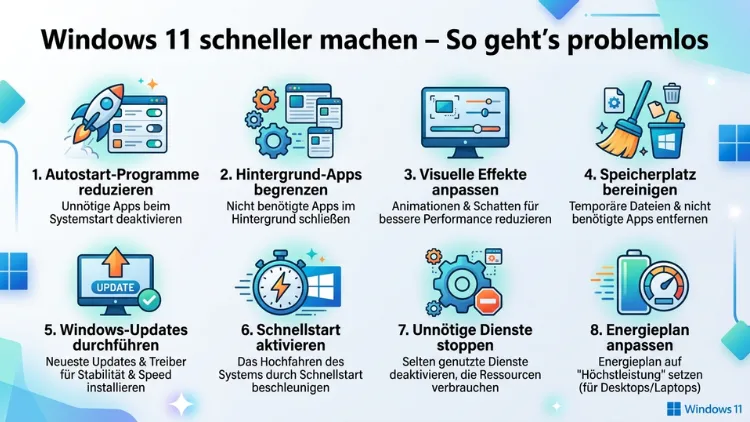
Läuft Ihr Windows 11 langsam, startet träge oder hängt bei einfachen Aufgaben? Dann sind Sie nicht allein. Viele Nutzer bemerken nach Monaten der Nutzung oder nach einem Upgrade einen spürbaren Leistungsabfall.
Dieser Artikel zeigt Ihnen Schritt für Schritt, wie Sie Windows 11 schneller machen – mit konkreten Einstellungen, empfohlenen Tools und Hardware-Tipps, die 2026 wirklich funktionieren.
Warum wird Windows 11 mit der Zeit langsamer?
Bevor Sie mit der Optimierung beginnen, lohnt es sich, die Ursachen zu verstehen. Denn nur so können Sie gezielt und dauerhaft für mehr Leistung sorgen. Windows 11 ist ein modernes Betriebssystem, das jedoch mit jedem Update, jeder installierten App und jedem Hintergrundprozess etwas mehr Ressourcen beansprucht.
Die häufigsten Ursachen für ein langsames Windows 11 sind:
- Zu viele Autostart-Programme, die beim Hochfahren unbemerkt starten und RAM sowie CPU blockieren
- Visuelle Effekte und Animationen, die die Grafikkarte dauerhaft belasten
- Volle oder fragmentierte Festplatten, die Lese- und Schreibzugriffe verlangsamen
- Veraltete Treiber, die nicht mehr optimal zur aktuellen Windows-Version passen
- Hintergrund-Apps, die ohne Ihr Wissen Ressourcen verbrauchen
- Bloatware, also vorinstallierte Programme des Herstellers, die kaum genutzt werden, aber stets laufen
- Zu wenig RAM, insbesondere auf Geräten mit weniger als 8 GB Arbeitsspeicher
- Eine alte HDD statt einer schnellen SSD als Systemlaufwerk
Darüber hinaus analysiert Windows 11 ständig Ihr Nutzungsverhalten, zeigt Tipps und Vorschläge an und betreibt im Hintergrund zahlreiche Dienste. Zusammengenommen können diese Prozesse Ihr System merklich ausbremsen. Deshalb ist eine gezielte Optimierung so wichtig – und glücklicherweise in den meisten Fällen ohne großen Aufwand möglich.
Autostart-Programme deaktivieren – der schnellste Schritt
Autostart-Programme sind die häufigste Ursache für langsame Systemstarts. Viele Anwendungen tragen sich beim Installieren automatisch in die Startroutine ein – oft ohne, dass Sie es bemerken. Auf einem durchschnittlichen System starten so 15 bis 20 Programme gleichzeitig mit Windows. Deshalb ist das Deaktivieren unnötiger Autostart-Einträge einer der einfachsten und wirkungsvollsten Schritte.
So gehen Sie vor:
- Drücken Sie Strg + Umschalt + Esc, um den Task-Manager zu öffnen.
- Klicken Sie links auf den Reiter „Autostart-Apps“.
- Prüfen Sie die Spalte „Startauswirkungen“ – hier sehen Sie, welche Programme den Start stark belasten.
- Klicken Sie mit der rechten Maustaste auf ein unnötiges Programm und wählen Sie „Deaktivieren“.
Empfehlenswert ist es außerdem, den Microsoft PC Manager zu nutzen, den Microsoft kostenlos im Microsoft Store bereitstellt. Er zeigt Ihnen nicht nur Autostart-Programme übersichtlich an, sondern hilft Ihnen zusätzlich dabei, Speicher zu bereinigen und die Systemleistung zu verbessern – alles in einer einfachen Oberfläche.
Wichtig: Deaktivieren Sie keinesfalls Sicherheitssoftware wie Windows Security oder den Windows Defender. Diese Programme schützen Ihr System und haben 2026 einen hervorragenden Schutz bei minimaler Leistungsauswirkung.
Visuelle Effekte anpassen – mehr Leistung, weniger Glanz
Windows 11 setzt auf ein modernes, ansprechendes Design mit transparenten Fenstern, weichen Schatten und flüssigen Animationen. Allerdings kosten diese visuellen Effekte Systemressourcen – insbesondere auf Geräten mit begrenzter Hardware. Deshalb lohnt es sich, diese Einstellungen gezielt anzupassen.
So deaktivieren Sie unnötige visuelle Effekte:
- Drücken Sie Windows + S und suchen Sie nach „Darstellung und Leistung von Windows anpassen“.
- Öffnen Sie das Programm und wählen Sie im Reiter „Visuelle Effekte“ die Option „Für optimale Leistung anpassen“.
- Alternativ können Sie manuell einzelne Effekte deaktivieren und zum Beispiel „Animationen in der Taskleiste“ oder „Transparenzeffekte“ abschalten.
Zusätzlich können Sie Transparenzeffekte direkt über die Windows-Einstellungen deaktivieren: Gehen Sie dazu auf Einstellungen → Personalisierung → Farben und schalten Sie „Transparenzeffekte“ aus. Ebenso empfiehlt es sich, unter Einstellungen → Barrierefreiheit → Visuelle Effekte die „Animationseffekte“ zu deaktivieren. So reagiert Ihr System spürbar schneller, auch wenn es optisch etwas schlichter wirkt.
Hintergrund-Apps deaktivieren
Viele Apps laufen in Windows 11 dauerhaft im Hintergrund – auch wenn Sie diese gar nicht aktiv nutzen. Deshalb sollten Sie genau kontrollieren, welche Apps diese Berechtigung erhalten.
So schalten Sie Hintergrund-Apps aus:
- Öffnen Sie Einstellungen → Apps → Installierte Apps.
- Klicken Sie bei einer App auf die drei Punkte und wählen Sie „Erweiterte Optionen“.
- Stellen Sie unter „Hintergrund-Apps-Berechtigungen“ die Option auf „Nie“.
Besonders ressourcenhungrige Apps wie Microsoft Teams, Xbox oder OneDrive sollten Sie dabei besonders im Blick haben. Zudem können Sie OneDrive komplett beim Autostart deaktivieren, sofern Sie es nicht täglich benötigen: Klicken Sie mit der rechten Maustaste auf das OneDrive-Symbol in der Taskleiste und wählen Sie Einstellungen → Synchronisierung und Sicherung → OneDrive beim Anmelden starten und deaktivieren Sie diese Option.
Den Energieplan auf Höchstleistung umstellen
Standardmäßig verwendet Windows 11 den „Ausgewogenen“ Energieplan. Dieser drosselt die CPU-Leistung, um Energie zu sparen – was besonders auf Laptops sinnvoll ist. Jedoch führt das auf Desktop-PCs und leistungsstarken Laptops dazu, dass das System langsamer läuft als nötig.
So stellen Sie den Energieplan um:
- Gehen Sie zu Einstellungen → System → Energie & Akku.
- Klicken Sie auf „Energiemodus“ und wählen Sie „Beste Leistung“.
Für noch mehr Kontrolle empfehlen wir folgende Vorgehensweise: Suchen Sie im Startmenü nach „Energieoptionen“ und klicken Sie auf „Zusätzliche Energieeinstellungen anzeigen“. Falls vorhanden, wählen Sie dort den Plan „Höchstleistung“ aus. Dieser ist besonders effektiv auf Desktop-Systemen, die dauerhaft am Stromnetz betrieben werden. Hinweis: Auf Laptops erhöht diese Einstellung den Stromverbrauch und kann den Akku schneller entladen – deshalb empfiehlt sich dieser Modus dort nur im Netzbetrieb.
Speicher bereinigen mit der Windows-Speicheroptimierung
Ein voller Speicher verlangsamt Windows 11 erheblich. Als empfohlene Vorgehensweise gilt, stets mindestens 20 Prozent des Systemlaufwerks freizuhalten. Deshalb sollten Sie regelmäßig temporäre Dateien, Update-Reste und anderen digitalen Ballast entfernen.
So nutzen Sie die integrierte Speicheroptimierung:
- Gehen Sie zu Einstellungen → System → Speicher.
- Aktivieren Sie die „Speicheroptimierung“, indem Sie den Schalter umlegen.
- Klicken Sie zusätzlich auf „Speicheroptimierung jetzt ausführen“, um sofort Platz freizugeben.
- Wählen Sie darunter „Temporäre Dateien“ und entfernen Sie alle Einträge, die Sie nicht mehr benötigen.
Zusätzlich empfehlen wir die Datenträgerbereinigung: Suchen Sie im Startmenü nach „Datenträgerbereinigung“, wählen Sie Ihr Systemlaufwerk aus und klicken Sie auf „Systemdateien bereinigen“. So werden auch Update-Reste aus früheren Windows-Versionen entfernt, die andernfalls mehrere Gigabyte belegen können.
Für eine tiefgehende Bereinigung können Sie außerdem das Tool BleachBit (kostenlos, verfügbar unter bleachbit.org) verwenden. Es entfernt nicht nur temporäre Dateien, sondern auch Browser-Caches und Protokolldateien zuverlässig.
Suchindizierung einschränken
Die Windows-Suche indiziert im Hintergrund ständig Ihre Festplattendaten, damit Sie Dateien schnell finden. Allerdings kostet dieser Vorgang Ressourcen – besonders auf älteren oder schwächeren Systemen. Deshalb lohnt es sich, die Indizierung zu begrenzen.
So schränken Sie die Suchindizierung ein:
- Drücken Sie Windows + R, geben Sie services.msc ein und drücken Sie Enter.
- Scrollen Sie in der Liste bis zum Eintrag „Windows Search“ und klicken Sie doppelt darauf.
- Stellen Sie den „Starttyp“ auf „Manuell“ oder „Deaktiviert“ und klicken Sie auf „Übernehmen“.
Alternativ können Sie die indizierten Ordner gezielt reduzieren: Suchen Sie im Startmenü nach „Indizierungsoptionen“ und entfernen Sie alle Ordner, die Sie nicht regelmäßig durchsuchen. Auf diese Weise profitieren Sie weiterhin von der Schnellsuche in wichtigen Verzeichnissen, ohne unnötig Ressourcen zu verbrauchen.
Treiber und Windows regelmäßig aktualisieren
Veraltete Treiber sind 2026 ein häufig unterschätzter Leistungsbremser. Im Laufe der Zeit passen ältere Treiber nicht mehr optimal zur aktuellen Windows-Version. Deshalb sollten Sie Windows-Updates und Treiber-Updates regelmäßig einspielen.
So aktualisieren Sie Windows und Treiber:
- Gehen Sie zu Einstellungen → Windows Update und klicken Sie auf „Nach Updates suchen“.
- Installieren Sie alle verfügbaren Updates – auch die optionalen Treiber-Updates unter „Erweiterte Optionen → Optionale Updates“.
- Für Grafikkarte, Mainboard und Netzwerkadapter empfiehlt sich zusätzlich ein Besuch der Herstellerwebsite:
- NVIDIA-Grafikkarten: nvidia.de/Download
- AMD-Grafikkarten: amd.com/de/support
- Intel-Treiber: intel.de/support
Zusätzlich empfehlen wir das Tool Driver Booster von IObit (verfügbar unter iobit.com), das veraltete Treiber automatisch erkennt und aktualisiert. Die kostenlose Version reicht für die meisten Anwender aus. Ebenso hilfreich ist der bereits erwähnte Microsoft PC Manager, der Treiber-Hinweise direkt in seiner Oberfläche anzeigt.
Den Effizienzmodus im Task-Manager nutzen
Mit Windows 11 Version 22H2 hat Microsoft den sogenannten Effizienzmodus eingeführt. Dieser begrenzt gezielt die CPU-Priorität einzelner Hintergrundprozesse und gibt so Ressourcen für Ihre aktiven Programme frei. Besonders auf Laptops verbessert er zudem die Akkulaufzeit.
So aktivieren Sie den Effizienzmodus:
- Öffnen Sie den Task-Manager mit Strg + Umschalt + Esc.
- Klicken Sie links auf „Prozesse“.
- Wählen Sie einen Hintergrundprozess aus, zum Beispiel „Microsoft Teams“ oder „OneDrive“.
- Klicken Sie oben rechts auf das Blatt-Symbol oder rechtsklicken Sie auf den Prozess und wählen Sie „Effizienzmodus“.
Wichtig: Der Effizienzmodus lässt sich nicht für alle Prozesse aktivieren – außerdem gilt er nur für einzelne Anwendungen, nicht für das gesamte System. Dennoch ist er ein nützliches Werkzeug, um gezielt Ressourcen freizugeben.
Bloatware entfernen – Herstellerprogramme loswerden
Haben Sie Ihren PC neu gekauft, sind häufig zahlreiche Herstellerprogramme vorinstalliert, die Sie nie verwenden. Ebenso installiert Windows 11 selbst einige Apps, die viele Nutzer nicht benötigen – zum Beispiel „Candy Crush“, „Disney+“ oder bestimmte Xbox-Komponenten.
So entfernen Sie Bloatware:
- Gehen Sie zu Einstellungen → Apps → Installierte Apps.
- Suchen Sie nach unnötigen Programmen und klicken Sie auf die drei Punkte → „Deinstallieren“.
Für eine gründlichere Bereinigung empfehlen wir das Tool O&O AppBuster (kostenlos, verfügbar unter oo-software.com). Es zeigt alle installierten Windows-Apps übersichtlich an und ermöglicht das Massenentfernen nicht benötigter Apps mit wenigen Klicks – deutlich komfortabler als die manuelle Suche über die Einstellungen.
Zusätzlich können Sie mit dem Tool PC Decrapifier (kostenlos unter pcdecrapifier.com) herstellerspezifische Bloatware schnell identifizieren und entfernen. Besonders bei Geräten von Herstellern wie Lenovo, HP oder ASUS findet sich dort oft besonders viel unnötige Software.
Windows-Tipps und Diagnosedaten deaktivieren
Windows 11 analysiert ständig Ihr Nutzungsverhalten und bietet Ihnen an verschiedenen Stellen Tipps und Vorschläge an. Deshalb läuft im Hintergrund ein Dienst, der Ihre Aktivitäten auswertet – und dabei Ressourcen verbraucht.
So deaktivieren Sie diese Funktion:
- Gehen Sie zu Einstellungen → System → Benachrichtigungen.
- Scrollen Sie ganz nach unten zu „Zusätzliche Einstellungen“.
- Deaktivieren Sie das Kontrollkästchen „Tipps und Vorschläge erhalten, wenn Windows verwendet wird“.
Außerdem empfehlen wir, unter Einstellungen → Datenschutz & Sicherheit → Diagnose & Feedback die Diagnosedaten auf „Erforderliche Diagnosedaten“ zu begrenzen. Damit reduzieren Sie den Umfang der Hintergrundkommunikation mit Microsoft-Servern – was sowohl für die Leistung als auch für den Datenschutz vorteilhaft ist.
Den Spielmodus gezielt einsetzen
Der integrierte Spielmodus in Windows 11 reserviert Systemressourcen prioritär für Spiele, sobald er ein Spiel erkennt. Allerdings kann dies dazu führen, dass andere Anwendungen – zum Beispiel Ihr Browser oder Ihr Videobearbeitungsprogramm – gebremst werden. Deshalb sollten Sie den Spielmodus gezielt und bewusst einsetzen.
So verwalten Sie den Spielmodus:
- Gehen Sie zu Einstellungen → Gaming → Spielmodus.
- Schalten Sie den Spielmodus aus, wenn Sie Ihren PC hauptsächlich für Arbeit oder Multimedia verwenden.
- Aktivieren Sie ihn hingegen wieder, wenn Sie regelmäßig spielen und maximale Gaming-Performance wünschen.
Ebenso sollten Sie unter Einstellungen → Gaming → Xbox Game Bar prüfen, ob die Game Bar aktiv ist. Falls Sie diese nie nutzen, deaktivieren Sie sie, um weitere Hintergrundprozesse zu vermeiden.
Schnellstart aktivieren
Der Schnellstart ist eine Windows-Funktion, die beim Herunterfahren den Systemzustand auf der Festplatte speichert, sodass Windows beim nächsten Start deutlich schneller hochfährt. Oft ist diese Funktion bereits aktiviert – jedoch nicht immer.
So aktivieren Sie den Schnellstart:
- Suchen Sie im Startmenü nach „Netzbetrieb und Energiesparen“ und öffnen Sie die klassische Systemsteuerung für Energieoptionen.
- Klicken Sie links auf „Auswählen, was beim Drücken des Netzschalters geschehen soll“.
- Klicken Sie auf „Einstellungen ändern, die zurzeit nicht verfügbar sind“.
- Aktivieren Sie das Kontrollkästchen „Schnellstart aktivieren (empfohlen)“.
Zusätzlich sollten Sie sicherstellen, dass Ihr System regelmäßig vollständig neu gestartet wird – also nicht nur in den Energiesparmodus versetzt wird. Denn ein echter Neustart leert den Arbeitsspeicher vollständig und behebt viele temporäre Leistungsprobleme.
Systemdateien prüfen und reparieren
Mit der Zeit können Systemdateien beschädigt werden – durch unvollständige Updates, plötzliche Stromausfälle oder fehlerhafte Software-Deinstallationen. Deshalb bietet Windows 11 zwei integrierte Werkzeuge zur Diagnose und Reparatur.
So führen Sie eine Systemdateiprüfung durch:
- Suchen Sie im Startmenü nach „Eingabeaufforderung“, klicken Sie mit der rechten Maustaste darauf und wählen Sie „Als Administrator ausführen“.
- Geben Sie den Befehl
sfc /scannowein und drücken Sie Enter. Windows prüft nun alle Systemdateien und repariert beschädigte Einträge automatisch. - Geben Sie anschließend
DISM /Online /Cleanup-Image /RestoreHealthein und warten Sie, bis der Vorgang abgeschlossen ist. Dieser Befehl repariert das Windows-Image selbst.
Außerdem empfehlen wir die Überprüfung des Datenträgers: Geben Sie in der Administrator-Eingabeaufforderung chkdsk C: /f /r ein. Windows führt die Prüfung nach einem Neustart durch und behebt dabei Fehler auf Ihrem Systemlaufwerk.
Hardware-Upgrade: SSD und RAM
Wenn alle Software-Optimierungen nicht ausreichen, sind Hardware-Upgrades der nächste logische Schritt. Zwei Maßnahmen haben dabei den größten Effekt.
SSD statt HDD: Der größte Einzelschritt
Der Wechsel von einer klassischen Festplatte (HDD) auf eine SSD ist die wirkungsvollste Einzelmaßnahme zur PC-Beschleunigung. Eine moderne NVMe-SSD ist 5 bis 20 Mal schneller als eine herkömmliche HDD. Booten, Programmstarts und Dateioperationen – alles läuft damit dramatisch flüssiger.
Empfehlenswert sind 2026 folgende Modelle:
- Samsung 990 Pro (NVMe, M.2): Ausgezeichnete Allround-Leistung für Desktop-PCs und Laptops
- WD Black SN850X (NVMe, M.2): Besonders stark bei Gaming und kreativen Anwendungen
- Crucial MX500 (SATA, 2,5 Zoll): Günstige, solide Option für ältere Systeme ohne M.2-Slot
So wechseln Sie zur SSD: Klonen Sie Ihr bestehendes Laufwerk mit dem kostenlosen Tool Macrium Reflect Free (verfügbar unter macrium.com) auf die neue SSD, bevor Sie die alte Festplatte ausbauen. So müssen Sie Windows nicht neu installieren.
RAM-Upgrade: Mehr Arbeitsspeicher
Im Jahr 2026 gelten 16 GB RAM als sinnvoller Standard für einen flüssig laufenden Windows-11-PC. Wer mit vielen Browsertabs, Videobearbeitung oder anspruchsvollen Anwendungen arbeitet, profitiert von 32 GB. Vor einem Kauf prüfen Sie mit dem Tool CPU-Z (kostenlos unter cpuid.com), welche RAM-Typ Ihr System unterstützt und wie viele Slots frei sind.
Registry-Tweaks für Fortgeschrittene
Erfahrene Nutzer können zusätzlich mit gezielten Registry-Anpassungen die Leistung weiter verbessern. Allerdings gilt dabei: Erstellen Sie immer vorher einen Systemwiederherstellungspunkt und sichern Sie den betroffenen Registry-Schlüssel durch einen Export.
Startmenü-Suche auf lokale Ergebnisse begrenzen:
- Drücken Sie Windows + R, geben Sie regedit ein und drücken Sie Enter.
- Navigieren Sie zu HKEY_CURRENT_USER\Software\Microsoft\Windows\CurrentVersion\Search.
- Setzen Sie den Wert „BingSearchEnabled“ auf 0.
- Die Startmenüsuche zeigt nun nur lokale Ergebnisse – ohne Webabfragen und dadurch deutlich schneller.
Autostart-Verzögerung reduzieren: Windows verzögert das Laden von Autostart-Programmen standardmäßig um mehrere Sekunden. Um diese Verzögerung zu verkürzen, navigieren Sie zu HKEY_CURRENT_USER\Software\Microsoft\Windows\CurrentVersion\Explorer\Serialize und setzen Sie den DWORD-Wert „StartupDelayInMSec“ auf 0. Falls der Schlüssel „Serialize“ nicht existiert, erstellen Sie ihn per Rechtsklick auf „Explorer“ → Neu → Schlüssel.
Warnung: Registry-Änderungen sollten nur von Anwendern vorgenommen werden, die mit den Risiken vertraut sind. Ein falscher Eintrag kann zu Systeminstabilität führen. Deshalb ist ein vorheriger Wiederherstellungspunkt unverzichtbar.
Windows 11 sauber neu installieren – der ultimative Reset
Wenn alle bisherigen Maßnahmen keine ausreichende Verbesserung bringen, ist eine saubere Neuinstallation von Windows 11 die wirkungsvollste Option. Dabei werden alle angesammelten Altlasten, beschädigte Systemdateien und fehlerhafte Treiber vollständig entfernt.
So gehen Sie vor:
- Sichern Sie zuvor alle wichtigen Daten auf einer externen Festplatte oder in der Cloud.
- Gehen Sie zu Einstellungen → System → Wiederherstellung → PC zurücksetzen.
- Wählen Sie „Alles entfernen“ für eine vollständige Neuinstallation.
- Alternativ laden Sie das Windows 11-Installationsmedium direkt von microsoft.com/de-de/software-download/windows11 herunter und starten Sie eine Neuinstallation von einem USB-Stick.
Erfahrungsberichte zeigen, dass eine saubere Neuinstallation die Startzeit vieler Systeme halbieren kann – besonders bei PCs, die seit der Ersteinrichtung nie grundlegend bereinigt wurden.
FAQ: Häufige Fragen zu Windows 11 Performance
Warum ist Windows 11 nach einem Update langsamer?
Nach einem großen Windows-Update laufen im Hintergrund häufig noch Optimierungsprozesse, Indexierungsaufgaben und Datenbankaktualisierungen. Deshalb empfiehlt es sich, nach einem Update den PC einige Male vollständig neu zu starten und 24 bis 48 Stunden zu warten, bevor Sie Maßnahmen ergreifen. Falls das Problem danach bestehen bleibt, prüfen Sie veraltete Treiber und führen Sie eine Systemdateiprüfung mit sfc /scannow durch.
Wie viel RAM brauche ich für Windows 11 im Jahr 2026?
Mindestens 8 GB RAM sind nötig, damit Windows 11 grundlegend funktioniert. Allerdings gilt 2026 16 GB als empfohlener Standard für ein flüssiges Arbeiten mit Browser, Office und mehreren Anwendungen gleichzeitig. Wer mit Videobearbeitung, Virtualisierung oder anspruchsvollen Kreativprogrammen arbeitet, sollte 32 GB einplanen.
Sollte ich den Windows Defender für mehr Leistung deaktivieren?
Nein – deaktivieren Sie den Windows Defender unter keinen Umständen. Denn er bietet 2026 einen hervorragenden Schutz bei sehr geringer Auswirkung auf die Systemleistung. Stattdessen sollten Sie andere Bereiche optimieren, zum Beispiel Autostart-Programme und Hintergrund-Apps. Ein deaktivierter Defender gefährdet Ihr System erheblich.
Bringt CCleaner wirklich etwas für die Leistung?
CCleaner (verfügbar unter ccleaner.com) kann temporäre Dateien und Browser-Caches effizient bereinigen. Allerdings sollten Sie die Registry-Bereinigungsfunktion mit äußerster Vorsicht verwenden und stets vorher ein Backup erstellen. Für die meisten Anwender reicht die integrierte Speicheroptimierung von Windows 11 völlig aus. Zudem empfehlen wir alternativ BleachBit als leichtere und kostenlose Option ohne potenzielle Risiken durch aggressive Registry-Eingriffe.
Was bringt mehr: SSD oder mehr RAM?
Wenn Ihr System noch eine klassische Festplatte (HDD) verwendet, ist der Wechsel auf eine NVMe-SSD der mit Abstand wirkungsvollste Schritt – er verbessert nahezu jeden Aspekt der Systemleistung um das 5- bis 10-Fache. Falls Sie bereits eine SSD nutzen, aber häufig mit vielen Anwendungen gleichzeitig arbeiten, bringt ein RAM-Upgrade auf 16 oder 32 GB den größten Zusatzgewinn.
Wie kann ich prüfen, welche Programme Windows 11 verlangsamen?
Öffnen Sie den Task-Manager (Strg + Umschalt + Esc) und wechseln Sie zum Reiter „Prozesse“. Sortieren Sie die Liste nach „CPU“ oder „Arbeitsspeicher“, um die ressourcenhungrigsten Prozesse sofort zu sehen. Außerdem liefert der Reiter „Autostart-Apps“ eine klare Übersicht, welche Programme beim Start besonders viel Zeit und Ressourcen beanspruchen.
Hilft der Effizienzmodus wirklich und für wen lohnt er sich?
Ja, der Effizienzmodus ist besonders nützlich für Laptop-Nutzer, da er die Akkulaufzeit deutlich verlängert und gleichzeitig Ressourcen für aktive Anwendungen freigibt. Ebenso profitieren Desktop-Nutzer, die parallel viele Hintergrundprozesse laufen haben. Allerdings funktioniert er nur mit ausgewählten Prozessen und lässt sich nicht systemweit aktivieren – er ist deshalb eine Ergänzung, kein Ersatz für die anderen Optimierungsmaßnahmen.
Kann ich Windows 11 ohne Neuinstallation auf einer HDD schneller machen?
Ja, auch ohne Neuinstallation lassen sich auf einer HDD spürbare Verbesserungen erzielen: Deaktivieren Sie Autostart-Programme, reduzieren Sie visuelle Effekte, bereinigen Sie den Speicher und optimieren Sie den Energieplan. Jedoch bleibt eine HDD strukturell langsamer als eine SSD – deshalb ist das Klonen des Systems auf eine SSD die nachhaltigste Lösung. Mit Macrium Reflect Free gelingt das ohne Neuinstallation.
Wie oft sollte ich Windows 11 optimieren?
Eine gründliche Optimierung empfiehlt sich mindestens alle drei bis sechs Monate. Dazu gehören: Autostart-Programme prüfen, Speicher bereinigen, Treiber aktualisieren und temporäre Dateien entfernen. Außerdem sollten Sie nach jedem größeren Windows-Update prüfen, ob neue Dienste oder Hintergrundprozesse hinzugekommen sind, die Ressourcen verbrauchen. Die Speicheroptimierung lässt sich komfortabel so einstellen, dass sie automatisch und regelmäßig ausgeführt wird.
Lohnt sich ein Upgrade auf Windows 11 für mehr Leistung?
Windows 11 bietet gegenüber Windows 10 einige Leistungsverbesserungen – insbesondere bei der Speicherverwaltung und der Prozessplanung. Allerdings war Windows 10 am 14. Oktober 2025 mit dem Ende des offiziellen Supports abgelaufen, weshalb der Umstieg auf Windows 11 aus Sicherheitsgründen ohnehin dringend empfohlen wird. Zudem profitieren Sie mit Windows 11 von den neuesten Optimierungswerkzeugen wie dem Effizienzmodus und dem Microsoft PC Manager.
Fazit
Windows 11 lässt sich mit gezielten Maßnahmen deutlich beschleunigen – vom einfachen Deaktivieren der Autostart-Programme über das Anpassen des Energieplans bis hin zum Hardware-Upgrade mit einer NVMe-SSD. Die meisten Schritte sind ohne technische Vorkenntnisse umsetzbar und liefern sofort spürbare Ergebnisse.
Starten Sie mit den Software-Optimierungen und ergänzen Sie diese bei Bedarf durch ein RAM- oder SSD-Upgrade. Wer regelmäßig wartet und seinen PC pflegt, hält Windows 11 dauerhaft schnell und stabil.
