
Fritzbox auf Werkseinstellungen zurücksetzen: So setzen Sie Ihre Fritzbox einfach per Hardware-Taste oder über die Benutzeroberfläche vollständig zurück.
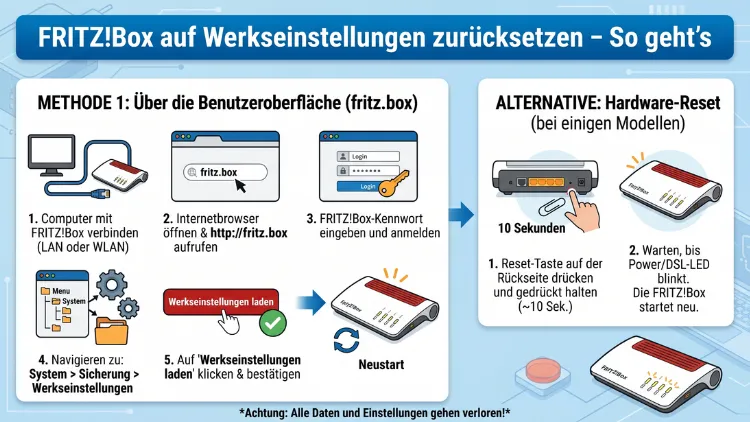
Eine Fritzbox auf Werkseinstellungen zurückzusetzen ist einfacher, als viele denken. Ob Sie das Passwort vergessen haben, die Box verkaufen möchten oder hartnäckige Verbindungsprobleme auftreten – ein gezielter Reset löst die meisten Probleme zuverlässig.
In diesem Artikel erklären wir Ihnen alle verfügbaren Methoden, damit Sie die richtige Vorgehensweise für Ihr Modell finden und den Reset sicher durchführen.
Warum Sie die Fritzbox auf Werkseinstellungen zurücksetzen sollten
Bevor wir zu den konkreten Schritten kommen, lohnt sich ein kurzer Blick auf die häufigsten Gründe für einen Reset. Denn nicht immer ist ein vollständiger Werksreset tatsächlich notwendig – manchmal reicht schon ein einfacher Neustart.
Folgende Situationen machen einen Reset jedoch sinnvoll oder sogar notwendig:
- Vergessenes Passwort: Sie können sich nicht mehr in die Benutzeroberfläche einloggen und haben keinen alternativen Zugang.
- Anhaltende Verbindungsprobleme: Langsames Internet, häufige Abbrüche oder Verbindungsstörungen, die sich durch andere Maßnahmen nicht beheben lassen.
- Fehlgeschlagenes Firmware-Update: Nach einem fehlerhaften Update reagiert die Fritzbox nicht mehr normal.
- Fehlkonfigurationen: Durch eine falsche Einstellung ist das gesamte Netzwerk instabil geworden.
- Verkauf oder Weitergabe des Geräts: Vor einem Besitzerwechsel sollten alle persönlichen Daten und Zugangsdaten vollständig gelöscht werden.
- Neueinrichtung: Sie möchten das Gerät komplett neu aufsetzen, zum Beispiel nach einem Umzug.
Wichtig zu wissen: Ein Werksreset löscht alle gespeicherten Einstellungen unwiderruflich. Dazu gehören WLAN-Name und -Passwort, Portfreigaben, Telefoniegeräte, Telefonbücher, Smart-Home-Verknüpfungen sowie VPN-Profile. Deshalb sollten Sie zunächst eine Datensicherung erstellen – sofern das noch möglich ist.
Schritt 1: Einstellungen sichern, bevor Sie die Fritzbox zurücksetzen
Sofern Sie noch Zugriff auf die Benutzeroberfläche haben, empfehlen wir dringend ein Backup Ihrer Fritzbox-Einstellungen. Denn das spart Ihnen nach dem Reset erhebliche Zeit bei der Neueinrichtung.
So legen Sie ein Backup an:
- Öffnen Sie einen Browser und geben Sie fritz.box oder alternativ 192.168.178.1 in die Adresszeile ein.
- Melden Sie sich mit Ihrem Fritzbox-Passwort an.
- Navigieren Sie im Menü zu System → Sicherung → Sichern.
- Vergeben Sie ein sicheres Kennwort für die verschlüsselte Backup-Datei – und merken Sie es sich gut, da Sie die Datei ohne dieses Kennwort nicht wiederherstellen können.
- Klicken Sie auf „Sichern“ und speichern Sie die Datei an einem sicheren Ort, zum Beispiel auf einem USB-Stick oder einer externen Festplatte.
Zusätzlich empfehlen wir, vor dem Reset folgende Informationen separat zu notieren:
- DSL- oder FTTH-Zugangsdaten Ihres Internetanbieters (Benutzername und Passwort)
- Rufnummern und SIP-Daten für die Telefonie
- DynDNS-Zugangsdaten und MyFRITZ!-Einstellungen, falls genutzt
- WLAN-Passwörter für alle verbundenen Geräte
- Gegebenenfalls Screenshots der wichtigsten Einstellungsseiten (Portfreigaben, Mesh-Übersicht)
Die 5 Methoden, um die Fritzbox auf Werkseinstellungen zurückzusetzen
Da alle Fritzbox-Modelle dasselbe Betriebssystem Fritz!OS verwenden, funktionieren die folgenden Methoden grundsätzlich bei allen Geräten – ob Fritzbox 7590, 7530, 7490, 6690, 6591, 5530 oder älteren Modellen. Kleine Unterschiede gibt es lediglich bei der Darstellung der Menüs sowie beim Vorhandensein einer physischen Reset-Taste.
Methode 1: Reset über die Fritzbox-Benutzeroberfläche (Soft Reset)
Dies ist die einfachste und empfohlene Vorgehensweise, sofern Sie noch Zugriff auf die Admin-Oberfläche haben. Der Soft Reset läuft vollständig über den Browser und erfordert keinen physischen Eingriff am Gerät.
Schritt-für-Schritt-Anleitung:
- Öffnen Sie Ihren Browser und geben Sie fritz.box oder 192.168.178.1 in die Adresszeile ein.
- Melden Sie sich mit Ihren Zugangsdaten an.
- Klicken Sie im linken Menü auf „System“ und anschließend auf „Sicherung“.
- Wechseln Sie oben zum Reiter „Werkseinstellungen“.
- Lesen Sie den angezeigten Warnhinweis sorgfältig und klicken Sie auf „Werkseinstellungen laden“.
- Bestätigen Sie die Sicherheitsabfrage mit „OK“.
- Geben Sie nun entweder am angeschlossenen Telefon die angezeigte Tastenkombination ein – oder drücken Sie kurz eine der Tasten an der Fritzbox, um den Vorgang zu bestätigen.
- Warten Sie, bis die Fritzbox neu gestartet ist. Dieser Vorgang kann bis zu 5 Minuten dauern.
Nach dem Neustart blinken die LEDs kurz auf, um den erfolgreichen Reset zu bestätigen. Anschließend ist die Fritzbox wieder über fritz.box erreichbar, und zwar mit den Werkseinstellungen.
Methode 2: Reset über die Funktion „Kennwort vergessen“
Haben Sie das Passwort für die Fritzbox-Oberfläche vergessen, bietet AVM eine praktische Notfallfunktion. Diese Methode funktioniert jedoch nur, wenn Sie sich physisch am Gerät befinden und eine Taste drücken können.
So gehen Sie vor:
- Rufen Sie im Browser fritz.box oder 192.168.178.1 auf.
- Auf der Login-Seite klicken Sie auf „Kennwort vergessen“.
- Folgen Sie den Anweisungen auf dem Bildschirm.
- Wenn Sie aufgefordert werden, drücken Sie eine Taste an der Fritzbox selbst – damit bestätigen Sie, dass Sie physischen Zugriff auf das Gerät haben.
- Anschließend können Sie entweder nur das Kennwort zurücksetzen oder die vollständigen Werkseinstellungen wiederherstellen.
Diese Methode ist besonders praktisch, weil sie ohne Telefongerät oder Recovery-Tool auskommt. Außerdem ist sie für alle aktuellen Fritzbox-Modelle mit Fritz!OS geeignet.
Methode 3: Reset per Telefon (ohne Zugriff auf die Oberfläche)
Wenn die Benutzeroberfläche nicht erreichbar ist, Sie aber noch kein Passwort vergessen haben oder keinen Internetzugang benötigen, können Sie die Fritzbox alternativ über ein angeschlossenes Telefon zurücksetzen.
Wichtig: Diese Methode funktioniert ausschließlich mit einem analogen Telefon oder einem DECT-Telefon, das direkt an der Fritzbox angemeldet ist. Ein IP-Telefon oder die FRITZ!App Fon eignen sich dafür nicht.
Vorgehensweise:
- Trennen Sie die Fritzbox vom Stromnetz.
- Schließen Sie ein geeignetes Telefon an den „Fon“-Anschluss der Fritzbox an.
- Schließen Sie die Fritzbox wieder ans Stromnetz an und warten Sie, bis sie hochgefahren ist (ca. 2 Minuten).
- Heben Sie den Telefonhörer ab und geben Sie die Tastenkombination #991*15901590* ein.
- Drücken Sie anschließend die Gesprächstaste (Hörer abheben bzw. grüner Knopf).
- Legen Sie nach etwa 10 Sekunden auf.
Die Fritzbox wird daraufhin neu gestartet und in den Werkszustand versetzt. Dieser Vorgang kann ebenfalls bis zu 5 Minuten dauern.
Methode 4: Hard Reset über die Reset-Taste oder Connect/WPS-Taste
Ältere Fritzbox-Modelle wie etwa die Fritzbox 7390 oder frühere Versionen verfügen noch über eine dedizierte Reset-Taste an der Geräterückseite. Bei neueren Modellen – darunter die Fritzbox 7590, 7530 oder 6690 – übernimmt die Connect/WPS-Taste diese Funktion.
Anleitung für Geräte mit Reset-Taste:
- Halten Sie die Reset-Taste mit einem spitzen Gegenstand (zum Beispiel einem Stift oder einer Büroklammer) für etwa 10 Sekunden gedrückt.
- Halten Sie die Taste gedrückt, bis die Power-LED beginnt zu blinken.
- Lassen Sie die Taste los und warten Sie, bis die Fritzbox neu gestartet ist.
Anleitung für Geräte mit Connect/WPS-Taste (z. B. Fritzbox 7590, 7530 AX, 6690 Cable):
- Stellen Sie sicher, dass die Fritzbox eingeschaltet und vollständig hochgefahren ist.
- Halten Sie die Connect/WPS-Taste für mindestens 10–15 Sekunden gedrückt.
- Sobald die LEDs aufblinken, lassen Sie die Taste los.
- Die Fritzbox startet neu und lädt die Werkseinstellungen – ebenfalls innerhalb von bis zu 5 Minuten.
Deshalb ist diese Methode besonders hilfreich, wenn weder die Benutzeroberfläche noch die Telefonfunktion verfügbar ist.
Methode 5: Reset mit dem AVM Recovery Tool (letzter Ausweg)
Wenn alle anderen Methoden scheitern, bietet AVM ein Recovery Tool, das eine frische Firmware auf die Fritzbox aufspielt und das Gerät vollständig zurücksetzt. Dies ist der „letzte Ausweg“ für Situationen, in denen die Fritzbox nicht mehr reagiert.
Hinweis: Das Recovery Tool ist derzeit ausschließlich für Windows verfügbar. Mac-Nutzer müssen auf eine der oben genannten Methoden zurückgreifen oder kurzzeitig einen Windows-PC verwenden.
So nutzen Sie das AVM Recovery Tool:
- Rufen Sie die Adresse ftp.avm.de/fritzbox auf.
- Suchen Sie Ihr Fritzbox-Modell in der Ordnerstruktur.
- Wählen Sie den Unterordner „deutschland“ und anschließend „recover“ aus.
- Laden Sie die Datei mit der Endung .exe herunter.
- Verbinden Sie die Fritzbox per LAN-Kabel mit Ihrem Windows-PC. Deaktivieren Sie dabei die WLAN-Verbindung am Computer.
- Starten Sie die heruntergeladene .exe-Datei und folgen Sie den angezeigten Anweisungen.
- Falls die Suche nach der Fritzbox fehlschlägt, deaktivieren Sie vorübergehend die Windows-Firewall.
- Das Tool sucht automatisch nach der Fritzbox und stellt sie wieder her.
- Wenn die Meldung „FRITZ!Box erfolgreich wiederhergestellt!“ erscheint, ist der Vorgang abgeschlossen.
Zusätzlich können Sie alternativ die Notfall-IP 169.254.1.1 im Browser aufrufen. In vielen Fällen ist die Fritzbox darüber noch erreichbar, selbst wenn fritz.box nicht mehr funktioniert.
Was passiert nach dem Zurücksetzen auf Werkseinstellungen?
Nach einem erfolgreichen Reset befindet sich Ihre Fritzbox im Auslieferungszustand. Das bedeutet konkret:
- Der WLAN-Netzwerkname (SSID) und das WLAN-Passwort sind auf die Werte zurückgesetzt, die auf der Rückseite des Geräts aufgedruckt sind.
- Das Fritzbox-Kennwort für die Admin-Oberfläche wurde zurückgesetzt – bei einigen Modellen entfällt es zunächst komplett.
- Alle Portfreigaben, Telefoniegeräte, VPN-Profile und Smart-Home-Einstellungen sind gelöscht.
- Die Firmware (Fritz!OS) bleibt in der Regel erhalten – nur die Konfiguration wird gelöscht, nicht das Betriebssystem.
Empfohlene Vorgehensweise nach dem Reset:
- Rufen Sie fritz.box im Browser auf und starten Sie die Ersteinrichtung.
- Geben Sie Ihre Zugangsdaten des Internetanbieters ein (z. B. DSL-Benutzername und -Passwort).
- Richten Sie anschließend WLAN, Telefonie und Sicherheitseinstellungen neu ein.
- Spielen Sie ein vorhandenes Backup ein, falls Sie eines erstellt haben: Navigieren Sie dazu zu System → Sicherung → Wiederherstellen und laden Sie die gespeicherte Datei hoch.
- Prüfen Sie unter System → Update, ob eine neue Fritz!OS-Version verfügbar ist – und installieren Sie diese gegebenenfalls direkt.
Modellspezifische Hinweise: Das sollten Sie wissen
Da die Frage nach dem richtigen Reset-Verfahren oft modellabhängig ist, finden Sie hier die wichtigsten Unterschiede auf einen Blick:
Fritzbox 7590 und 7590 AX: Kein separater Reset-Knopf vorhanden. Verwenden Sie die Connect/WPS-Taste für den Hard Reset oder den Soft Reset über die Benutzeroberfläche.
Fritzbox 7530 und 7530 AX: Ebenfalls kein eigenständiger Reset-Knopf. Der Hard Reset erfolgt deshalb über die Connect/WPS-Taste.
Fritzbox 7490: Kein Reset-Knopf mehr. Hier empfiehlt sich der Reset über die Benutzeroberfläche, per Telefoncode oder über die „Kennwort vergessen“-Funktion.
Fritzbox 6690 Cable und 6591 Cable: Beide Kabelrouter verfügen ebenfalls über die Connect/WPS-Taste für den Hardware-Reset.
Fritzbox 5530 Fiber: Auch bei diesem Glasfasermodell funktioniert der Hard Reset über die Connect/WPS-Taste.
Ältere Modelle wie Fritzbox 7390, 7320 oder 7170: Diese Geräte verfügen noch über einen physischen Reset-Knopf an der Rückseite, der direkt gedrückt werden kann.
Darüber hinaus gilt für alle Modelle: Da Fritz!OS als gemeinsames Betriebssystem eingesetzt wird, sind die Menüpfade in der Benutzeroberfläche weitgehend identisch – lediglich die optische Darstellung kann je nach Firmware-Version leicht variieren.
Häufige Fehler beim Fritzbox-Reset – und wie Sie sie vermeiden
Auch wenn der Reset grundsätzlich unkompliziert ist, passieren einige Fehler immer wieder. Deshalb lohnt es sich, diese vorab zu kennen:
Strom während des Resets trennen: Unterbrechen Sie die Stromversorgung niemals, während der Reset oder ein Firmware-Update läuft. Das kann die Fritzbox dauerhaft beschädigen oder unbenutzbar machen.
Falsches Telefongerät verwenden: Für den Reset per Telefoncode funktioniert ausschließlich ein analoges Telefon oder ein DECT-Gerät, das direkt an der Fritzbox angemeldet ist. IP-Telefone und Apps wie FRITZ!App Fon sind dafür nicht geeignet.
Kein Backup erstellt: Viele Nutzer stellen erst nach dem Reset fest, dass sie wichtige Einstellungen vergessen haben. Erstellen Sie deshalb immer zuerst eine Sicherung – auch wenn es eilig ist.
Zugangsdaten nicht bereit: Nach dem Reset benötigen Sie zwingend die Zugangsdaten Ihres Internetanbieters. Holen Sie diese deshalb vorher aus dem Kundenportal Ihres Providers heraus.
Fritzbox zu früh neu starten: Der Reset-Vorgang dauert bis zu 5 Minuten. Unterbrechen Sie ihn deshalb nicht vorzeitig, sondern warten Sie, bis alle LEDs wieder stabil leuchten.
Nach dem Reset: Fritzbox sicher neu einrichten
Nach der Wiederherstellung der Werkseinstellungen beginnt die eigentliche Arbeit – die Neueinrichtung. Dabei sollten Sie systematisch vorgehen, um spätere Probleme zu vermeiden.
Empfohlene Reihenfolge:
- Internetverbindung einrichten: Geben Sie die Zugangsdaten Ihres Providers ein. Bei DSL lautet der Pfad in der Oberfläche: Internet → Zugangsdaten.
- WLAN konfigurieren: Vergeben Sie einen neuen WLAN-Namen (SSID) und ein sicheres Passwort unter WLAN → Funknetz.
- Sicherheitseinstellungen anpassen: Vergeben Sie ein starkes Kennwort für die Fritzbox-Oberfläche unter System → Fritzbox-Benutzer.
- Firmware aktualisieren: Prüfen Sie unter System → Update, ob eine neue Fritz!OS-Version verfügbar ist, und installieren Sie diese.
- Telefonie einrichten: Fügen Sie Ihre Rufnummern und Telefoniegeräte unter Telefonie → Eigene Rufnummern hinzu.
- Smart-Home-Geräte anmelden: Registrieren Sie FRITZ!DECT-Geräte, Repeater und weitere Mesh-Komponenten erneut.
- Backup einspielen (optional): Falls Sie ein Backup erstellt haben, importieren Sie es unter System → Sicherung → Wiederherstellen.
Zudem empfehlen wir, nach der Ersteinrichtung den Push-Service zu aktivieren. Dieser sendet Ihnen bei zukünftigen Updates oder sicherheitsrelevanten Ereignissen automatisch eine E-Mail – inklusive einer optionalen Sicherungskopie Ihrer Einstellungen.
Häufige Fragen zum Fritzbox-Reset
Werden durch den Fritzbox-Reset auch Viren oder Schadsoftware entfernt?
Ja, in den meisten Fällen beseitigt ein vollständiger Werksreset auch schadhaften Code, der sich in die Konfiguration eingeschlichen hat. Dabei ist jedoch zu beachten, dass die Firmware selbst nicht neu aufgespielt wird – außer Sie verwenden das AVM Recovery Tool. Deshalb empfehlen wir nach dem Reset zusätzlich ein Firmware-Update über System → Update.
Wie lange dauert das Zurücksetzen auf Werkseinstellungen?
Der eigentliche Reset-Vorgang ist schnell angestoßen. Allerdings dauert der anschließende Neustart der Fritzbox bis zu 5 Minuten, bevor sie wieder erreichbar ist. Unterbrechen Sie diesen Vorgang deshalb nicht – auch wenn es länger zu dauern scheint.
Verliere ich durch den Reset auch meine Fritzbox-Rufnummern?
Ja, sämtliche Telefonbücher, eingerichteten Rufnummern und Telefoniegeräte werden durch den Reset gelöscht. Exportieren Sie deshalb vorher Ihr Telefonbuch unter Telefonie → Telefonbuch als .vcf- oder .xml-Datei, um es nach dem Reset wiederherstellen zu können.
Kann ich die Fritzbox ohne Internetverbindung zurücksetzen?
Ja, das ist möglich. Alle hier beschriebenen Methoden – über die Benutzeroberfläche, per Telefoncode, über die Reset-Taste sowie das Recovery Tool – funktionieren auch ohne aktive Internetverbindung. Lediglich für das Recovery Tool benötigen Sie eine Verbindung, um die .exe-Datei zuvor herunterzuladen.
Was ist der Unterschied zwischen Neustart und Werkseinstellungen?
Ein Neustart (Soft Restart) startet lediglich das Betriebssystem der Fritzbox neu, ohne dabei Einstellungen zu verändern. Die Werkseinstellungen hingegen löschen alle individuellen Konfigurationen vollständig und setzen das Gerät in den Auslieferungszustand zurück.
Kann ich die Fritzbox auf Werkseinstellungen zurücksetzen, wenn ich das Passwort vergessen habe?
Ja, das ist gezielt möglich. Verwenden Sie dafür entweder die Funktion „Kennwort vergessen“ auf der Login-Seite der Benutzeroberfläche, den Telefoncode per analogem Telefon oder die physische Reset-Taste bzw. Connect/WPS-Taste an Ihrem Gerät.
Funktioniert der Reset auch bei der Fritzbox als Mesh-Master oder Mesh-Slave?
Ja, grundsätzlich lässt sich jedes Gerät einzeln zurücksetzen. Beachten Sie jedoch: Wenn Sie den Mesh-Master zurücksetzen, verlieren auch alle angemeldeten Mesh-Slaves (Repeater, weitere Router) ihre Konfiguration und müssen neu angemeldet werden. Deshalb empfiehlt sich eine durchdachte Planung vor dem Reset.
Warum findet das AVM Recovery Tool meine Fritzbox nicht?
Das liegt häufig an der Windows-Firewall oder einer Antivirensoftware, die den Netzwerkzugriff des Tools blockiert. Deaktivieren Sie diese vorübergehend während des Recovery-Vorgangs. Außerdem sollten Sie sicherstellen, dass die Fritzbox per LAN-Kabel direkt mit dem PC verbunden ist – nicht per WLAN – und dass die WLAN-Verbindung am Computer deaktiviert ist.
Muss ich nach dem Reset die Firmware neu installieren?
In der Regel nicht. Die Fritz!OS-Firmware bleibt beim Standard-Werksreset erhalten. Nur das AVM Recovery Tool spielt eine neue Firmware auf. Dennoch empfehlen wir, nach dem Reset zu prüfen, ob eine aktuellere Fritz!OS-Version verfügbar ist, und diese bei Bedarf zu installieren.
Was tue ich, wenn die Fritzbox nach dem Reset nicht mehr reagiert?
Sollte die Fritzbox nach dem Reset nicht mehr erreichbar sein, warten Sie zunächst mindestens 5 Minuten und prüfen Sie, ob alle LEDs stabil leuchten. Hilft das nicht, versuchen Sie, die Fritzbox über die Notfall-IP 169.254.1.1 im Browser zu erreichen. Als letzten Ausweg verwenden Sie das AVM Recovery Tool, um eine frische Firmware aufzuspielen.
Fazit
Das Zurücksetzen einer Fritzbox auf Werkseinstellungen gelingt mit den richtigen Methoden schnell und sicher – egal ob per Browser, Telefoncode, Reset-Taste oder Recovery Tool. Erstellen Sie vorab immer ein Backup und halten Sie die Zugangsdaten Ihres Providers bereit.
Bereiten Sie die Neueinrichtung strukturiert vor: Firmware aktualisieren, Telefonie und WLAN einrichten, Smart-Home-Geräte neu anmelden. So sind Sie nach wenigen Minuten wieder online.
