
XP-Mode unter Windows 11 und 10 installieren, einrichten und nutzen: So führen Sie ältere Software & Programme problemlos aus. Jetzt Schritt für Schritt!
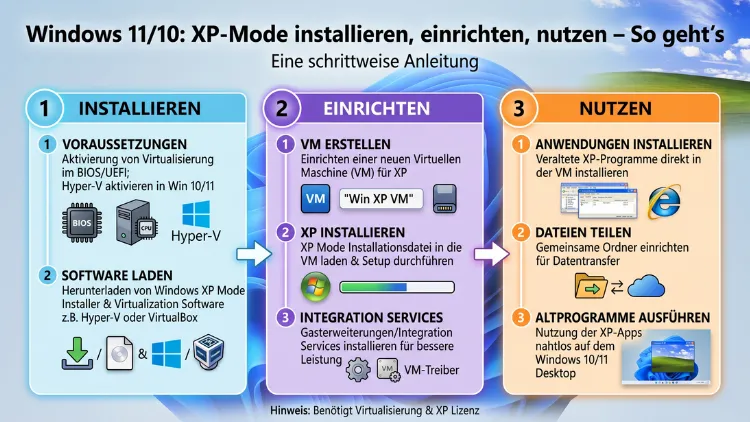
Der XP-Mode existiert offiziell nur für Windows 7 – unter Windows 10 und Windows 11 müssen Sie jedoch auf Virtualisierungslösungen wie Oracle VirtualBox oder Microsoft Hyper-V ausweichen. Damit lassen sich alte Programme und Anwendungen dennoch zuverlässig betreiben.
Dieser Artikel erklärt Ihnen Schritt für Schritt, wie Sie den XP-Mode unter Windows 10/11 einrichten, welche Methode am besten passt und worauf Sie dabei achten müssen.
Was ist der XP-Mode – und warum fehlt er ab Windows 8?
Der Windows XP Mode war eine offizielle Microsoft-Funktion, die ursprünglich ausschließlich für Windows 7 Professional, Ultimate und Enterprise entwickelt wurde. Dabei handelte es sich technisch gesehen um eine lizenzierte Kopie von Windows XP, die auf Basis von Microsoft Virtual PC als virtuelle Maschine lief. Anwender konnten damit ältere Programme, die unter Windows 7 nicht mehr funktionierten, weiterhin nutzen – und zwar so, als ob sie direkt auf dem Desktop liefen.
Mit dem Erscheinen von Windows 8 strich Microsoft den XP-Mode jedoch ersatzlos. Der Grund dafür war einfach: Microsoft konzentrierte sich fortan auf Hyper-V als zentrale Virtualisierungsplattform und stellte Virtual PC ein. Seitdem gibt es keinen offiziellen XP-Mode mehr – weder unter Windows 8/8.1 noch unter Windows 10 oder Windows 11.
Dennoch benötigen viele Anwender auch im Jahr 2026 noch Windows-XP-kompatible Umgebungen. Deshalb zeigen wir Ihnen im Folgenden alle praxiserprobten Methoden, um alte Software trotzdem zum Laufen zu bringen.
Systemvoraussetzungen für den XP-Mode unter Windows 10/11
Bevor Sie beginnen, sollten Sie zunächst prüfen, ob Ihr System die nötigen Voraussetzungen erfüllt. Andernfalls wird die Einrichtung scheitern.
Hardware-Voraussetzungen
- 64-Bit-Prozessor mit Unterstützung für Hardware-Virtualisierung (Intel VT-x oder AMD-V)
- Mindestens 4 GB RAM (empfohlen: 8 GB oder mehr)
- Mindestens 15–20 GB freier Speicherplatz für die virtuelle Festplatte
- Aktivierte Virtualisierung im BIOS/UEFI (bei manchen PCs standardmäßig deaktiviert)
Software-Voraussetzungen
- Windows 10 Pro, Enterprise oder Education bzw. Windows 11 Pro, Enterprise oder Education für Hyper-V
- Alternativ: Oracle VirtualBox (kostenlos, läuft auch unter Windows 10/11 Home)
- Ein gültiges Windows-XP-Installationsmedium (Lizenz erforderlich) oder die alte XP-Mode-VHD-Datei aus Windows 7
Wichtiger Hinweis: Windows 10 Home und Windows 11 Home unterstützen Hyper-V nicht. Verwenden Sie in diesem Fall stattdessen Oracle VirtualBox.
Die 3 Methoden im Überblick
Grundsätzlich stehen Ihnen drei Wege zur Verfügung, um Windows XP unter Windows 10/11 zu betreiben:
- Oracle VirtualBox – kostenlos, einsteigerfreundlich, empfohlen für die meisten Anwender
- Microsoft Hyper-V – in Windows 10/11 Pro integriert, keine Drittanbieter-Software nötig
- Windows-Kompatibilitätsmodus – kein echtes XP, aber oft ausreichend für ältere Programme
Außerdem gibt es die Möglichkeit, eine vorhandene XP-Mode-VHD-Datei aus Windows 7 in einer der beiden ersten Methoden weiterzuverwenden.
Methode 1: XP-Mode mit Oracle VirtualBox einrichten (empfohlen)
Oracle VirtualBox ist die empfohlene Lösung für die meisten Anwender. Das Programm ist kostenlos, läuft unter Windows 10/11 Home und Pro und bietet zahlreiche nützliche Funktionen wie den nahtlosen Fenstermodus und USB-Durchreichung.
Schritt 1: VirtualBox herunterladen und installieren
- Besuchen Sie die offizielle Website von Oracle und laden Sie VirtualBox in der aktuellen Version herunter (virtualbox.org).
- Starten Sie den Installer und folgen Sie dem Einrichtungsassistenten.
- Bestätigen Sie alle Standardeinstellungen und schließen Sie die Installation ab.
- Starten Sie Ihren PC anschließend neu.
Wichtig: Deaktivieren Sie vor der Installation Hyper-V auf Ihrem System, falls es aktiviert ist. Andernfalls kann es zu Konflikten kommen, die zu einem Bluescreen-Fehler führen.
Schritt 2: Virtualisierung im BIOS/UEFI aktivieren
Falls VirtualBox beim Start eine Fehlermeldung bezüglich fehlender Hardware-Virtualisierung anzeigt, müssen Sie zunächst die Virtualisierung im BIOS/UEFI aktivieren.
- Starten Sie Ihren PC neu und rufen Sie das BIOS/UEFI auf (meistens über Entf, F2 oder F10 beim Startvorgang).
- Suchen Sie nach einem Eintrag wie „Intel Virtualization Technology“, „Intel VT-x“ oder „AMD-V/SVM“.
- Stellen Sie den Wert auf „Enabled“ bzw. „Aktiviert“.
- Speichern Sie die Einstellungen und starten Sie den PC neu.
Schritt 3: Neue virtuelle Maschine erstellen
- Öffnen Sie Oracle VirtualBox.
- Klicken Sie oben links auf „Neu“.
- Geben Sie einen Namen ein, zum Beispiel „Windows XP“.
- Wählen Sie als Typ „Microsoft Windows“ und als Version „Windows XP (32-bit)“ aus.
- Weisen Sie der virtuellen Maschine mindestens 512 MB RAM zu – empfohlen sind jedoch 1.024 MB (1 GB).
- Wählen Sie „Neue virtuelle Festplatte erstellen“ und vergeben Sie mindestens 10–15 GB Speicher.
- Bestätigen Sie mit „Erstellen“.
Schritt 4: Windows XP installieren
- Markieren Sie Ihre neu erstellte virtuelle Maschine in VirtualBox und klicken Sie auf „Starten“.
- VirtualBox fragt nun nach einem Startmedium. Wählen Sie Ihr Windows-XP-ISO-Image oder Ihre XP-Installations-CD aus.
- Die virtuelle Maschine bootet nun von dem Installationsmedium.
- Folgen Sie dem Windows-XP-Installationsassistenten: Bestätigen Sie den Lizenzvertrag, wählen Sie das gewünschte Dateisystem (NTFS empfohlen) und vergeben Sie einen Computernamen.
- Nach dem Abschluss der Installation startet Windows XP automatisch neu.
Schritt 5: Gasterweiterungen installieren
Damit die Maus flüssig läuft und Sie eine bessere Bildschirmauflösung erhalten, sollten Sie unbedingt die VirtualBox Gasterweiterungen installieren.
- Klicken Sie im VirtualBox-Menü auf „Geräte“ → „Gasterweiterungen einlegen“.
- Wechseln Sie in das gestartete Windows XP und öffnen Sie den Arbeitsplatz.
- Doppelklicken Sie auf das eingelegte CD-Laufwerk und starten Sie die Datei „VBoxWindowsAdditions.exe“.
- Folgen Sie dem Installationsassistenten und starten Sie Windows XP danach neu.
Anschließend läuft die Maus wesentlich flüssiger und die Bildschirmauflösung passt sich automatisch an die Fenstergröße an.
Methode 2: XP-Mode mit Microsoft Hyper-V einrichten
Hyper-V ist Microsofts eigene Virtualisierungslösung und direkt in Windows 10/11 Pro, Enterprise und Education integriert. Allerdings unterstützt Hyper-V Windows XP nicht offiziell, was die Einrichtung etwas aufwendiger macht.
Schritt 1: Hyper-V aktivieren
- Drücken Sie Win + R, geben Sie „optionalfeatures“ ein und bestätigen Sie mit Enter.
- Setzen Sie einen Haken bei „Hyper-V“ und klicken Sie auf „OK“.
- Starten Sie den PC neu.
Alternativ aktivieren Sie Hyper-V über PowerShell (als Administrator):
Enable-WindowsOptionalFeature -Online -FeatureName Microsoft-Hyper-V -AllSchritt 2: Virtuelle Maschine für Windows XP erstellen
- Öffnen Sie den Hyper-V-Manager über das Startmenü.
- Klicken Sie rechts auf „Neu“ → „Virtueller Computer“.
- Vergeben Sie einen Namen, z. B. „Windows XP VM“.
- Wählen Sie unbedingt „Generation 1″ – Windows XP unterstützt Generation 2 nicht.
- Legen Sie den Arbeitsspeicher auf mindestens 512 MB fest (empfohlen: 1.024 MB).
- Wählen Sie einen virtuellen Switch für die Netzwerkverbindung aus, falls Sie Internetzugang benötigen.
- Erstellen Sie eine neue virtuelle Festplatte mit mindestens 10 GB Größe oder verwenden Sie eine vorhandene XP-VHD-Datei.
- Schließen Sie die Einrichtung ab.
Schritt 3: Windows XP in Hyper-V installieren
- Klicken Sie mit der rechten Maustaste auf die neue VM und wählen Sie „Einstellungen“.
- Wechseln Sie zu „DVD-Laufwerk“ und wählen Sie Ihr XP-ISO-Image aus.
- Starten Sie die VM über „Verbinden“ → „Starten“.
- Folgen Sie dem Installationsassistenten für Windows XP.
Hinweis: Da Hyper-V Windows XP nicht offiziell unterstützt, sind manche Funktionen eingeschränkt. Insbesondere die Grafiktreiber arbeiten nur eingeschränkt, was zu einer geringen Auflösung führen kann. Deshalb empfehlen wir für die meisten Anwender stattdessen Oracle VirtualBox.
Methode 3: Die vorhandene XP-Mode-VHD aus Windows 7 wiederverwenden
Falls Sie bisher unter Windows 7 den originalen XP-Mode verwendet haben, können Sie die vorhandene VHD-Datei (Virtual Hard Disk) übernehmen und in VirtualBox oder Hyper-V weiterverwenden. Das spart Zeit und bewahrt alle bereits installierten Programme.
Schritt 1: VHD-Datei aus Windows 7 sichern
- Öffnen Sie unter Windows 7 den Pfad:
C:\Users\\AppData\Local\Microsoft\Windows Virtual PC\Virtual Machines\ - Kopieren Sie die Datei „WindowsXP.vhd“ auf ein externes Laufwerk oder in einen Ordner.
Schritt 2: VHD in VirtualBox einbinden
- Öffnen Sie Oracle VirtualBox und erstellen Sie eine neue VM wie oben beschrieben.
- Wählen Sie beim Schritt „Virtuelle Festplatte“ die Option „Vorhandene Festplatte verwenden“.
- Navigieren Sie zur kopierten VHD-Datei und wählen Sie diese aus.
- Schließen Sie die Einrichtung ab und starten Sie die VM.
Achtung: Windows XP muss nach dem ersten Start in der neuen Umgebung möglicherweise innerhalb von 30 Tagen aktiviert werden. Halten Sie dafür Ihren gültigen Product Key bereit.
Methode 4: Der Windows-Kompatibilitätsmodus (ohne echtes XP)
Manchmal ist ein vollständiges Windows XP gar nicht nötig. Für viele ältere Programme reicht der eingebaute Kompatibilitätsmodus von Windows 10/11 vollständig aus. Diese Methode ist einfacher und erfordert keine virtuelle Maschine.
Anleitung für den Kompatibilitätsmodus
- Klicken Sie mit der rechten Maustaste auf die gewünschte EXE-Datei oder das Programm-Symbol.
- Wählen Sie „Eigenschaften“ aus.
- Wechseln Sie zum Reiter „Kompatibilität“.
- Setzen Sie einen Haken bei „Programm im Kompatibilitätsmodus ausführen für:“.
- Wählen Sie aus der Dropdown-Liste „Windows XP (Service Pack 3)“ aus.
- Klicken Sie auf „Übernehmen“ und anschließend auf „OK“.
- Starten Sie das Programm nun erneut.
Zudem können Sie unter demselben Reiter die Option „Als Administrator ausführen“ aktivieren. Das behebt oft zusätzliche Kompatibilitätsprobleme.
Tipp: Funktioniert der Kompatibilitätsmodus nicht auf Anhieb, öffnen Sie den eingebauten „Kompatibilitätsproblembehandlung“-Assistenten. Klicken Sie dafür unter demselben Reiter auf „Kompatibilitätsproblembehandlung ausführen“. Windows testet dann automatisch verschiedene Einstellungen.
Empfohlene Vorgehensweisen für einen stabilen Betrieb
Damit der XP-Mode bzw. die virtuelle Windows-XP-Maschine möglichst zuverlässig läuft, sollten Sie folgende empfohlene Vorgehensweisen beachten:
Snapshots nutzen: Erstellen Sie in VirtualBox oder Hyper-V regelmäßig Snapshots (Sicherungspunkte) der virtuellen Maschine, bevor Sie neue Software installieren. Damit können Sie bei Problemen schnell auf einen funktionierenden Zustand zurücksetzen.
Keine Internetverbindung für Windows XP: Windows XP erhält seit April 2014 keine Sicherheitsupdates mehr von Microsoft. Deshalb sollten Sie die virtuelle Maschine grundsätzlich ohne Internetzugang betreiben. Richten Sie das Netzwerk in VirtualBox auf „Nur-Host-Adapter“ oder „Internes Netzwerk“ ein. Damit ist XP vom Internet isoliert, kann jedoch weiterhin auf freigegebene Ordner des Host-Systems zugreifen.
Geteilte Ordner einrichten: Damit Sie Dateien bequem zwischen Windows 10/11 und der XP-VM austauschen können, richten Sie in VirtualBox unter „Geräte“ → „Geteilte Ordner“ einen gemeinsamen Ordner ein. Dieser erscheint in Windows XP dann als Netzlaufwerk.
Ressourcen sinnvoll zuweisen: Weisen Sie der VM nur so viel RAM und CPU zu, wie wirklich benötigt wird. Für typische XP-Anwendungen sind 1 GB RAM und 1 CPU-Kern in der Regel vollständig ausreichend. Außerdem sollten Sie die VM pausieren oder herunterfahren, wenn Sie sie gerade nicht benötigen.
Backups regelmäßig erstellen: Sichern Sie die VHD-/VDI-Datei der virtuellen Maschine regelmäßig auf ein externes Laufwerk. Dadurch schützen Sie sich vor Datenverlust.
Sicherheitshinweise zum XP-Mode
Da Windows XP seit über zehn Jahren keine Sicherheitsupdates mehr erhält, birgt der Betrieb dieser Umgebung erhebliche Risiken. Beachten Sie deshalb unbedingt folgende Punkte:
- Kein Internetzugang: Verbinden Sie die XP-VM niemals direkt mit dem Internet.
- Keine sensiblen Daten: Speichern oder verarbeiten Sie in Windows XP keine Passwörter, Bankdaten oder persönliche Informationen.
- Kein Online-Banking: Führen Sie unter Windows XP keinerlei Finanzgeschäfte durch.
- Isolierter Betrieb: Betreiben Sie Windows XP ausschließlich in einer vollständig abgetrennten Umgebung ohne Zugang zu sensiblen Netzwerken.
Außerdem sollten Sie beachten, dass Windows XP-Lizenzen nach wie vor erforderlich sind. Microsoft hat zwar die Aktivierungsserver für XP weitgehend abgeschaltet, dennoch bleibt die Nutzung an eine gültige Lizenz gebunden. Nutzen Sie daher ausschließlich legal erworbene Product Keys.
Häufige Fehler und Lösungen
Problem: VirtualBox zeigt einen schwarzen Bildschirm beim XP-Start
Drücken Sie die rechte Strg-Taste, um die Maus aus dem VM-Fenster zu befreien, und schließen Sie das Fenster. Wählen Sie „Virtuelle Maschine ausschalten“ und starten Sie die VM erneut.
Problem: Die Maus ruckelt oder reagiert langsam
Installieren Sie unbedingt die VirtualBox Gasterweiterungen (siehe Schritt 5 in Methode 1). Außerdem sollten Sie unter „Eingabe“ → „Mauszeiger-Integration“ die Mausintegration aktivieren.
Problem: Hyper-V verhindert den Start von VirtualBox
Deaktivieren Sie Hyper-V über die Windows-Funktionen oder über PowerShell:
bcdedit /set hypervisorlaunchtype offStarten Sie den PC danach neu.
Problem: Windows XP startet nicht und zeigt einen Bluescreen
Das liegt oft an einem Konflikt mit Hyper-V. Deaktivieren Sie Hyper-V wie oben beschrieben. Zusätzlich sollten Sie prüfen, ob die Virtualisierung im BIOS/UEFI aktiviert ist.
Problem: Keine Tonausgabe in der XP-VM
Stellen Sie in den VirtualBox-Einstellungen der VM unter „Audio“ das Audio-Backend auf „Windows DirectSound“ und den Controller auf „ICH AC97″ ein.
VMware Workstation Player als weitere Alternative
Neben VirtualBox und Hyper-V gibt es zudem VMware Workstation Player als weitere Option. Dieser ist für den privaten Einsatz kostenlos und bietet ebenfalls eine gute Leistung. Allerdings ist VMware für den kommerziellen Einsatz kostenpflichtig, weshalb VirtualBox für die meisten Privatanwender die bessere Wahl bleibt.
Die Einrichtung erfolgt ähnlich wie bei VirtualBox: Erstellen Sie eine neue VM, weisen Sie Ressourcen zu, wählen Sie das Installationsmedium und folgen Sie dem Installationsassistenten.
Häufige Fragen zum XP-Mode unter Windows 10/11
Gibt es den originalen XP-Mode für Windows 10/11 zum Download?
Nein. Microsoft bietet den originalen XP-Mode und Microsoft Virtual PC offiziell nur für Windows 7 an. Unter Windows 10 und Windows 11 funktioniert der ursprüngliche Installer nicht mehr und gibt eine Fehlermeldung aus. Deshalb müssen Sie auf Alternativen wie VirtualBox oder Hyper-V ausweichen.
Ist es legal, Windows XP in einer virtuellen Maschine zu nutzen?
Grundsätzlich ja – vorausgesetzt, Sie besitzen eine gültige Windows-XP-Lizenz. Die Nutzung in einer virtuellen Maschine ist durch die Lizenz gedeckt, solange der Product Key nur auf einem physischen oder virtuellen Gerät gleichzeitig aktiv ist. Achten Sie darauf, keine illegalen Kopien zu verwenden.
Kann ich den XP-Mode auch unter Windows 10/11 Home nutzen?
Ja, aber nicht mit Hyper-V. Da Hyper-V unter Windows 10/11 Home nicht verfügbar ist, empfehlen wir stattdessen die kostenlose Oracle VirtualBox, die problemlos unter allen Windows-Versionen läuft.
Wie viel RAM sollte ich der XP-VM zuweisen?
Für den normalen Betrieb reichen 512 MB RAM aus. Empfohlen sind jedoch 1 GB (1.024 MB), damit Windows XP flüssig läuft. Weisen Sie der VM jedoch nicht mehr RAM zu als nötig, da der verbleibende Arbeitsspeicher dem Host-System fehlt.
Kann ich USB-Geräte in der XP-VM verwenden?
Mit Oracle VirtualBox ist das möglich. Installieren Sie dafür das VirtualBox Extension Pack (kostenlos auf der VirtualBox-Website) und aktivieren Sie unter den VM-Einstellungen unter „USB“ den USB-Controller. Anschließend können Sie USB-Geräte direkt an die VM durchreichen.
Wie aktiviere ich Windows XP in der virtuellen Maschine?
Nach der Installation müssen Sie Windows XP innerhalb von 30 Tagen aktivieren. Da Microsoft die meisten Aktivierungsserver für XP abgeschaltet hat, funktioniert die Online-Aktivierung jedoch nicht immer. In diesem Fall können Sie die telefonische Aktivierung über die in Windows XP integrierte Option versuchen.
Läuft der XP-Mode auch auf einem MacBook oder Linux-PC?
Oracle VirtualBox ist plattformübergreifend verfügbar und läuft auch unter macOS und Linux. Deshalb können Sie Windows XP technisch gesehen auch auf diesen Systemen virtualisieren. Allerdings ist für die Nutzung weiterhin eine gültige Windows-XP-Lizenz erforderlich.
Wie kann ich Dateien zwischen Windows 10/11 und der XP-VM austauschen?
In VirtualBox richten Sie unter „Geräte“ → „Geteilte Ordner“ einen gemeinsamen Ordner ein. Dieser erscheint in der XP-VM als Netzlaufwerk. Alternativ können Sie in VirtualBox die Zwischenablage-Integration aktivieren, um Text zwischen den Systemen zu kopieren.
Ist Windows XP in einer VM sicher?
Nur dann, wenn Sie Windows XP vollständig vom Internet isolieren. Da Windows XP seit April 2014 keine Sicherheitsupdates mehr erhält, ist das System anfällig für zahlreiche bekannte Sicherheitslücken. Nutzen Sie Windows XP in der VM deshalb ausschließlich offline und ohne Zugang zu sensiblen Daten.
Kann ich auch andere alte Windows-Versionen in VirtualBox virtualisieren?
Ja. Mit Oracle VirtualBox lassen sich auch Windows 98, Windows ME, Windows 2000, Windows Vista, Windows 7 und Windows 8/8.1 als virtuelle Maschinen betreiben. Die Vorgehensweise ist dabei grundsätzlich dieselbe wie für Windows XP.
Fazit
Einen offiziellen XP-Mode gibt es unter Windows 10 und Windows 11 nicht mehr. Mit Oracle VirtualBox steht jedoch eine kostenlose, zuverlässige und einsteigerfreundliche Alternative zur Verfügung, die für die meisten Anwender die empfohlene Lösung ist.
Denken Sie dabei stets an die Sicherheitsrisiken von Windows XP: Trennen Sie die VM vom Internet und nutzen Sie sie ausschließlich für ältere, unverzichtbare Software – dann ist der Betrieb auch im Jahr 2026 noch praktikabel.
