
Windows 11 PC zurücksetzen für den Verkauf: So löschen Sie alle Daten sicher und setzen Ihr Gerät auf Werkseinstellungen zurück – Schritt für Schritt.
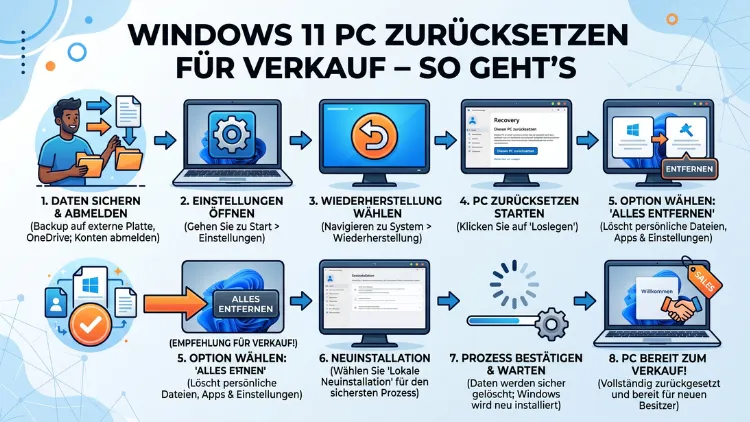
Wer seinen Windows-11-PC verkaufen oder verschenken möchte, sollte ihn vorher vollständig zurücksetzen. Damit schützen Sie Ihre persönlichen Daten, entfernen alle Programme und geben dem neuen Besitzer ein sauberes System.
In diesem Artikel erfahren Sie Schritt für Schritt, wie Sie Ihren Computer richtig vorbereiten – sicher, gründlich und ohne technisches Vorwissen.
Warum ein Zurücksetzen vor dem Verkauf so wichtig ist
Viele Nutzer unterschätzen, wie viele persönliche Informationen auf einem PC gespeichert sind. Neben Fotos und Dokumenten befinden sich auf dem Gerät oft auch gespeicherte Passwörter, Browser-Verläufe, Online-Banking-Daten und Zugangsdaten zu Cloud-Diensten. Deshalb reicht es nicht aus, Dateien einfach in den Papierkorb zu verschieben. Außerdem verbleiben auch nach dem Löschen sichtbarer Dateien häufig Reste im System.
Ein vollständiges Zurücksetzen auf Werkseinstellungen stellt sicher, dass der neue Besitzer keinen Zugriff auf Ihre Daten hat. Zudem erleichtert ein sauberes System dem Käufer den Einstieg erheblich. Darüber hinaus ist es aus rechtlichen und datenschutzrechtlichen Gründen empfohlen, persönliche Informationen vor einer Weitergabe rückstandslos zu entfernen – besonders bei gewerblichem Verkauf oder der Weitergabe an Unbekannte.
Vorbereitung: Das sollten Sie vor dem Zurücksetzen erledigen
Bevor Sie den Reset-Vorgang starten, sind einige vorbereitende Schritte notwendig. Diese sichern nicht nur Ihre Daten, sondern stellen auch sicher, dass der Prozess reibungslos verläuft.
Datensicherung durchführen
Zunächst sollten Sie alle wichtigen Dateien sichern. Dazu gehören Dokumente, Fotos, Videos, E-Mail-Archive und alle anderen persönlich relevanten Daten. Als empfohlene Vorgehensweise gilt die Kombination aus lokalem und Cloud-Backup.
Empfehlung: Nutzen Sie OneDrive, das direkt in Windows 11 integriert ist. Alternativ eignen sich externe Festplatten über USB oder Backup-Dienste wie Backblaze oder Acronis True Image. Gehen Sie dazu wie folgt vor:
- Öffnen Sie Einstellungen (Windows-Taste + I)
- Klicken Sie auf System → Speicher → Erweiterte Speichereinstellungen
- Wählen Sie Sicherungsoptionen und aktivieren Sie die OneDrive-Synchronisierung
Zusätzlich sollten Sie alle relevanten Dateien manuell auf eine externe Festplatte kopieren, bevor Sie fortfahren.
Produktschlüssel und Lizenzen sichern
Außerdem ist es wichtig, Software-Lizenzen zu sichern, die Sie auf einem neuen Gerät wieder nutzen möchten. Dazu zählen unter anderem Microsoft Office, Adobe-Produkte oder andere kostenpflichtige Programme. Notieren Sie die Lizenzschlüssel, bevor Sie den PC zurücksetzen.
Empfehlung: Verwenden Sie das kostenlose Tool Belarc Advisor oder ProduKey von NirSoft, um installierte Produktschlüssel auszulesen. Starten Sie das Tool, warten Sie auf die Analyse und notieren Sie alle relevanten Seriennummern.
Microsoft-Konto vom Gerät trennen
Deshalb ist es ebenso notwendig, Ihr Microsoft-Konto vor dem Reset abzumelden. Andernfalls könnte das Gerät weiterhin mit Ihrem Konto verknüpft bleiben, was die Einrichtung durch den neuen Besitzer erheblich erschwert.
Gehen Sie dazu wie folgt vor:
- Öffnen Sie Einstellungen → Konten → Ihre Infos
- Klicken Sie auf Stattdessen mit einem lokalen Konto anmelden
- Folgen Sie den Anweisungen und melden Sie sich vom Microsoft-Konto ab
- Bestätigen Sie die Abmeldung mit einem Klick auf Abmelden und fertigstellen
Dieser Schritt ist besonders wichtig, da Windows 11 seit der Version 22H2 stark auf Microsoft-Konten ausgerichtet ist. Außerdem verhindert die Abmeldung, dass der neue Besitzer ungewollt auf Ihre Cloud-Daten zugreift.
BitLocker-Verschlüsselung deaktivieren
Viele Windows-11-Geräte – insbesondere Laptops – nutzen BitLocker, eine integrierte Laufwerksverschlüsselung. Wenn BitLocker aktiv ist und Sie den PC zurücksetzen, kann dies in einigen Fällen dazu führen, dass das Gerät nach dem Reset nach einem Wiederherstellungsschlüssel fragt, den der neue Besitzer nicht kennt.
Deshalb sollten Sie BitLocker vorher deaktivieren:
- Geben Sie in der Suche „BitLocker verwalten“ ein und öffnen Sie das Fenster
- Klicken Sie neben dem entsprechenden Laufwerk auf „BitLocker deaktivieren“
- Bestätigen Sie die Aktion und warten Sie, bis die Entschlüsselung abgeschlossen ist – je nach Laufwerksgröße kann das einige Zeit dauern
Zusätzlich empfiehlt es sich, den BitLocker-Wiederherstellungsschlüssel zu notieren, bevor Sie BitLocker deaktivieren.
Windows 11 zurücksetzen: Die Schritt-für-Schritt-Anleitung
Nachdem Sie alle vorbereitenden Schritte abgeschlossen haben, können Sie mit dem eigentlichen Zurücksetzen beginnen. Windows 11 bietet dafür eine integrierte Funktion, die einfach zu bedienen ist und keine zusätzliche Software benötigt.
Den Reset über die Einstellungen starten
- Öffnen Sie Einstellungen mit der Tastenkombination Windows-Taste + I
- Klicken Sie auf System
- Scrollen Sie nach unten und wählen Sie Wiederherstellung
- Unter dem Abschnitt Wiederherstellungsoptionen finden Sie die Option „Diesen PC zurücksetzen“ – klicken Sie auf „PC zurücksetzen“
Die richtige Reset-Option wählen
Windows 11 bietet nun zwei grundlegende Optionen:
- „Meine Dateien beibehalten“: Diese Option entfernt lediglich Apps und Einstellungen, behält jedoch persönliche Dateien. Für einen Verkauf ist diese Option nicht empfohlen.
- „Alles entfernen“: Diese Option löscht alle persönlichen Dateien, Apps und Einstellungen. Für den Verkauf ist dies die richtige Wahl.
Wählen Sie daher „Alles entfernen“ und klicken Sie auf Weiter.
Cloud-Download oder lokale Neuinstallation?
Im nächsten Schritt fragt Windows 11, wie das Betriebssystem neu installiert werden soll:
- „Cloud-Download“: Windows lädt eine aktuelle Version von Microsoft herunter. Dazu ist eine Internetverbindung erforderlich. Der Vorteil ist, dass Sie die neueste Windows-Version erhalten.
- „Lokale Neuinstallation“: Windows nutzt die vorhandenen Systemdateien, um sich selbst neu zu installieren. Diese Option funktioniert auch ohne Internet.
Empfehlung: Wählen Sie „Cloud-Download“, sofern eine stabile Internetverbindung vorhanden ist. Dadurch bekommt der neue Besitzer ein frisches und aktuelles System. Der Download beträgt je nach Version etwa 4–5 GB.
Laufwerk vollständig bereinigen
Anschließend erscheint die wichtigste Option für den Verkauf: „Laufwerk vollständig bereinigen“. Diese Einstellung überschreibt den Speicher und macht eine Datenwiederherstellung durch den neuen Besitzer erheblich schwerer.
Klicken Sie auf „Einstellungen ändern“ und aktivieren Sie die Option „Daten vom Laufwerk entfernen“ auf „Ja“. Außerdem sollten Sie sicherstellen, dass die Option „Laufwerk bereinigen“ aktiv ist – nicht nur die schnelle Löschung.
Wichtiger Hinweis: Dieser Vorgang dauert deutlich länger als der einfache Reset – je nach Laufwerksgröße zwischen 30 Minuten und mehreren Stunden. Deshalb sollten Sie den PC an das Stromnetz angeschlossen lassen und ausreichend Zeit einplanen.
Den Reset abschließen
Nachdem Sie alle Einstellungen vorgenommen haben, klicken Sie auf „Weiter“ und schließlich auf „Zurücksetzen“. Windows 11 beginnt nun mit dem Vorgang, startet automatisch neu und führt die Neuinstallation durch.
Nach dem Abschluss startet das System in der sogenannten OOBE (Out-of-Box Experience) – dem Willkommensbildschirm für Neukonfigurationen. Dieser Zustand ist ideal für die Übergabe an den neuen Besitzer.
Windows 11 zurücksetzen per Startmenü – wenn das System nicht mehr startet
Falls Windows 11 nicht mehr vollständig startet, können Sie den Reset auch über das erweiterte Startmenü einleiten. Zudem ist diese Methode nützlich, wenn Sie den PC nicht mehr normal bedienen können.
Gehen Sie so vor:
- Halten Sie beim Starten die Umschalt-Taste gedrückt und klicken Sie auf Neu starten
- Alternativ starten Sie den PC dreimal hintereinander neu, bis Windows automatisch das Wiederherstellungsmenü öffnet
- Wählen Sie „Problembehandlung“
- Klicken Sie auf „Diesen PC zurücksetzen“
- Wählen Sie danach „Alles entfernen“ und folgen Sie den weiteren Schritten wie oben beschrieben
Ebenso können Sie einen Windows-11-USB-Stick als Startmedium nutzen, wenn die eingebaute Wiederherstellungsumgebung beschädigt ist. Hierfür benötigen Sie das offizielle Media Creation Tool von Microsoft und einen USB-Stick mit mindestens 8 GB Speicher.
BIOS/UEFI und TPM – was Sie beim Verkauf noch beachten sollten
Neben dem Betriebssystem gibt es weitere Bereiche, die Sie vor dem Verkauf überprüfen sollten. Dazu zählen insbesondere BIOS-Einstellungen und der Trusted Platform Module (TPM).
BIOS-Passwort entfernen
Falls Sie ein BIOS- oder UEFI-Passwort eingerichtet haben, sollten Sie dieses vor dem Verkauf unbedingt entfernen. Andernfalls kann der neue Besitzer das Gerät möglicherweise nicht vollständig konfigurieren oder die Startreihenfolge ändern.
Empfehlung: Starten Sie den PC neu, drücken Sie beim Start die entsprechende Taste (häufig F2, F10, Entf oder Esc – je nach Hersteller), navigieren Sie zu den Sicherheitseinstellungen und entfernen Sie das Passwort.
TPM-Chip zurücksetzen
Der TPM-Chip speichert kryptografische Schlüssel und ist eng mit BitLocker verknüpft. Nach dem Deaktivieren von BitLocker und dem Windows-Reset sollte der TPM-Chip in den meisten Fällen automatisch zurückgesetzt sein. Jedoch lohnt sich eine manuelle Überprüfung:
- Öffnen Sie Einstellungen → Windows-Sicherheit → Gerätesicherheit
- Klicken Sie auf „Details zum Sicherheitsprozessor“
- Wählen Sie „Sicherheitsprozessor-Fehlerbehebung“ und dann „TPM löschen“
Bestätigen Sie den Vorgang und starten Sie den PC neu. Dadurch werden alle auf dem TPM gespeicherten Schlüssel entfernt.
Was ist mit Laptops von HP, Dell, Lenovo und anderen Herstellern?
Viele Notebook-Hersteller bieten zusätzlich eigene Wiederherstellungspartitionen oder -tools an. Diese sind häufig vorinstalliert und ermöglichen eine Wiederherstellung auf den ursprünglichen Auslieferungszustand – also den Zustand, in dem das Gerät vom Hersteller geliefert wurde.
- HP: Nutzen Sie das Tool HP Recovery Manager oder drücken Sie beim Start F11, um die Wiederherstellungspartition zu starten
- Dell: Starten Sie den PC neu und drücken Sie F8, um das Dell Factory Image Restore aufzurufen
- Lenovo: Nutzen Sie Lenovo OneKey Recovery, das sich über die Taste F2 (oder eine spezielle Novo-Taste) beim Start aktivieren lässt
- ASUS: ASUS-Geräte bieten die Wiederherstellung über ASUS Recovery Partition per F9 beim Start
- Acer: Drücken Sie beim Start Alt + F10, um die Acer-Wiederherstellungsumgebung zu öffnen
Wichtiger Hinweis: Diese herstellerspezifischen Methoden setzen das Gerät auf den Werkszustand zurück, installieren jedoch unter Umständen auch wieder vorinstallierte Software (sogenanntes „Bloatware“). Deshalb empfiehlt sich für den Verkauf alternativ die Windows-11-interne Reset-Funktion mit Cloud-Download, da diese ein saubereres System liefert.
Daten sicher löschen – über den Standard-Reset hinaus
In manchen Situationen – etwa bei der Weitergabe an Unbekannte oder beim gewerblichen Verkauf – reicht der integrierte Reset möglicherweise nicht aus. Forensische Datenwiederherstellungstools können in seltenen Fällen auch nach einem Windows-Reset noch Daten rekonstruieren, insbesondere bei Geräten ohne vollständige Laufwerksbereinigung.
Sicheres Löschen bei HDDs (mechanische Festplatten)
Bei herkömmlichen Festplatten (HDD) empfiehlt sich das mehrfache Überschreiben des Laufwerks.
Empfehlung: Verwenden Sie das kostenlose Tool DBAN (Darik’s Boot and Nuke). Laden Sie die ISO-Datei herunter, erstellen Sie einen bootfähigen USB-Stick mit Rufus und booten Sie das Tool. Wählen Sie das gewünschte Laufwerk und starten Sie den Löschvorgang mit dem DoD-Standard (3 Durchgänge). Dieser Vorgang kann je nach Kapazität viele Stunden dauern.
Sicheres Löschen bei SSDs (Solid-State-Drives)
Bei SSDs funktioniert das klassische Überschreiben weniger zuverlässig, da SSDs intern eigene Schreibmechanismen nutzen. Deshalb ist hier eine andere Vorgehensweise notwendig.
Empfehlung: Nutzen Sie das Secure Erase-Feature des SSD-Herstellers:
- Samsung SSDs: Verwenden Sie Samsung Magician → „Secure Erase“
- Western Digital/SanDisk SSDs: Nutzen Sie WD Dashboard → „Sanitize“
- Crucial SSDs: Verwenden Sie Crucial Storage Executive → „Secure Erase“
- Herstellerunabhängig: Das Tool Eraser oder das BIOS-basierte ATA Secure Erase sind gute Alternativen
Zusätzlich kann der Windows-Reset mit aktivierter Option „Laufwerk bereinigen“ bei modernen NVMe-SSDs oft ausreichen, da Windows dabei das ATA-Secure-Erase-Kommando ausführt.
Windows 11 Aktivierung und der neue Besitzer
Ein häufig übersehener Aspekt beim PC-Verkauf ist die Windows-Lizenz. Wenn das Gerät mit einer OEM-Lizenz ausgeliefert wurde – also direkt vom Hersteller mit Windows vorinstalliert war – ist die Lizenz an das Gerät gebunden. Der neue Besitzer kann das Gerät nach dem Reset also problemlos aktivieren, da Windows die Hardware automatisch erkennt.
Falls Sie hingegen eine Retail-Lizenz (also eine separat gekaufte Windows-Version) nutzen, sollten Sie diese vor dem Verkauf deaktivieren. Dazu gehen Sie so vor:
- Öffnen Sie die Eingabeaufforderung als Administrator
- Geben Sie den Befehl
slmgr /upkein und bestätigen Sie mit Enter – dieser Befehl entfernt den Produktschlüssel - Anschließend geben Sie
slmgr /cpkyein, um den Schlüssel aus der Registrierung zu löschen
Danach können Sie die Lizenz auf einem neuen Gerät erneut aktivieren.
Nach dem Zurücksetzen: Was der neue Besitzer vorfindet
Nach einem vollständigen Reset mit Cloud-Download und aktivierter Laufwerksbereinigung befindet sich das Gerät in einem Zustand, als hätte es die Fabrik gerade verlassen. Der neue Besitzer startet beim ersten Einschalten automatisch die Windows-11-Einrichtung (OOBE) und kann seinen eigenen Microsoft-Account einrichten.
Deshalb ist es hilfreich, dem Käufer folgende Informationen mitzuteilen:
- Die Windows-Lizenz ist an das Gerät gebunden (bei OEM-Geräten)
- Das Gerät benötigt beim ersten Start eine Internetverbindung, falls ein Microsoft-Konto eingerichtet werden soll
- Alle Treiber sind in der Regel bereits installiert, da Windows Update diese automatisch nachlädt
- Eventuelle BIOS-Einstellungen (z. B. Secure Boot, TPM) sind aktiviert und für Windows 11 korrekt konfiguriert
Zudem ist es eine gute Geste, dem neuen Besitzer etwaige originale Verpackungen, Handbücher oder Zubehör mitzugeben – das erhöht den Wiederverkaufswert und schafft Vertrauen.
FAQ – Häufige Fragen zum PC zurücksetzen vor dem Verkauf
Werden beim Reset wirklich alle meine Daten gelöscht?
Ja – wenn Sie die Option „Alles entfernen“ in Kombination mit „Laufwerk bereinigen“ wählen, werden alle persönlichen Dateien, Apps und Einstellungen entfernt. Ohne die Option „Laufwerk bereinigen“ könnten technisch versierte Personen mit Spezialtools theoretisch noch Datenreste rekonstruieren. Deshalb sollten Sie für einen Verkauf immer die vollständige Bereinigung aktivieren.
Wie lange dauert das Zurücksetzen von Windows 11?
Das hängt von der gewählten Option und der Geräteleistung ab. Ein einfacher Reset ohne Laufwerksbereinigung dauert meist 15–45 Minuten. Mit vollständiger Bereinigung und Cloud-Download können es jedoch 2–6 Stunden sein. Ebenso spielt es eine Rolle, ob eine schnelle SSD oder eine ältere HDD verbaut ist.
Muss ich Windows 11 erneut kaufen, nachdem ich den PC zurückgesetzt habe?
Nein – wenn das Gerät ursprünglich mit einer OEM-Lizenz ausgeliefert wurde, ist Windows automatisch aktiviert, sobald der PC nach dem Reset eingerichtet wird. Die Lizenz ist in der Firmware gespeichert und wird von Windows automatisch erkannt.
Was ist, wenn mein PC nach dem Reset nicht mehr startet?
In diesem Fall können Sie das Gerät über einen bootfähigen USB-Stick mit Windows 11 neu installieren. Laden Sie dazu das Windows 11 Media Creation Tool von Microsoft herunter, erstellen Sie einen USB-Stick und starten Sie die Installation über das BIOS/UEFI. Außerdem sollten Sie sicherstellen, dass der USB-Stick korrekt als Startmedium eingerichtet ist.
Kann ich Windows 11 zurücksetzen, ohne Internet?
Ja – wählen Sie dazu bei der Reset-Option die „Lokale Neuinstallation“ statt des Cloud-Downloads. Windows nutzt dann die bereits vorhandenen Systemdateien. Jedoch besteht dabei das Risiko, dass beschädigte Systemdateien mit übernommen werden. Deshalb ist die Cloud-Neuinstallation generell zu bevorzugen.
Was passiert mit installierten Programmen wie Microsoft Office?
Nach dem Zurücksetzen sind alle installierten Programme – einschließlich Microsoft Office – entfernt. Der neue Besitzer muss Programme eigenständig neu installieren. Falls Sie eine eigenständige Office-Lizenz (kein Microsoft-365-Abo) besitzen, kann es sinnvoll sein, diese vor dem Verkauf auf einem anderen Gerät zu übertragen oder dem Käufer den Lizenzschlüssel mitzugeben, falls er im Kaufpreis enthalten ist.
Ist der Reset bei einem Laptop anders als bei einem Desktop-PC?
Die Vorgehensweise ist nahezu identisch. Jedoch sollten Sie beim Laptop zusätzlich beachten, dass das Gerät während des gesamten Reset-Vorgangs ans Stromnetz angeschlossen ist, da ein Akkuausfall während des Prozesses zu Systemschäden führen kann. Außerdem haben Laptops häufiger eine herstellereigene Wiederherstellungspartition, die alternativ genutzt werden kann.
Was tue ich, wenn ich mein Windows-11-Passwort vergessen habe?
Wenn Sie sich mit einem Microsoft-Konto anmelden, können Sie das Passwort über die Microsoft-Website zurücksetzen. Nutzen Sie ein lokales Konto, hilft ein Neustart über das Wiederherstellungsmenü (wie oben beschrieben) oder das Booten über einen Windows-11-USB-Stick, um den Reset ohne Anmeldung durchzuführen.
Sollte ich das BIOS vor dem Verkauf zurücksetzen?
Das ist in den meisten Fällen nicht notwendig. Jedoch sollten Sie sicherstellen, dass kein BIOS-Passwort gesetzt ist und die Bootreihenfolge korrekt auf das interne Laufwerk eingestellt ist. Außerdem sollten Funktionen wie Secure Boot und TPM 2.0 aktiviert bleiben, da Windows 11 diese für die Einrichtung benötigt.
Reicht der Windows-Reset für den DSGVO-konformen Verkauf?
Für private Verkäufe ist der vollständige Reset mit Laufwerksbereinigung in der Regel ausreichend. Bei gewerblichem Verkauf oder der Verarbeitung besonders sensibler Daten (z. B. in einem Unternehmen) sollten Sie jedoch zusätzlich auf zertifizierte Löschsoftware wie Blancco Drive Eraser zurückgreifen, die ein DSGVO-konformes Löschprotokoll erstellt. Ebenso kann eine professionelle Datenlöschung durch einen IT-Dienstleister sinnvoll sein.
Fazit
Ein Windows-11-PC für den Verkauf zurückzusetzen ist mit der integrierten Reset-Funktion einfach und sicher. Entscheidend sind die Optionen „Alles entfernen“ und „Laufwerk bereinigen“ sowie die vorherige Abmeldung vom Microsoft-Konto. Wer gewerblich verkauft, sollte zusätzlich auf zertifizierte Löschtools setzen.
Mit der richtigen Vorbereitung und der Cloud-Neuinstallation übergeben Sie dem neuen Besitzer ein sauberes, aktuelles System – ohne Reste Ihrer Daten. Das schützt Sie, schafft Vertrauen und erhöht den Wiederverkaufswert des Geräts erheblich.