
Windows 11 AI-Funktionen deinstallieren: Erfahren Sie Schritt für Schritt, wie Sie Copilot und weitere AI-Features gezielt entfernen oder deaktivieren.
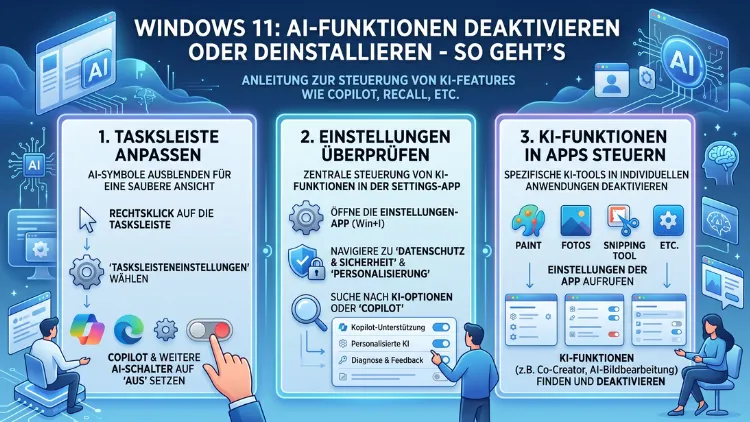
Möchten Sie die KI-Funktionen in Windows 11 entfernen oder dauerhaft deaktivieren? Dann sind Sie hier richtig. Mit Windows 11 25H2 hat Microsoft mehr künstliche Intelligenz ins System integriert als je zuvor – darunter Copilot, Recall, KI in Paint, Suchdienste und vieles mehr.
Aus Datenschutzgründen oder zur Ressourcenschonung lassen sich diese Funktionen gezielt abschalten. Diese Anleitung zeigt Ihnen alle Methoden Schritt für Schritt.
Was steckt hinter den KI-Funktionen in Windows 11?
Insbesondere mit dem Feature-Update Windows 11 25H2, das im September 2025 offiziell freigegeben wurde, hat Microsoft den Wandel hin zu einem KI-Betriebssystem eingeleitet. Seitdem zählen zu den integrierten KI-Funktionen unter anderem:
- Microsoft Copilot – der KI-Assistent im System
- Windows Recall – macht alle fünf Sekunden einen Screenshot Ihres Bildschirms
- Copilot in Microsoft Edge – KI-Integration im Browser
- KI-Bildgenerator in Paint – Bilderzeugung per KI
- Input Insights – Analyse Ihrer Tipp- und Eingabedaten
- Voice Access / KI-Sprachzugang – sprachgesteuerte Systemsteuerung
- KI-Stimmeneffekte (Windows Studio Effects) – KI-gestützte Audioverbesserung
- OneDrive AI – KI-gestützte Foto- und Dateiorganisation
- KI-Aktionen und KI in den Sucheinstellungen
Sämtliche Funktionen händisch abzuschalten, entwickelt sich zunehmend zu einer Mammutaufgabe. Deshalb stellen wir Ihnen im Folgenden sowohl manuelle Methoden als auch bewährte Tools vor.
Warum möchten Nutzer Windows-KI-Funktionen entfernen?
Bevor wir zu den Anleitungen kommen, lohnt ein kurzer Blick auf die häufigsten Beweggründe. Nicht jeder braucht KI-Funktionen – aus Datenschutzgründen oder zur Schonung der PC-Ressourcen zum Beispiel.
Zusätzlich spielen folgende Aspekte eine Rolle:
Datenschutz und Privatsphäre: Recall arbeitet dauerhaft im Hintergrund und wirft berechtigte Fragen zum Datenschutz auf. Wer nicht möchte, dass das Betriebssystem kontinuierlich Bildschirmaufnahmen analysiert, möchte diese Funktion verständlicherweise entfernen.
Systemleistung: Recall kostet Ressourcen, auch wenn es moderne Hardware nutzt. Viele Nutzer berichten, dass sich das System nach dem Deaktivieren ruhiger und übersichtlicher anfühlt.
Vollständige Kontrolle: Von Haus aus löschen lässt sich die Copilot-KI nicht. Microsoft bietet unter Windows 11 lediglich Optionen zum Deaktivieren an – die entsprechenden Dateien, Registry-Schlüssel und mögliche Patches belegen wertvollen Festplattenspeicher.
Methode 1: KI-Funktionen manuell über die Windows-Einstellungen deaktivieren
Die einfachste Methode für Einsteiger führt direkt über die Windows-Einstellungen. Zwar lassen sich so nicht alle KI-Komponenten vollständig entfernen, jedoch die meisten sichtbaren Funktionen abschalten.
Copilot in den Einstellungen deaktivieren
Mit dem Start von Windows 11 24H2 hat Microsoft bekannt gegeben, dass Copilot in europäischen Ländern nicht mehr standardmäßig aktiviert wird. Wer Copilot nutzen möchte, findet die App später im Microsoft Store. Dennoch kann die Funktion auf Ihrem System aktiv sein.
So gehen Sie vor:
- Drücken Sie Windows + I, um die Einstellungen zu öffnen.
- Navigieren Sie zu Personalisierung → Taskleiste.
- Deaktivieren Sie den Umschalter neben Copilot.
Windows Recall über die Einstellungen abschalten
Öffnen Sie Einstellungen → Datenschutz und Sicherheit → Recall & Snapshots und deaktivieren Sie dort den Umschalter.
Außerdem empfiehlt es sich, vorhandene Aufzeichnungen zu löschen: Das Deaktivieren von Recall stoppt die weitere Aufzeichnung, löscht aber nicht automatisch alle vorhandenen Daten. Diese müssen separat entfernt werden – in den Einstellungen gibt es dafür eine Option zum Löschen des bisherigen Verlaufs.
OneDrive-KI online deaktivieren
Die OneDrive AI müssen Sie online deaktivieren. Dazu gehen Sie auf onedrive.live.com und schalten die Funktion „Verwenden von Tags zum Suchen und Organisieren von Fotos“ aus.
Methode 2: Copilot per PowerShell vollständig deinstallieren
Wer Copilot nicht nur ausblenden, sondern vollständig entfernen möchte, nutzt am besten die PowerShell mit Administratorrechten. So entfernen Sie Copilot von allen Konten:
- Drücken Sie die Windows-Taste und geben Sie „PowerShell“ ein.
- Klicken Sie mit der rechten Maustaste auf „Windows PowerShell“ und wählen Sie „Als Administrator ausführen“.
- Bestätigen Sie die UAC-Abfrage mit „Ja“.
- Geben Sie folgenden Befehl ein:
Get-AppxPackage -AllUsers -Name "Microsoft.Windows.Ai.Copilot.Provider" | Remove-AppxPackageMöchten Sie Copilot nur von einem einzelnen Benutzerkonto entfernen, verwenden Sie stattdessen:
Get-AppxPackage -Name „Microsoft.Windows.Ai.Copilot.Provider“ | Remove-AppxPackage
Recall per PowerShell deinstallieren
Zusätzlich lässt sich Recall direkt per DISM-Befehl entfernen. Geben Sie dazu in der Administrator-PowerShell folgenden Befehl ein:
DISM /Online /Disable-Feature /FeatureName:Recall
Anschließend können Sie mit DISM /Online /Get-FeatureInfo /FeatureName:Recall prüfen, ob neben „Status“ auch wirklich „Deaktiviert“ steht.
Methode 3: Gruppenrichtlinien für Windows 11 Pro und Enterprise
Nutzer von Windows 11 Pro, Enterprise oder Education haben Zugriff auf den Gruppenrichtlinien-Editor, der eine besonders nachhaltige Deaktivierung ermöglicht.
Recall per Gruppenrichtlinie abschalten
So gehen Sie vor: Drücken Sie die Windows-Taste und geben Sie gpedit ein. Bestätigen Sie mit Enter und beantworten Sie die UAC-Anfrage mit Ja. Im Gruppenrichtlinien-Editor navigieren Sie zu: Computerkonfiguration → Administrative Vorlagen → Windows-Komponenten → Windows KI. Doppelklicken Sie auf „Aktivieren von Recall zulassen“ und setzen Sie diese auf „Deaktiviert“.
Diese Methode ist nachhaltig und verhindert spätere Reaktivierungen durch Updates. Wer tiefer ins System eingreifen möchte, kann Recall zudem über die Registry abschalten.
Copilot per Gruppenrichtlinie entfernen (Windows 11 25H2)
In Windows 11 25H2 hat Microsoft eine neue Funktion integriert, um die Copilot-App über eine Gruppenrichtlinie zu deinstallieren. Die Bedingungen: Microsoft 365 Copilot und Microsoft Copilot sind beide installiert, die Microsoft Copilot-App wurde nicht vom Benutzer installiert und die App wurde in den letzten 28 Tagen nicht gestartet.
Der Weg dorthin:
- Drücken Sie Windows + R, geben Sie
gpedit.mscein und bestätigen Sie mit Enter. - Navigieren Sie zu: Benutzerkonfiguration → Administrative Vorlagen → Windows-Komponenten → Windows-KI.
- Doppelklicken Sie auf „Microsoft Copilot App entfernen“.
- Wählen Sie „Aktiviert“ und bestätigen Sie mit OK.
Methode 4: Windows-Registrierung (Registry) anpassen
Für Windows 11 Home-Nutzer, denen der Gruppenrichtlinien-Editor nicht zur Verfügung steht, bietet die Registry eine zuverlässige Alternative. Allerdings empfehlen wir, vor jeglichen Änderungen einen Registry-Backup zu erstellen.
Recall über die Registry deaktivieren
Navigieren Sie in der Registry zu:
HKEY_CURRENT_USER\Software\Policies\Microsoft\Windows\WindowsAI
Legen Sie dort den DWORD-Wert DisableAIDataAnalysis = 1 an.
Detailliert funktioniert das so:
- Drücken Sie Windows + R, geben Sie
regeditein und bestätigen Sie. - Navigieren Sie zum Pfad:
HKEY_LOCAL_MACHINE\SOFTWARE\Policies\Microsoft\Windows\WindowsAI - Falls der Schlüssel WindowsAI nicht existiert, erstellen Sie ihn: Rechtsklick auf Windows → Neu → Schlüssel, benennen Sie ihn WindowsAI.
- Rechtsklick im rechten Fensterbereich → Neu → DWORD-Wert (32-Bit) → benennen Sie ihn
AllowRecallEnablement. - Setzen Sie den Wert auf 0.
Durch das Setzen von DisableAIDataAnalysis wird die Datensammlung gestoppt. AllowRecallEnablement verhindert, dass der Nutzer in den Einstellungen überhaupt den Schalter sieht.
Methode 5: RemoveWindowsAI – Das empfohlene All-in-One-Tool
Für alle, die alle KI-Funktionen auf einmal entfernen möchten, empfehlen wir das kostenlose Open-Source-Tool RemoveWindowsAI vom Entwickler Zoicware. Es bietet die mit Abstand umfassendste Lösung.
Was RemoveWindowsAI leistet
RemoveWindowsAI deaktiviert KI-bezogene Funktionen in Windows 11. Dazu zählt das Abschalten von Registrierungsschlüsseln von Microsoft Copilot, Recall, Input Insights oder Voice Access. Außerdem können bestimmte Richtlinien für Copilot und Recall deaktiviert sowie KI-bezogene Appx-Pakete entfernt werden. Das Skript entfernt zudem versteckte und gesperrte KI-Pakete im CBS-Speicher (Component-Based Servicing) und führt eine vollständige Systemsäuberung durch.
Im Einzelnen deaktiviert das Tool per Registry-Schlüssel: Copilot, Recall, Eingabedaten und Datensammlung beim Tippen, Copilot in Edge, den Bildgenerator in Paint, den KI Fabric Service, KI-Aktionen, KI in Paint, den KI-Sprachzugang, KI-Stimmeneffekte sowie KI in den Sucheinstellungen.
Schritt-für-Schritt-Anleitung für RemoveWindowsAI
So gehen Sie vor:
Öffnen Sie das Windows-Startmenü. Geben Sie „Powershell“ ein. Machen Sie einen Rechtsklick auf „Windows PowerShell“ und wählen Sie „Als Administrator ausführen“. Geben Sie nun folgenden Befehl ein:
& (::Create((irm "https://raw.githubusercontent.com/zoicware/RemoveWindowsAI/main/RemoveWindowsAi.ps1")))Im vorausgewählten Reiter können Sie nun alle Features aktivieren beziehungsweise deaktivieren, die Sie verändern möchten. Klicken Sie abschließend auf den Button „Apply Changes“.
Wichtiger Hinweis zu Antivirenprogrammen
Der Entwickler weist darauf hin, dass einige Antivirenprogramme das Skript fälschlicherweise als bösartig erkennen. In diesem Fall muss das Antivirenprogramm vorübergehend deaktiviert oder das Skript als Ausnahme festgelegt werden. Experten, die das Skript ausgeführt haben, beschreiben es jedoch als nützliches und verlässliches Werkzeug.
Rückgängig machen ist jederzeit möglich
Ein weiterer Aspekt des Skripts ist die Möglichkeit, sämtliche vorgenommenen Änderungen rückgängig zu machen. Der integrierte Revert-Modus setzt alle deaktivierten KI-Funktionen wieder auf ihren Ausgangswert zurück.
Methode 6: NTLite – KI-Funktionen aus dem Installations-Image entfernen
Wer Windows 11 neu installieren möchte und von vornherein auf alle KI-Komponenten verzichten will, dem empfehlen wir das Tool NTLite.
Die aktuelle NTLite-Version unterstützt das Entfernen von AI-Features, die in Windows 11 25H2 integriert sind – insbesondere Copilot und Windows Recall. Durch das Vorab-Entfernen entfällt die Notwendigkeit, nach der Installation nachträglich Komponenten zu deinstallieren. Das Tool arbeitet ausschließlich auf dem Installations-Image und nicht auf einem laufenden System, sodass die Änderungen nur bei neuen Installationen wirksam werden.
Durch das Entfernen von KI-Komponenten wird das Gesamtinstallations-Image kleiner, was zu schnelleren Installationszeiten und weniger Speicherbedarf führen kann. Die Basisversion kann kostenlos von der NTLite-Website heruntergeladen werden.
KI-Funktionen manuell deaktivieren, die kein Tool erreicht
Einige KI-Funktionen können technisch nicht vollständig automatisiert entfernt werden. Zu diesen Elementen gehören unter anderem Gaming Copilot, OneDrive AI oder Windows Studio Effects, die in den jeweiligen Anwendungen oder unter den persönlichen Einstellungen deaktiviert werden müssen.
Windows Studio Effects deaktivieren
Die Windows Studio Effects können Sie nur auf Copilot+-PCs und -Laptops nutzen. Unter System → Sound → Eigenschaften finden Sie einen Reiter für Audioerweiterungen. Klappen Sie diesen aus, können Sie den KI-unterstützten Voice Focus deaktivieren.
Copilot in Microsoft Edge abschalten
- Öffnen Sie Microsoft Edge.
- Klicken Sie oben rechts auf das Copilot-Symbol (drei Sterne).
- Wählen Sie Einstellungen → Seitenleiste.
- Deaktivieren Sie dort Copilot.
Alternativ können Sie in der Adressleiste edge://settings/sidebar aufrufen und den Copilot-Eintrag vollständig deaktivieren.
Empfohlene Vorgehensweisen für nachhaltige Deaktivierung
Auch wenn man Recall per PowerShell und Gruppenrichtlinien-Editor deaktiviert, kann Microsoft Recall nach jedem Windows-Update wieder aktivieren, weil es als Kernkomponente von Windows eingestuft wird. Es ist deshalb sinnvoll, regelmäßig zu prüfen, ob Recall weiterhin deaktiviert ist.
Folgende Vorgehensweisen haben sich bewährt:
Mehrere Methoden kombinieren: Durch das Setzen sowohl des DisableAIDataAnalysis- als auch des AllowRecallEnablement-Schlüssels entsteht ein mehrschichtiges Abwehrsystem. Selbst wenn ein Windows-Update den Copilot-Prozess reaktiviert, greift der Registry-Key für Recall.
Nach Updates prüfen: Kontrollieren Sie nach jedem größeren Windows-Update, ob die deaktivierten KI-Funktionen weiterhin inaktiv sind. Besonders nach Feature-Updates empfiehlt sich ein kurzer Check in den Einstellungen.
Administratorrechte sicherstellen: Für alle Registry- und PowerShell-Eingriffe benötigen Sie Administratorrechte. Ohne diese lassen sich keine tiefgreifenden Systemänderungen vornehmen.
Backup vor Registry-Einträgen: Bevor Sie Registry-Schlüssel anlegen oder ändern, erstellen Sie stets einen Exportpunkt. Wählen Sie dazu in regedit → Datei → Exportieren, um die aktuelle Registry zu sichern.
Unterschied: Deaktivieren vs. Deinstallieren
Ein wichtiger Punkt, den viele Nutzer übersehen: Es gibt einen wesentlichen Unterschied zwischen dem Deaktivieren und dem vollständigen Deinstallieren von KI-Funktionen.
Deaktivieren bedeutet: Die Funktion ist inaktiv, die Dateien verbleiben aber auf dem System. Updates können die Funktion theoretisch wieder aktivieren.
Deinstallieren bedeutet: Die App-Pakete, Registry-Schlüssel und CBS-Einträge werden vollständig entfernt. Dazu zählen das Entfernen von KI-Appx-Paketen einschließlich nicht entfernbarer Pakete und Windows-Arbeitslasten sowie das Entfernen von KI-Paketen im CBS-Speicher, also versteckter und gesperrter Pakete.
Für maximale Kontrolle empfehlen wir daher den Einsatz von RemoveWindowsAI, da es beide Schritte kombiniert.
Gilt das auch für Windows 10 und andere Windows-Versionen?
Die in diesem Artikel beschriebenen Methoden beziehen sich primär auf Windows 11, insbesondere auf die Versionen 24H2 und 25H2. Jedoch lohnt auch bei anderen Versionen ein Blick:
Windows 10: KI-Funktionen im Umfang von Windows 11 sind dort nicht integriert. Jedoch hat Microsoft auch für Windows 10 Copilot-Elemente eingeführt. Diese lassen sich ebenfalls per PowerShell-Befehl entfernen:
Get-AppxPackage -AllUsers -Name "Microsoft.Windows.Ai.Copilot.Provider" | Remove-AppxPackageWindows 11 Home: Hier steht der Gruppenrichtlinien-Editor nicht zur Verfügung. Deshalb greifen Sie auf die Einstellungen, Registry oder RemoveWindowsAI zurück.
Windows 11 Pro/Enterprise/Education: Zusätzlich stehen Gruppenrichtlinien zur Verfügung, die die nachhaltigste Methode zur unternehmensweiten Deaktivierung darstellen. Auf verwalteten Geräten ist Recall standardmäßig deaktiviert und entfernt. IT-Administratoren können auswählen, ob sie die Verwendung von Recall in ihrer Organisation zulassen möchten.
Häufige Fragen zu Windows 11 KI-Funktionen
Kann ich alle KI-Funktionen in Windows 11 vollständig löschen?
Einige KI-Funktionen können technisch nicht vollständig automatisiert entfernt werden, darunter Gaming Copilot, OneDrive AI und Windows Studio Effects. Diese müssen in den jeweiligen Anwendungen oder Einstellungen manuell deaktiviert werden. Die meisten anderen KI-Funktionen lassen sich mit RemoveWindowsAI vollständig entfernen.
Werden KI-Funktionen nach Windows-Updates reaktiviert?
Auch wenn man Recall per PowerShell und Gruppenrichtlinien-Editor deaktiviert, kann Microsoft Recall nach jedem Windows-Update wieder aktivieren, da es als Kernkomponente des Systems gilt. Deshalb empfiehlt es sich, regelmäßig zu prüfen, ob die Funktion weiterhin deaktiviert ist.
Ist RemoveWindowsAI ein sicheres Tool?
IT-Verantwortliche sollten das Werkzeug ausführlich in einer Laborumgebung testen, da es aus keiner offiziellen Microsoft-Quelle stammt und einige Virenscanner Alarm schlagen. Experten, die das Skript haben laufen lassen, sprechen jedoch von einem nützlichen Werkzeug – zumal es erlaubt, alle einmal vorgenommenen Änderungen zurückzusetzen.
Kann ich deaktivierte KI-Funktionen wiederherstellen?
Ja. Möchten Sie die KI-Funktionen unter Windows 11 wiederherstellen, führen Sie erneut die PowerShell als Administrator aus und geben den Befehl mit dem Parameter „Revert“ ein. Auch RemoveWindowsAI bietet einen integrierten Revert-Modus.
Benötige ich Administratorrechte, um KI-Funktionen zu entfernen?
Ja, zwingend. Andernfalls können Sie nicht so tief ins System eingreifen, wie es in diesem Fall notwendig ist. Alle beschriebenen Methoden – PowerShell, Registry und Gruppenrichtlinien – setzen Administratorrechte voraus.
Was ist Windows Recall genau?
Windows Recall ist eine Systemfunktion, die Bildschirmaktivitäten in kurzen Abständen analysiert und speichert, mit dem Ziel, vergangene Inhalte per Suche wieder auffindbar zu machen – etwa geöffnete Webseiten, Dokumente oder Apps. Technisch gesehen arbeitet Recall wie ein persönliches Aktivitätsgedächtnis.
Welche Methode eignet sich für Windows 11 Home-Nutzer am besten?
Da Windows 11 Home keinen Zugriff auf den Gruppenrichtlinien-Editor bietet, empfehlen wir die Kombination aus Windows-Einstellungen, Registry-Anpassung und dem Tool RemoveWindowsAI. Diese drei Methoden zusammen bieten die umfassendste Abdeckung für Home-Nutzer.
Was ist NTLite und für wen ist es geeignet?
NTLite ist ein Tool, das AI-Features direkt aus dem Windows-Installations-Image herauslöst, bevor das System installiert wird. Dadurch entfällt die Notwendigkeit, nachträglich Software zu deinstallieren. Es eignet sich also ausschließlich für Nutzer, die Windows 11 neu installieren möchten und bereits beim Setup auf alle KI-Komponenten verzichten wollen.
Verliert man Systemfunktionen, wenn man KI entfernt?
Im Alltag spüren die meisten Nutzer keinen Nachteil. Recall ist ein Komfortfeature, kein Kernbestandteil von Windows. Programme, Dateien und Suche funktionieren auch ohne diese Funktion ganz normal. Viele berichten sogar, dass sich das System ruhiger und übersichtlicher anfühlt.
Warum schlägt mein Antivirenprogramm bei RemoveWindowsAI Alarm?
Der Entwickler weist darauf hin, dass einige Antivirenprogramme das Skript fälschlicherweise als bösartig erkennen. In diesem Fall muss das Antivirenprogramm vorübergehend deaktiviert oder das Skript als Ausnahme festgelegt werden. Es handelt sich dabei um sogenannte „False Positives“, die auftreten, weil das Skript tiefgreifende Systemveränderungen vornimmt – was Virenscanner grundsätzlich als verdächtig einordnen.
Gilt die EU-Ausnahme auch für Recall?
In der EU und im Europäischen Wirtschaftsraum wird Recall bis auf Weiteres noch ausgesetzt. Das bedeutet: In Deutschland ist Recall derzeit zwar nicht aktiv ausgerollt, dennoch empfiehlt es sich, vorsorglich zu deaktivieren, da sich dies jederzeit ändern kann.
Fazit
Windows 11 KI-Funktionen lassen sich auf mehreren Wegen entfernen – manuell über Einstellungen und Registry, per Gruppenrichtlinie in Pro-Versionen oder mit dem Open-Source-Tool RemoveWindowsAI. Am umfassendsten ist die Kombination aus mehreren Methoden, ergänzt durch regelmäßige Kontrolle nach Updates.
Für Neuinstallationen bietet zudem NTLite eine elegante Lösung, um KI-Komponenten bereits vor der Installation aus dem System-Image zu entfernen und so von Anfang an ein schlankes, datenschutzfreundliches Windows 11 zu erhalten.
