
Aktivitätsverlauf wird nicht angezeigt in Windows 11? Erfahren Sie, wie Sie das Problem in den Einstellungen, der Registry oder der Gruppenrichtlinie lösen.
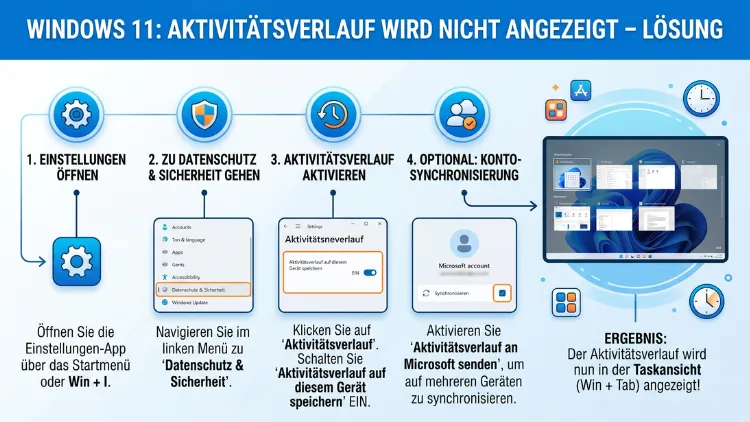
Der Aktivitätsverlauf unter Windows 11 zeigt Ihnen, welche Apps, Dateien und Webseiten Sie zuletzt geöffnet haben. Viele Nutzer stellen jedoch fest, dass dieser Menüpunkt plötzlich fehlt oder keine Einträge mehr erscheinen. Die gute Nachricht: Es gibt konkrete Ursachen dafür – und ebenso konkrete Lösungswege.
Dieser Artikel erklärt Schritt für Schritt, warum der Aktivitätsverlauf nicht angezeigt wird und wie Sie das Problem beheben.
Was ist der Aktivitätsverlauf in Windows 11?
Der Aktivitätsverlauf ist eine Funktion, die Microsoft ursprünglich mit Windows 10 eingeführt hat. Dabei handelt es sich um ein automatisch geführtes Protokoll Ihrer Computernutzung. Konkret speichert Windows dabei folgende Informationen:
- Geöffnete Anwendungen und Programme
- Zuletzt bearbeitete Dateien und Dokumente
- Besuchte Webseiten (sofern Microsoft Edge genutzt wird)
- Genutzte Dienste und Systemfunktionen
Zusätzlich ermöglicht die Funktion bei einem verknüpften Microsoft-Konto die geräteübergreifende Synchronisierung. Das bedeutet: Sie können auf einem anderen PC oder Gerät dort weitermachen, wo Sie aufgehört haben. Außerdem wertet Windows diese Daten aus, um Vorschläge und Suchergebnisse personalisiert zuzuschneiden. Der Aktivitätsverlauf ist dabei stets nur für das angemeldete Benutzerkonto sichtbar – andere Nutzer desselben PCs haben keinen Zugriff darauf.
Die wichtigste Ursache: Windows 11 24H2 hat den Aktivitätsverlauf entfernt
Wenn Sie Windows 11 in einer aktuellen Version nutzen und der Menüpunkt fehlt, ist dies kein Fehler Ihres Systems. Mit dem Update Windows 11 24H2, das ab Ende 2024 schrittweise ausgerollt wurde, hat Microsoft den Menüpunkt „Aktivitätsverlauf“ vollständig aus der Benutzeroberfläche der Einstellungen entfernt. Konkret bedeutet das: Unter Einstellungen > Datenschutz & Sicherheit erscheint ab Build 26100.4202 kein Eintrag mehr für den Aktivitätsverlauf. Die zugrundeliegende systemweite Zeitleiste wurde eingestellt.
Stattdessen führt Microsoft als Nachfolger die neue KI-gestützte Funktion „Recall“ ein. Diese Funktion macht in regelmäßigen Abständen Screenshots Ihres Bildschirms und speichert diese lokal. Über eine KI-Suche können Sie anschließend nach Inhalten suchen, die Sie zu einem früheren Zeitpunkt auf Ihrem Bildschirm hatten – ähnlich wie eine visuelle Zeitleiste. Allerdings ist Recall ausschließlich auf sogenannten Copilot+-PCs verfügbar, also Geräten mit einem NPU-Prozessor (Neural Processing Unit), der eine bestimmte Rechenleistung erreicht. Zudem ist die Funktion in der aktuellen Version 2026 noch nicht in allen Regionen und Sprachversionen verfügbar.
Deshalb ist es wichtig, zunächst zu prüfen, welche Windows-11-Version auf Ihrem PC installiert ist, bevor Sie weiter nach Einstellungen suchen, die es auf Ihrem System möglicherweise gar nicht mehr gibt.
So prüfen Sie Ihre Windows-Version:
- Drücken Sie die Tastenkombination Windows-Taste + R.
- Geben Sie winver ein und bestätigen Sie mit Enter.
- Im erscheinenden Fenster sehen Sie Ihre Versionsnummer.
Steht dort 24H2 oder eine spätere Version, so ist der Aktivitätsverlauf aus der Oberfläche entfernt worden. Bei 22H2 oder 23H2 ist er hingegen noch über die Einstellungen zugänglich.
Aktivitätsverlauf unter Windows 11 22H2 und 23H2 aktivieren
Wenn Sie eine ältere Windows-11-Version nutzen, bei der der Menüpunkt vorhanden sein sollte, aber trotzdem nicht angezeigt wird, liegt das Problem meist an einer deaktivierten Einstellung. Deshalb sollten Sie folgende Schritte ausführen:
Schritt 1: Einstellungen öffnen
Drücken Sie Windows-Taste + I, um die Einstellungen zu öffnen.
Schritt 2: Datenschutz & Sicherheit aufrufen
Klicken Sie im linken Menü auf „Datenschutz & Sicherheit“.
Schritt 3: Aktivitätsverlauf auswählen
Scrollen Sie nach unten und klicken Sie auf „Aktivitätsverlauf“.
Schritt 4: Einstellung aktivieren
Stellen Sie sicher, dass der Schalter neben „Aktivitätsverlauf auf diesem Gerät speichern“ auf Ein steht.
Zusätzlich können Sie auf dieser Seite einstellen, welche Konten im Verlauf angezeigt werden sollen. Ebenso lassen sich Aktivitäten aus bestimmten Konten herausfiltern. Sobald Sie die Einstellung aktiviert haben, speichert Windows Ihre zukünftigen Aktivitäten wieder lokal.
Weitere häufige Ursachen, wenn der Aktivitätsverlauf fehlt
Neben der Entfernung durch das 24H2-Update gibt es jedoch noch weitere Gründe, warum der Aktivitätsverlauf nicht angezeigt wird oder leer erscheint. Deshalb lohnt es sich, die folgenden Punkte systematisch zu überprüfen.
Lokales Konto statt Microsoft-Konto
Der Aktivitätsverlauf funktioniert unter Windows 11 deutlich eingeschränkt, wenn Sie ein lokales Benutzerkonto ohne Verknüpfung mit einem Microsoft-Konto nutzen. Zwar können Aktivitäten grundsätzlich auch lokal gespeichert werden, jedoch stehen manche Synchronisierungs- und Verlaufsfeatures ausschließlich mit einem Microsoft-Konto zur Verfügung.
Empfehlung: Verknüpfen Sie Ihr Windows-Konto mit einem Microsoft-Konto. Das geht über Einstellungen > Konten > Ihre Informationen > Microsoft-Konto anmelden.
Gruppenrichtlinien blockieren den Aktivitätsverlauf
Besonders auf Firmen-PCs oder in Unternehmensumgebungen kann es vorkommen, dass der Aktivitätsverlauf durch eine Gruppenrichtlinie (Group Policy) deaktiviert oder ausgeblendet wurde. Dabei greift der Systemadministrator über das Gruppenrichtlinienobjekt (GPO) in die Windows-Einstellungen ein und sperrt bestimmte Funktionen für Nutzer.
So prüfen Sie dies:
- Drücken Sie Windows-Taste + R, geben Sie gpedit.msc ein und drücken Sie Enter. (Hinweis: Auf Windows 11 Home steht gpedit.msc nicht zur Verfügung.)
- Navigieren Sie zu Computerkonfiguration > Administrative Vorlagen > System > Betriebssystemrichtlinien.
- Suchen Sie den Eintrag „Benutzeraktivitäten aktivieren“ sowie „App-Start-Tracking zulassen“.
- Prüfen Sie, ob diese Richtlinien auf „Deaktiviert“ gesetzt sind.
Sollte dies der Fall sein und Sie haben die nötigen Berechtigungen, setzen Sie die Richtlinien auf „Nicht konfiguriert“ oder „Aktiviert“.
Registry-Eintrag deaktiviert die Funktion
Ebenso kann ein falscher Registry-Eintrag dafür verantwortlich sein, dass der Aktivitätsverlauf nicht mehr funktioniert. Dies passiert etwa nach dem Einsatz von Datenschutz-Tools, die automatisch bestimmte Systemwerte verändern.
So prüfen und korrigieren Sie den Registry-Eintrag:
- Drücken Sie Windows-Taste + R, geben Sie regedit ein und bestätigen Sie mit Enter.
- Navigieren Sie zum Pfad:
HKEY_LOCAL_MACHINE\SOFTWARE\Policies\Microsoft\Windows\System - Suchen Sie die Werte „PublishUserActivities“ und „UploadUserActivities“.
- Stellen Sie sicher, dass beide Werte auf 1 gesetzt sind, um die Funktion zu aktivieren.
Wichtiger Hinweis: Änderungen in der Registry können das System beeinflussen. Erstellen Sie deshalb zuvor eine Sicherungskopie der Registry über Datei > Exportieren im Registrierungseditor.
Windows-Suchdienst ist nicht aktiv
Außerdem kann ein deaktivierter oder fehlerhaft konfigurierter Windows-Suchdienst dazu führen, dass bestimmte Verlaufsfunktionen nicht korrekt arbeiten. Deshalb prüfen Sie Folgendes:
- Drücken Sie Windows-Taste + R, geben Sie services.msc ein und drücken Sie Enter.
- Suchen Sie den Dienst „Windows Search“.
- Klicken Sie mit der rechten Maustaste darauf und wählen Sie „Eigenschaften“.
- Stellen Sie sicher, dass der Starttyp auf „Automatisch“ gesetzt ist.
- Klicken Sie anschließend auf „Starten“, falls der Dienst nicht läuft.
Taskleiste zeigt die Aufgabenansicht nicht an
Gelegentlich ist nicht der Aktivitätsverlauf selbst das Problem, sondern die Aufgabenansicht in der Taskleiste ist ausgeblendet. Deshalb prüfen Sie folgende Einstellung:
- Klicken Sie mit der rechten Maustaste auf die Taskleiste.
- Wählen Sie „Taskleisteneinstellungen“.
- Aktivieren Sie dort den Schalter „Aufgabenansicht“.
Anschließend erscheint das Symbol in der Taskleiste. Alternativ öffnen Sie die Aufgabenansicht jederzeit direkt über die Tastenkombination Windows-Taste + Tab.
Aktivitätsdaten unter Windows 11 24H2 einsehen – die Alternativen
Auch wenn der sichtbare Aktivitätsverlauf unter Windows 11 24H2 aus der Oberfläche verschwunden ist, legt Windows weiterhin Protokolle im Hintergrund ab. Deshalb stehen Ihnen unter der aktuellen Version folgende Möglichkeiten zur Verfügung, um auf Ihre Aktivitätsdaten zuzugreifen.
Taskansicht (Windows-Taste + Tab)
Die Taskansicht ist auch unter Windows 11 24H2 weiterhin verfügbar. Sie zeigt die aktuell laufenden Anwendungen sowie zuletzt genutzte Fenster. Drücken Sie dazu einfach Windows-Taste + Tab. Ebenso können Sie auf das Symbol „Aufgabenansicht“ in der Taskleiste klicken. Zwar ist die frühere Zeitleiste mit Aktivitäten aus vergangenen Tagen nicht mehr vorhanden, jedoch erhalten Sie dennoch einen schnellen Überblick über aktive und kürzlich verwendete Programme.
Zuletzt verwendete Dateien im Datei-Explorer
Der Datei-Explorer zeigt unter „Schnellzugriff“ die zuletzt geöffneten Dateien und häufig genutzten Ordner an. Deshalb ist er eine praktische Alternative zum klassischen Aktivitätsverlauf. Öffnen Sie den Datei-Explorer mit Windows-Taste + E. Im linken Bereich sehen Sie unter „Start“ oder „Schnellzugriff“ Ihre zuletzt verwendeten Dokumente.
Zusätzlich zeigt das Startmenü über den Bereich „Empfohlen“ zuletzt geöffnete Dateien und Apps an. Sollte dieser Bereich fehlen, aktivieren Sie ihn über Einstellungen > Personalisierung > Start > Empfehlungen anzeigen.
Sprunglisten (Jump Lists) in der Taskleiste
Eine ebenso nützliche Funktion sind die sogenannten Sprunglisten (Jump Lists). Dabei handelt es sich um Kontextmenüs, die erscheinen, wenn Sie mit der rechten Maustaste auf ein angeheftetes App-Symbol in der Taskleiste klicken. Dort sehen Sie die zuletzt geöffneten Dokumente oder besuchten Webseiten dieser Anwendung.
Ereignis-Viewer (Ereignisanzeige)
Eine weitere, oft wenig bekannte Möglichkeit ist der Windows-Ereignis-Viewer (Ereignisanzeige). Dabei handelt es sich um ein Systemwerkzeug, das detaillierte Protokolle über alle Systemereignisse führt – darunter auch Informationen zu gestarteten Anwendungen, Anmeldungen und Systemvorgängen.
So öffnen Sie die Ereignisanzeige:
- Drücken Sie Windows-Taste + R, geben Sie eventvwr.msc ein und drücken Sie Enter.
- Navigieren Sie links zu Windows-Protokolle > Anwendung oder Windows-Protokolle > System.
- Dort sehen Sie detaillierte Protokolleinträge mit Zeitstempel.
Zwar ist dieser Weg technisch anspruchsvoller, jedoch liefert er deutlich detailliertere Informationen als der klassische Aktivitätsverlauf.
Lokale Aktivitätsdatei im Benutzerprofil
Windows speichert die Aktivitätsdaten auch unter Windows 11 24H2 weiterhin lokal im Benutzerprofil. Der Speicherort lautet: %LOCALAPPDATA%\ConnectedDevicesPlatform. Geben Sie diesen Pfad einfach in die Adresszeile des Datei-Explorers ein und drücken Sie Enter. Dort finden Sie unter anderem die Dateien „CDPGlobalSettings.cdp“ (Konfigurationsdatei im JSON-Format) sowie „ActivitiesCache.db“ (die eigentliche Aktivitätsdatenbank).
Microsoft Recall als Nachfolger des Aktivitätsverlaufs
Microsoft hat den klassischen Aktivitätsverlauf durch die KI-Funktion „Recall“ ersetzt. Recall erstellt regelmäßig Schnappschüsse (Snapshots) Ihres Bildschirms und speichert diese lokal verschlüsselt auf Ihrem Gerät. Über eine intelligente Suche können Sie anschließend nach allem suchen, was Sie jemals auf Ihrem Bildschirm gesehen haben – egal ob Webseiten, Dokumente, Bilder oder Chat-Nachrichten.
Recall ist jedoch ausschließlich auf Copilot+-PCs verfügbar. Dabei handelt es sich um Geräte mit einem NPU-Chip (Neural Processing Unit), der mindestens 40 TOPS (Trillion Operations Per Second) Rechenleistung erbringt. Zudem erfordert Recall Windows Hello für die biometrische Authentifizierung vor dem Zugriff auf die gespeicherten Snapshots.
Aus Datenschutzsicht ist Recall jedoch umstritten. Deshalb bietet Microsoft die Möglichkeit, Recall vollständig zu deaktivieren. Das geht über Einstellungen > Datenschutz & Sicherheit > Recall & Snapshots. Dort lässt sich die Funktion per Schalter abschalten, und alle bereits angelegten Snapshots können gelöscht werden.
Zudem ist Recall in der aktuellen Version 2026 noch nicht in allen Regionen und Sprachversionen verfügbar. Deshalb kann es sein, dass Sie den Menüpunkt auf Ihrem Copilot+-PC noch nicht sehen.
Aktivitätsverlauf in der Registry dauerhaft deaktivieren oder reaktivieren
Für technisch versierte Nutzer bietet die Windows-Registrierungsdatenbank (Registry) zusätzliche Steuerungsmöglichkeiten. Damit lässt sich das Sammeln und Senden von Aktivitätsdaten gezielt kontrollieren.
So deaktivieren Sie das Senden von Aktivitätsdaten an Microsoft dauerhaft:
- Drücken Sie Windows-Taste + R, geben Sie regedit ein und drücken Sie Enter.
- Navigieren Sie zum Pfad:
HKEY_LOCAL_MACHINE\SOFTWARE\Policies\Microsoft\Windows\System - Klicken Sie mit der rechten Maustaste in den rechten Bereich und wählen Sie Neu > DWORD-Wert (32 Bit).
- Benennen Sie den neuen Wert „UploadUserActivities“.
- Setzen Sie den Wert auf 0, um das Senden zu deaktivieren.
- Starten Sie den PC anschließend neu oder melden Sie sich einmal ab und wieder an.
Ebenso können Sie den Wert „PublishUserActivities“ im selben Pfad erstellen und auf 0 setzen, um das lokale Sammeln von Aktivitätsdaten zu unterbinden. Möchten Sie die Funktion hingegen reaktivieren, setzen Sie beide Werte auf 1 oder löschen Sie die Einträge.
Wichtig: Erstellen Sie vor Änderungen in der Registry stets eine Sicherungskopie über Datei > Exportieren im Registrierungseditor.
Aktivitätsverlauf über Gruppenrichtlinien steuern (Windows 11 Pro und Enterprise)
Nutzer von Windows 11 Pro oder Enterprise können den Aktivitätsverlauf ebenso bequem über die Gruppenrichtlinien steuern. Dabei ist die Gruppenrichtlinien-Konsole oft übersichtlicher als die direkte Registry-Bearbeitung.
So öffnen und konfigurieren Sie die Gruppenrichtlinien:
- Drücken Sie Windows-Taste + R, geben Sie gpedit.msc ein und drücken Sie Enter.
- Navigieren Sie zu: Computerkonfiguration > Administrative Vorlagen > System > Betriebssystemrichtlinien.
- Öffnen Sie die Richtlinie „Benutzeraktivitäten aktivieren“.
- Wählen Sie „Aktiviert“, um den Aktivitätsverlauf zu ermöglichen, oder „Deaktiviert“, um ihn zu unterbinden.
- Bestätigen Sie mit OK und starten Sie den PC neu.
Zusätzlich finden Sie dort die Richtlinie „App-Start-Tracking zulassen“, die steuert, ob Windows Informationen zu gestarteten Anwendungen speichert. Ebenso lässt sich über „Aufzeichnung von Benutzeraktivitäten in der Cloud zulassen“ die Cloud-Synchronisierung gezielt steuern.
Datenschutz verbessern: Empfohlene Vorgehensweisen rund um den Aktivitätsverlauf
Viele Nutzer möchten nicht nur den Aktivitätsverlauf anzeigen, sondern auch kontrollieren, welche Daten Windows über sie sammelt. Deshalb empfehlen wir folgende empfohlene Vorgehensweisen:
Zuletzt geöffnete Elemente im Startmenü deaktivieren:
- Öffnen Sie Einstellungen > Personalisierung > Start.
- Deaktivieren Sie „Zuletzt geöffnete Elemente in Start, Sprunglisten und Datei-Explorer anzeigen“.
Dadurch erscheinen keine Verlaufseinträge mehr im Startmenü oder in den Sprunglisten der Taskleiste.
Aktivitätsdaten bei Microsoft online löschen:
Zusätzlich können Sie Ihre gespeicherten Aktivitätsdaten direkt im Microsoft-Konto online einsehen und löschen. Das geht über account.microsoft.com/privacy. Dort sehen Sie alle gesammelten Daten und können sie gezielt oder vollständig entfernen.
O&O ShutUp10++ für umfassende Datenschutzkontrolle:
Wer eine einfachere Lösung bevorzugt, dem empfehlen wir das kostenlose Tool O&O ShutUp10++ von O&O Software. Es bietet eine übersichtliche Oberfläche, über die Sie zahlreiche Datenschutzeinstellungen in Windows 11 komfortabel anpassen können – darunter auch alle Optionen rund um den Aktivitätsverlauf. Das Programm zeigt außerdem an, welche Einstellungen empfohlen werden und welche nur für erfahrene Nutzer gedacht sind. O&O ShutUp10++ ist kostenlos und erfordert keine Installation.
Zwischenablageverlauf als ergänzende Verlaufsfunktion
Neben dem Aktivitätsverlauf speichert Windows 11 standardmäßig auch Inhalte, die Sie kopieren oder ausschneiden. Der sogenannte Zwischenablageverlauf ermöglicht es, mehrere Elemente wie Texte, Bilder oder Dateipfade gleichzeitig vorzuhalten und bei Bedarf wieder einzufügen – auch zwischen verschiedenen PCs.
Den Zwischenablageverlauf öffnen Sie jederzeit mit Windows-Taste + V. Dort erscheinen alle kopierten Inhalte der aktuellen Sitzung. Ebenso können Sie ihn dauerhaft aktivieren unter Einstellungen > System > Zwischenablage. Diese Funktion ist deshalb besonders praktisch als Alternative oder Ergänzung zum klassischen Aktivitätsverlauf.
Den Ausführen-Dialog-Verlauf anzeigen (Win + R)
Ein häufig genanntes, verwandtes Problem: Der Verlauf im Ausführen-Dialog (Windows-Taste + R) wird nicht mehr angezeigt. Dabei handelt es sich um eine separate Funktion, die in der Registry gespeichert wird. Der Verlauf der zuletzt eingegebenen Befehle liegt unter folgendem Pfad:
HKEY_CURRENT_USER\Software\Microsoft\Windows\CurrentVersion\Explorer\RunMRU
Sollten dort keine Einträge erscheinen oder der Verlauf geleert worden sein, liegt möglicherweise ein Berechtigungsproblem vor. Ebenso könnte eine Gruppenrichtlinie unter Benutzerkonfiguration > Administrative Vorlagen > Startmenü und Taskleiste die Option „Verlauf der zuletzt ausgeführten Programme im Ausführen-Dialog speichern“ deaktiviert haben. Prüfen Sie deshalb in gpedit.msc, ob diese Richtlinie auf „Nicht konfiguriert“ oder „Aktiviert“ steht.
Übersicht: Schnelle Diagnose und Lösung im Überblick
Um das Problem schnell einzugrenzen, gehen Sie deshalb in dieser Reihenfolge vor:
1. Windows-Version prüfen (winver):
Steht dort 24H2 oder neuer, ist der Aktivitätsverlauf absichtlich entfernt worden. In diesem Fall gibt es keinen Fehler zu beheben – nutzen Sie stattdessen die beschriebenen Alternativen.
2. Einstellungen unter 22H2/23H2 prüfen:
Aktivieren Sie „Aktivitätsverlauf auf diesem Gerät speichern“ unter Einstellungen > Datenschutz & Sicherheit > Aktivitätsverlauf.
3. Microsoft-Konto verknüpfen:
Stellen Sie sicher, dass Sie mit einem Microsoft-Konto angemeldet sind.
4. Gruppenrichtlinien und Registry prüfen:
Prüfen Sie, ob Richtlinien oder Registry-Einträge die Funktion blockieren.
5. Windows-Suchdienst prüfen:
Stellen Sie sicher, dass der Dienst „Windows Search“ aktiv ist.
6. Alternativen nutzen:
Nutzen Sie Taskansicht (Win+Tab), Schnellzugriff im Datei-Explorer, Sprunglisten und den Zwischenablageverlauf (Win+V).
Häufige Fragen zum Aktivitätsverlauf
Warum fehlt der Aktivitätsverlauf in meinen Einstellungen?
Ab Windows 11 24H2 hat Microsoft den Menüpunkt „Aktivitätsverlauf“ vollständig aus den Einstellungen entfernt. Deshalb ist das Fehlen kein Fehler, sondern eine bewusste Designentscheidung von Microsoft. Als Ersatz wird die KI-Funktion „Recall“ eingeführt, die jedoch ausschließlich auf Copilot+-PCs verfügbar ist.
Kann ich den Aktivitätsverlauf unter Windows 11 24H2 wiederherstellen?
Nein, der Aktivitätsverlauf lässt sich unter Windows 11 24H2 nicht mehr über die Einstellungen aktivieren, da Microsoft die zugrundeliegende Zeitleistenfunktion eingestellt hat. Allerdings gibt es weiterhin Alternativen wie die Taskansicht, den Datei-Explorer-Schnellzugriff und die Ereignisanzeige.
Wie aktiviere ich den Aktivitätsverlauf unter Windows 11 22H2 oder 23H2?
Öffnen Sie Einstellungen > Datenschutz & Sicherheit > Aktivitätsverlauf und aktivieren Sie den Schalter „Aktivitätsverlauf auf diesem Gerät speichern“. Zusätzlich sollten Sie sicherstellen, dass Sie mit einem Microsoft-Konto angemeldet sind.
Warum ist der Aktivitätsverlauf aktiviert, aber leer?
Das passiert häufig, wenn der Verlauf kürzlich manuell gelöscht wurde oder wenn die Funktion erst seit Kurzem aktiviert ist. Außerdem kann ein lokales Benutzerkonto ohne Microsoft-Konto dazu führen, dass weniger Daten gespeichert werden. Warten Sie einige Zeit, bis neue Aktivitäten aufgezeichnet werden.
Was ist der Unterschied zwischen Aktivitätsverlauf und Taskansicht?
Der Aktivitätsverlauf war eine chronologische Zeitleiste aller Aktivitäten über mehrere Tage und Wochen hinweg. Die Taskansicht hingegen zeigt ausschließlich aktuell aktive und kürzlich geöffnete Fenster der laufenden Sitzung. Deshalb ist die Taskansicht deutlich weniger umfangreich als der frühere Aktivitätsverlauf.
Kann eine Gruppenrichtlinie den Aktivitätsverlauf blockieren?
Ja. Besonders auf Firmen-PCs oder in verwalteten Umgebungen kann eine Gruppenrichtlinie die Funktion deaktivieren oder ausblenden. Prüfen Sie deshalb unter gpedit.msc den Pfad „Computerkonfiguration > Administrative Vorlagen > System > Betriebssystemrichtlinien“, ob die entsprechenden Richtlinien deaktiviert wurden.
Wo werden die Aktivitätsdaten lokal gespeichert?
Windows speichert die Aktivitätsdaten im Benutzerprofil unter %LOCALAPPDATA%\ConnectedDevicesPlatform. Dort befinden sich die Datei „CDPGlobalSettings.cdp“ sowie die „ActivitiesCache.db“, die den eigentlichen Cache des Aktivitätsverlaufs enthält.
Wie kann ich den Aktivitätsverlauf dauerhaft deaktivieren?
Unter Windows 11 22H2/23H2 deaktivieren Sie den Verlauf über Einstellungen > Datenschutz & Sicherheit > Aktivitätsverlauf und setzen Sie den Schalter auf „Aus“. Zusätzlich können Sie über die Registry den Wert „PublishUserActivities“ auf 0 setzen. Ebenso empfehlen wir das Tool O&O ShutUp10++ für eine übersichtliche Datenschutzverwaltung.
Was ist Microsoft Recall und wie unterscheidet es sich vom Aktivitätsverlauf?
Microsoft Recall ist eine KI-gestützte Funktion, die in regelmäßigen Abständen Bildschirm-Snapshots erstellt und diese durchsuchbar macht. Der klassische Aktivitätsverlauf hingegen speicherte strukturierte Metadaten zu Apps, Dateien und Webseiten. Recall ist deutlich mächtiger, erfordert jedoch einen Copilot+-PC mit NPU und ist aus Datenschutzsicht umstrittener.
Ich nutze Windows 11 Pro – wie steuere ich den Aktivitätsverlauf über Gruppenrichtlinien?
Öffnen Sie gpedit.msc und navigieren Sie zu Computerkonfiguration > Administrative Vorlagen > System > Betriebssystemrichtlinien. Dort finden Sie die Richtlinien „Benutzeraktivitäten aktivieren“, „App-Start-Tracking zulassen“ und „Aufzeichnung von Benutzeraktivitäten in der Cloud zulassen“. Über diese drei Einträge steuern Sie den Aktivitätsverlauf umfassend und granular.
Fazit
Der Aktivitätsverlauf unter Windows 11 wurde mit dem Update 24H2 bewusst aus der Benutzeroberfläche entfernt. Deshalb ist das Fehlen des Menüpunkts kein Fehler, sondern eine Systementscheidung von Microsoft. Nutzer älterer Versionen können die Funktion über die Einstellungen, Registry oder Gruppenrichtlinien reaktivieren.
Als praktische Alternativen stehen die Taskansicht (Win+Tab), der Datei-Explorer-Schnellzugriff, Sprunglisten und der Zwischenablageverlauf (Win+V) zur Verfügung. Wer umfassenden Datenschutz wünscht, findet mit O&O ShutUp10++ eine empfehlenswerte, kostenlose Lösung.
