
Windows 11 als Administrator ausführen: So starten Sie Programme, Apps und Dateien per Rechtsklick, Verknüpfung oder Eingabeaufforderung mit Admin-Rechten.
Möchten Sie in Windows 11 ein Programm als Administrator ausführen, wissen aber nicht genau wie? Dann sind Sie hier richtig. Das Ausführen von Anwendungen mit erhöhten Rechten ist in Windows 11 auf mehrere Arten möglich – sowohl einmalig als auch dauerhaft.
Dieser Artikel zeigt Ihnen alle Methoden Schritt für Schritt, erklärt den Unterschied zwischen Benutzer- und Administratorrechten und hilft Ihnen, häufige Probleme zu lösen.
Was bedeutet „Als Administrator ausführen“ in Windows 11?
Wenn Sie eine Anwendung unter Windows 11 als Administrator ausführen, gewähren Sie ihr erhöhte Systemrechte. Standardmäßig läuft jede Software unter Windows 11 im sogenannten Standardbenutzermodus, also mit eingeschränkten Berechtigungen. Das bedeutet, dass bestimmte Aktionen – wie das Ändern von Systemdateien, das Installieren von Treibern oder das Bearbeiten der Registrierungsdatenbank – ohne Administratorrechte nicht möglich sind.
Die Funktion „Als Administrator ausführen“ ist deshalb besonders wichtig, weil viele Programme für ihre vollständige Funktionsfähigkeit auf tiefgreifende Systemzugriffe angewiesen sind. Dazu gehören beispielsweise Installations-Assistenten, Antivirenprogramme, Systemoptimierungstools, Netzwerkkonfigurationsprogramme und viele weitere Anwendungen aus dem IT-Bereich.
Zusätzlich spielt dabei die Benutzerkontensteuerung (UAC – User Account Control) eine zentrale Rolle. Diese Sicherheitsfunktion in Windows 11 erscheint als Eingabeaufforderungsfenster, sobald ein Programm erweiterte Rechte anfordert. Sie schützt Ihr System außerdem vor ungewollten oder bösartigen Änderungen, indem sie Sie aktiv zur Bestätigung auffordert.
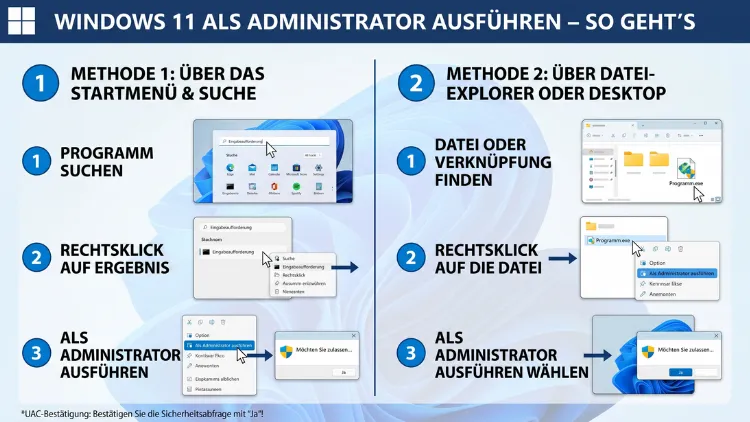
Methode 1: Programm per Rechtsklick als Administrator starten
Die einfachste und am häufigsten genutzte Methode ist der klassische Rechtsklick. Diese Vorgehensweise funktioniert schnell und zuverlässig – sowohl für installierte Programme als auch für portable Anwendungen.
So gehen Sie vor:
- Suchen Sie die Verknüpfung oder ausführbare Datei (.exe) des gewünschten Programms – zum Beispiel auf dem Desktop oder im Windows-Explorer.
- Klicken Sie mit der rechten Maustaste auf das Programmsymbol.
- Wählen Sie im Kontextmenü den Eintrag „Als Administrator ausführen“ aus.
- Bestätigen Sie anschließend die UAC-Abfrage mit einem Klick auf „Ja“.
Das Programm öffnet sich daraufhin mit vollständigen Administratorrechten. Beachten Sie dabei, dass dieser Vorgang nur für den aktuellen Start gilt. Beim nächsten Start wird das Programm wieder im Standardmodus geöffnet, sofern Sie keine dauerhafte Einstellung vorgenommen haben.
Methode 2: Tastenkombination für den schnellen Administratorstart
Wer lieber mit der Tastatur arbeitet, kann außerdem eine praktische Tastenkombination verwenden. Diese Methode ist besonders für Power-User geeignet, die häufig Programme mit erhöhten Rechten starten müssen.
So funktioniert es:
- Öffnen Sie das Startmenü mit der Windows-Taste.
- Tippen Sie den Namen des gewünschten Programms in die Suchleiste ein – zum Beispiel „Eingabeaufforderung“ oder „PowerShell“.
- Drücken Sie nun die Tastenkombination Strg + Umschalt + Eingabe (Ctrl + Shift + Enter).
- Windows 11 startet das Programm sofort als Administrator und zeigt Ihnen gleichzeitig die UAC-Abfrage zur Bestätigung an.
Diese Methode funktioniert zudem für nahezu jede Anwendung, die über die Windows-Suche gefunden werden kann. Sie ist deshalb besonders zeitsparend, weil Sie sich das Rechtsklick-Menü vollständig sparen.
Methode 3: Programm über die Windows-Suche als Administrator öffnen
Die Windows-Suche in Windows 11 bietet ebenfalls eine bequeme Möglichkeit, Anwendungen direkt mit Administratorrechten zu starten. Diese Methode eignet sich besonders gut für Systemwerkzeuge wie die Eingabeaufforderung, den Registrierungseditor oder den Gruppenrichtlinien-Editor.
Schritt-für-Schritt-Anleitung:
- Klicken Sie auf das Lupensymbol in der Taskleiste oder drücken Sie die Windows-Taste.
- Geben Sie den Namen der Anwendung in die Suchleiste ein – beispielsweise „cmd“ für die Eingabeaufforderung.
- Im rechten Bereich der Suchergebnisse sehen Sie die Option „Als Administrator ausführen“.
- Klicken Sie auf diesen Eintrag, um das Programm mit erhöhten Rechten zu starten.
Beachten Sie außerdem, dass Windows 11 bei bestimmten Systemtools – wie der Eingabeaufforderung (cmd.exe) oder Windows PowerShell – in den Suchergebnissen direkt Schnellaktionen auf der rechten Seite anzeigt. Deshalb müssen Sie in diesen Fällen nicht einmal das Kontextmenü öffnen.
Methode 4: Über den Task-Manager als Administrator starten
Der Task-Manager ist ein weiteres nützliches Werkzeug, um Programme unter Windows 11 mit erweiterten Rechten auszuführen. Diese Methode ist zwar etwas aufwendiger, jedoch in bestimmten Situationen sehr hilfreich – zum Beispiel, wenn der Desktop oder die Taskleiste nicht reagiert.
Anleitung:
- Öffnen Sie den Task-Manager mit der Tastenkombination Strg + Umschalt + Esc.
- Klicken Sie oben links auf „Datei“ und anschließend auf „Neuen Task ausführen“.
- Geben Sie im Eingabefeld den Namen oder Pfad der gewünschten Anwendung ein – zum Beispiel „explorer.exe“ oder „regedit“.
- Aktivieren Sie außerdem das Kontrollkästchen „Diesen Task mit Administratorrechten erstellen“.
- Bestätigen Sie mit einem Klick auf „OK“.
Das Programm startet daraufhin unmittelbar mit vollständigen Administratorrechten. Diese Methode ist deshalb besonders nützlich, wenn das System sich in einem eingeschränkten Zustand befindet und die üblichen Methoden nicht verfügbar sind.
Methode 5: Programme über die Eingabeaufforderung oder PowerShell als Administrator ausführen
Fortgeschrittene Benutzer und Systemadministratoren verwenden häufig die Eingabeaufforderung (cmd.exe) oder Windows PowerShell, um Programme direkt über die Kommandozeile mit Administratorrechten zu starten. Diese Methode ist außerdem ideal für die Automatisierung von Aufgaben und die Batch-Verarbeitung.
Voraussetzung: Die Eingabeaufforderung oder PowerShell muss selbst als Administrator gestartet sein (siehe Methode 1, 2 oder 3).
Befehl für die Eingabeaufforderung:
Öffnen Sie zunächst die Eingabeaufforderung als Administrator und geben Sie dann folgenden Befehl ein:
runas /user:Administrator "C:\Pfad\zur\Anwendung.exe"Ersetzen Sie dabei „C:\Pfad\zur\Anwendung.exe“ durch den tatsächlichen Pfad Ihrer Anwendung. Windows fordert Sie anschließend auf, das Administratorpasswort einzugeben.
PowerShell-Befehl zum Starten einer Anwendung als Administrator:
Start-Process "C:\Pfad\zur\Anwendung.exe" -Verb RunAsDieser Befehl nutzt das -Verb RunAs-Parameter, der Windows 11 anweist, die Anwendung mit erhöhten Rechten zu starten. Zusätzlich erscheint dabei die UAC-Abfrage zur Bestätigung.
Methode 6: Programm dauerhaft immer als Administrator ausführen
Wenn Sie eine bestimmte Anwendung regelmäßig mit Administratorrechten benötigen, empfiehlt sich eine dauerhafte Einstellung in den Programmkompatibilitätseigenschaften. Dadurch müssen Sie den Administratorstart nicht bei jedem Programmstart manuell auslösen.
Schritt-für-Schritt-Anleitung für die dauerhafte Einstellung:
- Navigieren Sie zur Verknüpfung oder ausführbaren Datei (.exe) der Anwendung.
- Klicken Sie mit der rechten Maustaste darauf und wählen Sie „Eigenschaften“ aus.
- Wechseln Sie zum Reiter „Kompatibilität“.
- Setzen Sie im Abschnitt „Einstellungen“ einen Haken bei „Programm als Administrator ausführen“.
- Klicken Sie auf „Übernehmen“ und anschließend auf „OK“.
Ab sofort startet Windows 11 diese Anwendung automatisch mit Administratorrechten. Die UAC-Abfrage erscheint dabei dennoch weiterhin, sofern Sie sie nicht deaktiviert haben. Beachten Sie außerdem, dass Sie diese Einstellung nur für Verknüpfungen auf dem Desktop oder im Startmenü vornehmen können – nicht für Systemdateien selbst.
Das versteckte Administratorkonto in Windows 11 aktivieren
Windows 11 verfügt über ein integriertes, verstecktes Administratorkonto, das standardmäßig deaktiviert ist. Dieses Konto bietet uneingeschränkte Systemrechte ohne UAC-Abfragen und ist deshalb besonders für Systemadministratoren und IT-Fachleute relevant.
Wichtiger Hinweis: Das versteckte Administratorkonto sollte nur in begründeten Ausnahmefällen und niemals als reguläres Benutzerkonto verwendet werden, da es keinerlei Sicherheitseinschränkungen aufweist.
So aktivieren Sie das eingebaute Administratorkonto:
- Öffnen Sie die Eingabeaufforderung als Administrator (Methode 1, 2 oder 3).
- Geben Sie folgenden Befehl ein und bestätigen Sie mit der Eingabetaste:
net user administrator /active:yes- Das Konto ist jetzt aktiviert. Um sich damit anzumelden, melden Sie sich vom aktuellen Konto ab und wählen Sie auf dem Anmeldebildschirm das Konto „Administrator“ aus.
So deaktivieren Sie das Konto wieder:
net user administrator /active:noAlternativ können Sie das versteckte Administratorkonto auch über die Computerverwaltung (compmgmt.msc) unter Lokale Benutzer und Gruppen > Benutzer aktivieren oder deaktivieren. Diese grafische Methode ist ebenso einfach und bietet außerdem eine übersichtlichere Darstellung aller lokalen Benutzerkonten.
Benutzerkontensteuerung (UAC) in Windows 11 konfigurieren
Die Benutzerkontensteuerung (UAC) ist eine zentrale Sicherheitsfunktion in Windows 11, die Sie über Administratoraktionen informiert und unerwünschte Systemänderungen verhindert. Standardmäßig erscheint die UAC-Abfrage immer dann, wenn ein Programm erweiterte Rechte anfordert.
UAC-Einstellungen anpassen:
- Öffnen Sie das Startmenü und suchen Sie nach „UAC“ oder „Benutzerkontensteuerung“.
- Klicken Sie auf „Einstellungen der Benutzerkontensteuerung ändern“.
- Es öffnet sich ein Fenster mit einem Schieberegler, der vier Stufen anbietet:
- Immer benachrichtigen: Maximale Sicherheit – empfohlen für gemeinsam genutzte Computer.
- Nur bei App-Änderungen benachrichtigen (Standard): Ausgewogene Balance zwischen Sicherheit und Komfort.
- Ohne Abdunkeln des Desktops benachrichtigen: Weniger sicher, jedoch ohne den störenden Secure-Desktop-Effekt.
- Nie benachrichtigen: Deaktiviert die UAC vollständig – nicht empfohlen.
Für die meisten Benutzer empfiehlt sich die Standardeinstellung „Nur bei App-Änderungen benachrichtigen“, da sie einen guten Kompromiss zwischen Sicherheit und Benutzerfreundlichkeit bietet.
Wichtig: Das vollständige Deaktivieren der UAC schwächt den Systemschutz erheblich und erleichtert Schadsoftware das unbemerkte Ausführen von Systemänderungen. Deshalb sollten Sie diese Einstellung nur dann vornehmen, wenn Sie genau wissen, was Sie tun.
Programme als Administrator ausführen über die Gruppenrichtlinien
In Windows 11 Pro, Enterprise und Education steht zusätzlich der Gruppenrichtlinien-Editor (gpedit.msc) zur Verfügung. Mit diesem Werkzeug können Administratoren systemweite Regeln für Benutzerrechte festlegen – ideal für Unternehmensumgebungen und Netzwerke mit mehreren Computern.
So öffnen Sie den Gruppenrichtlinien-Editor als Administrator:
- Drücken Sie Windows-Taste + R, um den Ausführen-Dialog zu öffnen.
- Geben Sie „gpedit.msc“ ein und bestätigen Sie mit Strg + Umschalt + Eingabe, um ihn direkt als Administrator zu starten.
- Navigieren Sie zu: Computerkonfiguration > Windows-Einstellungen > Sicherheitseinstellungen > Lokale Richtlinien > Sicherheitsoptionen.
- Suchen Sie dort nach Einstellungen wie „Benutzerkontensteuerung: Verhalten der Eingabeaufforderung für erhöhte Rechte“ und passen Sie diese nach Ihren Anforderungen an.
Diese Methode ist besonders nützlich für IT-Administratoren, die Benutzerrechte zentral und einheitlich verwalten möchten.
Häufige Fehlermeldungen und Lösungen
Beim Ausführen von Programmen als Administrator unter Windows 11 können verschiedene Fehler auftreten. Deshalb finden Sie hier die häufigsten Probleme mit den entsprechenden Lösungsansätzen.
„Zugriff verweigert“ – Was tun?
Diese Fehlermeldung erscheint, wenn das Programm keine ausreichenden Rechte hat. Stellen Sie sicher, dass Sie die Anwendung tatsächlich als Administrator ausführen und dass Ihr Benutzerkonto über Administratorrechte verfügt. Überprüfen Sie außerdem, ob die UAC aktiviert und korrekt konfiguriert ist.
UAC-Abfrage erscheint nicht mehr
Falls die Benutzerkontensteuerung keine Abfragen mehr anzeigt, wurde sie möglicherweise versehentlich deaktiviert. Öffnen Sie deshalb die UAC-Einstellungen (wie oben beschrieben) und stellen Sie den Schieberegler auf die Standardeinstellung zurück.
Das Programm startet zwar, hat aber trotzdem keine Administratorrechte
In einigen Fällen kann es vorkommen, dass ein Programm zwar gestartet wird, aber dennoch keine vollen Rechte erhält. Das passiert häufig, wenn die ausführbare Datei (.exe) selbst nicht direkt, sondern über ein Startskript oder einen Launcher geöffnet wird. Starten Sie in diesem Fall direkt die .exe-Datei des Programms als Administrator, nicht die Verknüpfung.
Windows 11 Home: Gruppenrichtlinien-Editor fehlt
Windows 11 Home enthält standardmäßig keinen Gruppenrichtlinien-Editor. Als Alternative können Sie jedoch den Registrierungseditor (regedit) verwenden, um ähnliche Einstellungen manuell vorzunehmen. Starten Sie dazu regedit als Administrator und navigieren Sie zum entsprechenden Registrierungsschlüssel. Erstellen Sie dabei grundsätzlich vorher einen Sicherungspunkt der Registrierungsdatenbank.
Fehlermeldung: „Diese App kann nicht auf Ihrem PC ausgeführt werden“
Diese Meldung erscheint häufig bei 32-Bit-Anwendungen auf 64-Bit-Systemen oder bei blockierten Anwendungen. Überprüfen Sie deshalb zunächst, ob die Anwendung mit Windows 11 kompatibel ist. Starten Sie außerdem die App mithilfe des Kompatibilitäts-Assistenten: Rechtsklick > Eigenschaften > Kompatibilität > „Kompatibilitätsmodus für dieses Programm aktivieren“.
Sicherheitshinweise beim Arbeiten mit Administratorrechten
Das Ausführen von Programmen mit erhöhten Rechten birgt Sicherheitsrisiken, die Sie unbedingt kennen sollten. Deshalb sollten Sie folgende empfohlene Vorgehensweisen beachten:
- Starten Sie nur vertrauenswürdige Software als Administrator. Schadsoftware, die mit Administratorrechten ausgeführt wird, kann Ihrem System erheblichen Schaden zufügen.
- Prüfen Sie Programme vor dem Start mit einem aktuellen Antivirenprogramm – beispielsweise mit Windows Defender, der in Windows 11 bereits integriert ist und keinen separaten Download erfordert.
- Deaktivieren Sie die UAC niemals dauerhaft, außer in absoluten Ausnahmesituationen und auf Systemen, die ausschließlich von erfahrenen Administratoren genutzt werden.
- Nutzen Sie für den Alltag kein Administratorkonto, sondern ein Standardbenutzerkonto. Wechseln Sie nur dann auf ein Administratorkonto, wenn Sie es tatsächlich benötigen.
- Erstellen Sie regelmäßig Sicherungspunkte, insbesondere bevor Sie Systemänderungen vornehmen. Verwenden Sie dafür die Windows-eigene Funktion unter Systemsteuerung > System > Computerschutz > Systemwiederherstellung.
Diese Vorgehensweisen schützen Ihr System zuverlässig, ohne den Komfort beim Arbeiten mit Administratorrechten unnötig einzuschränken.
Administratorrechte in Windows 11 für bestimmte Benutzerkonten verwalten
Falls Sie mehrere Benutzerkonten auf Ihrem Windows-11-Computer verwalten, können Sie gezielt steuern, welche Konten über Administratorrechte verfügen. Das ist besonders in Familien- oder Unternehmensumgebungen wichtig.
So ändern Sie den Kontotyp eines Benutzers:
- Öffnen Sie die Windows-Einstellungen mit Windows-Taste + I.
- Navigieren Sie zu Konten > Familie und andere Benutzer.
- Wählen Sie das gewünschte Benutzerkonto aus und klicken Sie auf „Kontotyp ändern“.
- Wählen Sie anschließend zwischen „Standardbenutzer“ und „Administrator“.
- Bestätigen Sie mit „OK“.
Alternativ können Sie die Benutzerkonten auch über die Computerverwaltung verwalten: Rechtsklick auf „Dieser PC“ > „Verwalten“ > Lokale Benutzer und Gruppen > Benutzer. Hier können Sie außerdem Gruppen zuweisen, Passwörter zurücksetzen und Konten aktivieren oder deaktivieren.
Windows 11 Administrator – Unterschied zwischen lokalem und Microsoft-Konto
In Windows 11 gibt es grundsätzlich zwei Arten von Benutzerkonten: das lokale Konto und das Microsoft-Konto. Beide können Administratorrechte besitzen, unterscheiden sich jedoch in einigen wichtigen Punkten.
Lokales Administratorkonto:
- Funktioniert vollständig offline und ohne Internetverbindung.
- Ideal für Unternehmensumgebungen und Systeme ohne Microsoft-Konto-Anforderung.
- Bietet außerdem mehr Datenschutz, da keine Synchronisierung mit Microsoft-Servern stattfindet.
Microsoft-Konto mit Administratorrechten:
- Ermöglicht die geräteübergreifende Synchronisierung von Einstellungen, Dateien und Apps.
- Bietet zusätzlich die Kontowiederherstellung über die Microsoft-Website.
- Ist außerdem erforderlich, um bestimmte Windows-11-Funktionen wie OneDrive, Microsoft Store oder Xbox Game Pass vollumfänglich nutzen zu können.
Welches Konto Sie verwenden, hängt deshalb von Ihrem konkreten Einsatzszenario ab. Für private Heimanwender ist das Microsoft-Konto mit Administratorrechten in der Regel die komfortablere Wahl. Für Unternehmensumgebungen hingegen empfiehlt sich häufig das lokale Administratorkonto in Verbindung mit einer zentralen Verwaltung über Active Directory oder Microsoft Endpoint Manager (Intune).
Administratorrechte über die Kommandozeile prüfen
Manchmal ist es nützlich zu wissen, ob ein geöffnetes Eingabeaufforderungs- oder PowerShell-Fenster tatsächlich Administratorrechte besitzt. Dazu gibt es einfache Befehle.
Überprüfung in der Eingabeaufforderung (cmd.exe):
whoami /groups | findstr "S-1-16-12288"Erscheint in der Ausgabe „Obligatorische Beschriftung\Hohe obligatorische Stufe“, läuft das Fenster als Administrator.
Überprüfung in PowerShell:
( ::GetCurrent).IsInRole( "Administrator")Gibt dieser Befehl „True“ zurück, verfügt die PowerShell-Sitzung über Administratorrechte. Gibt er „False“ zurück, müssen Sie PowerShell erneut als Administrator starten.
Autostart-Programme in Windows 11 als Administrator ausführen lassen
Manche Programme müssen beim Windows-Start automatisch mit Administratorrechten geladen werden. Das ist jedoch etwas komplizierter, da der Autostart-Ordner und der Task-Manager-Autostart keine direkte Administrator-Option bieten. Deshalb empfiehlt sich hier die Verwendung des Windows-Aufgabenplaners (Task Scheduler).
So richten Sie einen Autostart als Administrator ein:
- Öffnen Sie den Aufgabenplaner (taskschd.msc) – am besten als Administrator.
- Klicken Sie rechts auf „Einfache Aufgabe erstellen“ und geben Sie der Aufgabe einen Namen.
- Wählen Sie als Auslöser „Beim Starten“ oder „Bei Anmeldung“ aus.
- Wählen Sie als Aktion „Programm starten“ und geben Sie den Pfad zur ausführbaren Datei an.
- Aktivieren Sie in den Eigenschaften der Aufgabe unter „Allgemein“ die Option „Mit höchsten Privilegien ausführen“.
- Speichern Sie die Aufgabe.
Windows 11 startet diese Anwendung fortan automatisch mit höchsten Privilegien beim angegebenen Auslöseereignis. Beachten Sie außerdem, dass Sie für diese Einstellung selbst Administratorrechte benötigen.
Häufige Fragen zum Administrator-Modus in Windows 11
Wie kann ich in Windows 11 schnell prüfen, ob ich als Administrator angemeldet bin?
Öffnen Sie die Eingabeaufforderung und geben Sie den Befehl „whoami /priv“ ein. Erscheinen viele Berechtigungen wie „SeShutdownPrivilege“ oder „SeTakeOwnershipPrivilege“, sind Sie als Administrator angemeldet. Alternativ sehen Sie im Titelbalken einer als Administrator gestarteten Eingabeaufforderung den Zusatz „Administrator: Eingabeaufforderung“.
Warum erscheint die UAC-Abfrage auch dann, wenn ich bereits als Administrator angemeldet bin?
Windows 11 trennt aus Sicherheitsgründen das Standard-Benutzertoken vom Administrator-Token, selbst wenn Sie mit einem Administratorkonto angemeldet sind. Deshalb erscheint die UAC-Abfrage, um sicherzustellen, dass jede Aktion mit erhöhten Rechten bewusst und gewollt ist.
Kann ich die UAC-Abfrage für ein bestimmtes Programm dauerhaft deaktivieren?
Ja, das ist möglich – jedoch ausschließlich über den Windows-Aufgabenplaner (Task Scheduler). Erstellen Sie dort eine Aufgabe mit höchsten Privilegien ohne UAC-Abfrage. Alternativ können Sie ein spezielles Tool wie Task Scheduler Bypass nutzen, jedoch empfiehlt sich diese Methode nur in gesicherten Umgebungen.
Was ist der Unterschied zwischen „Als Administrator ausführen“ und dem eingebauten Administratorkonto?
„Als Administrator ausführen“ erhöht die Rechte eines Programms vorübergehend, während das eingebaute Administratorkonto dauerhaft ohne UAC-Einschränkungen arbeitet. Das eingebaute Konto ist deshalb mächtiger, aber auch deutlich unsicherer für den täglichen Gebrauch.
Warum fehlt die Option „Als Administrator ausführen“ im Rechtsklick-Menü?
Das passiert häufig, wenn die Datei keine ausführbare (.exe)-Datei ist oder wenn Sie auf eine Datei klicken, die sich im Netzlaufwerk oder auf einem USB-Laufwerk befindet. Außerdem kann ein deaktiviertes Administratorkonto der Grund sein. Stellen Sie sicher, dass Sie die richtige Datei auswählen und Ihr Konto Administratorrechte besitzt.
Kann ich in Windows 11 Home das Administratorkonto aktivieren?
Ja, auch in Windows 11 Home lässt sich das eingebaute Administratorkonto über die Eingabeaufforderung mit dem Befehl „net user administrator /active:yes“ aktivieren. Die Vorgehensweise ist identisch mit Windows 11 Pro, Enterprise und Education.
Verliert ein Programm seine Administratorrechte, wenn ich den Computer neu starte?
Das kommt auf die Einstellung an. Bei einer einmaligen Erhöhung per Rechtsklick verliert das Programm nach dem Schließen die erhöhten Rechte. Bei dauerhafter Einstellung über die Kompatibilitätseigenschaften oder den Aufgabenplaner bleiben die Administratorrechte hingegen erhalten – auch nach einem Neustart.
Wie führe ich die PowerShell in Windows 11 standardmäßig als Administrator aus?
Navigieren Sie zu *C:\Windows\System32\WindowsPowerShell\v1.0*, klicken Sie mit der rechten Maustaste auf *„powershell.exe“*, wählen Sie *„Eigenschaften“ > „Kompatibilität“* und aktivieren Sie „Programm als Administrator ausführen“. Alternativ erstellen Sie eine Desktop-Verknüpfung für PowerShell und konfigurieren dort dieselbe Einstellung.
Ist es sicher, immer als Administrator zu arbeiten?
Nein, das ist nicht empfehlenswert. Das dauerhafte Arbeiten mit Administratorrechten erhöht das Risiko erheblich, dass Schadsoftware unbemerkt tiefgreifende Systemänderungen vornehmen kann. Verwenden Sie deshalb für den Alltag ein Standardbenutzerkonto und wechseln Sie nur bei Bedarf auf Administratorrechte.
Funktionieren alle diese Methoden auch in Windows 11 24H2?
Ja, sämtliche in diesem Artikel beschriebenen Methoden funktionieren auch mit dem Windows 11 Update 24H2 (Stand 2026). Microsoft hat an den grundlegenden Mechanismen für Administratorrechte keine wesentlichen Änderungen vorgenommen. Lediglich die Benutzeroberfläche einzelner Dialoge wurde in einigen Updates geringfügig angepasst.
Fazit
Windows 11 bietet mehrere zuverlässige Methoden, um Programme als Administrator auszuführen – vom einfachen Rechtsklick bis hin zur dauerhaften Einstellung über den Aufgabenplaner. Für den täglichen Einsatz empfiehlt sich die Tastenkombination Strg + Umschalt + Eingabe als schnellste Option.
Beachten Sie dabei stets die Sicherheitshinweise: Erhöhte Rechte sollten nur bei Bedarf vergeben werden. So schützen Sie Ihr System zuverlässig vor ungewollten Änderungen und Schadsoftware.
