
Windows 11 Fehlermeldung AsIO.sys beheben: Erfahren Sie, wie Sie den ASUS-Audiotreiberfehler über Geräte-Manager, CMD oder Systemwiederherstellung lösen.
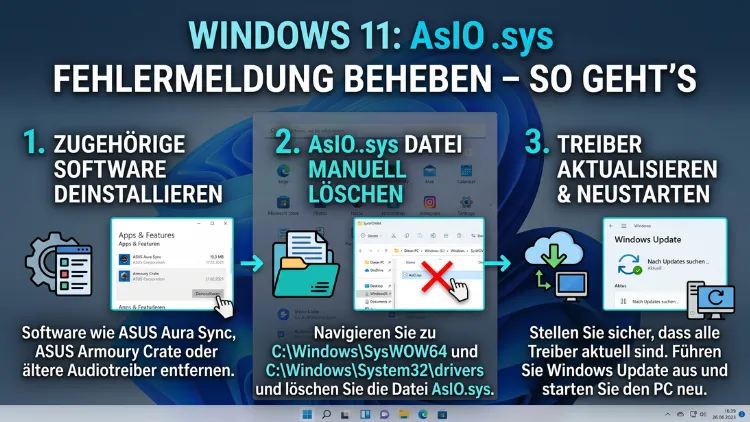
Die Fehlermeldung „Ein Treiber kann auf diesem Gerät nicht geladen werden – Treiber: AsIO.sys“ tritt häufig nach einem Update auf Windows 11 24H2 auf ASUS-Mainboards auf.
Dabei blockiert Windows den veralteten ASUS-Treiber aus Sicherheitsgründen. Dieser Artikel zeigt Ihnen Schritt für Schritt, wie Sie den AsIO.sys-Fehler dauerhaft beheben – ohne dabei Ihr System zu gefährden.
Was ist AsIO.sys überhaupt?
Bevor man mit der Fehlerbehebung beginnt, lohnt es sich, die Ursache genau zu verstehen. AsIO.sys ist kein Windows-Systemtreiber, sondern ein ASUS-Treiber – der Name steht für „ASUS I/O“. Dieser Treiber gehört zu ASUS-Software-Tools wie ASUS AI Suite 3, ASUS PC Probe, ASUS Armoury Crate oder GPU Tweak III. Er befindet sich typischerweise im Verzeichnis C:\Windows\SysWOW64\drivers\.
Der Zweck dieses Treibers ist es, ASUS-Anwendungen den direkten Zugriff auf Hardware-Ebene zu ermöglichen – beispielsweise zur Auslesung von Temperatursensoren, Lüftersteuerung oder Übertaktungsfunktionen. Deshalb arbeitet er tief im Betriebssystemkern, dem sogenannten Kernel-Modus.
Jedoch ist die digitale Signatur der Datei in vielen Fällen veraltet. Genauer gesagt stammt sie häufig aus dem Jahr 2012, ist SHA1-signiert und gilt damit unter modernen Sicherheitsstandards als nicht mehr vertrauenswürdig. Zudem hat Microsoft in Windows 11 – insbesondere ab Version 24H2 – eine verschärfte Sicherheitsfunktion namens Microsoft Vulnerable Driver Blocklist eingeführt, die genau solche veralteten Treiber blockiert.
Warum erscheint die Fehlermeldung unter Windows 11?
Die Fehlermeldung „AsIO.sys kann auf diesem Gerät nicht geladen werden“ tritt aus mehreren Gründen auf. Ebenso wichtig wie die Fehlerbehebung ist es, die genaue Ursache zu kennen.
Häufige Auslöser des Fehlers:
- Windows 11-Update auf Version 24H2: Dieses Update aktiviert oder verschärft die Speicherintegrität (Memory Integrity/HVCI) und die Vulnerable Driver Blocklist. Deshalb blockiert Windows ab diesem Zeitpunkt AsIO.sys automatisch beim Start.
- Upgrade von Windows 10 auf Windows 11: Dabei werden alte ASUS-Treiber und -Softwarereste mitgenommen, die mit dem neuen Sicherheitsmodell nicht kompatibel sind.
- Veraltete ASUS-Software: AI Suite 3, ASUS PC Probe und ältere Versionen von Armoury Crate installieren den Treiber still im Hintergrund, jedoch ohne diesen bei einem Windows-Update automatisch zu aktualisieren.
- Softwarereste nach Deinstallation: Häufig bleibt AsIO.sys im System-Ordner zurück, obwohl die übergeordnete ASUS-Anwendung längst deinstalliert wurde. Dennoch versucht ein zugehöriger Dienst beim Start, diesen Treiber zu laden.
Zusätzlich kann die Fehlermeldung auch als Bluescreen (BSOD) mit Stopp-Codes wie IRQL_NOT_LESS_EQUAL, SYSTEM_THREAD_EXCEPTION_NOT_HANDLED oder DRIVER_IRQL_NOT_LESS_OR_EQUAL erscheinen. In solchen Fällen ist ein dringendes Handeln erforderlich, denn diese Fehler können zu einem instabilen System oder Datenverlust führen.
Sicherheitshinweis: AsIO.sys ist ein potenzielles Sicherheitsrisiko
Dieser Punkt wird von vielen Nutzern unterschätzt. Deshalb sollten Sie ihn besonders beachten. Der AsIO.sys-Treiber implementiert einen IOCTL-Schnittstellen-Code (Input/Output Control), der es Anwendungen im Benutzerbereich ermöglicht, direkt auf den Kernel-Bereich zuzugreifen und dort nach Belieben zu lesen und zu schreiben. Während ASUS diese Schnittstelle für legitime Monitoring-Zwecke nutzt, kann Malware denselben Code verwenden, um sich mit Administratorrechten dauerhaft im System einzunisten.
Aus diesem Grund ist es sinnvoll, AsIO.sys dauerhaft zu entfernen und nicht nur die Fehlermeldung zu unterdrücken. Eine Ausnahme bildet lediglich die kurzfristige Übergangslösung, wenn Sie ASUS-Software aktiv nutzen und noch auf eine aktualisierte Version warten.
Methode 1: ASUS-Software vollständig deinstallieren (empfohlene Vorgehensweise)
Die effektivste und sicherste Methode ist die vollständige Deinstallation der ASUS-Software, die AsIO.sys installiert hat. Dazu empfehle ich Revo Uninstaller in der Gratis- oder Pro-Version, da dieses Tool auch Dateireste und Registry-Einträge bereinigt, die eine normale Deinstallation zurücklässt.
Schritt-für-Schritt-Anleitung:
- Öffnen Sie Revo Uninstaller (kostenloser Download unter revouninstaller.com).
- Suchen Sie in der Programmliste nach folgenden ASUS-Anwendungen:
- ASUS AI Suite 3 oder ASUS AI Suite II
- ASUS PC Probe
- ASUS Armoury Crate
- GPU Tweak III
- ASUS Fan Xpert
- Wählen Sie das jeweilige Programm aus und klicken Sie auf „Deinstallieren“.
- Wählen Sie nach der Standarddeinstallation den Modus „Erweitert“, damit Revo Uninstaller auch Reste in der Registry und im Dateisystem entfernt.
- Bestätigen Sie alle gefundenen Einträge zur Löschung.
- Starten Sie den PC anschließend neu.
Deshalb ist Revo Uninstaller besonders geeignet: Es erkennt auch Softwarereste, die über den regulären Windows-Deinstallationsmechanismus nicht erfasst werden. Falls Sie die ASUS-Software dennoch benötigen, empfehle ich anschließend die Installation der aktuellen Version von Armoury Crate direkt von der offiziellen ASUS-Website (asus.com/de), da neuere Versionen einen signierten und damit kompatiblen Treiber mitbringen.
Methode 2: AsIO.sys-Datei manuell entfernen
Wenn eine ASUS-Software nicht mehr in der Programmliste erscheint, jedoch AsIO.sys noch vorhanden ist, können Sie die Treiberdatei direkt entfernen. Außerdem ist diese Methode hilfreich, wenn die Deinstallation der ASUS-Software AsIO.sys nicht vollständig beseitigt hat.
So gehen Sie vor:
- Drücken Sie Windows + E, um den Datei-Explorer zu öffnen.
- Navigieren Sie zum Pfad:
C:\Windows\SysWOW64\drivers\ - Suchen Sie die Datei AsIO.sys (sowie möglicherweise AsIO2.sys und AsIO3.sys).
- Klicken Sie mit der rechten Maustaste auf die Datei und wählen Sie „Eigenschaften“, um die Signatur und den Ursprung zu prüfen.
- Anstatt die Datei sofort zu löschen, empfehle ich, sie zunächst in einen anderen Ordner zu verschieben – beispielsweise auf den Desktop oder in einen Backup-Ordner. Dadurch können Sie sie bei Bedarf zurückspielen.
- Sollte Windows die Berechtigung verweigern, müssen Sie den Datei-Explorer als Administrator starten: Klicken Sie im Startmenü mit der rechten Maustaste auf „Datei-Explorer“ und wählen Sie „Als Administrator ausführen“.
- Starten Sie den PC neu und prüfen Sie, ob die Fehlermeldung verschwunden ist.
Zusätzlich sollten Sie nach weiteren verwandten Dateien suchen: Neben AsIO.sys existieren oft auch MsIo64.sys und AsIO64.sys, die ebenfalls von ASUS-Tools installiert werden und denselben Fehler auslösen können.
Methode 3: ASUS-Dienste in Windows deaktivieren
Ebenso wichtig wie das Entfernen der Datei ist das Deaktivieren der zugehörigen Windows-Dienste. Denn selbst wenn AsIO.sys gelöscht wurde, versucht ein aktiver Dienst beim nächsten Start erneut, den Treiber zu laden – was weitere Fehlermeldungen erzeugt.
So deaktivieren Sie die ASUS-Dienste:
- Drücken Sie Windows + R, geben Sie
services.mscein und bestätigen Sie mit Enter. - Suchen Sie in der Dienstliste nach folgenden Einträgen:
- Asus Com Service
- AsusFanControlService
- AsSysCtrlService
- atkexComSvc
- AsIO3
- AAFCService
- Klicken Sie mit der rechten Maustaste auf jeden gefundenen Dienst und wählen Sie „Eigenschaften“.
- Setzen Sie den Starttyp auf „Deaktiviert“.
- Klicken Sie auf „Dienst beenden“, falls der Dienst noch aktiv ist.
- Bestätigen Sie mit „OK“.
Jedoch reicht das Deaktivieren der Dienste allein häufig nicht aus. Deshalb empfehle ich, diese Methode zusammen mit Methode 1 oder Methode 2 anzuwenden, um eine vollständige und dauerhafte Lösung zu erzielen.
Methode 4: Registry-Einträge bereinigen
Zudem können verbleibende Registry-Einträge dafür sorgen, dass Windows beim Start weiterhin versucht, AsIO.sys zu laden. Die folgende Methode sollte jedoch nur von erfahrenen Nutzern durchgeführt werden – ein falscher Eingriff in die Registry kann Windows beschädigen.
So bereinigen Sie die Registry:
- Drücken Sie Windows + R, geben Sie
regeditein und bestätigen Sie mit Enter. - Erstellen Sie zunächst ein Backup der Registry: Klicken Sie auf „Datei“ → „Exportieren“ und speichern Sie eine Sicherungskopie.
- Navigieren Sie zum Pfad:
HKEY_LOCAL_MACHINE\SYSTEM\CurrentControlSet\Services\ - Suchen Sie dort nach Einträgen wie AsIO, AsIO3, AsSysCtrlService oder ähnlichen ASUS-bezogenen Diensten.
- Löschen Sie die entsprechenden Unterschlüssel – jedoch nur, wenn Sie sich sicher sind, dass diese zu ASUS-Software gehören.
- Starten Sie Windows anschließend neu.
Alternativ empfehle ich CCleaner (kostenloser Download unter ccleaner.com) für eine sicherere automatische Registry-Bereinigung. Dabei sucht CCleaner automatisch nach verwaisten und ungültigen Registry-Einträgen und bietet deren gezielte Entfernung an.
Methode 5: Speicherintegrität (Memory Integrity/HVCI) und Vulnerable Driver Blocklist
Einige Nutzer greifen als schnelle Übergangslösung auf die Deaktivierung der Windows-Sicherheitsfunktionen zurück. Jedoch ist dies ausdrücklich nicht empfehlenswert, da diese Maßnahmen Ihr System gegenüber Angriffen anfällig machen.
Zur Vollständigkeit wird diese Methode hier kurz erläutert – sie dient jedoch ausschließlich als temporäre Notlösung, bis eine der dauerhaften Lösungen umgesetzt wurde:
- Öffnen Sie Windows-Sicherheit über das Startmenü.
- Navigieren Sie zu Gerätesicherheit → Details zur Kernisolierung.
- Deaktivieren Sie Speicherintegrität (Memory Integrity/HVCI).
- Ebenso finden Sie weiter unten die Option Microsoft Vulnerable Driver Blocklist – auch diese können Sie vorübergehend deaktivieren.
- Starten Sie Windows neu.
Wichtig: Aktivieren Sie diese Funktionen so schnell wie möglich wieder, sobald Sie die eigentliche Fehlerursache behoben haben. Denn beide Sicherheitsfunktionen schützen Ihr System vor schwerwiegenden Angriffen auf Kernel-Ebene.
Methode 6: Treiber über den Geräte-Manager aktualisieren
Für Nutzer, die ASUS-Software aktiv verwenden und nicht auf sie verzichten möchten, ist die Treiberaktualisierung eine sinnvolle Alternative. Zudem bietet ASUS für neuere Mainboards (ab ca. 2018) aktualisierte Treiberpakete mit SHA256-Signatur, die mit Windows 11 24H2 kompatibel sind.
So aktualisieren Sie den Treiber:
- Öffnen Sie den Geräte-Manager mit der Tastenkombination Windows + X → „Geräte-Manager“.
- Klicken Sie auf „Ansicht“ → „Ausgeblendete Geräte anzeigen“.
- Suchen Sie unter Nicht-Plug&Play-Treiber oder Systemgeräte nach Einträgen mit „ASUS“ oder „AsIO“.
- Klicken Sie mit der rechten Maustaste darauf und wählen Sie „Treiber aktualisieren“.
- Wählen Sie „Automatisch nach Treibern suchen“, um Windows die Suche zu überlassen.
- Alternativ laden Sie den aktuellen Treiber manuell von der ASUS-Support-Seite (support.asus.com) herunter und installieren Sie ihn über „Treibersoftware von Computer durchsuchen“.
Außerdem empfehle ich, die ASUS-Support-Seite Ihres spezifischen Mainboard-Modells regelmäßig auf Treiber-Updates zu überprüfen. Ältere ASUS-Mainboards erhalten allerdings häufig keine Updates mehr, sodass in diesen Fällen die vollständige Deinstallation der ASUS-Software die einzige nachhaltige Lösung darstellt.
Methode 7: SFC- und DISM-Scan zur Systemreparatur
Falls der AsIO.sys-Fehler mit einem Bluescreen (BSOD) einhergeht oder das System nach dem Fehler instabil bleibt, empfiehlt sich zusätzlich eine Überprüfung der Windows-Systemdateien. Ebenso sollten Sie diese Methode einsetzen, wenn keine der obigen Lösungen den BSOD behebt.
So führen Sie den Systemdatei-Check durch:
- Öffnen Sie die Eingabeaufforderung als Administrator: Drücken Sie Windows + S, suchen Sie nach „cmd“ und wählen Sie „Als Administrator ausführen“.
- Geben Sie folgenden Befehl ein und bestätigen Sie mit Enter:
sfc /scannow- Warten Sie, bis der Scan abgeschlossen ist – dies kann einige Minuten dauern.
- Führen Sie anschließend den DISM-Befehl aus:
DISM /Online /Cleanup-Image /RestoreHealth- Starten Sie Windows nach Abschluss neu.
Der SFC-Befehl (System File Checker) überprüft dabei alle geschützten Windows-Systemdateien und ersetzt beschädigte Dateien automatisch. DISM (Deployment Image Servicing and Management) repariert zudem das Windows-Image selbst und ist deshalb besonders hilfreich, wenn SFC allein keine Probleme findet.
Methode 8: Windows 11 im abgesicherten Modus starten (bei BSOD-Schleife)
Falls Ihr PC in einer BSOD-Schleife feststeckt und Sie Windows nicht normal starten können, müssen Sie zunächst den abgesicherten Modus aktivieren, um die ASUS-Software zu entfernen.
So starten Sie den abgesicherten Modus:
- Starten Sie Ihren PC und unterbrechen Sie den Bootvorgang dreimal hintereinander durch das Drücken des Ein-/Ausschalters, sobald das Windows-Logo erscheint. Dadurch öffnet Windows automatisch die Windows-Wiederherstellungsumgebung (WinRE).
- Wählen Sie „Problembehandlung“ → „Erweiterte Optionen“ → „Starteinstellungen“ → „Neu starten“.
- Drücken Sie nach dem Neustart die Taste F4, um den abgesicherten Modus zu starten, oder F5 für den abgesicherten Modus mit Netzwerktreibern.
- Führen Sie im abgesicherten Modus die Deinstallation der ASUS-Software wie in Methode 1 beschrieben durch.
- Starten Sie Windows anschließend normal neu.
Deshalb ist der abgesicherte Modus so nützlich: Dort werden nur grundlegende Windows-Treiber geladen, sodass AsIO.sys nicht aktiv ist und problemlos entfernt werden kann.
Welche Windows-Versionen sind betroffen?
Die AsIO.sys-Fehlermeldung tritt nicht ausschließlich unter Windows 11 auf. Ebenso können Nutzer älterer Windows-Versionen davon betroffen sein, wenn bestimmte Bedingungen vorliegen:
- Windows 11 (alle Versionen): Besonders betroffen ab Version 24H2 aufgrund der verschärften Vulnerable Driver Blocklist. Jedoch können auch die Versionen 22H2 und 23H2 betroffen sein, wenn die Speicherintegrität manuell aktiviert wurde.
- Windows 10 (alle Versionen): Ebenfalls betroffen, jedoch seltener. Windows 10 blockiert den Treiber nur bei aktivierter HVCI/Speicherintegrität. Deshalb tritt der Fehler dort weniger häufig auf.
- Windows 7 und Windows 8/8.1: Auch diese Versionen können theoretisch AsIO.sys-Fehler zeigen, insbesondere nach Hardware-Änderungen wie einem Mainboard-Tausch. Allerdings ist dort die Speicherintegritätsfunktion nicht vorhanden, sodass es sich meist um klassische Treiberkonflikte handelt.
Grundsätzlich gilt: Je neuer und sicherheitsorientierter das Betriebssystem ist, desto häufiger tritt die Meldung auf – was jedoch aus Sicherheitsperspektive ein Zeichen dafür ist, dass Windows korrekt funktioniert.
AsIO.sys-Fehler nach Windows 11-Update auf 24H2 – Sonderfall
Besonders häufig berichten Nutzer über den Fehler nach einem Inplace-Upgrade auf Windows 11 24H2. Dabei werden alte ASUS-Dienste und Treiber aus der vorherigen Windows-Version übernommen und blockiert. Außerdem erscheint in diesem Fall häufig auch eine zweite Fehlermeldung mit MsIo64.sys, einem weiteren ASUS-Treiber.
Die empfohlene Vorgehensweise in diesem Fall:
- Deinstallieren Sie zunächst alle ASUS-Tools mit Revo Uninstaller (wie in Methode 1 beschrieben).
- Prüfen Sie anschließend, ob zusätzlich MsIo64.sys in
C:\Windows\System32\drivers\oderC:\Windows\SysWOW64\drivers\vorhanden ist, und entfernen Sie diese Datei ebenfalls. - Bereinigen Sie die Registry mit CCleaner (wie in Methode 4 beschrieben).
- Installieren Sie danach – falls gewünscht – eine aktuelle Version von ASUS Armoury Crate von der offiziellen Seite neu, da neuere Versionen SHA256-signierte Treiber verwenden.
FAQ – Häufige Fragen zum AsIO.sys-Fehler unter Windows
Ist AsIO.sys ein Virus?
AsIO.sys ist in der Regel kein Virus, sondern ein legitimer ASUS-Treiber. Jedoch besteht theoretisch das Risiko, dass Schadsoftware die Datei imitiert oder missbraucht, da ihr IOCTL-Code weitreichende Kernel-Zugriffe ermöglicht. Deshalb sollten Sie die Datei mit einem Antivirenprogramm wie Windows Defender oder Malwarebytes (malwarebytes.com) scannen, wenn Sie sich nicht sicher sind.
Kann ich AsIO.sys einfach löschen?
Ja, in den meisten Fällen können Sie AsIO.sys löschen, sofern Sie die zugehörige ASUS-Software ebenfalls deinstallieren. Einfaches Löschen ohne das Deinstallieren der Software führt jedoch zu weiterhin erscheinenden Fehlermeldungen, da der Dienst weiterhin versucht, den Treiber zu laden. Deshalb empfehle ich immer die Kombination aus Deinstallation und manueller Dateilöschung.
Was passiert, wenn ich die ASUS-Software deinstalliere?
Nach der Deinstallation von ASUS AI Suite 3 oder Armoury Crate stehen Ihnen die erweiterten ASUS-Funktionen wie Lüftersteuerung, Übertaktung und Systemmesswerte nicht mehr zur Verfügung. Grundlegende PC-Funktionen und Treiber für Mainboard-Onboard-Komponenten bleiben jedoch erhalten. Außerdem können Sie Temperaturen und Lüfter über das BIOS/UEFI Ihres Mainboards weiterhin konfigurieren.
Warum tritt der Fehler erst nach dem Windows 11 24H2-Update auf?
Windows 11 24H2 hat die Microsoft Vulnerable Driver Blocklist aktiviert und verschärft. Deshalb blockiert Windows nun Treiber mit veralteten SHA1-Signaturen, zu denen auch AsIO.sys in der häufig verbreiteten Version von 2012 gehört. In früheren Windows-Versionen wurde dieser Treiber noch toleriert.
Wie finde ich heraus, welche ASUS-Software AsIO.sys installiert hat?
Öffnen Sie den Windows Task-Manager mit Strg + Umschalt + Esc, wechseln Sie auf den Reiter „Dienste“ und suchen Sie nach ASUS-bezogenen Einträgen. Zusätzlich können Sie mit Autoruns (kostenloses Microsoft-Tool von sysinternals.com) alle beim Start geladenen Treiber anzeigen und dort nach AsIO.sys suchen.
Kann ich AsIO.sys deaktivieren, ohne die ASUS-Software zu deinstallieren?
Ja, das ist möglich, jedoch nur als temporäre Lösung. Dazu deaktivieren Sie die zugehörigen ASUS-Dienste wie in Methode 3 beschrieben. Allerdings bleiben dabei Softwarereste und Registry-Einträge auf dem System, und die Fehlermeldung kann nach Windows-Updates erneut auftreten.
Beeinträchtigt das Entfernen von AsIO.sys die Lüftersteuerung des Mainboards?
Die Lüftersteuerung über ASUS-eigene Software (AI Suite, Fan Xpert) ist danach nicht mehr verfügbar. Jedoch bleibt die Lüftersteuerung über das BIOS/UEFI vollständig funktionsfähig. Ebenso können unabhängige Tools wie HWiNFO64 (hwinfo.com) und Fan Control (fancontrol.app) für die Lüftersteuerung ohne ASUS-Treiber verwendet werden.
Was bedeutet der Bluescreen IRQL_NOT_LESS_EQUAL in Zusammenhang mit AsIO.sys?
Dieser Bluescreen-Fehlercode bedeutet, dass ein Treiber auf einen unzulässigen Speicherbereich zugegriffen hat. In Verbindung mit AsIO.sys deutet dies meist darauf hin, dass der Treiber mit der installierten Windows-Version inkompatibel ist. Deshalb ist in diesem Fall das sofortige Entfernen des Treibers notwendig, am besten über den abgesicherten Modus (Methode 8).
Gibt es eine aktualisierte Version von AsIO.sys, die mit Windows 11 funktioniert?
Ja, ASUS hat für neuere Mainboards (ab ca. 2018/2019) aktualisierte Treiber mit SHA256-Signatur veröffentlicht, die mit Windows 11 kompatibel sind. Diese werden über eine Neuinstallation der aktuellen ASUS Armoury Crate-Version von der offiziellen ASUS-Website installiert. Für ältere Mainboards stellt ASUS jedoch keine kompatiblen Treiber mehr bereit.
Was soll ich tun, wenn der Fehler nach allen Maßnahmen weiterhin besteht?
Falls alle beschriebenen Methoden keinen Erfolg haben, empfehle ich als letzten Ausweg eine Neuinstallation von Windows 11 – dabei können Sie über die Windows-Einstellungen unter „System“ → „Wiederherstellung“ → „PC zurücksetzen“ wählen, ob Sie Ihre persönlichen Dateien behalten oder alles neu aufsetzen möchten. Außerdem sollten Sie vor diesem Schritt alle wichtigen Daten mit MiniTool ShadowMaker (minitool.com) sichern.
Fazit
Die AsIO.sys-Fehlermeldung in Windows 11 ist lästig, aber lösbar. Die empfohlene Vorgehensweise ist die vollständige Deinstallation veralteter ASUS-Software mit Revo Uninstaller, ergänzt durch eine manuelle Bereinigung der Datei und Registry. Wer ASUS-Tools weiterhin nutzen möchte, sollte auf aktuelle Versionen von Armoury Crate umsteigen.
Dauerhaft sicher ist Ihr System, sobald keine veralteten, unsignierten Treiber mehr geladen werden. Die Windows-Sicherheitsfunktionen – Speicherintegrität und Vulnerable Driver Blocklist – sollten dabei stets aktiviert bleiben, denn sie schützen Ihren PC vor schwerwiegenden Angriffen.
