
Windows 11 trotz alter CPU installieren: So umgehen Sie einfach die TPM- und CPU-Anforderungen und richten Windows 11 auf Ihrem alten PC erfolgreich ein.
Viele PCs laufen noch reibungslos, gelten aber laut Microsoft als „nicht kompatibel“ mit Windows 11. Seit dem Support-Ende von Windows 10 im Oktober 2025 ist das Upgrade wichtiger denn je.
Dieser Artikel erklärt Ihnen Schritt für Schritt, wie Sie Windows 11 trotz älterer CPU installieren – mit konkreten Tools, klaren Anleitungen und einem ehrlichen Blick auf die Risiken. Alle Methoden wurden mit Windows 11 24H2 und 25H2 getestet.
Warum sperrt Microsoft ältere Prozessoren aus?
Microsoft hat mit Windows 11 erstmals seit Jahren wieder strikte Hardwareanforderungen eingeführt. Offiziell begründet das Unternehmen dies mit Sicherheit und Stabilität. Tatsächlich steckt dahinter jedoch ein Mix aus technischen und wirtschaftlichen Motiven. Deshalb lohnt es sich, die genauen Hintergründe zu verstehen, bevor man nach Lösungen sucht.
Die offiziellen Mindestanforderungen im Überblick
Damit Windows 11 offiziell installiert werden kann, verlangt Microsoft folgende Voraussetzungen:
- CPU: Intel der 8. Generation (Coffee Lake) oder neuer, AMD Ryzen 2000 (Zen+) oder neuer, Qualcomm Snapdragon 850 oder neuer
- TPM 2.0: Ein Trusted Platform Module der Version 2.0 ist zwingend erforderlich
- Secure Boot: Muss im UEFI-BIOS aktiviert sein
- RAM: Mindestens 4 GB, empfohlen werden 8 GB oder mehr
- Speicherplatz: Mindestens 64 GB freier Speicher
- Grafik: DirectX-12-kompatible GPU, Display mit mindestens 720p Auflösung
Viele leistungsstarke ältere PCs – zum Beispiel ein Intel Core i7 der 7. Generation mit 16 GB RAM und SSD – scheitern offiziell allein an der CPU-Generation oder am fehlenden TPM 2.0. Jedoch bedeutet das nicht, dass diese Geräte Windows 11 technisch nicht ausführen könnten.
Die technische Grenze: SSE4.2 und POPCNT
Zusätzlich zu den offiziellen Sperren gibt es seit Windows 11 24H2 eine echte, technisch begründete Untergrenze: Der Kernel benötigt zwingend den Befehlssatz SSE4.2 bzw. den darin enthaltenen POPCNT-Befehl (Population Count). Fehlt dieser, bootet das System schlicht nicht mehr – kein Registry-Hack, kein Tool kann das umgehen.
Konkret bedeutet das:
- Intel: SSE4.2 ist seit der Nehalem-Architektur (erste Core-i-Generation, ab 2008) in allen Modellen enthalten. Deshalb sind Intel Core 2 Duo und Core 2 Quad endgültig raus – alle Core-i-Modelle hingegen funktionieren grundsätzlich noch.
- AMD: SSE4.2 kam ab der Bulldozer-Architektur (FX-Serie, Oktober 2011). Alles davor – also AMD Phenom II, Athlon X2 – ist mit Windows 11 24H2 und 25H2 nicht mehr kompatibel.
Alle anderen Einschränkungen (z. B. die CPU-Generationsgrenze bei Intel 8. Gen oder AMD Ryzen 2000) sind hingegen künstliche Sperren ohne technischen Hintergrund. Diese lassen sich mit den in diesem Artikel beschriebenen Methoden zuverlässig umgehen.
Schritt 1: Prüfen Sie zuerst Ihr System
Bevor Sie Zeit in Bypass-Methoden investieren, sollten Sie wissen, womit Sie es zu tun haben. Dafür empfehlen sich zwei kostenlose Tools:
PC Health Check von Microsoft
Laden Sie das offizielle PC Health Check-Tool direkt von der Microsoft-Website herunter. Es zeigt Ihnen sofort, welche Anforderungen Ihr System erfüllt und welche nicht. Außerdem erkennt es, ob Ihr TPM eventuell nur deaktiviert ist – das ist nämlich häufig der Fall.
CPU-Z zur Befehlssatzprüfung
Laden Sie CPU-Z (kostenlos unter cpuid.com) herunter und starten Sie es. Klicken Sie auf den Reiter „CPU“ und suchen Sie im Feld „Instructions“ nach den Einträgen SSE4.2 oder SSE4a. Finden Sie einen dieser Einträge, ist Ihr Prozessor grundsätzlich für Windows 11 24H2 und 25H2 geeignet. Fehlen beide Einträge, ist Ihr PC leider auch mit Tricks nicht mehr unterstützbar.
Schritt 2: Die einfachste Lösung zuerst – TPM im BIOS aktivieren
Viele Nutzer übersehen einen wichtigen Punkt: TPM 2.0 ist bei zahlreichen Mainboards ab Werk deaktiviert, obwohl der Chip physisch vorhanden ist. Deshalb sollten Sie diesen Schritt unbedingt zuerst ausprobieren.
- Starten Sie Ihren PC neu und öffnen Sie das UEFI-BIOS mit der Taste Entf, F2 oder F12 (je nach Hersteller).
- Suchen Sie nach einem Eintrag namens „Intel PTT“ (Platform Trust Technology) bei Intel-Systemen oder „AMD fTPM“ bei AMD-Systemen.
- Aktivieren Sie außerdem Secure Boot – diesen Eintrag finden Sie meist unter „Boot“ oder „Security“.
- Speichern Sie die Änderungen und starten Sie den PC neu.
- Prüfen Sie anschließend erneut mit dem PC Health Check, ob Windows 11 nun offiziell installierbar ist.
Dieser einfache Schritt löst das Problem bei vielen Systemen vollständig – ohne weitere Tricks. Zudem ist er absolut risikolos.
Schritt 3: Methoden zur Installation trotz nicht unterstützter CPU
Zeigt der PC Health Check weiterhin Inkompatibilität, kommen die folgenden Methoden zum Einsatz. Alle wurden im Jahr 2026 mit Windows 11 24H2 und 25H2 getestet.
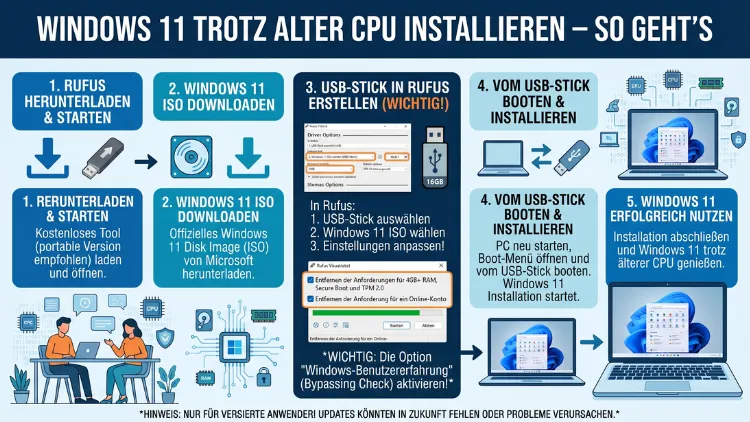
Methode 1: Rufus – Die empfohlene Vorgehensweise für Neuinstallationen
Rufus ist das bekannteste und zuverlässigste Werkzeug für diesen Zweck. Das kostenlose Open-Source-Tool erstellt einen bootfähigen USB-Stick, der automatisch alle Hardware-Prüfungen von Microsoft deaktiviert – inklusive TPM, Secure Boot und CPU-Generationscheck.
Was Sie benötigen:
- Einen USB-Stick mit mindestens 16 GB freiem Speicher
- Die aktuelle Version von Rufus (ab Version 4.6, kostenlos unter rufus.ie)
- Die offizielle Windows 11 ISO von Microsoft (direkt in Rufus integriert)
Schritt-für-Schritt-Anleitung:
- Laden Sie Rufus von rufus.ie herunter und starten Sie das Programm – eine Installation ist nicht nötig.
- Stecken Sie Ihren USB-Stick ein und wählen Sie ihn in Rufus unter „Gerät“ aus.
- Klicken Sie auf „Auswahl“ und wählen Sie dann „Herunterladen“ – Rufus lädt die aktuelle Windows 11 ISO direkt herunter.
- Wählen Sie Windows 11 aus dem Dropdown-Menü und bestätigen Sie die Version.
- Klicken Sie auf „START“. Rufus fragt nun, ob Sie die Windows 11-Anforderungen deaktivieren möchten – wählen Sie alle gewünschten Optionen aus, darunter „Remove requirement for TPM 2.0″ und „Remove requirement for Secure Boot“.
- Bestätigen Sie und warten Sie, bis der USB-Stick fertig erstellt ist.
- Starten Sie Ihren PC vom USB-Stick und folgen Sie dem normalen Windows-11-Installationsassistenten.
Zusätzlich deaktiviert Rufus automatisch den Microsoft-Konto-Zwang und verhindert die automatische BitLocker-Verschlüsselung – beides ist auf älterer Hardware ohne Hardware-Beschleunigung ohnehin eine Bremse. Außerdem müssen Sie nicht zwingend vom USB-Stick booten: Stecken Sie den fertigen Stick in Ihr laufendes Windows 10, öffnen Sie ihn im Explorer und starten Sie die setup.exe direkt – die Bypass-Skripte von Rufus setzen automatisch die nötigen Registry-Schlüssel.
Methode 2: Registry-Methode – Für Inplace-Upgrades ohne Neuinstallation
Diese Methode eignet sich hervorragend, wenn Sie ein Inplace-Upgrade von Windows 10 auf Windows 11 durchführen möchten – also ohne Datenverlust. Dabei bearbeiten Sie die Windows-Registry, um die CPU- und TPM-Prüfung zu deaktivieren.
Wichtig: Erstellen Sie vorher unbedingt eine Sicherungskopie der Registry über Datei > Exportieren.
Schritt-für-Schritt-Anleitung:
- Drücken Sie Win + R, geben Sie
regeditein und bestätigen Sie mit Enter. - Navigieren Sie zum Pfad:
HKEY_LOCAL_MACHINE\SYSTEM\Setup\MoSetup - Wenn der Schlüssel „MoSetup“ nicht existiert: Klicken Sie mit der rechten Maustaste auf „Setup“, wählen Sie „Neu > Schlüssel“ und benennen Sie ihn „MoSetup“.
- Klicken Sie innerhalb von „MoSetup“ mit der rechten Maustaste und wählen Sie „Neu > DWORD-Wert (32-Bit)“.
- Benennen Sie den neuen Wert
AllowUpgradesWithUnsupportedTPMOrCPU. - Doppelklicken Sie auf den Wert und setzen Sie ihn auf 1.
- Schließen Sie den Registrierungs-Editor.
- Starten Sie nun die Windows 11-Setup-Datei vom gemounteten ISO oder USB-Stick.
Dieser Registry-Eintrag ist übrigens Microsofts eigener offizieller Bypass – er ist bewusst im System vorgesehen und deshalb besonders stabil. Zudem funktioniert diese Methode auch dann noch, wenn andere Tricks bereits blockiert wurden.
Methode 3: setup.exe /product server – Der schnelle Profi-Trick
Diese Methode ist weniger bekannt, jedoch besonders elegant: Der Befehlsschalter /product server startet das Windows-Setup als würde ein Windows-Server installiert werden. Da die Serverversion keine strengen Hardware-Prüfungen kennt, umgeht dieser Trick die Sperren zuverlässig. Installiert wird trotzdem Windows 11 Home oder Pro – nur das Setup läuft im Server-Modus.
Schritt-für-Schritt-Anleitung:
- Laden Sie die Windows 11 ISO von Microsoft herunter und mounten Sie sie (Doppelklick auf die ISO-Datei in Windows 10).
- Öffnen Sie ein Eingabeaufforderungsfenster: Rechtsklick auf den gemounteten ISO-Ordner und „In Terminal öffnen“ wählen. Startet PowerShell, geben Sie zunächst
cmdein und drücken Sie Enter. - Wechseln Sie zum Laufwerksbuchstaben des gemounteten ISO, z. B. mit
D:(Laufwerksbuchstaben anpassen). - Geben Sie folgenden Befehl ein und drücken Sie Enter:
setup.exe /product server- Das Setup startet nun ohne Hardware-Prüfung. Folgen Sie dem normalen Installationsassistenten.
Hinweis: In frühen Canary-Builds ab der Windows 11 27xxx-Reihe funktioniert dieser Trick laut Deskmodder nicht mehr. Für alle aktuell verfügbaren stabilen Versionen (24H2, 25H2) ist er jedoch zuverlässig einsetzbar.
Methode 4: Flyby11 – Speziell für nicht unterstützte Hardware
Flyby11 ist ein kostenloses Open-Source-Tool, das speziell für die Installation von Windows 11 auf nicht unterstützter Hardware entwickelt wurde. Es passt den sogenannten OOBE-Bildschirm (Out of Box Experience) an und überspringt dabei Microsofts Hardware-Kontrollen gezielt.
Schritt-für-Schritt-Anleitung:
- Laden Sie Flyby11 von der offiziellen GitHub-Seite (github.com/builtbybel/flyby11) herunter.
- Bereiten Sie eine aktuelle Windows 11 ISO-Datei vor – entweder von Microsoft direkt oder über Rufus heruntergeladen.
- Starten Sie Flyby11 und folgen Sie den Anweisungen auf dem Bildschirm.
- Flyby11 leitet Sie durch die Installation und überspringt automatisch die Kompatibilitätsprüfungen.
Flyby11 eignet sich besonders für Nutzer, die eine saubere Neuinstallation bevorzugen, dabei aber auf ein einfaches, geführtes Interface angewiesen sind.
Methode 5: Windows 11 LTSC – Die saubere Alternative ohne künstliche Sperren
Weniger bekannt, aber außerordentlich praktisch: Die LTSC-Version von Windows 11 (Long-Term Servicing Channel) stellt keine künstlichen Hardwaresperren der Mainstream-Version. Obwohl auch hier offiziell TPM 2.0 gefordert wird, lässt sie sich deutlich leichter auf älterer Hardware betreiben – ohne dass komplexe Bypass-Methoden nötig sind.
Was ist Windows 11 LTSC?
Die LTSC-Variante wurde ursprünglich für Industriesysteme, Geldautomaten und medizinische Geräte entwickelt. Deshalb enthält sie keine aufgeblähten Funktionen wie Microsoft Teams, Cortana oder den Microsoft Store in der Standardausgabe – und sie wird besonders langfristig mit Sicherheitsupdates versorgt. Windows 11 IoT Enterprise LTSC 2024 erhält beispielsweise Support bis Oktober 2034.
Was Sie beachten müssen:
- Windows 11 LTSC ist offiziell für Privatnutzer nicht vorgesehen – eine entsprechende Lizenz ist im Handel erhältlich, jedoch teurer als die Standard-Home-Version.
- Die Installations-ISO für LTSC kann über die offiziellen Microsoft-Volumenlizenz-Kanäle bezogen werden. Außerdem gibt es sie für Abonnenten des Microsoft Developer Network (MSDN) bzw. Visual Studio-Abonnenten direkt zum Download.
- Wer ausschließlich Standardfunktionen wie Browser, Office und Streaming nutzt, profitiert von LTSC besonders – da unnötige Vorinstallationen fehlen, ist das System schlanker und schneller.
So läuft das Upgrade von Windows 10 auf Windows 11 ohne Datenverlust ab
Für viele Nutzer ist die Frage nach dem Inplace-Upgrade – also der Aktualisierung ohne Neuinstallation – besonders wichtig. Deshalb erklären wir diesen Prozess separat.
Vorbereitung des Inplace-Upgrades
Bevor Sie starten, sollten Sie folgende Punkte abarbeiten:
- Windows 10 vollständig aktualisieren: Stellen Sie sicher, dass alle aktuellen Updates installiert sind. Dazu öffnen Sie Einstellungen > Update und Sicherheit > Windows Update und klicken auf „Nach Updates suchen“.
- Antivirenprogramme deaktivieren: Sicherheitssoftware von Drittanbietern – beispielsweise Avast, Kaspersky oder Bitdefender – kann den Upgrade-Prozess stören. Deaktivieren Sie diese daher vorübergehend.
- Ausreichend Speicherplatz freimachen: Windows 11 benötigt neben dem eigentlichen Installationsbereich auch temporären Speicher für den Upgrade-Vorgang. Empfohlen sind mindestens 25 GB freier Speicher zusätzlich zu den 64 GB Systemanforderung.
- Netzkabel einstecken: Besonders bei Laptops sollten Sie während der Installation ans Stromnetz angeschlossen sein. Ein Stromausfall während des Upgrades kann das System in einen unbrauchbaren Zustand versetzen.
Der Upgrade-Prozess mit der Registry-Methode
Haben Sie den Registry-Schlüssel AllowUpgradesWithUnsupportedTPMOrCPU wie oben beschrieben auf 1 gesetzt, starten Sie die Windows 11 Setup-Datei direkt von der ISO oder dem USB-Stick. Wählen Sie im Assistenten „Upgrade: Windows installieren und Dateien, Einstellungen und Apps behalten“. Das System analysiert dann Ihre aktuelle Installation und aktualisiert sie auf Windows 11, ohne dabei Daten zu löschen.
Der Vorgang dauert je nach Systemgeschwindigkeit zwischen einer und drei Stunden. Außerdem startet der PC mehrfach neu – das ist normal. Unterbrechen Sie den Prozess keinesfalls.
Nach dem Upgrade: Diese Schritte sollten Sie ausführen
Nach erfolgter Installation empfiehlt sich folgendes Vorgehen:
- Treiber prüfen: Öffnen Sie den Geräte-Manager (Win + X > Geräte-Manager) und prüfen Sie, ob alle Geräte fehlerfrei erkannt werden. Gelbe Ausrufezeichen zeigen fehlende Treiber an.
- Windows Update sofort ausführen: Führen Sie unmittelbar nach der Installation Windows Update aus, um alle verfügbaren Patches und Treiber zu installieren.
- Aktivierung prüfen: Windows 11 sollte automatisch mit Ihrem vorhandenen Windows-10-Lizenzschlüssel aktiviert werden. Prüfen Sie dies unter Einstellungen > System > Aktivierung.
- Wiederherstellungspunkt erstellen: Erstellen Sie nach einer erfolgreichen Installation einen neuen Wiederherstellungspunkt als Sicherheitsnetz.
Windows 11 auf Laptop oder Desktop – Gibt es Unterschiede?
Grundsätzlich gelten dieselben Methoden für Desktop-PCs und Laptops. Jedoch gibt es einige Besonderheiten, die Sie bei mobilen Geräten beachten sollten.
Laptops: Besondere Herausforderungen
Viele Laptophersteller – darunter Dell, HP, Lenovo, ASUS und Acer – haben spezifische BIOS-Versionen mit eingeschränkten Einstellungsmöglichkeiten. Deshalb ist das Aktivieren von Intel PTT oder AMD fTPM auf manchen Notebooks schwieriger als auf Desktop-Mainboards. Außerdem unterscheiden sich die Tastenkürzel zum BIOS-Einstieg je nach Hersteller:
- Dell: F2 oder F12
- HP: F10 oder Esc
- Lenovo: F1, F2 oder Fn + F2
- ASUS: F2 oder Entf
- Acer: F2 oder Entf
Zusätzlich haben ältere Geschäftslaptops – z. B. der Lenovo ThinkPad T470 oder das HP EliteBook 840 G4 – oft ein diskretes TPM 1.2, das sich nicht auf Version 2.0 upgraden lässt. In diesen Fällen sind die Bypass-Methoden zwingend erforderlich.
Außerdem sollten Sie bei Laptops prüfen, ob Ihr Gerät noch vom Hersteller mit Windows-11-Treibern versorgt wird. Ältere Modelle erhalten manchmal keine neuen Treiber, obwohl das System selbst Windows 11 ausführen könnte. In der Praxis laufen jedoch die meisten Windows-10-Treiber auch unter Windows 11 einwandfrei – deshalb ist dies selten ein echtes Hindernis.
Desktops: Häufig einfacher
Desktop-Mainboards bieten in der Regel mehr BIOS-Optionen und einfachere Konfigurationsmöglichkeiten. Zudem lässt sich bei Bedarf eine günstige TPM-2.0-Erweiterungskarte nachrüsten – viele Mainboards von MSI, ASUS, Gigabyte und ASRock besitzen dafür einen speziellen TPM-Header. Diese Karten sind bereits für unter 20 Euro erhältlich und ermöglichen eine vollständig offiziell unterstützte Windows-11-Installation.
Was sind die Risiken bei der Installation auf nicht unterstützter Hardware?
Ehrlichkeit ist hier wichtig. Wer Windows 11 auf einer offiziell nicht unterstützten CPU installiert, muss mit folgenden Einschränkungen rechnen:
- Wasserzeichen auf dem Desktop: Microsoft blendet in manchen Fällen den Hinweis „Systemanforderungen nicht erfüllt“ dauerhaft auf dem Desktop ein.
- Fehlende Sicherheitsupdates: Microsoft behält sich vor, zukünftige Updates für inkompatible Systeme zu blockieren – obwohl dies bislang in der Praxis selten geschehen ist.
- Treiber- und Kompatibilitätsprobleme: Einige Treiber oder Anwendungen könnten Schwierigkeiten mit nicht offiziell unterstützten Systemen haben.
- Kein offizieller Support: Bei Problemen bietet Microsoft keinen technischen Support für inkompatible Hardware.
Jedoch zeigt die Praxis ein anderes Bild: Millionen von Nutzern betreiben Windows 11 seit Jahren problemlos auf offiziell nicht unterstützter Hardware. Bluescreens oder Instabilitäten, die direkt auf den Bypass zurückzuführen sind, sind laut erfahrenen Community-Mitgliedern selten. Microsofts Warnung vor „möglichen Kompatibilitätsproblemen“ dient in erster Linie der rechtlichen Absicherung.
Alternativen: Was tun, wenn die CPU wirklich zu alt ist?
Falls Ihr Prozessor weder SSE4.2 noch SSE4a unterstützt – also bei einem Intel Core 2 Duo/Quad oder einem AMD Phenom I – stehen diese Optionen offen:
Option 1: Windows 10 mit ESU-Programm weiterbetreiben
Seit Oktober 2025 bietet Microsoft das Extended Security Updates (ESU)-Programm an. Für Privatnutzer in Deutschland, Österreich und der Schweiz gibt es dabei eine Besonderheit: Wer sich mit einem Microsoft-Konto anmeldet und sich alle 60 Tage einloggt, erhält bis Oktober 2026 kostenlose Sicherheitsupdates. Alternativ kostet die ESU-Lizenz einmalig rund 30 US-Dollar. Deshalb ist Windows 10 für ältere Hardware bis Herbst 2026 noch eine vertretbare Option.
Option 2: Wechsel zu Linux
Linux Mint ist für sehr alte Hardware eine ausgezeichnete, kostenlose Alternative. Das Betriebssystem ist benutzerfreundlich, ähnelt in der Bedienung Windows und läuft problemlos auf Hardware, die selbst Windows 10 mittlerweile überfordert. Zudem bietet Linux Mint exzellenten Langzeitsupport und hervorragende Sicherheitsupdates.
Option 3: Mainboard und CPU aufrüsten
Wenn der restliche PC noch leistungsstark ist, lohnt ein Blick auf eine Teilaufrüstung: Ein aktuelles Mainboard mit nativem TPM 2.0 kombiniert mit einer Mittelklasse-CPU ist bereits unter 400 Euro erhältlich. Damit sparen Sie Gehäuse, Netzteil und Peripherie – zudem ist diese Variante nachhaltiger als ein Komplettkauf.
Empfohlene Vorgehensweisen vor jeder Installation
Unabhängig von der gewählten Methode sollten Sie vorher diese Schritte ausführen:
- Backup erstellen: Sichern Sie alle wichtigen Dateien auf einer externen Festplatte oder in einem Cloud-Dienst wie OneDrive, Google Drive oder Backblaze.
- Treiber sichern: Laden Sie aktuelle Treiber für Ihren Grafik-, Netzwerk- und Soundchip herunter und speichern Sie diese auf einem USB-Stick. Besonders ältere Treiber sind nach der Installation manchmal schwer zu finden.
- Produktschlüssel notieren: Falls Sie eine lizenzierte Windows-Version besitzen, notieren Sie Ihren Produktschlüssel oder verwenden Sie das Tool Magical Jelly Bean Keyfinder, um ihn auszulesen.
- Systemwiederherstellungspunkt erstellen: Unter Windows 10 können Sie unter Systemsteuerung > System > Computerschutz einen Wiederherstellungspunkt anlegen – das ermöglicht bei Problemen eine schnelle Rückkehr.
- 64 GB freien Speicherplatz sicherstellen: Windows 11 benötigt mindestens 64 GB, tatsächlich empfehlen sich jedoch mindestens 120 GB für komfortablen Betrieb.
Welche CPUs funktionieren tatsächlich – und welche nicht?
Hier eine praxisnahe Übersicht, damit Sie wissen, wo Sie stehen:
Funktionieren mit Bypass-Methoden (SSE4.2/POPCNT vorhanden):
- Intel Core i3/i5/i7/i9 der 1. bis 7. Generation (Nehalem bis Kaby Lake)
- AMD FX-Serie (Bulldozer ab 2011) und höher
- AMD Ryzen 1000 (Zen, ab 2017) – offiziell nicht unterstützt, technisch aber kompatibel
Offiziell unterstützt (kein Bypass nötig):
- Intel Core i3/i5/i7/i9 ab der 8. Generation (Coffee Lake, ab 2017)
- AMD Ryzen 2000 (Zen+) und neuer
- Qualcomm Snapdragon 850 und neuer
Nicht mehr kompatibel (SSE4.2 fehlt – kein Trick hilft):
- Intel Core 2 Duo und Core 2 Quad (Sockel 775)
- AMD Phenom I und alle früheren AMD-Architekturen
- AMD Phenom II (besitzt nur SSE4a, nicht SSE4.2 – ab 24H2 ausgeschlossen)
Sind Sie unsicher, in welche Kategorie Ihr Prozessor fällt? Prüfen Sie es mit CPU-Z unter dem Reiter „CPU“ im Feld „Instructions“. Finden Sie dort „SSE4.2″, sind Sie auf der sicheren Seite.
Häufige Fragen zur Windows-11-Installation auf alter Hardware
Ist es legal, Windows 11 trotz nicht unterstützter CPU zu installieren?
Ja, grundsätzlich ist es legal. Microsoft verbietet die Installation nicht aktiv, schließt jedoch jede Haftung und jeden Support für inkompatible Systeme aus. Zudem behält sich Microsoft vor, Updates für solche Systeme zu blockieren. Wer eine gültige Windows-Lizenz besitzt, darf das Betriebssystem installieren – allerdings auf eigenes Risiko.
Verliere ich Daten, wenn ich Windows 11 per Inplace-Upgrade installiere?
Nein, ein Inplace-Upgrade – also die Installation über das laufende Windows 10 – behält alle Dateien, Programme und Einstellungen. Deshalb empfiehlt sich diese Methode, wenn Sie schnell upgraden möchten. Dennoch sollten Sie vorher ein vollständiges Backup erstellen – sicher ist sicher.
Bekomme ich nach dem Bypass noch Windows-Updates?
In den meisten Fällen ja. Viele Nutzer berichten, dass sie auch nach einem Bypass alle regulären Windows-Updates erhalten. Jedoch hat Microsoft bei einigen größeren Updates in der Vergangenheit inkompatible Systeme ausgeschlossen. Deshalb ist es sinnvoll, Updates zu beobachten und gegebenenfalls manuell zu installieren.
Was bedeutet das Wasserzeichen „Systemanforderungen nicht erfüllt“?
Microsoft blendet auf manchen inkompatiblen Systemen diesen Hinweis in der rechten unteren Ecke des Desktops ein. Er beeinträchtigt die Funktionalität des Systems nicht. Es ist lediglich ein optischer Hinweis, dass das System offiziell nicht unterstützt wird. Außerdem kann er mit einigen Registry-Tweaks entfernt werden.
Funktioniert Rufus auch für Windows 11 25H2?
Ja, Rufus ab Version 4.6 unterstützt zuverlässig sowohl Windows 11 24H2 als auch 25H2 und umgeht alle zugehörigen Hardware-Prüfungen. Deshalb gilt Rufus weiterhin als die empfohlene Methode für Neuinstallationen auf nicht unterstützter Hardware. Laden Sie stets die aktuellste Version von rufus.ie herunter.
Kann ich Windows 11 auch ohne Microsoft-Konto installieren?
Ja. Rufus deaktiviert den Microsoft-Konto-Zwang beim Erstellen des bootfähigen USB-Sticks automatisch. Außerdem können Sie während der Installation – nach dem Öffnen eines Browserfensters – auf „Offline-Konto“ klicken, um ein lokales Benutzerkonto zu erstellen. Zudem funktioniert der Befehl setup.exe /product server standardmäßig ohne Microsoft-Konto.
Was passiert, wenn mein PC SSE4.2 nicht unterstützt?
In diesem Fall ist eine Installation von Windows 11 24H2 oder 25H2 auch mit Bypass-Methoden nicht möglich. Deshalb empfehlen sich in dieser Situation Linux Mint als kostenlose Alternative, Windows 10 mit dem kostenlosen ESU-Programm bis Oktober 2026 oder eine Teilaufrüstung des PCs.
Ist die Registry-Methode sicher?
Die Registry-Methode ist grundsätzlich sicher, wenn Sie sorgfältig vorgehen und vorher ein Registry-Backup erstellen. Außerdem handelt es sich beim Schlüssel AllowUpgradesWithUnsupportedTPMOrCPU um Microsofts eigenen, offiziell vorgesehenen Bypass – was ihn besonders stabil macht. Fehler im Registrierungs-Editor können jedoch das System beschädigen, deshalb ist Vorsicht angebracht.
Wie lange wird Windows 11 auf nicht unterstützten PCs Sicherheitsupdates erhalten?
Microsoft gibt dazu keine offizielle Garantie. Bislang wurden die meisten Sicherheitsupdates auch auf inkompatiblen Systemen ausgeliefert. Jedoch könnte sich das jederzeit ändern. Deshalb sollten Sie Ihr System regelmäßig auf ausstehende Updates prüfen und gegebenenfalls manuell nach Windows-Update-Paketen suchen.
Sollte ich lieber gleich einen neuen PC kaufen?
Das hängt davon ab, wie leistungsfähig Ihr aktuelles System noch ist. Ein Core i7 der 6. oder 7. Generation mit 16 GB RAM und SSD ist auch 2026 noch für die meisten Aufgaben völlig ausreichend. Deshalb lohnt sich der Bypass in vielen Fällen. Jedoch wenn das System ohnehin langsam ist oder mit anderen Problemen kämpft, ist ein Neukauf oder zumindest eine Teilaufrüstung die sinnvollere Investition.
Fazit
Windows 11 trotz älterer CPU zu installieren ist 2026 mit den richtigen Tools problemlos möglich. Rufus ist dabei die empfohlene Methode für Neuinstallationen, während der Registry-Trick hervorragend für Inplace-Upgrades ohne Datenverlust funktioniert.
Einzige echte Grenze ist der SSE4.2-Befehlssatz – fehlt er, hilft auch der beste Bypass nicht mehr. Prüfen Sie daher zuerst Ihre CPU mit CPU-Z und wählen Sie dann die passende Methode.
