
Windows 11 auf alter Hardware installieren: Umgehen Sie TPM 2.0, Secure Boot und CPU-Anforderungen mit unserer Schritt-für-Schritt-Anleitung erfolgreich.
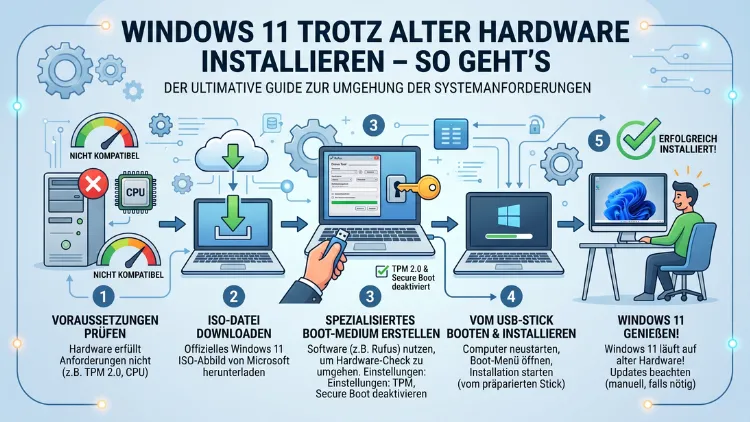
Windows 11 lässt sich auch auf älteren PCs und Laptops installieren, die offiziell die Systemanforderungen nicht erfüllen. Denn mit dem kostenlosen Tool Rufus, einer gezielten Registry-Anpassung oder dem Kommandozeilentrick umgehen Sie die Sperren für TPM 2.0, Secure Boot und nicht unterstützte Prozessoren zuverlässig.
Dieser Leitfaden zeigt Ihnen alle bewährten Methoden – Schritt für Schritt, verständlich und aktuell für 2026.
Warum sperrt Microsoft Windows 11 auf alter Hardware?
Microsoft hat Windows 11 von Anfang an mit strengen Mindestanforderungen versehen. Der Konzern begründet das offiziell mit Sicherheit und Stabilität. Tatsächlich erfordert Windows 11 einen Trusted Platform Module (TPM) 2.0-Chip, der Passwörter, Zertifikate und Verschlüsselungsschlüssel sicher speichert. Außerdem setzt das System Secure Boot voraus, das das Laden von manipulierter Software beim Start verhindert.
Jedoch treffen diese Anforderungen Millionen von Nutzern weltweit, deren PCs und Laptops technisch einwandfrei laufen, aber eben keinen TPM-2.0-Chip besitzen oder einen zu alten Prozessor verbaut haben. Deshalb war von Anfang an klar, dass Wege zur Umgehung gefragt sein würden. Zusätzlich hat Microsoft den regulären Support für Windows 10 am 14. Oktober 2025 eingestellt – seitdem gibt es keine kostenlosen Sicherheitsupdates mehr. In Deutschland, Österreich und der Schweiz erhalten Privatanwender dank einer Sonderregelung zwar noch bis Oktober 2026 kostenlose Sicherheitsupdates über das sogenannte Extended Security Update (ESU)-Programm, dafür ist lediglich ein Microsoft-Konto erforderlich. Danach ist jedoch endgültig Schluss.
Ebenso wichtig ist der Kontext: Viele Nutzer möchten ihren funktionierenden Rechner schlicht nicht wegwerfen. Außerdem ist das Thema Nachhaltigkeit und Vermeidung von Elektroschrott zunehmend relevant. Deshalb zeigt dieser Artikel, wie Sie Windows 11 trotz alter Hardware legal und sicher installieren können.
Die offiziellen Systemanforderungen von Windows 11 im Überblick
Bevor Sie mit der Installation beginnen, sollten Sie wissen, welche Anforderungen Microsoft offiziell stellt. Zusätzlich hilft dieses Wissen dabei, zu verstehen, welche Hürden Sie konkret umgehen müssen.
Offizielle Mindestanforderungen für Windows 11 (Stand 2026):
- Prozessor: Intel Core der 8. Generation oder neuer, AMD Ryzen 2000-Serie oder neuer, Qualcomm Snapdragon 850 oder neuer
- RAM: Mindestens 4 GB Arbeitsspeicher
- Speicherplatz: Mindestens 64 GB freier Speicher
- TPM: Trusted Platform Module Version 2.0 (Pflicht)
- Firmware: UEFI mit aktiviertem Secure Boot
- Grafik: DirectX 12 kompatibel, WDDM 2.0-Treiber
- Display: Mindestens 720p Auflösung, mindestens 9 Zoll Diagonale
- Internetverbindung: Für die Ersteinrichtung bei Windows 11 Home erforderlich
Besonders die CPU-Sperre und das fehlende TPM 2.0 sind bei älteren Rechnern die häufigsten Hürden. Außerdem hat Microsoft ab der Version 24H2 eine weitere technische Voraussetzung eingeführt: Der Prozessor muss den POPCNT-Befehlssatz (SSE 4.2) unterstützen. Das bedeutet, dass CPUs, die vor etwa 2008 erschienen sind – zum Beispiel ältere Intel Core-2-Duo-Modelle –, Windows 11 ab Version 24H2 grundsätzlich nicht mehr ausführen können, selbst mit Umgehungstricks. Prüfen Sie deshalb Ihre CPU vorab.
Welche alten PCs und Laptops sind typischerweise betroffen?
Viele Rechner, die noch vollkommen problemlos laufen, fallen durch die strenge Prüfung von Windows 11. Jedoch bedeutet das nicht, dass sie für Windows 11 grundsätzlich ungeeignet sind. Folgende Gerätekategorien sind besonders häufig betroffen:
- Desktops und Laptops mit Intel Core i3, i5, i7 der 6. und 7. Generation (z. B. Intel Core i5-7400, i7-6700)
- AMD-Systeme mit FX-Prozessoren oder der frühen Ryzen-1000-Serie
- Rechner ohne TPM 2.0, obwohl sie TPM 1.2 besitzen
- Ältere Business-Laptops wie Lenovo ThinkPad, Dell Latitude oder HP EliteBook mit Prozessoren der 5. bis 7. Intel-Generation
- Selbstgebaute Desktop-PCs mit älteren Mainboards ohne TPM-Header
Erfahrungsberichte zeigen: Windows 11 läuft auf diesen Systemen – insbesondere mit einer SSD und mindestens 8 GB RAM – überraschend stabil und flüssig. Außerdem kommen Windows-Updates auf nicht offiziell unterstützter Hardware in den meisten Fällen weiterhin normal an.
Vor der Installation: Diese Vorbereitungen sind wichtig
Bevor Sie eine der folgenden Methoden anwenden, sollten Sie einige wichtige Schritte erledigen. Denn eine gründliche Vorbereitung spart im Nachhinein viel Zeit und verhindert Datenverluste.
1. Vollständiges Datenbak-up erstellen
Legen Sie zunächst ein vollständiges Backup aller wichtigen Daten an. Verwenden Sie dafür am besten Macrium Reflect Free (kostenlos, für Windows) oder das in Windows integrierte Tool „Sichern und Wiederherstellen“. Alternativ genügt auch ein manuelles Kopieren aller wichtigen Dateien auf eine externe Festplatte oder einen USB-Stick.
2. System-Image erstellen
Zusätzlich zum Datenbak-up empfiehlt sich ein vollständiges System-Image. Öffnen Sie dafür die Systemsteuerung, klicken Sie auf „System und Sicherheit“ und dann auf „Sichern und Wiederherstellen (Windows 7)“. Wählen Sie dort „Systemimage erstellen“. So können Sie im Notfall schnell auf den ursprünglichen Zustand zurücksetzen.
3. PC-Kompatibilität prüfen
Microsoft bietet das kostenlose Tool PC Health Check an. Laden Sie es von der offiziellen Microsoft-Website herunter und führen Sie es aus. Das Programm zeigt Ihnen genau, welche Anforderungen Ihr System nicht erfüllt. Außerdem hilft Ihnen das Ergebnis dabei zu entscheiden, welche Umgehungsmethode für Sie am besten geeignet ist.
4. Aktuellen Treiber-Stand sichern
Notieren oder sichern Sie Ihre aktuellen Treiber, besonders für Grafikkarte, Netzwerkkarte und Chipsatz. Denn nach der Installation kann es vereinzelt zu Treiberproblemen kommen. Deshalb ist eine Sicherung sinnvoll.
5. Ausreichend Speicherplatz sicherstellen
Stellen Sie sicher, dass auf dem Systemlaufwerk mindestens 64 GB freier Speicher vorhanden sind. Besser sind 128 GB oder mehr, damit das System auch nach der Installation noch genug Platz zum Arbeiten hat.
Methode 1: Rufus – die empfohlene Vorgehensweise für alte Hardware
Rufus ist das mit Abstand bekannteste und zuverlässigste Tool, um Windows 11 auf nicht offiziell unterstützter Hardware zu installieren. Außerdem ist es kostenlos, Open Source und benötigt keine Installation. Stand Mai 2026 ist Rufus 4.14 die aktuelle Version. Sie laden die portable EXE-Datei einfach von rufus.ie herunter und starten sie per Doppelklick.
Der entscheidende Vorteil von Rufus gegenüber dem offiziellen Media Creation Tool von Microsoft: Rufus deaktiviert die TPM-2.0-Prüfung, die Secure-Boot-Prüfung und die CPU-Kompatibilitätsprüfung automatisch per Checkbox. Zusätzlich können Sie damit das Erfordernis eines Microsoft-Kontos umgehen, die automatische BitLocker-Verschlüsselung deaktivieren und unerwünschte vorinstallierte Apps wie Teams, Copilot und Outlook bereits vor der Installation entfernen.
Was Sie benötigen:
- Einen USB-Stick mit mindestens 8 GB Kapazität (besser 16 GB), dessen Inhalt gelöscht werden darf
- Die aktuelle Windows 11 ISO-Datei (kostenlos von der offiziellen Microsoft-Downloadseite)
- Das Tool Rufus 4.14 (kostenlos von rufus.ie)
- Einen funktionierenden Windows-PC für die Vorbereitung
Schritt-für-Schritt-Anleitung:
Schritt 1 – Windows 11 ISO herunterladen
Besuchen Sie die offizielle Microsoft-Downloadseite für Windows 11 (microsoft.com/de-de/software-download/windows11). Wählen Sie dort unter „Windows 11 Disk Image (ISO) für x64-Geräte herunterladen“ Ihre Sprache aus und laden Sie die ISO-Datei herunter. Alternativ können Sie die ISO auch direkt über Rufus beziehen: Klicken Sie in Rufus neben der Schaltfläche „AUSWAHL“ auf den kleinen Pfeil und wechseln Sie auf „DOWNLOAD“. Rufus führt Sie dann durch die Auswahl von Version, Edition und Sprache.
Schritt 2 – Rufus herunterladen und starten
Laden Sie Rufus 4.14 von rufus.ie herunter. Da Rufus keine Installation benötigt, genügt ein Doppelklick auf die EXE-Datei. Starten Sie Rufus am besten mit einem Rechtsklick und wählen Sie „Als Administrator ausführen“.
Schritt 3 – USB-Stick einstecken
Stecken Sie den USB-Stick ein. Rufus erkennt ihn automatisch und zeigt ihn im oberen Auswahlfeld unter „Gerät“ an. Achten Sie darauf, dass Sie nicht versehentlich eine externe Festplatte mit wichtigen Daten auswählen.
Schritt 4 – Windows 11 ISO auswählen
Klicken Sie auf die Schaltfläche „AUSWAHL“ und wählen Sie die heruntergeladene Windows 11 ISO-Datei aus. Rufus erkennt das Image automatisch und konfiguriert die meisten Einstellungen vor.
Schritt 5 – Partitionsschema festlegen
Wählen Sie unter „Partitionsschema“ den Wert GPT für UEFI-fähige Rechner. Das ist der Standard bei Geräten ab circa 2011. Falls Ihr Rechner noch kein UEFI unterstützt, wählen Sie stattdessen MBR. Unter „Zielsystem“ wählen Sie entsprechend UEFI (nicht CSM) oder BIOS (oder UEFI-CSM).
Schritt 6 – START klicken und Optionen festlegen
Klicken Sie auf „START“. Rufus öffnet nun ein Auswahlfenster mit speziellen Windows 11-Optionen. Setzen Sie unbedingt den Haken bei:
- „Windows-Hardwareanforderungen für mehr als 4 GB RAM, Secure Boot und TPM 2.0 aufheben“ – das ist die entscheidende Option für alte Hardware
- „Anforderung an Online-Microsoft-Konto entfernen“ – empfohlen, wenn Sie ein lokales Konto bevorzugen
- „Datenerfassung deaktivieren (Datenschutzfragen überspringen)“ – ebenfalls empfohlen
Bestätigen Sie mit „OK“. Rufus beginnt anschließend mit der Erstellung des bootfähigen USB-Sticks. Dieser Vorgang dauert je nach Schreibgeschwindigkeit des Sticks etwa 15 bis 30 Minuten.
Schritt 7 – Vom USB-Stick booten
Starten Sie den Zielrechner neu. Drücken Sie beim Hochfahren die entsprechende Taste, um ins Bootmenü zu gelangen. Je nach Hersteller ist das F12 (Dell, Lenovo, Samsung), F8 (ASUS), F9 (HP) oder ESC. Wählen Sie im Bootmenü den USB-Stick aus.
Schritt 8 – Windows 11 installieren
Folgen Sie dem Windows-Installationsassistenten. Wählen Sie Sprache, Tastaturlayout und Zeitzone. Bei der Installationsart entscheiden Sie:
- „Upgrade: Windows installieren und Dateien, Einstellungen und Anwendungen beibehalten“ – wenn Sie Ihre Daten behalten möchten
- „Benutzerdefiniert: nur Windows installieren (erweitert)“ – für eine saubere Neuinstallation
Warnmeldungen zu TPM oder Secure Boot können Sie bei dieser Methode ignorieren, da Rufus die entsprechenden Prüfungen bereits deaktiviert hat. Außerdem kommen Windows-Updates auf so installierten Systemen erfahrungsgemäß weiterhin normal an.
Methode 2: Registry-Anpassung für das In-Place-Upgrade
Falls Sie kein bootfähiges Medium erstellen möchten, sondern direkt von Windows 10 auf Windows 11 upgraden wollen, bietet sich die Methode über den Registrierungs-Editor an. Diese Methode eignet sich besonders für Rechner, die zwar TPM 1.2 besitzen, aber nicht TPM 2.0, und deren Prozessor von Microsoft nicht offiziell unterstützt wird.
Wichtig: Legen Sie vor jedem Eingriff in die Registry ein vollständiges Backup an. Denn fehlerhafte Registry-Einträge können das System destabilisieren.
Schritt-für-Schritt-Anleitung:
Schritt 1 – Registrierungs-Editor öffnen
Drücken Sie die Tastenkombination Win + R, geben Sie regedit ein und bestätigen Sie mit Enter. Klicken Sie auf „Ja“, wenn die Benutzerkontensteuerung nach einer Bestätigung fragt.
Schritt 2 – Den richtigen Pfad aufrufen
Navigieren Sie im Registrierungs-Editor zu folgendem Pfad:
HKEY_LOCAL_MACHINE\SYSTEM\Setup\MoSetup
Falls der Schlüssel „MoSetup“ nicht vorhanden ist, erstellen Sie ihn: Klicken Sie mit der rechten Maustaste auf „Setup“ und wählen Sie „Neu“ → „Schlüssel“. Benennen Sie den neuen Schlüssel MoSetup.
Schritt 3 – DWORD-Wert erstellen
Klicken Sie im rechten Bereich mit der rechten Maustaste in einen leeren Bereich und wählen Sie „Neu“ → „DWORD-Wert (32-Bit)“. Benennen Sie den neuen Wert:
AllowUpgradesWithUnsupportedTPMOrCPU
Schritt 4 – Wert auf 1 setzen
Doppelklicken Sie auf den neu erstellten Wert und setzen Sie die „Wertdaten“ auf 1. Bestätigen Sie mit „OK“ und schließen Sie den Registrierungs-Editor.
Schritt 5 – Windows 11 Setup starten
Öffnen Sie nun die Windows 11 ISO-Datei (oder den erstellten USB-Stick) und starten Sie die Datei setup.exe. Das Upgrade sollte nun starten, ohne dass die Hardware-Kompatibilitätsprüfung abbricht.
Methode 3: Der Kommandozeilentrick – aktueller Stand 2026
Eine weitere Methode, die lange sehr verbreitet war, ist der Befehl setup.exe /product server. Dabei wird dem Installationsprogramm vorgegaukelt, dass es sich beim Zielsystem um einen Server handelt – dadurch werden die Hardware-Prüfungen übersprungen.
Wichtiger Hinweis für 2026: Microsoft hat diesen Trick in neueren Insider-Preview-Builds (ab Build 27686 des Canary-Kanals) blockiert. Außerdem zeigen Berichte, dass der Trick in manchen Konfigurationen mit der Version 25H2 nicht mehr zuverlässig funktioniert. Deshalb empfehlen wir für 2026 primär die Methode mit Rufus, da sie deutlich stabiler und benutzerfreundlicher ist. Der Kommandozeilentrick kann jedoch noch bei der Installation von Windows 11 24H2 auf bestimmten Systemen funktionieren.
So wenden Sie den Trick an (soweit noch möglich):
Schritt 1 – Mounten Sie die Windows 11 ISO-Datei, indem Sie mit der rechten Maustaste darauf klicken und „Bereitstellen“ wählen.
Schritt 2 – Öffnen Sie die Eingabeaufforderung als Administrator (Win + X → „Terminal (Administrator)“).
Schritt 3 – Wechseln Sie in das Laufwerk der gemounteten ISO, zum Beispiel mit D:.
Schritt 4 – Geben Sie folgenden Befehl ein: setup.exe /product server
Schritt 5 – Folgen Sie dem Installationsassistenten.
Da dieser Trick jedoch zunehmend blockiert wird, sollten Sie sich nicht ausschließlich darauf verlassen. Zusätzlich empfiehlt sich immer die Methode mit Rufus als zuverlässige Alternative.
Windows 11 ohne TPM 2.0 – Was bedeutet das für die Nutzung?
Das Trusted Platform Module 2.0 ist ein Sicherheitschip, der in neueren Computern direkt auf dem Mainboard integriert oder als separates Modul nachgerüstet ist. Deshalb fehlt er bei vielen älteren Geräten schlicht. Wenn Sie Windows 11 ohne TPM 2.0 installieren, sollten Sie folgende Einschränkungen kennen:
- BitLocker-Laufwerksverschlüsselung funktioniert ohne TPM 2.0 nur eingeschränkt bzw. erfordert dann ein USB-Startschlüssel-Laufwerk
- Windows Hello mit Fingerabdrucksensor oder Gesichtserkennung ist auf nicht unterstützter Hardware möglicherweise eingeschränkt
- Microsoft könnte in Zukunft ein Wasserzeichen auf dem Desktop einblenden, das auf die nicht unterstützte Hardware hinweist
- Die Update-Garantie entfällt offiziell, jedoch kommen Updates in der Praxis weiterhin an
Ebenso wichtig: Prüfen Sie, ob Ihr Mainboard möglicherweise doch TPM 2.0 unterstützt, dieses aber im BIOS/UEFI deaktiviert ist. Denn bei vielen Mainboards ab circa 2015 ist TPM vorhanden, aber standardmäßig ausgeschaltet.
TPM 2.0 im BIOS/UEFI aktivieren – so geht’s:
Schritt 1 – Starten Sie den PC neu und rufen Sie die BIOS/UEFI-Einstellungen auf. Je nach Hersteller drücken Sie beim Start Entf, F2, F10 oder F12.
Schritt 2 – Suchen Sie in den BIOS-Einstellungen nach einem Eintrag wie „TPM“, „Security Device“, „PTT“ (bei Intel) oder „fTPM“ (bei AMD).
Schritt 3 – Aktivieren Sie den entsprechenden Eintrag, speichern Sie die Einstellungen und starten Sie den PC neu.
Schritt 4 – Prüfen Sie anschließend mit dem PC Health Check Tool, ob TPM 2.0 nun erkannt wird.
Falls Ihr System tatsächlich kein TPM besitzt, verwenden Sie Methode 1 (Rufus), um Windows 11 trotzdem zu installieren.
Secure Boot auf alten Rechnern – Aktivieren oder umgehen?
Secure Boot ist eine UEFI-Funktion, die verhindert, dass beim Systemstart manipulierte oder nicht signierte Software geladen wird. Außerdem ist es eine der offiziellen Anforderungen von Windows 11. Jedoch unterstützen viele ältere Rechner Secure Boot bereits, haben es aber im BIOS nicht aktiviert.
Empfohlene Vorgehensweise: Prüfen Sie zunächst, ob Ihr System Secure Boot unterstützt. Rufen Sie dazu die BIOS/UEFI-Einstellungen auf und suchen Sie nach dem Eintrag „Secure Boot“. Falls vorhanden, aktivieren Sie es. Stellen Sie zusätzlich sicher, dass Ihr System auf UEFI-Modus (nicht Legacy BIOS/CSM) eingestellt ist.
Falls Ihr Rechner kein Secure Boot unterstützt oder ausschließlich mit Legacy BIOS läuft: Rufus umgeht diese Anforderung automatisch beim Erstellen des Installationsmediums. Sie müssen also nichts weiter tun.
Welche CPU-Generationen funktionieren noch mit Windows 11?
Das ist eine der am häufigsten gestellten Fragen. Deshalb hier eine klare Übersicht:
Funktionieren in der Regel problemlos (mit Umgehungsmethode):
- Intel Core i3/i5/i7 der 5., 6. und 7. Generation (z. B. i5-5200U, i7-6700, i5-7400)
- AMD FX-Prozessoren und Ryzen 1000-Serie
- Prozessoren ab circa 2012
Funktionieren möglicherweise, erfordern aber besondere Prüfung:
- Intel Core 2 Quad und frühe Core-i-Modelle (1. Generation, ca. 2010/2011)
Funktionieren grundsätzlich nicht (seit Windows 11 24H2):
- Intel Core 2 Duo und ältere Prozessoren ohne SSE 4.2/POPCNT-Befehlssatz (vor circa 2008)
- Diese CPUs können Windows 11 24H2 und 25H2 schlicht nicht booten
Tipp: Prüfen Sie die Unterstützung Ihrer CPU mit dem kostenlosen Tool CPU-Z (von cpuid.com). Dort sehen Sie unter „Instructions“ die unterstützten Befehlssätze.
Risiken und Einschränkungen – Was Sie wissen müssen
Wer Windows 11 auf nicht offiziell unterstützter Hardware installiert, muss einige Kompromisse akzeptieren. Deshalb sollten Sie die folgenden Punkte kennen, bevor Sie sich für eine Umgehungsmethode entscheiden.
Kein offizieller Microsoft-Support: Microsoft übernimmt für Systeme mit nicht unterstützter Hardware keine Garantie auf zukünftige Updates oder Stabilität. In der Praxis erhalten jedoch die meisten Nutzer weiterhin normale Updates.
Mögliche Wasserzeichen: Microsoft experimentiert damit, nicht unterstützte Systeme mit einem Hinweisbanner auf dem Desktop zu versehen. Dieser lässt sich jedoch in der Regel über die Einstellungen deaktivieren.
Boot-Schleifen nach Updates: Berichte zeigen, dass bei manchen Konfigurationen obligatorische Updates zu Problemen beim Systemstart führen können, insbesondere bei Registry-basierten Umgehungen. Deshalb ist ein aktuelles Backup besonders wichtig.
Eingeschränkte Sicherheitsfunktionen: Ohne TPM 2.0 entfallen oder funktionieren einige sicherheitsrelevante Funktionen eingeschränkt, etwa hardwarebasiertes BitLocker oder bestimmte Windows-Hello-Biometriefunktionen.
Empfohlene Vorgehensweisen zur Risikominimierung:
- Regelmäßige Backups mit Macrium Reflect Free oder dem Windows-eigenen Backup-Tool
- Recovery-Laufwerk anlegen über „Wiederherstellungslaufwerk erstellen“ in der Windows-Suche
- Ausschließlich bewährte Tools wie Rufus verwenden – keine dubiosen Drittanbieter-Programme aus unbekannten Quellen
- Updates manuell prüfen und nicht blind automatisch installieren lassen
Windows 10 ESU als Überbrückungslösung
Falls Sie sich noch nicht sicher sind, ob Sie Windows 11 auf Ihrem alten Rechner installieren möchten, bietet das ESU-Programm (Extended Security Updates) eine Übergangsphase. Für Privatanwender in Deutschland, Österreich und der Schweiz ist das erste Jahr kostenlos – dazu müssen Sie lediglich ein Microsoft-Konto mit dem Windows-10-System verbinden. Außerhalb Europas kostet das Programm für Privatanwender einmalig rund 30 US-Dollar für ein Jahr.
Jedoch ist das ESU-Programm ausdrücklich nur als Überbrückung gedacht. Denn nach Oktober 2026 wird auch dieser Weg enden. Deshalb ist es sinnvoll, die Zeit bis dahin zu nutzen, um sich für eine dauerhafte Lösung zu entscheiden.
Linux als echte Alternative für sehr alte Rechner
Falls Ihr PC tatsächlich zu alt für Windows 11 ist – insbesondere wenn er keinen POPCNT-Befehlssatz unterstützt –, ist Linux eine echte und zukunftssichere Alternative. Außerdem ist Linux kostenlos, ressourcenschonend und erhält regelmäßige Sicherheitsupdates.
Besonders geeignet für alte Hardware sind folgende Distributionen:
- Linux Mint 22 (linuxmint.com): Sehr benutzerfreundlich, ideal für Windows-Umsteiger, unterstützt ältere Hardware sehr gut
- Ubuntu 24.04 LTS (ubuntu.com): Weit verbreitet, großes Support-Netzwerk
- Zorin OS 17 (zorin.com): Speziell für Windows-Umsteiger konzipiert, sehr ähnliche Oberfläche
Deshalb lohnt es sich, Linux mindestens als Möglichkeit in Betracht zu ziehen – besonders wenn der Rechner ausschließlich für einfache Aufgaben wie E-Mail, Surfen und Textverarbeitung genutzt wird.
Methode 4: Flyby11/FlyOOBE – eine weitere Option für Fortgeschrittene
Neben Rufus gibt es außerdem das Open-Source-Tool Flyby11 (auch FlyOOBE genannt), das über 2,5 Millionen Downloads erreicht hat. Es nutzt die Server-Setup-Variante und ermöglicht eine benutzerfreundliche Installation auf inkompatiblen PCs. Das Tool ist auf GitHub kostenlos verfügbar.
Jedoch ist Flyby11 etwas komplexer in der Handhabung als Rufus. Deshalb empfehlen wir für die meisten Anwender weiterhin Rufus als erste Wahl. Flyby11 ist hingegen besonders für Nutzer geeignet, die mehr Kontrolle über den Installationsprozess möchten oder zusätzliche Anpassungen vornehmen wollen.
Nach der Installation: Diese Schritte sollten Sie unbedingt durchführen
Sobald Windows 11 erfolgreich installiert ist, empfiehlt sich folgende Vorgehensweise:
1. Treiber installieren und prüfen
Öffnen Sie den Geräte-Manager (Win + X → „Geräte-Manager“) und prüfen Sie, ob alle Geräte korrekt erkannt werden. Falls gelbe Ausrufezeichen erscheinen, laden Sie die fehlenden Treiber von der Herstellerwebsite herunter.
2. Windows Update manuell ausführen
Gehen Sie zu Einstellungen → Windows Update → „Nach Updates suchen“. Installieren Sie alle verfügbaren Updates, insbesondere Sicherheitsupdates.
3. Aktivierung prüfen
Falls Sie zuvor Windows 10 aktiviert hatten, sollte Windows 11 automatisch aktiviert sein. Prüfen Sie den Status unter Einstellungen → System → Aktivierung.
4. Datenschutz und Telemetrie anpassen
Wechseln Sie zu Einstellungen → Datenschutz und Sicherheit und passen Sie die Telemetrie- und Datenschutzeinstellungen nach Ihren Wünschen an. Außerdem empfiehlt es sich, den Microsoft Copilot zu deaktivieren, falls er nicht benötigt wird.
5. Wiederherstellungspunkt erstellen
Erstellen Sie nach erfolgreicher Einrichtung sofort einen Wiederherstellungspunkt als Sicherheitsnetz. Gehen Sie dazu in die Systemsteuerung → System → Computerschutz → „Erstellen“.
Häufige Fragen zu Windows 11 auf alter Hardware
Ist es legal, Windows 11 auf nicht unterstützter Hardware zu installieren?
Ja, die Installation von Windows 11 auf nicht offiziell unterstützter Hardware ist legal. Das Umgehen der Hardware-Prüfungen über Registry-Einträge oder Tools wie Rufus verstößt nicht gegen die Lizenzbestimmungen von Microsoft. Jedoch übernimmt Microsoft für solche Systeme keine Garantie auf zukünftige Updates oder Stabilität. Außerdem entfällt der offizielle technische Support.
Erhalte ich nach der Installation mit Rufus noch Windows-Updates?
In den meisten Fällen ja. Erfahrungsberichte zeigen, dass Windows-Updates – einschließlich Sicherheitsupdates – auch auf nicht offiziell unterstützten Systemen weiterhin normal eingespielt werden. Jedoch kann Microsoft dies in zukünftigen Updates jederzeit ändern. Deshalb empfiehlt sich stets ein aktuelles Backup des Systems.
Kann ich Windows 11 auf einem PC ohne UEFI installieren?
Nur eingeschränkt. Windows 11 setzt offiziell UEFI voraus. Systeme mit reinem Legacy-BIOS können nur mit dem Partitionsschema MBR betrieben werden, was wiederum Einschränkungen bei der Kompatibilität mit neueren Windows-11-Funktionen bedeutet. Außerdem fehlt auf solchen Systemen in der Regel auch Secure Boot. Rufus bietet jedoch auch für Legacy-BIOS-Systeme eine entsprechende Konfigurationsmöglichkeit.
Welche CPU ist die älteste, die noch mit Windows 11 funktioniert?
Seit der Version 24H2 ist der POPCNT-Befehlssatz (SSE 4.2) zwingend erforderlich. Das bedeutet, Prozessoren, die vor circa 2008 erschienen sind – zum Beispiel ältere Intel-Core-2-Duo-Modelle ohne SSE 4.2 –, können Windows 11 24H2 und 25H2 grundsätzlich nicht mehr ausführen. Prozessoren ab etwa 2009/2010 mit SSE 4.2-Unterstützung funktionieren hingegen in der Regel noch.
Verliere ich meine Daten bei der Installation mit Rufus?
Das hängt von der gewählten Installationsart ab. Wenn Sie das In-Place-Upgrade wählen (also das Upgrade direkt aus dem laufenden Windows 10 heraus über die Setup-Datei des USB-Sticks), bleiben Ihre Dateien, Programme und Einstellungen erhalten. Bei einer Neuinstallation (Benutzerdefiniert) werden hingegen alle Daten auf dem Systemlaufwerk gelöscht. Deshalb ist ein vollständiges Backup vor der Installation in jedem Fall Pflicht.
Warum sehe ich eine Meldung „Dieser PC unterstützt Windows 11 nicht“?
Diese Meldung erscheint, weil Ihr System die offiziellen Mindestanforderungen nicht erfüllt – zum Beispiel wegen fehlendem TPM 2.0, einer nicht unterstützten CPU oder deaktiviertem Secure Boot. Jedoch bedeutet diese Meldung nicht, dass Windows 11 nicht installiert werden kann. Mit den in diesem Artikel beschriebenen Methoden, insbesondere mit Rufus, lässt sich die Meldung umgehen und Windows 11 trotzdem erfolgreich installieren.
Funktioniert BitLocker noch ohne TPM 2.0?
BitLocker steht auch ohne TPM 2.0 zur Verfügung, jedoch mit Einschränkungen. Ohne TPM muss beim Start ein USB-Stick mit dem Startschlüssel eingesteckt werden, oder Sie verwenden ein Passwort. Die bequeme Variante, bei der das System automatisch und ohne Eingabe startet, ist an TPM 2.0 gebunden. Außerdem deaktiviert Rufus die automatische BitLocker-Aktivierung standardmäßig beim Erstellen des Installationsmediums.
Kann Windows 11 auf einem Laptop mit Intel Core i5 der 7. Generation installiert werden?
Ja, das ist möglich und wird von vielen Nutzern erfolgreich praktiziert. Der Intel Core i5-7400 und vergleichbare Prozessoren der 7. Generation unterstützen zwar SSE 4.2, werden aber offiziell von Microsoft nicht für Windows 11 unterstützt. Mit Rufus funktioniert die Installation jedoch problemlos. Außerdem laufen Windows-Updates auf solchen Systemen erfahrungsgemäß weiterhin normal.
Was passiert, wenn Microsoft künftig alle Umgehungsmethoden blockiert?
Microsoft hat bereits einige Methoden blockiert, zum Beispiel den Serverinstallationstrick in neueren Insider-Preview-Builds. Deshalb ist es möglich, dass weitere Methoden in zukünftigen Versionen nicht mehr funktionieren. In diesem Fall bleiben als Alternativen das ESU-Programm für Windows 10 (bis Oktober 2026 in der EU kostenlos), der Wechsel zu Linux oder der Kauf eines neuen, offiziell unterstützten PCs. Zudem ist der Sekundärmarkt für generalüberholte Windows-11-kompatible PCs inzwischen gut ausgebaut.
Wie lange wird Windows 11 auf nicht unterstützter Hardware noch Updates erhalten?
Das ist die entscheidende Frage, auf die es keine garantierte Antwort gibt. Erfahrungsgemäß erhalten nicht unterstützte Systeme derzeit noch normale Windows-Updates. Jedoch kann Microsoft dies jederzeit ändern. Außerdem hat Microsoft signalisiert, dass die Anforderungen mit zukünftigen Windows-Versionen weiter steigen werden. Deshalb empfehlen wir, Windows 11 25H2 zu verwenden, das bis September 2027 offiziell mit Updates versorgt wird – auch wenn Ihr System nicht offiziell unterstützt wird, solange die Updates noch ankommen.
Fazit
Windows 11 auf alter Hardware ist 2026 mit den richtigen Methoden gut machbar. Rufus 4.14 ist dabei die empfohlene Vorgehensweise – kostenlos, zuverlässig und benutzerfreundlich. Außerdem bleiben Updates auf den meisten inkompatiblen Systemen weiterhin funktionsfähig.
Wer unsicher ist, nutzt übergangsweise das Windows-10-ESU-Programm bis Oktober 2026. Deshalb: Backup erstellen, Rufus herunterladen und loslegen – Ihr alter Rechner hat noch lange nicht ausgedient.
