
Text und Apps in Windows 11 vergrößern: So passen Sie die Schriftgröße, Skalierung und Anzeigeeinstellungen schnell und einfach für Ihren Bildschirm an.
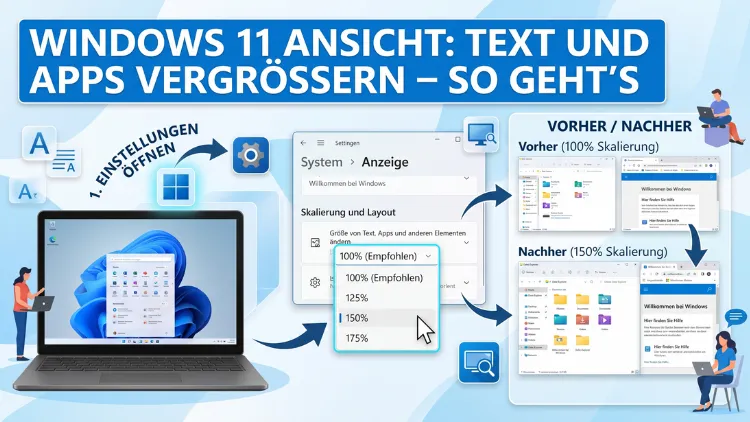
Wenn Text und Apps auf dem Bildschirm zu klein erscheinen, lässt sich das in Windows 11 schnell und unkompliziert ändern. Die Anzeigeskalierung, die Textgröße und die Lupenfunktion bieten dabei verschiedene Lösungswege.
Dieser Artikel zeigt Ihnen Schritt für Schritt, wie Sie die Darstellung an Ihre Bedürfnisse anpassen – ohne technisches Vorwissen.
Warum die richtige Bildschirmgröße so wichtig ist
Viele Nutzer arbeiten täglich stundenlang am Computer. Deshalb ist eine gut lesbare Darstellung kein Luxus, sondern eine Notwendigkeit. Zu kleine Schriften belasten die Augen erheblich und können auf Dauer zu Kopfschmerzen und Ermüdung führen. Außerdem verlieren Sie wertvolle Arbeitszeit, wenn Sie ständig näher an den Monitor heranrücken müssen.
Windows 11 bietet im Vergleich zu früheren Versionen deutlich mehr Möglichkeiten, die Anzeige anzupassen. Zum Beispiel lassen sich Text, Apps und andere Elemente prozentual skalieren, ohne dass die Bildschirmauflösung verändert werden muss. Zudem gibt es spezielle Eingabehilfen für Menschen mit Sehschwäche oder anderen visuellen Einschränkungen.
Besonders auf hochauflösenden Monitoren wie Full-HD- (1920 × 1080), QHD- (2560 × 1440) oder 4K-Displays (3840 × 2160) wirken Texte und Icons ohne Skalierung oft winzig klein. Daher sollten Sie die Anzeigeeinstellungen gezielt an Ihren Monitor und Ihre persönlichen Bedürfnisse anpassen.
Die Anzeigeskalierung in Windows 11 einstellen
Die Anzeigeskalierung ist die effektivste Methode, um alle Elemente auf dem Bildschirm gleichzeitig zu vergrößern. Sie beeinflusst Text, Icons, Fensterrahmen und Apps in einem Schritt.
Schritt-für-Schritt-Anleitung zur Skalierung
So gehen Sie vor, um die Skalierung in Windows 11 zu ändern:
- Klicken Sie mit der rechten Maustaste auf eine freie Stelle des Desktops.
- Wählen Sie „Anzeigeeinstellungen“ aus dem Kontextmenü.
- Scrollen Sie nach unten zum Abschnitt „Skalierung und Layout“.
- Klicken Sie auf das Dropdown-Menü neben „Skalierung“.
- Wählen Sie den gewünschten Prozentwert aus – zum Beispiel 125 %, 150 % oder 175 %.
- Windows 11 wendet die Änderung sofort oder nach einer kurzen Abmeldung an.
Empfehlung: Für Full-HD-Monitore bei normalem Leseabstand empfiehlt sich eine Skalierung von 125 %. Bei 4K-Displays ist hingegen 150 % bis 200 % sinnvoll, da die Pixeldichte deutlich höher ist. Außerdem bietet Windows 11 seit 2023 auch eine benutzerdefinierte Skalierung an, bei der Sie jeden beliebigen Wert zwischen 100 % und 500 % eingeben können.
Benutzerdefinierte Skalierung aktivieren
Wenn die voreingestellten Werte nicht passen, können Sie zudem einen eigenen Prozentwert festlegen:
- Öffnen Sie erneut die Anzeigeeinstellungen (Rechtsklick auf Desktop → Anzeigeeinstellungen).
- Klicken Sie unter „Skalierung“ auf „Benutzerdefinierte Skalierung“.
- Geben Sie einen Wert zwischen 100 und 500 ein.
- Bestätigen Sie mit „Häkchen“ und melden Sie sich ab und wieder an.
Beachten Sie jedoch, dass extreme Skalierungswerte bei manchen älteren Apps zu Darstellungsfehlern führen können. Deshalb ist ein moderater Wert zwischen 125 % und 175 % in den meisten Fällen die stabilste Wahl.
Nur die Textgröße in Windows 11 vergrößern
Manchmal möchten Sie nicht alles skalieren, sondern lediglich den Text größer darstellen. Windows 11 bietet dafür eine separate Einstellung in den Eingabehilfen, die ausschließlich die Schriftgröße betrifft – ohne Icons oder Fenstergrößen zu verändern.
Textgröße über die Eingabehilfen anpassen
- Öffnen Sie die Einstellungen mit der Tastenkombination Windows-Taste + I.
- Klicken Sie links auf „Eingabehilfen“.
- Wählen Sie unter „Sehen“ den Punkt „Textgröße“.
- Schieben Sie den Regler nach rechts, um den Text zu vergrößern.
- Eine Vorschau zeigt Ihnen live, wie der Text aussehen wird.
- Klicken Sie auf „Übernehmen“, um die Änderung zu speichern.
Diese Methode ist besonders hilfreich, wenn Sie die Layoutgröße von Apps beibehalten, aber Texte besser lesen möchten. Ebenso eignet sie sich für Menschen, die mit Sehschwäche arbeiten und gezielt nur die Schrift anpassen möchten.
Hinweis: Die maximale Textgröße beträgt in Windows 11 225 % des Standardwerts. Außerdem wirkt sich diese Einstellung systemweit aus, also auch auf Menüs, Titelleisten und Dialogfenster.
Die Windows-Lupe nutzen – der flexible Bildschirmvergrößerer
Die Windows-Lupe (auch Bildschirmlupe oder Magnifier genannt) ist ein integriertes Werkzeug, das beliebige Bildschirmbereiche vergrößert. Sie ist besonders nützlich, wenn Sie temporär einen bestimmten Bereich genauer betrachten möchten, ohne die Systemeinstellungen dauerhaft zu ändern.
Lupe aktivieren und bedienen
Die Lupe lässt sich auf verschiedene Weisen starten:
- Tastenkombination: Drücken Sie Windows-Taste + Plus (+), um die Lupe zu öffnen und sofort zu vergrößern.
- Über die Einstellungen: Einstellungen → Eingabehilfen → Lupe → Schalter aktivieren.
- Über die Suche: Drücken Sie die Windows-Taste, tippen Sie „Lupe“ und starten Sie die App.
Sobald die Lupe aktiv ist, können Sie folgende Tastenkombinationen verwenden:
| Aktion | Tastenkombination |
|---|---|
| Vergrößern | Windows-Taste + Plus (+) |
| Verkleinern | Windows-Taste + Minus (–) |
| Lupe schließen | Windows-Taste + Escape |
| Lupe in Vollbild | Windows-Taste + Alt + F |
| Lupe als Objektiv | Windows-Taste + Alt + L |
| Lupe angedockt | Windows-Taste + Alt + D |
Lupenmodi im Überblick
Die Lupe bietet drei Anzeigemodi, die sich je nach Verwendungszweck eignen:
Vollbild-Modus: Der gesamte Bildschirm wird vergrößert dargestellt. Dabei folgt der Ausschnitt automatisch dem Mauszeiger oder dem Texteingabe-Cursor. Dieser Modus eignet sich besonders für Menschen mit starker Sehschwäche.
Angedockter Modus: Am oberen Bildschirmrand erscheint ein vergrößerter Bereich, während der restliche Desktop normal bleibt. Dadurch behalten Sie den Überblick und können gleichzeitig Details erkennen.
Objektivmodus: Ein rechteckiges Lupenfenster folgt dem Mauszeiger über den Bildschirm. Dieser Modus ist ideal, wenn Sie gezielt bestimmte Stellen vergrößern möchten, ohne den restlichen Inhalt zu beeinflussen.
Empfehlung: Für gelegentliches Vergrößern empfiehlt sich der Objektivmodus, da er flexibel und wenig störend ist. Für dauerhaftes Arbeiten mit eingeschränkter Sehkraft ist hingegen der Vollbild-Modus in Kombination mit einer hohen Systemskalierung sinnvoller.
Anzeigeauflösung und ihr Einfluss auf die Darstellungsgröße
Die Bildschirmauflösung und die Skalierung hängen direkt zusammen. Viele Nutzer verwechseln beide Einstellungen oder ändern die Auflösung, wenn sie eigentlich die Skalierung meinen. Deshalb ist es wichtig, den Unterschied zu verstehen.
Eine niedrigere Auflösung macht alles größer – jedoch auf Kosten der Bildschärfe. Statt die Auflösung zu reduzieren, sollten Sie daher immer zuerst die Skalierung erhöhen. So behalten Sie die maximale Bildqualität, während Text und Apps trotzdem größer erscheinen.
Auflösung prüfen und anpassen
- Rechtsklick auf den Desktop → „Anzeigeeinstellungen“.
- Scrollen Sie zu „Anzeigeauflösung“.
- Wählen Sie die empfohlene Auflösung – Windows markiert diese ausdrücklich.
- Bestätigen Sie die Änderung oder setzen Sie sie zurück.
Empfehlung: Belassen Sie die Auflösung immer auf dem empfohlenen Wert Ihres Monitors und passen Sie stattdessen ausschließlich die Skalierung an. Dadurch vermeiden Sie unscharfe Darstellungen und Pixelverzerrungen.
Einzelne Apps individuell vergrößern
Manchmal ist nicht das gesamte System zu klein, sondern nur eine bestimmte Anwendung. Außerdem reagieren manche ältere Programme nicht korrekt auf die Windows-Skalierung und erscheinen dennoch zu klein oder unscharf.
Kompatibilitätsskalierung für einzelne Apps einstellen
Windows 11 erlaubt es, die Skalierung pro Programm individuell anzupassen:
- Klicken Sie mit der rechten Maustaste auf die Verknüpfung oder die .exe-Datei der App.
- Wählen Sie „Eigenschaften“.
- Wechseln Sie zur Registerkarte „Kompatibilität“.
- Klicken Sie auf „Einstellungen für hohe DPI-Werte ändern“.
- Setzen Sie ein Häkchen bei „Skalierung für hohe DPI-Werte überschreiben“.
- Wählen Sie aus dem Dropdown-Menü die gewünschte Option:
- „Anwendung“: Die App skaliert sich selbst (standard).
- „System“: Windows übernimmt die Skalierung.
- „System (Erweitert)“: Windows skaliert aggressiver – für sehr alte Programme.
- Bestätigen Sie mit „OK“ und starten Sie die App neu.
Diese Methode hilft besonders bei Legacy-Software, die für ältere Windows-Versionen entwickelt wurde und auf modernen hochauflösenden Displays unscharf oder winzig erscheint.
Zoom in häufig genutzten Anwendungen
Zusätzlich zu den systemweiten Einstellungen bieten viele Programme eigene Zoom- und Skalierungsfunktionen. Diese sind besonders praktisch, wenn Sie nur vorübergehend etwas vergrößern möchten.
Webbrowser: Chrome, Firefox, Edge
Alle drei großen Browser bieten identische Zoom-Funktionen:
- Tastenkombination: Strg + Plus (+) zum Vergrößern, Strg + Minus (–) zum Verkleinern, Strg + 0 zum Zurücksetzen.
- Mausrad: Halten Sie Strg gedrückt und scrollen Sie mit dem Mausrad.
- Menü: Klicken Sie auf das Drei-Punkte-Menü (⋮ oder ≡) → Zoom-Regler.
Microsoft Edge bietet außerdem unter Einstellungen → Darstellung → Seitenzoom einen Standard-Zoom für alle Seiten. Google Chrome ermöglicht dasselbe unter Einstellungen → Darstellung → Seitenzoom. Mozilla Firefox bietet diese Option unter Einstellungen → Allgemein → Sprache und Darstellung → Zoom.
Microsoft Office (Word, Excel, PowerPoint)
In Microsoft Office 2021, 2024 und Microsoft 365 finden Sie den Zoom-Regler rechts unten in der Statusleiste. Zudem können Sie unter Ansicht → Zoom einen genauen Prozentwert eingeben.
Excel bietet zusätzlich die Möglichkeit, den Zoom über Strg + Mausrad stufenlos anzupassen. Ebenso funktioniert diese Methode in Word und PowerPoint.
Adobe Acrobat Reader
In Adobe Acrobat Reader lässt sich der Zoom über Ansicht → Zoom oder direkt über das Prozentfeld in der Werkzeugleiste einstellen. Auch hier funktioniert Strg + Plus/Minus zuverlässig. Für eine angenehme Leseansicht empfiehlt sich außerdem der Modus „An Seitenbreite anpassen“ unter Ansicht → Zoom → An Seitenbreite anpassen.
ClearType aktivieren – für schärfere Schriften
ClearType ist eine Microsoft-Technologie, die Schriften auf LCD-Displays schärfer und angenehmer lesbar macht. Obwohl sie standardmäßig aktiv ist, lohnt es sich, die Kalibrierung zu überprüfen und individuell anzupassen.
ClearType-Optimierung durchführen
- Drücken Sie Windows-Taste + S und suchen Sie nach „ClearType-Text anpassen“.
- Starten Sie den ClearType-Textoptimierungsassistenten.
- Stellen Sie sicher, dass das Häkchen bei „ClearType aktivieren“ gesetzt ist.
- Klicken Sie auf „Weiter“ und folgen Sie den Anweisungen.
- Wählen Sie bei jedem Schritt den Text aus, der für Ihre Augen am schärfsten aussieht.
- Bestätigen Sie abschließend mit „Fertig stellen“.
Diese Kalibrierung dauert nur wenige Minuten. Jedoch kann sie die Lesbarkeit spürbar verbessern, besonders auf älteren oder günstigen Displays. Deshalb empfiehlt es sich, diesen Schritt nach der Ersteinrichtung eines neuen Monitors durchzuführen.
Mehrere Monitore: Skalierung pro Bildschirm anpassen
In Multi-Monitor-Setups haben die einzelnen Bildschirme oft unterschiedliche Auflösungen und Pixeldichten. Deshalb erlaubt Windows 11, die Skalierung pro Monitor individuell einzustellen.
Unterschiedliche Skalierung für jeden Monitor einstellen
- Öffnen Sie Einstellungen → System → Anzeige.
- Klicken Sie auf den Monitor, den Sie anpassen möchten (in der grafischen Darstellung oben).
- Ändern Sie die Skalierung nur für diesen Bildschirm.
- Wiederholen Sie den Vorgang für alle weiteren Monitore.
Tipp: Wenn Sie einen 4K-Hauptmonitor mit einem Full-HD-Zweitmonitor kombinieren, empfiehlt sich auf dem 4K-Monitor eine Skalierung von 150 % und auf dem Full-HD-Monitor eine Skalierung von 100 %. So erscheinen Fenster auf beiden Bildschirmen ähnlich groß, wenn Sie sie verschieben.
Außerdem bietet Windows 11 die Option „Lass Windows versuchen, Apps zu reparieren, damit sie nicht unscharf erscheinen“ unter Einstellungen → System → Anzeige → Erweiterte Skalierungseinstellungen. Aktivieren Sie diese Funktion, um automatische Korrekturen für Apps nach einem Monitorwechsel zu erhalten.
Nacht- und Anzeigefarben – zusätzliche Sehkomfort-Einstellungen
Neben der Größenanpassung gibt es zudem weitere Einstellungen, die das Lesen am Bildschirm erleichtern. Der Nachtmodus (früher: Nachtlicht) reduziert den Blauanteil des Lichts und schont so die Augen bei Dunkelheit.
Nachtmodus aktivieren
- Öffnen Sie Einstellungen → System → Anzeige.
- Aktivieren Sie den Schalter neben „Nachtmodus“.
- Klicken Sie auf „Nachtmoduseinstellungen“, um die Intensität und einen Zeitplan festzulegen.
Ebenso können Sie unter Einstellungen → Eingabehilfen → Visuelle Effekte den Transparenzeffekt und Animationen deaktivieren. Das macht die Benutzeroberfläche zwar schlichter, jedoch auch übersichtlicher und weniger ablenkend.
Tastaturkürzel für schnelle Anpassungen im Überblick
Folgende Tastenkombinationen sind besonders nützlich, wenn Sie die Ansicht schnell anpassen möchten:
| Funktion | Tastenkombination |
|---|---|
| Einstellungen öffnen | Windows-Taste + I |
| Lupe öffnen/vergrößern | Windows-Taste + Plus (+) |
| Lupe verkleinern | Windows-Taste + Minus (–) |
| Lupe schließen | Windows-Taste + Escape |
| Lupenmodus wechseln | Windows-Taste + Alt + M |
| In Apps zoomen | Strg + Plus/Minus/0 |
| Aktionscenter öffnen | Windows-Taste + A |
Diese Shortcuts funktionieren systemweit in Windows 11 und sind deshalb besonders effizient. Außerdem lassen sich einige Tastenkombinationen in den Einstellungen für Eingabehilfen anpassen.
Eingabehilfen und Barrierefreiheit in Windows 11
Windows 11 hat seit seiner Einführung im Jahr 2021 und insbesondere mit den Updates von 2024 und 2026 die Barrierefreiheits-Funktionen erheblich ausgebaut. Zusätzlich zu den bereits beschriebenen Werkzeugen gibt es weitere hilfreiche Optionen.
Hoher Kontrast und Farbfilter
Unter Einstellungen → Eingabehilfen → Farbkontrast finden Sie vordefinierte Hochkontrast-Designs, die Text auf einfarbigen Hintergründen deutlicher machen. Ebenso bieten Farbfilter (Einstellungen → Eingabehilfen → Farbfilter) Optionen für Menschen mit Farbsehschwäche wie Rot-Grün-Blindheit (Protanopie oder Deuteranopie).
Sprachausgabe (Narrator) als ergänzendes Werkzeug
Die Windows-Sprachausgabe (Narrator) liest Bildschirminhalte laut vor und kann so Menschen mit starker Sehschwäche unterstützen. Sie starten sie mit Windows-Taste + Strg + Enter. Obwohl die Sprachausgabe keine visuelle Vergrößerung bietet, ergänzt sie die anderen Methoden sinnvoll.
Empfohlene Vorgehensweisen für verschiedene Nutzungsszenarien
Je nach Situation und persönlichen Bedürfnissen eignen sich unterschiedliche Einstellungen:
Für dauerhaftes bequemes Arbeiten:
Erhöhen Sie die Systemskalierung auf 125 % bis 150 % und passen Sie zusätzlich die Textgröße in den Eingabehilfen an. Außerdem sollten Sie ClearType kalibrieren und den Nachtmodus für abendliches Arbeiten aktivieren.
Für gelegentliches Vergrößern einzelner Bereiche:
Nutzen Sie die Windows-Lupe im Objektivmodus mit der Tastenkombination Windows-Taste + Plus. So stören Sie nicht die allgemeine Darstellung, können jedoch jederzeit Details vergrößern.
Für ältere oder schlecht skalierbare Programme:
Nutzen Sie die App-spezifische DPI-Überschreibung in den Kompatibilitätseigenschaften. Wählen Sie dabei „System (Erweitert)“ für maximale Kompatibilität.
Für Menschen mit starker Sehschwäche:
Kombinieren Sie eine hohe Systemskalierung (175 %–200 %) mit dem Vollbild-Lupenmodus, einem Hochkontrast-Design und der maximal möglichen Textgröße in den Eingabehilfen.
Für Multi-Monitor-Setups:
Konfigurieren Sie die Skalierung individuell pro Monitor und aktivieren Sie die automatische Schärfungskorrektur unter den erweiterten Skalierungseinstellungen.
Häufige Fragen zur Bildschirmansicht in Windows 11
Wie ändere ich die Schriftgröße in Windows 11?
Öffnen Sie Einstellungen → Eingabehilfen → Textgröße und schieben Sie den Regler nach rechts. Diese Einstellung vergrößert ausschließlich den Text, ohne andere Elemente wie Icons oder Fensterrahmen zu beeinflussen. Klicken Sie abschließend auf „Übernehmen“, um die Änderung zu speichern.
Was ist der Unterschied zwischen Skalierung und Auflösung?
Die Skalierung vergrößert Text und Elemente prozentual, während die Bildschärfe erhalten bleibt. Die Auflösung hingegen legt fest, wie viele Pixel der Monitor darstellt. Eine niedrigere Auflösung macht alles größer, jedoch auch unschärfer. Deshalb empfiehlt es sich, immer die native Auflösung zu behalten und nur die Skalierung anzupassen.
Warum sehen Apps nach der Skalierung unscharf aus?
Ältere Apps unterstützen oft keine hohe DPI-Skalierung. Deshalb wirken sie nach der Vergrößerung unscharf. Lösung: Rechtsklick auf die .exe-Datei der App → Eigenschaften → Kompatibilität → „Einstellungen für hohe DPI-Werte ändern“ → Skalierung auf „System (Erweitert)“ setzen.
Wie kann ich die Windows-Lupe dauerhaft aktivieren?
Öffnen Sie Einstellungen → Eingabehilfen → Lupe und aktivieren Sie den Hauptschalter. Zusätzlich können Sie dort einstellen, dass die Lupe beim Start von Windows automatisch aktiviert wird. Außerdem lassen sich der Standard-Zoom-Wert und der bevorzugte Anzeigemodus festlegen.
Kann ich die Skalierung für einzelne Programme separat einstellen?
Ja. Klicken Sie mit der rechten Maustaste auf die Programmverknüpfung oder .exe-Datei, wählen Sie „Eigenschaften“, wechseln Sie zur Registerkarte „Kompatibilität“ und klicken Sie auf „Einstellungen für hohe DPI-Werte ändern“. Dort können Sie die Skalierung individuell überschreiben.
Wie groß sollte die Skalierung bei einem 4K-Monitor sein?
Bei einem 4K-Monitor (3840 × 2160 Pixel) empfiehlt sich in der Regel eine Skalierung von 150 % bis 200 %, abhängig von der Monitorgröße und dem Leseabstand. Auf einem 27-Zoll-4K-Display sind 150 % meist ideal. Auf einem 32-Zoll-Display können 125 % bereits ausreichen.
Warum sind Icons nach der Skalierung auf einem zweiten Monitor kleiner?
Das liegt daran, dass beide Monitore unterschiedliche Skalierungswerte haben können. Öffnen Sie Einstellungen → System → Anzeige, klicken Sie auf den betroffenen Monitor und passen Sie die Skalierung dort individuell an. Außerdem sollten Sie sicherstellen, dass die Option zur automatischen App-Schärfungskorrektur aktiviert ist.
Funktionieren alle Tastenkombinationen zur Lupenbedienung in Windows 11?
Ja, alle genannten Tastenkombinationen funktionieren in Windows 11 zuverlässig. Die wichtigste ist Windows-Taste + Plus zum Starten und Vergrößern sowie Windows-Taste + Escape zum Schließen der Lupe. Zusätzlich lassen sich Lupenmodus und Einstellungen über Windows-Taste + Alt + verschiedene Tasten steuern.
Wie setze ich alle Anzeigeeinstellungen auf die Standardwerte zurück?
Öffnen Sie Einstellungen → System → Anzeige und setzen Sie die Skalierung auf „100 % (empfohlen)“ zurück. Für die Textgröße navigieren Sie zu Eingabehilfen → Textgröße und schieben den Regler ganz nach links. Die Lupe deaktivieren Sie unter Eingabehilfen → Lupe durch Ausschalten des Hauptschalters.
Gibt es eine Möglichkeit, die Skalierung schnell per Tastatur zu ändern?
Eine direkte Tastenkombination für die Systemskalierung gibt es in Windows 11 nicht. Jedoch können Sie mit Windows-Taste + I die Einstellungen öffnen und dann schnell zu System → Anzeige navigieren. Für schnelles temporäres Vergrößern ist hingegen die Windows-Lupe mit Windows-Taste + Plus die schnellste Methode.
Fazit
Windows 11 bietet eine Vielzahl an Möglichkeiten, Text und Apps größer darzustellen – von der systemweiten Skalierung über individuelle Textgrößeneinstellungen bis hin zur flexiblen Lupe. Außerdem lassen sich einzelne Programme separat anpassen, wenn sie nicht korrekt skalieren.
Kombinieren Sie mehrere Methoden für das beste Ergebnis: Stellen Sie zunächst die Systemskalierung auf den für Ihren Monitor passenden Wert ein, passen Sie dann die Textgröße in den Eingabehilfen an und nutzen Sie die Lupe für gelegentliche Detailansichten.
