
Windows 11 Bootmenü reparieren und wiederherstellen: Schritt-für-Schritt-Anleitung mit bootrec, BCDEdit und der Windows-Wiederherstellungsumgebung für Sie.
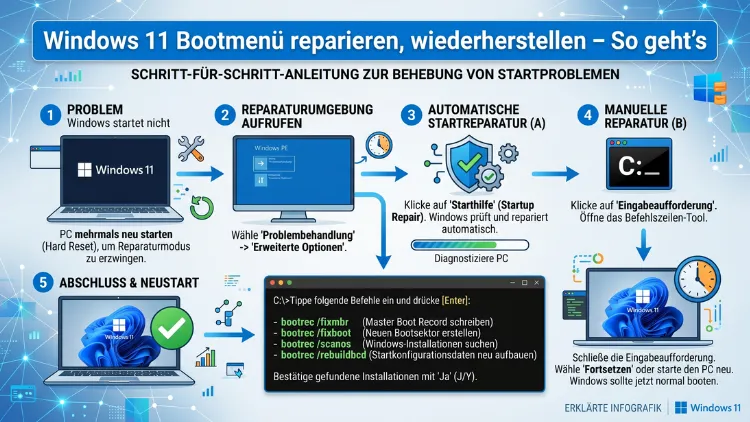
Das Windows-11-Bootmenü lässt sich in den meisten Fällen ohne Datenverlust reparieren. Dafür stehen Ihnen mehrere Methoden zur Verfügung: die automatische Startreparatur, gezielte Befehle wie bootrec und bcdedit sowie die Windows-Wiederherstellungsumgebung.
Ob nach einem fehlgeschlagenen Update, einem Treiberfehler oder einem beschädigten Bootloader – dieser Artikel zeigt Ihnen alle Lösungen Schritt für Schritt. So bringen Sie Windows 11 schnell und sicher wieder zum Laufen.
Was ist das Bootmenü in Windows 11 – und warum ist es so wichtig?
Das Bootmenü – auch Windows-Startoptionen oder UEFI-Bootmenü genannt – steuert grundlegend, wie Ihr Computer hochfährt. Dabei entscheidet es, welches Betriebssystem oder welches Startmedium beim Einschalten geladen wird. In Windows 11 gibt es außerdem das erweiterte Startmenü (englisch: „Advanced Startup Options“), das unter anderem folgende Optionen enthält: den Abgesicherten Modus, die Startreparatur sowie die Eingabeaufforderung.
Der Bootvorgang funktioniert in Windows 11 grundsätzlich so: Zuerst startet die Firmware – entweder UEFI oder das ältere Legacy-BIOS. Danach liest sie den Bootloader aus. Bei modernen Windows-11-Systemen handelt es sich dabei um den Windows Boot Manager (bootmgr) in Verbindung mit der BCD-Datei (Boot Configuration Data). Diese Datei enthält alle wichtigen Informationen darüber, wie und welches System gestartet werden soll. Ist sie beschädigt oder fehlt sie, kann Windows 11 nicht mehr starten.
Zusätzlich spielt die Systempartition eine entscheidende Rolle. Bei UEFI-Systemen ist das die EFI-Systempartition (ESP), bei älteren Systemen die aktive MBR-Partition. Deshalb ist es wichtig zu wissen, welche Firmware Ihr Gerät verwendet – denn die Reparaturmethoden unterscheiden sich je nach Typ erheblich.
Stand 2026 setzt Windows 11 offiziell UEFI und Secure Boot voraus. Dennoch existieren noch viele ältere Geräte, die über eine Legacy-BIOS-Konfiguration mit MBR verfügen. Dieser Artikel berücksichtigt deshalb beide Szenarien vollständig.
Häufige Ursachen für Bootmenü-Fehler in Windows 11
Bevor Sie mit der Reparatur beginnen, sollten Sie die mögliche Ursache kennen. So wählen Sie die richtige Methode gezielt aus. Die häufigsten Ursachen für Bootprobleme sind:
- Fehlgeschlagene Windows-Updates: Insbesondere kumulative Updates und Funktionsupdates können die BCD-Datei beschädigen oder den Bootloader überschreiben.
- Falsch installierte oder inkompatible Treiber: Treiber, die tief ins System eingreifen, können den Startvorgang blockieren oder zu einem Bluescreen führen.
- Beschädigte Systemdateien: Fehlerhafte Dateien auf der Systempartition verhindern häufig den regulären Start.
- Unbeabsichtigte Partitionsänderungen: Das Löschen oder Verändern von Partitionen – zum Beispiel durch Drittanbieter-Software – kann die Bootdaten zerstören.
- Schadsoftware und Virenangriffe: Malware, die den MBR oder die EFI-Partition befällt, ist eine ernste und wachsende Bedrohung. Deshalb ist ein aktueller Virenschutz unverzichtbar.
- Hardwareprobleme: Defekte Festplatten, RAM-Fehler oder eine lockere SATA-/NVMe-Verbindung können ebenso zu Bootfehlern führen.
- Dual-Boot-Konfigurationen: Wenn Sie Windows 11 neben einem anderen Betriebssystem wie Linux betreiben, kann eine fehlerhafte Bootloader-Konfiguration entstehen.
- Festplatten-Klonen und SSD-Migration: Außerdem treten Bootprobleme häufig nach dem Umzug des Systems auf einen neuen Datenträger auf, da Bootdaten dabei verloren gehen können.
Vorbereitung: Was Sie vor der Reparatur unbedingt wissen müssen
Bevor Sie eine der folgenden Methoden anwenden, sollten Sie einige wichtige Vorbereitungen treffen.
Erstellen Sie einen Windows-11-Installationsdatenträger, falls Ihr System nicht mehr startet. Dazu benötigen Sie einen USB-Stick mit mindestens 8 GB Speicherplatz. Laden Sie das offizielle Windows 11 Media Creation Tool von Microsoft herunter und erstellen Sie damit einen bootfähigen USB-Stick. Dieser gibt Ihnen Zugriff auf die Windows-Wiederherstellungsumgebung (WinRE), ohne dass Windows selbst starten muss.
Außerdem ist es wichtig, das Partitionsschema Ihres Systems zu kennen. Die zwei relevanten Typen sind:
- GPT (GUID Partition Table): Dieser Standard wird bei modernen UEFI-Systemen verwendet und ist der Normalfall bei Windows-11-Geräten.
- MBR (Master Boot Record): Dieser ältere Standard kommt bei Legacy-BIOS-Systemen zum Einsatz.
Sie erkennen das Partitionsschema, indem Sie msinfo32 in die Windows-Suche eingeben – sofern Windows noch startet. Alternativ prüfen Sie es über die Datenträgerverwaltung oder in der Eingabeaufforderung mit diskpart → list disk. Dort sehen Sie in der Spalte „Gpt“ einen Stern (*), wenn GPT verwendet wird.
Zudem empfiehlt es sich dringend, alle wichtigen Daten vorab zu sichern, sofern das noch möglich ist. Viele der folgenden Methoden sind zwar nicht-destruktiv, jedoch bieten sie keine absolute Garantie. Ein Backup auf einem externen Laufwerk schützt Sie zuverlässig vor Datenverlust.
Methode 1: Automatische Startreparatur über die Windows-Wiederherstellungsumgebung
Die automatische Startreparatur ist der einfachste und schnellste Einstiegspunkt. Windows 11 öffnet diese Umgebung selbstständig, wenn das System dreimal hintereinander nicht erfolgreich hochgefahren ist. Außerdem können Sie sie jederzeit manuell auslösen.
So starten Sie die Startreparatur manuell:
- Schalten Sie Ihren PC ein und halten Sie direkt nach dem Einschalten die Taste F8, F11 oder Esc gedrückt – je nach Gerätehersteller. Alternativ halten Sie am Windows-Anmeldebildschirm die Umschalttaste gedrückt und klicken auf „Neu starten“.
- Wählen Sie anschließend im Menü „Problembehandlung“ → „Erweiterte Optionen“ → „Startreparatur“.
- Windows analysiert dann das System automatisch und versucht, den Fehler eigenständig zu beheben.
- Starten Sie danach den PC neu und prüfen Sie, ob der Fehler behoben ist.
Falls Windows gar nicht mehr startet, booten Sie vom USB-Installationsdatenträger. Drücken Sie beim Systemstart die gerätespezifische Taste für das BIOS/UEFI-Boot-Menü (häufig F12, F10 oder Entf) und wählen Sie den USB-Stick als Startmedium. Im Installationsassistenten klicken Sie danach auf „Computerreparaturoptionen“ – nicht auf „Jetzt installieren“.
Die automatische Startreparatur ist jedoch nicht in jedem Fall erfolgreich. Insbesondere bei tiefgreifenden BCD-Beschädigungen scheitert sie. Deshalb stehen Ihnen die folgenden Methoden zur Verfügung.
Methode 2: Bootloader mit Bootrec-Befehlen reparieren
Die bootrec-Befehle zählen zu den wirksamsten Werkzeugen, um den Windows-11-Bootloader zu reparieren. Sie sind über die Eingabeaufforderung in der WinRE erreichbar.
Eingabeaufforderung in WinRE öffnen:
- Starten Sie den PC vom USB-Installationsdatenträger.
- Wählen Sie „Computerreparaturoptionen“ → „Problembehandlung“ → „Erweiterte Optionen“ → „Eingabeaufforderung“.
Geben Sie nun folgende Befehle nacheinander ein und bestätigen Sie jeweils mit Enter:
bootrec /fixmbr
Dieser Befehl schreibt einen neuen Master Boot Record auf die Systemfestplatte. Außerdem repariert er Beschädigungen, die durch Schadsoftware oder fehlerhafte Partitionierung entstanden sind. Er verändert dabei keine vorhandenen Partitionstabellen.
bootrec /fixboot
Damit schreiben Sie einen neuen Bootsektor auf die aktive Systempartition. Dieser Befehl ist besonders hilfreich, wenn der Bootsektor beschädigt oder von einem anderen Betriebssystem überschrieben wurde. Falls dabei der Fehler „Zugriff verweigert“ erscheint, lesen Sie Methode 4 weiter unten.
bootrec /scanos
Dieser Befehl durchsucht alle angeschlossenen Festplatten nach Windows-Installationen, die nicht im Bootmenü eingetragen sind. So erkennen Sie, ob Windows 11 überhaupt auffindbar ist.
bootrec /rebuildbcd
Dieser Befehl ist besonders wichtig: Er analysiert alle Festplatten und baut den BCD-Speicher (Boot Configuration Data) vollständig neu auf. Bestätigen Sie die gefundene Windows-Installation mit J, wenn Sie dazu aufgefordert werden.
Starten Sie den PC danach neu. In vielen Fällen ist das Bootmenü damit bereits vollständig wiederhergestellt.
Methode 3: BCD-Speicher mit BCDedit manuell neu aufbauen
Falls bootrec /rebuildbcd nicht den gewünschten Erfolg bringt, können Sie den BCD-Speicher mit BCDedit manuell neu erstellen. Diese Methode ist etwas anspruchsvoller, jedoch sehr effektiv bei hartnäckigen Bootfehlern.
Öffnen Sie zunächst die Eingabeaufforderung in der WinRE (wie in Methode 2 beschrieben) und geben Sie dann folgende Befehle der Reihe nach ein:
bcdedit /export C:\BCD_Backup
attrib c:\boot\bcd -h -r -s
ren c:\boot\bcd bcd.old
bootrec /rebuildbcd
Erklärung der einzelnen Befehle:
bcdedit /export C:\BCD_Backup: Sichert den aktuellen BCD-Speicher, sodass Sie ihn notfalls wiederherstellen können.attrib c:\boot\bcd -h -r -s: Entfernt die Attribute „versteckt“, „schreibgeschützt“ und „Systemdatei“ von der BCD-Datei, damit sie bearbeitet werden kann.ren c:\boot\bcd bcd.old: Benennt die alte, beschädigte BCD-Datei um, anstatt sie zu löschen. Das ermöglicht außerdem eine Wiederherstellung im Notfall.bootrec /rebuildbcd: Erstellt danach einen neuen, sauberen BCD-Speicher auf Basis der gefundenen Windows-Installationen.
Außerdem lässt sich mit BCDedit das Bootmenü gezielt anpassen. Beispielsweise schalten Sie mit folgendem Befehl auf das klassische Textmenü um, falls das grafische Menü nicht reagiert:
bcdedit /set {default} bootmenupolicy legacyMethode 4: EFI-Systempartition reparieren (UEFI-Systeme mit GPT)
Bei modernen Windows-11-Rechnern mit UEFI liegt der Bootloader auf der EFI-Systempartition (ESP). Diese Partition ist standardmäßig nicht über den Datei-Explorer zugänglich. Deshalb müssen Sie ihr manuell über diskpart einen Laufwerksbuchstaben zuweisen.
Schritt-für-Schritt-Anleitung:
Öffnen Sie die Eingabeaufforderung in der WinRE und geben Sie Folgendes ein:
diskpart
list disk
select disk 0
list partition
select partition 1
assign letter=Z
exit
Wichtig: Ersetzen Sie partition 1 durch die Partition, die in der Liste als Typ System ausgewiesen ist. Diese ist in der Regel 100–260 MB groß.
Geben Sie danach ein:
bcdboot C:\Windows /s Z: /f UEFIDieser Befehl kopiert die fehlenden oder beschädigten Bootdateien von der Windows-Partition auf die EFI-Systempartition und richtet den Bootloader neu ein. Außerdem löst er das Problem des Fehlers „bootrec /fixboot – Zugriff verweigert“, da bcdboot keine separaten Schreibrechte benötigt.
Ersetzen Sie dabei C: gegebenenfalls durch den Buchstaben Ihrer Windows-Partition. Dieser kann in der WinRE-Umgebung von dem gewohnten Buchstaben abweichen. Prüfen Sie ihn daher mit dir C: oder dir D:.
Methode 5: MBR reparieren (Legacy-BIOS-Systeme mit MBR-Partitionierung)
Falls Sie ein älteres System mit Legacy-BIOS und MBR-Partitionierung verwenden, gehen Sie folgendermaßen vor. Öffnen Sie die Eingabeaufforderung in der WinRE und geben Sie nacheinander ein:
bootrec /fixmbr
bootrec /fixboot
bootrec /rebuildbcd
Sollte das nicht reichen, führen Sie zusätzlich folgende diskpart-Befehle aus, um die aktive Partition korrekt zu setzen:
diskpart
list disk
select disk 0
list partition
select partition 1
active
exit
bootrec /fixmbr
bootrec /fixboot
Der Befehl active markiert die ausgewählte Partition als aktive Startpartition. Das ist notwendig, damit der MBR beim Booten die richtige Partition lädt. Ersetzen Sie dabei partition 1 durch die tatsächliche Systempartition Ihres Setups.
Methode 6: Systemwiederherstellung nutzen
Falls die Eingabeaufforderungs-Methoden nicht helfen, bietet die Systemwiederherstellung eine weitere Möglichkeit. Windows 11 erstellt automatisch Wiederherstellungspunkte – zum Beispiel vor Updates oder vor der Installation neuer Treiber.
So starten Sie die Systemwiederherstellung über die WinRE:
- Öffnen Sie die Windows-Wiederherstellungsumgebung (über USB-Stick oder durch dreimaliges Scheitern des Systemstarts).
- Wählen Sie „Problembehandlung“ → „Erweiterte Optionen“ → „Systemwiederherstellung“.
- Wählen Sie einen Wiederherstellungspunkt aus, der vor dem Auftreten des Problems erstellt wurde. Klicken Sie auf „Nach betroffenen Programmen suchen“, um zu sehen, welche Änderungen rückgängig gemacht werden.
- Bestätigen Sie den Vorgang und warten Sie, bis die Wiederherstellung abgeschlossen ist.
Die Systemwiederherstellung verändert keine persönlichen Dateien wie Dokumente oder Fotos. Jedoch werden Treiber, Updates und Programme, die nach dem Wiederherstellungspunkt installiert wurden, rückgängig gemacht. Deshalb sollten Sie anschließend prüfen, ob alle wichtigen Programme noch korrekt funktionieren.
Methode 7: Systemdateien mit SFC und DISM reparieren
Manchmal liegt das Startproblem nicht am Bootloader selbst, sondern an beschädigten Windows-Systemdateien. In diesem Fall helfen SFC (System File Checker) und DISM (Deployment Image Servicing and Management).
So führen Sie beide Tools über die WinRE-Eingabeaufforderung aus:
Zuerst SFC – dieser Befehl scannt und repariert beschädigte Systemdateien:
sfc /scannow /offbootdir=C:\ /offwindir=C:\WindowsDanach DISM – dieses Tool repariert das Windows-Image selbst:
DISM /Image:C:\ /Cleanup-Image /RestoreHealthEmpfehlung: Führen Sie zuerst DISM aus, da dieses Tool das Windows-Image auf Komponentenebene repariert. Anschließend erledigt SFC die Korrektur einzelner beschädigter Dateien auf Grundlage des reparierten Images. Diese Reihenfolge ist effektiver als umgekehrt.
Ersetzen Sie C: gegebenenfalls durch den korrekten Laufwerksbuchstaben Ihrer Windows-11-Installation in der WinRE-Umgebung.
Methode 8: Windows 11 zurücksetzen oder neu installieren
Falls alle bisherigen Methoden keinen Erfolg gebracht haben, bleibt als letzte Option das Zurücksetzen oder die saubere Neuinstallation von Windows 11.
Variante A: Windows 11 zurücksetzen mit Dateierhalt
- Starten Sie die Windows-Wiederherstellungsumgebung.
- Wählen Sie „Problembehandlung“ → „Diesen PC zurücksetzen“.
- Wählen Sie „Meine Dateien beibehalten“, um persönliche Daten zu erhalten. Installiete Apps und Einstellungen werden dabei jedoch zurückgesetzt.
- Folgen Sie den Anweisungen auf dem Bildschirm.
Variante B: Saubere Neuinstallation per USB-Stick
Booten Sie vom Windows-11-Installationsstick und wählen Sie „Jetzt installieren“. Wählen Sie während der Installation die Option „Benutzerdefiniert“, um die Partitionen manuell zu verwalten. Dabei können Sie beschädigte Partitionen löschen und neu erstellen – das Ergebnis ist ein vollständig frisches System.
Empfehlung: Beginnen Sie immer mit Variante A – „Meine Dateien beibehalten“. Dadurch minimieren Sie den Datenverlust erheblich. Nur wenn Variante A nicht zum Ziel führt oder das System weiterhin instabil bleibt, sollten Sie Variante B wählen. Zudem sollten Sie vor einer Neuinstallation unbedingt alle wichtigen Daten auf einem externen Laufwerk sichern.
Bootmenü-Einträge in Windows 11 verwalten und anpassen
Neben der Reparatur ist es in manchen Situationen sinnvoll, Bootmenü-Einträge gezielt zu bereinigen – zum Beispiel nach der Deinstallation eines Dual-Boot-Systems oder wenn veraltete Einträge das Startmenü unübersichtlich machen.
BCDedit für die Verwaltung von Booteinträgen nutzen:
Öffnen Sie die Eingabeaufforderung als Administrator (Rechtsklick auf das Startmenü → „Terminal (Administrator)“). Geben Sie dann bcdedit ein, um alle aktuellen Booteinträge anzuzeigen.
Um einen überflüssigen Eintrag zu löschen, kopieren Sie zunächst den Identifier des jeweiligen Eintrags – dieser sieht aus wie {xxxxxxxx-xxxx-xxxx-xxxx-xxxxxxxxxxxx}. Geben Sie dann ein:
bcdedit /delete {Identifier}Außerdem lässt sich die Anzeigedauer des Bootmenüs mit folgendem Befehl anpassen (Angabe in Sekunden):
bcdedit /timeout 10Zudem können Sie den Standard-Starteintrag festlegen:
bcdedit /default {Identifier}Diese Befehle halten Ihr Bootmenü sauber und verhindern, dass fehlerhafte Einträge künftig Probleme verursachen.
Empfohlene Vorgehensweisen zur Vermeidung von Bootproblemen
Damit das Windows-11-Bootmenü dauerhaft stabil bleibt, empfehlen sich folgende Maßnahmen als vorausschauende Strategie:
Regelmäßige Wiederherstellungspunkte erstellen: Öffnen Sie dazu die Systemsteuerung → „System“ → „Computerschutz“ → „Erstellen“. Legen Sie einen aussagekräftigen Namen fest. So haben Sie bei zukünftigen Problemen stets einen sicheren Ausgangspunkt.
Windows 11 regelmäßig aktualisieren: Zwar können Updates in seltenen Fällen Bootprobleme verursachen, jedoch schließen sie auch Sicherheitslücken und beheben bekannte Systemfehler. Außerdem testet Microsoft Updates vor der Veröffentlichung umfangreich. Aktivieren Sie daher die automatische Update-Funktion unter Einstellungen → Windows Update.
Systemabbild erstellen: Nutzen Sie die integrierte Windows-Funktion unter Systemsteuerung → Sichern und Wiederherstellen (Windows 7). Diese Funktion ist auch in Windows 11 verfügbar und erstellt ein vollständiges Image Ihres Systems inklusive aller Bootdaten. Im Notfall können Sie damit das gesamte System in wenigen Schritten wiederherstellen.
Bootfähigen USB-Stick bereithalten: Bereiten Sie diesen vor, bevor ein Bootproblem auftritt. Verwenden Sie dafür das offizielle Windows 11 Media Creation Tool. Bewahren Sie den Stick an einem zugänglichen Ort auf.
Partitionen nur mit integrierten Windows-Tools ändern: Wenn Sie Partitionen bearbeiten müssen, nutzen Sie die Datenträgerverwaltung (Rechtsklick auf das Startmenü → „Datenträgerverwaltung“). Sie ist sicherer als viele Drittanbieter-Tools, da sie die Bootpartitionen nicht unbeabsichtigt überschreibt.
Aktuellen Virenschutz verwenden: Malware ist eine häufige, aber vermeidbare Ursache für Bootloader-Schäden. Nutzen Sie den in Windows 11 integrierten Windows Defender – er bietet umfassenden Schutz ohne Zusatzkosten und wird automatisch mit Windows-Updates aktuell gehalten.
Häufige Fragen zum Windows-11-Bootmenü
Was bedeutet der Fehler „bootrec /fixboot – Zugriff verweigert“ in Windows 11?
Dieser Fehler tritt auf, wenn bootrec /fixboot keine Schreibrechte auf die EFI-Systempartition erhält. Deshalb müssen Sie der EFI-Partition zunächst über diskpart einen Laufwerksbuchstaben zuweisen und anschließend den Befehl bcdboot C:\Windows /s Z: /f UEFI ausführen. Dieser Weg umgeht die Zugriffsbeschränkung und schreibt die Bootdateien direkt auf die EFI-Partition.
Wie öffne ich das Bootmenü in Windows 11 manuell?
Drücken Sie beim Systemstart die Taste F8, F11 oder Esc, je nach Hersteller Ihres Geräts. Alternativ halten Sie am Windows-Anmeldebildschirm die Umschalttaste gedrückt und klicken auf „Neu starten“. Außerdem öffnen Sie die Startoptionen über Einstellungen → System → Wiederherstellung → Erweiterter Start → Jetzt neu starten.
Kann ich das Windows-11-Bootmenü reparieren, ohne Daten zu verlieren?
Ja, in den meisten Fällen ist das möglich. Methoden wie die automatische Startreparatur, bootrec-Befehle und bcdboot berühren keine persönlichen Dateien. Jedoch empfiehlt es sich dennoch, vorab eine Datensicherung durchzuführen, da unvorhergesehene Fehler auftreten können. Deshalb gilt: Backup zuerst – dann reparieren.
Was tue ich, wenn „bootrec /rebuildbcd“ keine Windows-Installation findet?
Das bedeutet, dass Windows 11 auf der Festplatte nicht erkannt wird. Überprüfen Sie deshalb zunächst, ob die Festplatte im BIOS/UEFI überhaupt angezeigt wird. Führen Sie außerdem diskpart → list volume aus, um alle Partitionen zu prüfen. Falls die Systempartition beschädigt oder das Dateisystem korrupt ist, hilft in der Regel eine Neuinstallation.
Wie repariere ich das Bootmenü nach einem Windows-11-Update?
Starten Sie den PC dreimal mit Fehler, um die WinRE automatisch auszulösen. Wählen Sie dort „Startreparatur“ oder öffnen Sie die Eingabeaufforderung und führen Sie der Reihe nach bootrec /fixmbr, bootrec /fixboot und bootrec /rebuildbcd aus. Falls das nicht hilft, nutzen Sie die Systemwiederherstellung mit einem Wiederherstellungspunkt, der vor dem Update erstellt wurde.
Was ist der Unterschied zwischen MBR und EFI-Systempartition in Windows 11?
Der MBR (Master Boot Record) ist das ältere Partitionsformat und wird bei Legacy-BIOS-Systemen verwendet. Die EFI-Systempartition (ESP) hingegen gehört zum modernen UEFI-Standard mit GPT-Partitionierung. Windows 11 erfordert auf neuen Geräten standardmäßig UEFI/GPT. Deshalb unterscheidet sich der Reparaturweg je nach vorhandenem System – MBR-Reparaturen nutzen bootrec /fixmbr, UEFI-Reparaturen setzen auf bcdboot mit /f UEFI.
Wie setze ich das Bootmenü auf die Standardkonfiguration zurück?
Öffnen Sie die Eingabeaufforderung als Administrator und geben Sie bcdboot C:\Windows /l de-DE ein. Dieser Befehl stellt die Standardkonfiguration des Bootloaders für Deutsch wieder her. Außerdem können Sie mit bcdedit /import C:\BCD_Backup ein zuvor gesichertes BCD-Backup einspielen, sofern Sie eines erstellt haben.
Was bedeutet der Fehler „INACCESSIBLE_BOOT_DEVICE“ in Windows 11?
Dieser Bluescreen-Fehler zeigt an, dass Windows 11 beim Start nicht auf die Systempartition zugreifen kann. Häufige Ursachen sind ein fehlender Treiber, ein Dateisystemfehler oder eine geänderte SATA-/NVMe-Konfiguration im BIOS. Starten Sie die WinRE und führen Sie zunächst DISM, dann SFC aus. Außerdem sollten Sie prüfen, ob der SATA-Modus im BIOS auf AHCI (nicht IDE) eingestellt ist.
Kann ich das Bootmenü in Windows 11 mit Drittanbieter-Software reparieren?
Ja, Tools wie EasyBCD (von NeoSmart Technologies) bieten eine grafische Oberfläche für die Bearbeitung des Bootmenüs und sind für einfachere Konfigurationen gut geeignet. Für tiefgreifende Reparaturen empfehlen sich jedoch die integrierten Windows-Werkzeuge, da Drittanbieter-Tools das System in manchen Fällen weiter destabilisieren können. Nutzen Sie EasyBCD daher vorrangig zur Pflege des Bootmenüs, nicht zur Notfallreparatur.
Was mache ich, wenn keine Methode das Bootmenü in Windows 11 repariert?
In diesem Fall liegt wahrscheinlich ein Hardwareproblem vor. Prüfen Sie die Festplatte mit dem kostenlosen Tool CrystalDiskInfo, das den S.M.A.R.T.-Status auswertet und frühzeitig auf drohende Defekte hinweist. Falls die Festplatte defekt ist, muss sie ausgetauscht und Windows 11 anschließend neu installiert werden. Zudem sollten Sie RAM-Fehler mit dem integrierten Windows-Speicherdiagnosetool ausschließen.
Fazit
Das Windows-11-Bootmenü lässt sich in der überwiegenden Mehrheit der Fälle durch die automatische Startreparatur, bootrec-Befehle oder bcdboot wiederherstellen – häufig ohne Datenverlust. Zusätzlich bieten Systemwiederherstellung, SFC und DISM wirksame Ergänzungen, falls der erste Ansatz scheitert.
Wer regelmäßig Wiederherstellungspunkte und Systemabbilder erstellt, ist für zukünftige Probleme bestens gerüstet. Deshalb lohnt es sich, diese Schutzmaßnahmen als festen Bestandteil der Computernutzung einzuplanen – bevor ein Bootproblem überhaupt auftritt.
