
Windows 11 bremst Ihre Internetgeschwindigkeit? Erfahren Sie, wie Sie WLAN, LAN und Netzwerktreiber optimieren und die volle Geschwindigkeit erreichen.
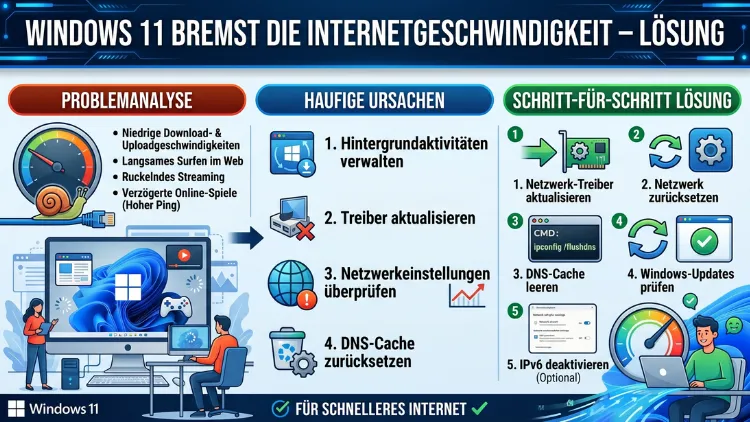
Windows 11 liefert oft deutlich weniger Internetgeschwindigkeit, als Ihr Tarif erlaubt. Das liegt jedoch selten am Anbieter – sondern meistens an versteckten Systemeinstellungen, veralteten Treibern oder Hintergrunddiensten, die still Ihre Bandbreite verbrauchen. Besonders nach einem Upgrade auf Windows 11 berichten viele Nutzer von spürbaren Einbrüchen. Dabei lassen sich die häufigsten Ursachen gezielt beheben.
Dieser Artikel erklärt alle bekannten Ursachen und zeigt Ihnen Schritt für Schritt, wie Sie die volle Geschwindigkeit zurückgewinnen.
Was steckt hinter dem Problem?
Viele Nutzer wundern sich: Der Router zeigt volle Leistung, der Speedtest beim Nachbarn läuft problemlos – doch unter Windows 11 bleibt die Verbindung träge. Tatsächlich ist dieses Problem 2026 weit verbreitet. Microsoft hat zahlreiche Hintergrunddienste in Windows 11 integriert, die dauerhaft Netzwerkressourcen beanspruchen. Außerdem setzt Windows 11 bei der Installation häufig generische Standardtreiber ein, die weit entfernt vom Optimum arbeiten. Zudem können falsch konfigurierte Netzwerkparameter die Verbindungsgeschwindigkeit erheblich drosseln, ohne dass dabei eine Fehlermeldung erscheint.
Deshalb ist es wichtig, die Ursache systematisch zu ermitteln, bevor Sie mit der Behebung beginnen.
Die häufigsten Ursachen auf einen Blick
Folgende Faktoren sind laut Nutzererfahrungen und Technik-Foren 2026 am häufigsten für gedrosselte Internetgeschwindigkeit unter Windows 11 verantwortlich:
- Veraltete oder falsche Netzwerktreiber – oft installiert Windows generische Treiber, die das volle Potenzial des Adapters nicht nutzen
- Übermittlungsoptimierung – verbraucht Upload-Bandbreite durch Peer-to-Peer-Verteilung von Updates
- Langsame DNS-Server – verzögern jeden einzelnen Seitenaufruf spürbar
- Energiesparfunktionen – drosseln den Netzwerkadapter bei Inaktivität
- Fehlerhafte TCP/IP-Konfiguration – entsteht oft durch Systemkonflikte oder alte Software
- Falsche WLAN-Frequenz – das 2,4-GHz-Band ist überlastet und störanfälliger als 5 GHz
- Hintergrundprozesse und Telemetrie – senden still Daten und verbrauchen Bandbreite
- VPN und Antivirensoftware – leiten Daten durch zusätzliche Filter, was Latenz und Durchsatz beeinträchtigt
Außerdem spielen im Jahr 2026 neue Faktoren eine Rolle: Windows 11 führt zunehmend KI-gestützte Funktionen wie Copilot+ PC-Features und Recall im Hintergrund aus. Diese Dienste kommunizieren regelmäßig mit Microsoft-Servern und verbrauchen dabei Netzwerkressourcen. Deshalb sind gerade auf neueren Geräten oft mehr Hintergrundprozesse aktiv als auf älteren Systemen.
Ebenso wichtig: Der Unterschied zwischen echtem Leitungsproblem und Windows-internem Problem. Falls ein zweites Gerät – etwa ein Smartphone oder Laptop – problemlos schnell surft, liegt das Problem fast sicher in Windows 11 selbst. Falls dagegen alle Geräte langsam sind, ist möglicherweise der Router oder der Internetanbieter die Ursache.
Schritt 1: Internetgeschwindigkeit zuerst messen
Bevor Sie irgendwelche Einstellungen ändern, sollten Sie zunächst eine Ausgangsmessung durchführen. Nur so erkennen Sie, ob Ihre Maßnahmen tatsächlich wirken.
Empfehlung: Nutzen Sie Speedtest.net (von Ookla) oder Fast.com (von Netflix) für den Test im Browser. Öffnen Sie dazu die Seite speedtest.net, klicken Sie auf „Starten“ und notieren Sie die Download- und Uploadgeschwindigkeit sowie den Ping-Wert. Führen Sie den Test außerdem sowohl per LAN-Kabel als auch per WLAN durch, um den Unterschied zu sehen.
Zusätzlich empfiehlt sich das kostenlose Tool LAN Speed Test von Totusoft, das lokale Netzwerkgeschwindigkeiten präzise misst. Außerdem können Sie im Task-Manager (Rechtsklick auf die Taskleiste → „Task-Manager“ → Reiter „Leistung“ → „Ethernet“ oder „WLAN“) die aktuelle Netzwerkauslastung in Echtzeit verfolgen.
Bewerten Sie die Ergebnisse anhand dieser Faustregel:
- Sie erreichen weniger als 50 % des gebuchten Tarifs → klare Ursache im System vorhanden
- Sie erreichen 50–80 % → Optimierungsbedarf vorhanden, Maßnahmen lohnend
- Sie erreichen mehr als 80 % → normaler Bereich, da technische Verluste unvermeidlich sind
Falls der Speedtest per LAN-Kabel die volle Geschwindigkeit liefert, das WLAN jedoch deutlich langsamer ist, liegt das Problem am WLAN-Adapter oder der Frequenzwahl. Falls beide Verbindungsarten langsam sind, sind System-Einstellungen oder Hintergrundprozesse die Ursache. Deshalb ist dieser Vergleich besonders wichtig für die weitere Diagnose.
Schritt 2: Netzwerktreiber aktualisieren – der häufigste Fehler
Veraltete oder falsche Netzwerktreiber sind in den meisten Fällen die Hauptursache für gedrosselte Internetgeschwindigkeit unter Windows 11. Windows installiert bei der Einrichtung oft generische Treiber, die zwar funktionieren, aber das volle Potenzial des Adapters nicht ausschöpfen.
Besonders bekannt sind Probleme mit folgenden Chips:
- Realtek-WLAN- und -LAN-Adapter: häufig in Mittelklasse-Mainboards verbaut
- Intel AX200, AX201, AX210: gängige WLAN-Chips in modernen Laptops
- Intel I225-V, I226-V: Ethernet-Controller für 2,5-Gbit-Verbindungen
- Qualcomm Atheros: oft in älteren Laptops und Geräten im Mittelpreissegment
Ein konkretes Beispiel: Ein Intel-AX200-Chip erreicht mit dem aktuellen Herstellertreiber regelmäßig über 900 Mbit/s im 5-GHz-Band. Mit dem von Windows automatisch installierten Standardtreiber hingegen sind oft nur 100 bis 200 Mbit/s möglich – obwohl der Geräte-Manager keine Fehler anzeigt. Deshalb sollten Sie immer den Herstellertreiber bevorzugen.
So aktualisieren Sie den Netzwerktreiber richtig:
Option A – Über den Hersteller (empfohlen):
- Drücken Sie Windows + X und wählen Sie „Geräte-Manager“.
- Öffnen Sie den Abschnitt „Netzwerkadapter“ und notieren Sie den genauen Namen Ihres Adapters.
- Besuchen Sie anschließend die Website des Herstellers:
- Realtek: realtek.com → Support → WLAN/LAN
- Intel: intel.de → Support → Treiber
- Broadcom: broadcom.com → Support
- Laden Sie den aktuellen Windows-11-Treiber herunter und installieren Sie ihn.
- Starten Sie danach den PC neu.
Option B – Über das Tool Intel Driver & Support Assistant:
Intel bietet das kostenlose Programm Intel Driver & Support Assistant an. Dieses erkennt automatisch alle verbauten Intel-Komponenten und schlägt passende Treiber vor. Nach der Installation auf intel.com/content/www/de können Sie mit einem Klick alle Treiber auf den neuesten Stand bringen.
Wichtiger Hinweis: Verlassen Sie sich dabei nicht ausschließlich auf Windows Update – denn dieser Kanal liefert häufig ältere, zertifizierte Treiber und nicht die neuesten Versionen der Hersteller.
Schritt 3: Übermittlungsoptimierung deaktivieren
Die Übermittlungsoptimierung (englisch: Delivery Optimization) ist ein Windows-11-Dienst, der Ihren PC heimlich als Upload-Knoten nutzt. Dabei verteilt er Windows-Updates über Peer-to-Peer an andere Computer im Internet – und verbraucht dabei erhebliche Upload-Bandbreite. Deshalb berichten viele Nutzer von unerklärlich langsamen Verbindungen, besonders tagsüber.
So deaktivieren Sie die Übermittlungsoptimierung:
- Drücken Sie Windows + I, um die Einstellungen zu öffnen.
- Klicken Sie links auf „Windows Update“.
- Wählen Sie „Erweiterte Optionen“.
- Klicken Sie unter „Weitere Optionen“ auf „Übermittlungsoptimierung“.
- Deaktivieren Sie den Schalter neben „Downloads von anderen Geräten zulassen“.
Die Änderung wird sofort wirksam, ein Neustart ist nicht erforderlich. Updates werden anschließend weiterhin heruntergeladen – jedoch ausschließlich direkt von den Microsoft-Servern.
Für Windows 11 Pro können Sie zusätzlich den Gruppenrichtlinien-Editor (gpedit.msc) nutzen: Navigieren Sie zu „Computerkonfiguration → Administrative Vorlagen → Windows-Komponenten → Übermittlungsoptimierung“ und setzen Sie den Downloadmodus auf „0 – Nur HTTP, kein Peering“. Diese Einstellung bleibt auch nach Windows-Updates dauerhaft aktiv.
Schritt 4: DNS-Server wechseln – sofortige Wirkung
Der DNS-Server übersetzt Domainnamen wie „google.de“ in IP-Adressen. Ist dieser Server langsam oder überlastet, verzögert sich jede einzelne Seitenanfrage – auch wenn die rohe Bandbreite eigentlich ausreicht. Deshalb fühlt sich das Surfen träge an, obwohl der Speedtest gute Werte liefert.
Außerdem kann ein veralteter DNS-Cache unter Windows 11 zu fehlerhaften Einträgen führen. Leeren Sie diesen zunächst mit folgendem Befehl in der Eingabeaufforderung (als Administrator):
ipconfig /flushdnsSo wechseln Sie zu einem schnelleren DNS-Server:
Empfehlung: Verwenden Sie Cloudflare DNS (1.1.1.1) oder Google DNS (8.8.8.8) – beide sind kostenlos, schnell und datenschutzfreundlich.
Anleitung für Windows 11:
- Drücken Sie Windows + I → „Netzwerk und Internet“.
- Klicken Sie auf „Ethernet“ oder „WLAN“ je nach Verbindungsart.
- Wählen Sie Ihren aktiven Adapter und klicken Sie auf „Bearbeiten“ neben „DNS-Serverzuweisung“.
- Stellen Sie auf „Manuell“ um.
- Aktivieren Sie IPv4 und geben Sie ein:
- Bevorzugter DNS: 1.1.1.1 (Cloudflare) oder 8.8.8.8 (Google)
- Alternativer DNS: 1.0.0.1 (Cloudflare) oder 8.8.4.4 (Google)
- Klicken Sie auf „Speichern“.
Zusätzlich bietet Cloudflare unter 1.1.1.1/de eine kostenlose App für Windows an, die DNS automatisch über eine verschlüsselte HTTPS-Verbindung leitet – das erhöht sowohl Geschwindigkeit als auch Datenschutz.
Schritt 5: TCP/IP-Stack zurücksetzen
Über Zeit können fehlerhafte Einträge im TCP/IP-Stack dazu führen, dass Windows 11 Netzwerkpakete ineffizient verarbeitet. Außerdem können frühere Netzwerkprobleme oder Fehlkonfigurationen durch andere Software den Stack beschädigen. Das Zurücksetzen beseitigt diese Fehler zuverlässig.
Anleitung – TCP/IP-Stack zurücksetzen:
- Öffnen Sie die Eingabeaufforderung als Administrator (Rechtsklick auf Start → „Terminal (Administrator)“).
- Geben Sie nacheinander folgende Befehle ein und bestätigen Sie jeweils mit Enter:
netsh winsock reset
netsh int ip reset
ipconfig /release
ipconfig /renew
ipconfig /flushdns- Starten Sie anschließend den PC neu.
Dieser Vorgang setzt alle TCP/IP-Parameter auf den Standardzustand zurück. Deshalb kann es sein, dass Sie danach erneut WLAN-Passwörter eingeben müssen, falls gespeicherte Profile gelöscht wurden.
Schritt 6: Autotuning-Level anpassen
Windows 11 nutzt eine Funktion namens „Receive Window Auto-Tuning“, die den TCP-Empfangspuffer dynamisch anpasst. Theoretisch verbessert das die Übertragungsrate – in der Praxis jedoch führt diese Funktion bei manchen Netzwerkkonfigurationen zu Leistungseinbrüchen, besonders bei VPN-Verbindungen oder älteren Routern.
So deaktivieren oder begrenzen Sie das Autotuning:
- Öffnen Sie erneut das Terminal als Administrator.
- Prüfen Sie zunächst den aktuellen Status:
netsh int tcp show global- Falls „Receive Window Auto-Tuning Level“ auf „normal“ steht und Sie Probleme haben, setzen Sie es auf eingeschränkt:
netsh int tcp set global autotuninglevel=restricted- Alternativ deaktivieren Sie es vollständig:
netsh int tcp set global autotuninglevel=disabledTesten Sie nach jeder Änderung die Geschwindigkeit erneut mit Speedtest.net. Falls die Verbindung sich verschlechtert, setzen Sie den Wert mit autotuninglevel=normal zurück.
Schritt 7: Energiespareinstellungen des Netzwerkadapters anpassen
Windows 11 schaltet Netzwerkadapter bei Inaktivität in den Energiesparmodus – auch wenn der PC läuft. Das führt dazu, dass die Verbindung nach dem Aufwachen zunächst träge ist oder Datenpakete verloren gehen. Besonders bei LAN-Adaptern mit dem Feature „Energy Efficient Ethernet“ (EEE) kann das zu erheblichen Geschwindigkeitseinbrüchen führen.
So deaktivieren Sie den Energiesparmodus für den Netzwerkadapter:
Methode A – Geräte-Manager:
- Öffnen Sie den Geräte-Manager (Windows + X → „Geräte-Manager“).
- Klappen Sie „Netzwerkadapter“ auf, machen Sie einen Rechtsklick auf Ihren Adapter und wählen Sie „Eigenschaften“.
- Wechseln Sie zum Reiter „Energieverwaltung“.
- Entfernen Sie den Haken bei „Computer kann das Gerät ausschalten, um Energie zu sparen“.
- Klicken Sie auf „OK“.
Methode B – Erweiterte Adaptereinstellungen (für EEE):
- Klicken Sie im Geräte-Manager auf Eigenschaften des Adapters und wechseln Sie zum Reiter „Erweitert“.
- Suchen Sie in der Liste nach „Energy Efficient Ethernet“, „Green Ethernet“ oder „Power Saving Mode“.
- Setzen Sie den Wert auf „Deaktiviert“.
- Bestätigen Sie mit „OK“ und starten Sie den PC neu.
Methode C – Energieplan:
- Geben Sie in die Suchleiste „Energieoptionen“ ein.
- Wählen Sie den Plan „Höchstleistung“ oder erstellen Sie einen eigenen Plan ohne Einschränkungen.
Schritt 8: Hintergrundprozesse mit dem Task-Manager identifizieren
Unbekannte Hintergrundprozesse verbrauchen still Netzwerkbandbreite. Windows 11 selbst, Antivirenprogramme, Cloud-Dienste wie OneDrive oder Dropbox sowie vorinstallierte Bloatware können erhebliche Datenmengen übertragen, ohne dass Sie es bemerken.
So finden und beenden Sie diese Prozesse:
- Öffnen Sie den Task-Manager (Strg + Umschalt + Esc oder Rechtsklick auf die Taskleiste).
- Klicken Sie auf „Weitere Details“, falls die Kurzansicht aktiv ist.
- Wechseln Sie zum Reiter „Prozesse“ und klicken Sie oben auf die Spalte „Netzwerk“, um nach Netzwerkaktivität zu sortieren.
- Identifizieren Sie Prozesse mit hohem Netzwerkverbrauch.
- Klicken Sie mit der rechten Maustaste auf verdächtige Einträge und wählen Sie „Task beenden“.
Zusätzlich empfehlen wir das kostenlose Tool Process Monitor von Microsoft Sysinternals (erhältlich unter learn.microsoft.com/sysinternals). Damit sehen Sie in Echtzeit, welche Programme auf das Netzwerk zugreifen und wohin sie Daten senden.
Außerdem sollten Sie Autostart-Programme deaktivieren, die nicht benötigt werden: Wechseln Sie im Task-Manager zum Reiter „Autostart“ und deaktivieren Sie alles, was Sie nicht kennen oder nicht brauchen.
Ebenfalls sinnvoll: Deaktivieren Sie den Windows-Telemetriedienst über die Einstellungen. Gehen Sie dazu zu „Windows + I → Datenschutz und Sicherheit → Diagnose und Feedback“ und stellen Sie die Diagnosedaten auf „Erforderliche Diagnosedaten“. Dadurch sendet Windows 11 deutlich weniger Daten an Microsoft-Server und entlastet damit die Netzwerkverbindung. Ebenso können Sie unter „Datenschutz und Sicherheit → Hintergrund-Apps“ festlegen, welche Apps im Hintergrund laufen dürfen – und dort alle nicht benötigten Apps deaktivieren.
Schritt 9: WLAN-Frequenzband auf 5 GHz oder 6 GHz umstellen
Viele Nutzer verbinden sich automatisch mit dem 2,4-GHz-Band ihres Routers – weil Windows 11 standardmäßig das stärkste Signal bevorzugt, nicht das schnellste. Das 2,4-GHz-Band bietet zwar größere Reichweite, ist jedoch anfälliger für Interferenzen durch Nachbarnetzwerke, Mikrowellen und Bluetooth-Geräte. Deshalb bricht die Geschwindigkeit dort oft ein.
Das 5-GHz-Band bietet dagegen deutlich höhere Datenraten und weniger Überlappung mit anderen Netzwerken. Moderne Router wie die AVM FritzBox 7590 oder die FritzBox 7690 unterstützen außerdem Wi-Fi 6 und liefern damit nochmals deutlich bessere Werte.
So wechseln Sie auf 5 GHz:
- Drücken Sie Windows + I → „Netzwerk und Internet“ → „WLAN“.
- Klicken Sie auf „Bekannte Netzwerke verwalten“ und trennen Sie sich vom 2,4-GHz-Netzwerk Ihres Routers (falls beide Bänder unter demselben Namen erscheinen, müssen Sie im Router-Menü getrennte SSIDs vergeben).
- Verbinden Sie sich anschließend gezielt mit dem 5-GHz-Netzwerk.
Tipp für Router-Einstellungen: Vergeben Sie im AVM FritzBox-Menü unter „Heimnetz → WLAN → Funknetz“ separate Namen für 2,4 GHz und 5 GHz – zum Beispiel „Heimnetz“ und „Heimnetz-5G“. Dadurch wählt Windows 11 gezielt das schnellere Band.
Falls Ihr Netzwerkadapter Wi-Fi 6E unterstützt, können Sie zusätzlich das 6-GHz-Band nutzen, das noch weniger Interferenzen aufweist.
Schritt 10: VPN und Antivirensoftware als Ursache prüfen
VPN-Software und Antivirenprogramme sind häufig unterschätzte Bremsen. Viele VPN-Clients filtern den gesamten Datenverkehr durch einen Tunnel, was die Latenz erhöht und den Durchsatz reduziert. Ähnliches gilt für Antivirenlösungen, die den Netzwerkverkehr in Echtzeit scannen.
Empfohlene Vorgehensweise:
- VPN: Deaktivieren Sie Ihren VPN-Client vorübergehend und messen Sie erneut die Geschwindigkeit. Falls der Unterschied deutlich ist, wechseln Sie den VPN-Protokolltyp. Empfehlung: Nutzen Sie bei NordVPN, Mullvad VPN oder ProtonVPN das WireGuard-Protokoll – es ist deutlich schneller als ältere OpenVPN-Verbindungen.
- Antivirus: Deaktivieren Sie den Echtzeit-Netzwerkschutz testweise. Falls das die Geschwindigkeit verbessert, überprüfen Sie die Firewall-Regeln des Programms. Für Windows 11 reicht außerdem der Microsoft Defender in den meisten Fällen vollständig aus – er ist direkt integriert und benötigt keine zusätzliche Netzwerkfilterung.
- Windows Firewall: Prüfen Sie unter „Windows-Sicherheit → Firewall und Netzwerkschutz“, ob keine ungewöhnlichen Regeln den Datenverkehr einschränken.
Schritt 11: Netzwerkadapter zurücksetzen und neu konfigurieren
Falls alle bisherigen Maßnahmen keine Verbesserung bringen, kann ein vollständiger Reset des Netzwerkadapters helfen. Windows 11 bietet dafür eine integrierte Funktion.
So setzen Sie den Netzwerk-Reset durch:
- Drücken Sie Windows + I → „Netzwerk und Internet“.
- Scrollen Sie nach unten und klicken Sie auf „Netzwerk zurücksetzen“.
- Klicken Sie auf „Jetzt zurücksetzen“ und bestätigen Sie.
- Der PC startet neu und setzt alle Netzwerkadapter und -einstellungen auf den Werksstandard zurück.
Achtung: Gespeicherte WLAN-Passwörter, VPN-Konfigurationen und benutzerdefinierte Netzwerkprofile werden dabei gelöscht. Notieren Sie diese deshalb vorher.
Schritt 12: Windows 11 und Treiber auf dem neuesten Stand halten
Microsoft veröffentlicht 2026 regelmäßig kumulative Updates, die auch Netzwerkbugs beheben. Deshalb ist es wichtig, dass Windows 11 stets aktuell ist. Besonders das Windows 11 24H2-Update brachte mehrere Verbesserungen im Netzwerkbereich mit sich, darunter optimierte TCP/IP-Verarbeitung und verbesserte Wi-Fi-6-Unterstützung.
Empfohlene Vorgehensweise:
- Öffnen Sie Windows Update (Windows + I → „Windows Update“).
- Klicken Sie auf „Nach Updates suchen“ und installieren Sie alle verfügbaren Patches.
- Aktivieren Sie außerdem „Erweiterte Optionen → Weitere Microsoft-Produkte aktualisieren“, um auch Treiber-Updates über Windows Update zu erhalten.
- Prüfen Sie zusätzlich monatlich auf der Website Ihres Mainboard-Herstellers – zum Beispiel ASUS, MSI, Gigabyte oder ASRock – ob neue Netzwerktreiber verfügbar sind.
Ebenso empfehlenswert: Das Tool Winget (in Windows 11 integriert) kann installierte Software und Treiber aktualisieren. Öffnen Sie dazu das Terminal und geben Sie winget upgrade --all ein. Dabei werden auch Netzwerkhilfsprogramme und Hersteller-Tools auf den neuesten Stand gebracht.
Schritt 13: Router und Modem nicht vergessen
Abschließend gilt: Manchmal liegt das Problem tatsächlich außerhalb von Windows 11. Auch wenn der Router keine Fehlermeldung anzeigt, kann ein Neustart des Routers überraschend viel bewirken. Außerdem können veraltete Router-Firmware oder falsch konfigurierte DNS-Einstellungen am Router die gesamte Netzwerkleistung beeinflussen.
Empfehlungen:
- Router neu starten: Ziehen Sie das Netzkabel für 30 Sekunden ab und stecken Sie es wieder ein.
- Router-Firmware aktualisieren: Rufen Sie das Router-Menü auf (bei FritzBox meist über fritz.box im Browser) und suchen Sie unter „System → Update“ nach neuer Firmware.
- Router-DNS konfigurieren: Stellen Sie auch im Router selbst auf 1.1.1.1 oder 8.8.8.8 um, damit alle Geräte im Netzwerk davon profitieren.
- Kabel prüfen: Beschädigte oder minderwertige LAN-Kabel können trotz korrekter Anzeige im Geräte-Manager zu Paketverlusten führen. Testen Sie deshalb ein anderes Kabel – idealerweise eine Cat-6- oder Cat-7-Leitung.
- WLAN-Kanal am Router manuell festlegen: Viele Router wählen automatisch einen WLAN-Kanal, der von Nachbarnetzwerken stark belegt ist. Stellen Sie im Router-Menü unter „WLAN → Funkkanal“ einen weniger genutzten Kanal ein – für 2,4 GHz empfehlen sich die Kanäle 1, 6 oder 11, da sie sich nicht überlappen.
Außerdem sollten Sie bei der AVM FritzBox die integrierte Diagnosefunktion unter „Heimnetz → Netzwerk → Diagnose“ nutzen. Dort zeigt die FritzBox selbst an, ob Verbindungsprobleme an der Leitung oder an einzelnen Geräten aufgetreten sind. Deshalb ist die FritzBox-Diagnose ein wertvoller erster Schritt, bevor Sie Windows-Einstellungen ändern.
Schritt 14: QoS-Bandbreitenreservierung in der Gruppenrichtlinie deaktivieren
Wenig bekannt, aber häufig wirksam: Windows 11 reserviert standardmäßig 20 % der verfügbaren Bandbreite für Qualitätsdienste (Quality of Service, kurz QoS). Diese Reserve soll Echtzeit-Dienste wie Videotelefonie priorisieren. Jedoch nutzt Windows 11 diese reservierte Bandbreite in vielen Alltagssituationen gar nicht – sie bleibt einfach ungenutzt gesperrt.
Deshalb lohnt es sich, diese Reservierung zu deaktivieren, wenn Sie die volle Bandbreite für Downloads, Streaming oder Gaming nutzen möchten.
Anleitung – QoS-Reservierung deaktivieren (nur Windows 11 Pro/Enterprise):
- Drücken Sie Windows + R, geben Sie
gpedit.mscein und bestätigen Sie mit Enter. - Navigieren Sie zu: „Computerkonfiguration → Administrative Vorlagen → Netzwerk → QoS-Paketplaner“.
- Öffnen Sie die Richtlinie „Reservierbare Bandbreite begrenzen“.
- Wählen Sie „Aktiviert“ und setzen Sie den Wert bei „Bandbreitenlimit (%)“ auf „0″.
- Klicken Sie auf „Übernehmen“ und dann auf „OK“.
- Starten Sie den PC neu.
Für Windows 11 Home ist der Gruppenrichtlinien-Editor nicht verfügbar. Deshalb können Sie alternativ folgenden Registry-Eintrag setzen:
- Drücken Sie Windows + R und geben Sie
regeditein. - Navigieren Sie zu:
HKEY_LOCAL_MACHINE\SOFTWARE\Policies\Microsoft\Windows\Psched - Falls der Schlüssel „Psched“ nicht existiert, erstellen Sie ihn manuell per Rechtsklick auf „Windows“ → „Neu → Schlüssel“.
- Erstellen Sie darunter einen neuen DWORD-Wert (32-Bit) mit dem Namen
NonBestEffortLimitund setzen Sie ihn auf „0″. - Starten Sie den PC neu.
Diese Maßnahme ist besonders effektiv bei symmetrischen Glasfasertarifen, wo auch die Uploadgeschwindigkeit wichtig ist.
Häufige Fragen zur langsamen Internetgeschwindigkeit unter Windows 11
Warum ist das Internet nach dem Upgrade auf Windows 11 langsamer?
Windows 11 installiert bei der Einrichtung häufig generische Netzwerktreiber, die nicht für Ihren spezifischen Adapter optimiert sind. Außerdem aktiviert Windows 11 mehrere Hintergrunddienste – darunter die Übermittlungsoptimierung und Telemetriedienste – die dauerhaft Bandbreite verbrauchen. Deshalb ist die Verbindung direkt nach dem Upgrade oft langsamer als unter Windows 10.
Hilft ein Neustart bei langsamer Internetverbindung unter Windows 11?
Ein Neustart kann kurzfristig helfen, besonders wenn der DNS-Cache beschädigt ist oder ein Dienst hängt. Deshalb ist ein Neustart immer der erste Schritt. Allerdings löst er strukturelle Probleme wie veraltete Treiber oder falsche Einstellungen nicht dauerhaft.
Was bringt der Wechsel von 2,4 GHz auf 5 GHz wirklich?
Das 5-GHz-Band bietet unter günstigen Bedingungen drei- bis fünfmal höhere Datenraten als das 2,4-GHz-Band. Außerdem ist es deutlich weniger anfällig für Störungen durch Nachbarnetzwerke. Jedoch ist die Reichweite geringer – deshalb ist 5 GHz besonders effektiv, wenn Router und Gerät sich im selben Raum befinden.
Kann Antivirensoftware die Internetgeschwindigkeit unter Windows 11 verlangsamen?
Ja, deutlich. Antivirenprogramme mit Echtzeit-Netzwerkschutz analysieren jeden Datenpakete, bevor er den Browser erreicht. Das erzeugt messbare Latenz. Deshalb reicht in vielen Fällen der in Windows 11 integrierte Microsoft Defender aus, der wesentlich effizienter arbeitet als viele Drittanbieter-Lösungen.
Was ist die Übermittlungsoptimierung und warum verlangsamt sie das Internet?
Die Übermittlungsoptimierung nutzt Ihren PC als Upload-Knoten für Windows-Updates anderer Nutzer weltweit. Dabei belegt sie Upload-Bandbreite, was besonders bei Verbindungen mit begrenztem Upload – etwa DSL – merklich bremst. Deshalb empfehlen wir, diese Funktion für Einzelplatz-Heimnutzer zu deaktivieren.
Welcher DNS-Server ist der schnellste für Windows 11?
Im Jahr 2026 liefern Cloudflare (1.1.1.1) und Google (8.8.8.8) die besten Antwortzeiten in Deutschland und Europa. Cloudflare ist außerdem datenschutzfreundlicher, da keine Nutzerprofile erstellt werden. Zusätzlich bietet Cloudflare unter 1.1.1.2 einen Filter für bekannte Malware-Domains.
Wie erkenne ich, welcher Prozess meine Bandbreite verbraucht?
Öffnen Sie den Task-Manager (Strg + Umschalt + Esc), klicken Sie auf „Prozesse“ und sortieren Sie nach der Spalte „Netzwerk“. Prozesse mit hohen Werten in dieser Spalte sind die Verursacher. Zusätzlich liefert das Tool Process Monitor von Microsoft Sysinternals deutlich detailliertere Informationen über Netzwerkzugriffe einzelner Programme.
Ist der TCP/IP-Stack-Reset sicher für Windows 11?
Ja, dieser Vorgang ist sicher. Er setzt lediglich die Netzwerkkonfiguration auf den Windows-Standard zurück und löscht keine persönlichen Dateien. Jedoch sollten Sie vorher WLAN-Passwörter und VPN-Konfigurationen notieren, da diese nach dem Reset neu eingegeben werden müssen.
Was tun, wenn nach allen Maßnahmen das Internet immer noch langsam ist?
Falls alle beschriebenen Schritte keine Verbesserung bringen, empfehlen wir einen direkten LAN-Test: Verbinden Sie den PC per Kabel direkt mit dem Router und messen Sie erneut. Ist die Geschwindigkeit jetzt gut, liegt das Problem am WLAN-Adapter oder der WLAN-Umgebung. Bleibt sie schlecht, liegt das Problem möglicherweise beim Internetanbieter selbst – kontaktieren Sie dann dessen Support.
Hilft eine Neuinstallation von Windows 11 bei dauerhaft langsamer Verbindung?
Eine saubere Neuinstallation von Windows 11 kann helfen, wenn das System durch fehlerhafte Updates oder Software-Konflikte beschädigt wurde. Allerdings sollten Sie zunächst alle anderen Maßnahmen ausprobieren, da eine Neuinstallation zeitaufwendig ist. Falls Sie sich dafür entscheiden, laden Sie das offizielle Media Creation Tool von microsoft.com/de-de/software-download/windows11 herunter.
Fazit
Langsame Internetgeschwindigkeit unter Windows 11 hat fast immer eine konkrete technische Ursache. Aktualisieren Sie zuerst die Netzwerktreiber direkt beim Hersteller, deaktivieren Sie die Übermittlungsoptimierung und wechseln Sie auf einen schnellen DNS-Server wie Cloudflare 1.1.1.1.
Zusätzlich lohnen sich der TCP/IP-Reset, die Deaktivierung des Energiesparmodus am Adapter und der Wechsel auf das 5-GHz-Band. Mit diesen Maßnahmen holen Sie das volle Potenzial Ihrer Leitung zurück.
