
Windows 11 Gaming Performance steigern: Entdecken Sie die besten Tipps zu GPU, RAM, CPU und Einstellungen, um Ihr System für maximale FPS zu optimieren.
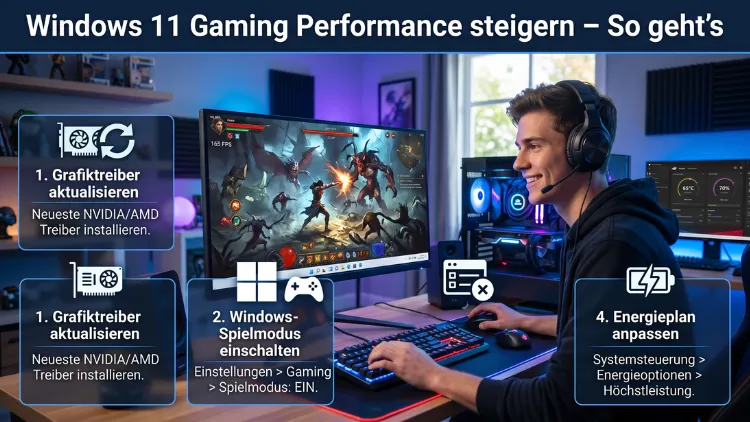
Wer unter Windows 11 mehr FPS, weniger Ruckler und kürzere Ladezeiten will, muss nicht zwingend neue Hardware kaufen. Stattdessen schlummern im Betriebssystem zahlreiche Stellschrauben, die die Gaming-Performance spürbar steigern.
Dieser Artikel zeigt Ihnen Schritt für Schritt, welche Einstellungen wirklich etwas bringen – von der Energieverwaltung über Treiberoptimierung bis hin zu BIOS-Tweaks.
Was Windows 11 von Haus aus bremst
Windows 11 ist ein modernes Betriebssystem, das jedoch primär auf Sicherheit, Energieeffizienz und Komfort ausgelegt ist – nicht auf maximale Spieleleistung. Deshalb sind viele der nützlichsten Gaming-Optimierungen standardmäßig deaktiviert oder falsch konfiguriert. Zudem aktiviert Windows 11 auf den meisten Retail-Systemen automatisch Sicherheitsfunktionen wie die Virtualization-Based Security (VBS), die messbar Leistung kostet. Außerdem konkurrieren Dutzende Hintergrundprozesse mit dem Spiel um CPU, RAM und Festplattenbandbreite.
Ein weiterer Faktor ist die Architektur des Desktop Window Manager (DWM): Windows 11 leitet alle Grafikausgaben durch den DWM-Kompositor, auch wenn ein Spiel im „Vollbild-exklusiven“ Modus läuft. Bei DirectX-12- und Vulkan-Spielen macht das kaum einen Unterschied. Einige ältere DX11-Titel profitieren jedoch noch vom echten Vollbild – was erklärt, warum für diese Spiele die Deaktivierung der Vollbildoptimierungen sinnvoll sein kann.
Laut aktuellen Benchmarks aus 2026 lassen sich durch reine Software-Optimierungen realistisch 5 bis 15 Prozent mehr FPS herausholen – ohne eine einzige Komponente zu tauschen. Deshalb lohnt es sich, zunächst das System zu optimieren, bevor man in neue Hardware investiert. Allerdings gilt: Softwareanpassungen ersetzen keine leistungsschwache GPU. Sie stellen jedoch sicher, dass Sie das Maximum aus der vorhandenen Hardware herausholen.
Spielemodus aktivieren und richtig verstehen
Der Windows 11 Spielemodus (Game Mode) ist häufig missverstanden. Er verdoppelt keine FPS und übertaktet auch nichts. Stattdessen sorgt er dafür, dass Windows während einer aktiven Spielsitzung keine Updates installiert oder das System neu startet. Außerdem drosselt er bestimmte Hintergrundprozesse und gibt dem Spiel einen bevorzugten Zugriff auf CPU- und GPU-Ressourcen.
So aktivieren Sie den Spielemodus:
- Drücken Sie Windows-Taste + I, um die Einstellungen zu öffnen.
- Navigieren Sie zu Spiele → Spielemodus.
- Stellen Sie den Schalter auf Ein.
Zusätzlich empfiehlt sich die Aktivierung der Xbox Game Bar über Windows-Taste + G, um Performance-Daten wie FPS-Zahl, GPU-Auslastung und CPU-Temperatur direkt im Spiel abzulesen. Dennoch sollten Sie die Game Bar nach dem Monitoring wieder schließen, da sie im Hintergrund Ressourcen verbraucht.
Energieplan auf Höchstleistung umstellen
Windows 11 verwendet standardmäßig den „Ausbalanciert“-Energieplan, der CPU und GPU bei Bedarf drosselt, um Strom zu sparen. Für Gaming ist dieser Plan deshalb ungeeignet. Stattdessen sollten Sie den „Höchstleistung“- oder „Ultimative Leistung“-Plan aktivieren.
Anleitung:
- Öffnen Sie die Systemsteuerung (Suche: „Systemsteuerung“).
- Wechseln Sie zu Hardware und Sound → Energieoptionen.
- Wählen Sie Höchstleistung. Falls dieser Plan nicht sichtbar ist, klicken Sie auf „Weitere Energiesparpläne anzeigen“.
Den „Ultimative Leistung“-Plan schalten Sie über die Eingabeaufforderung (als Administrator) frei:
powercfg -duplicatescheme e9a42b02-d5df-448d-aa00-03f14749eb61Danach erscheint der Plan in den Energieoptionen. Wichtig für Laptop-Nutzer: Wechseln Sie in diesen Plan ausschließlich dann, wenn das Gerät am Netzteil betrieben wird. Im Akkubetrieb führt er zu drastisch reduzierter Akkulaufzeit und erhöhter Wärmeentwicklung.
Intel-Nutzer mit 12. Generation oder neuer (Hybrid-Architektur mit P-Cores und E-Cores) sollten den Standard-Höchstleistungsplan nutzen. Der Windows Thread Director übernimmt die Kern-Zuweisung automatisch und korrekt – manuelle Core-Affinity-Einstellungen sind hier kontraproduktiv.
GPU-Treiber sauber installieren – NVIDIA, AMD und Intel
Veraltete Grafiktreiber sind einer der häufigsten Gründe für schlechte Gaming-Performance. Treiber-Updates enthalten nicht nur Fehlerbehebungen, sondern auch spielspezifische Leistungsprofile, Shader-Optimierungen und Rendering-Verbesserungen. In Tests mit Cyberpunk 2077 lieferte ein aktueller NVIDIA-Treiber im Vergleich zu einer sechs Monate alten Version 9 Prozent mehr durchschnittliche FPS und 14 Prozent bessere 1%-Low-Werte.
Empfohlene Vorgehensweise für eine saubere Treiberinstallation:
- Laden Sie das Tool Display Driver Uninstaller (DDU) von der offiziellen Website herunter.
- Starten Sie Windows im abgesicherten Modus (Einstellungen → System → Wiederherstellung → Erweiterter Start).
- Führen Sie DDU aus und wählen Sie „Bereinigen und neu starten„.
- Installieren Sie anschließend den neuesten Treiber Ihres Herstellers:
- NVIDIA: „Game Ready Driver“ über GeForce Experience oder nvidia.com
- AMD: „Adrenalin Software“ mit dem aktuellen RDNA-Treiber über amd.com
- Intel: Intel Arc-Treiber über intel.com/arc
Vermeiden Sie die NVIDIA Studio-Treiber für Gaming, da diese Stabilität gegenüber Performance priorisieren. Außerdem sollten Sie beim Installieren der NVIDIA-Software nur den Grafiktreiber selbst auswählen und optionale Komponenten wie GeForce Experience, 3D Vision oder ShadowPlay weglassen – diese verbrauchen dauerhaft Hintergrundressourcen.
Memory Integrity und VBS deaktivieren
Die Virtualization-Based Security (VBS) mit ihrer Komponente Memory Integrity ist auf den meisten Windows-11-Systemen standardmäßig aktiv. Sie schützt den Kernel vor Malware auf Treiber-Ebene – kostet dabei jedoch messbar Leistung. Laut aktuellen Messungen aus 2026 verlieren CPU-intensive Spiele durch VBS 10 bis 15 Prozent FPS, in extremen Szenarien bis zu 25 Prozent.
So deaktivieren Sie Memory Integrity:
- Öffnen Sie die Windows-Sicherheit (Suche: „Windows-Sicherheit“).
- Navigieren Sie zu Gerätesicherheit → Details zur Kernisolierung.
- Deaktivieren Sie den Schalter Speicherintegrität.
- Starten Sie Windows neu.
Hinweis: Wer seinen PC ausschließlich zum Gaming nutzt und kein Online-Banking, keine Firmendaten und keine öffentlichen Netzwerke verwendet, kann diesen Schritt unbedenklich durchführen. Wer hingegen sensible Daten auf dem System hat, sollte sorgfältig abwägen, ob der Leistungsgewinn den Sicherheitsverzicht rechtfertigt.
Autostart-Programme und Hintergrundprozesse reduzieren
Jede Anwendung, die beim Start von Windows automatisch geladen wird, verbraucht CPU, RAM und Festplattenbandbreite. In der Praxis finden sich auf vielen Gaming-PCs 30 bis 50 aktive Autostart-Programme – RGB-Steuerungssoftware, Cloud-Synchronisationsdienste, Chatzprogramme und Update-Checker. Durch das Reduzieren dieser Programme lassen sich in CPU-intensiven Spielen bis zu 11 Prozent mehr FPS und mehrere Gigabyte RAM freigeben.
Anleitung:
- Drücken Sie Strg + Umschalt + Esc, um den Task-Manager zu öffnen.
- Wechseln Sie zur Registerkarte Autostart.
- Klicken Sie mit der rechten Maustaste auf Programme, die beim Hochfahren nicht benötigt werden, und wählen Sie Deaktivieren.
Besonders häufige Ressourcenfresser sind: OneDrive, Discord (sofern nicht im Einsatz), Steam (sofern kein Auto-Update benötigt wird), Razer Synapse, Corsair iCUE und NVIDIA Share/ShadowPlay. Außerdem empfiehlt sich, während des Spielens den Browser zu schließen, da selbst ein inaktiver Browser-Tab mehrere Hundert Megabyte RAM beansprucht.
Hardware-beschleunigte GPU-Planung (HAGS) aktivieren
Die Hardware-beschleunigte GPU-Planung (HAGS) übergibt die Verwaltung des VRAM-Speichers direkt an die GPU, statt diese Aufgabe über die CPU abzuwickeln. Dadurch sinkt die CPU-Last bei grafikintensiven Spielen, und der Input-Lag wird reduziert.
So aktivieren Sie HAGS:
- Öffnen Sie Einstellungen → System → Anzeige → Grafik.
- Scrollen Sie nach unten und klicken Sie auf Standardgrafikeinstellungen ändern.
- Aktivieren Sie Hardwarebeschleunigter GPU-Zeitplan.
- Starten Sie Windows neu.
Voraussetzung: HAGS funktioniert nur mit NVIDIA-GPUs ab der GTX-10-Serie (Treiber 451.48 oder neuer) sowie mit AMD-GPUs ab der RX 5000-Serie. Außerdem muss Windows 11 in der 24H2-Version oder neuer installiert sein, um alle aktuellen HAGS-Verbesserungen zu nutzen.
Variable Bildwiederholrate und Fenstermodi optimieren
V-Sync löst zwar Screen Tearing, fügt dabei jedoch Eingabeverzögerung hinzu und begrenzt die FPS auf die Monitorrate. Variable Refresh Rate (VRR) löst dasselbe Problem ohne diese Nachteile: Der Monitor synchronisiert seine Bildwiederholrate dynamisch mit der aktuellen FPS-Ausgabe der GPU.
So aktivieren Sie VRR systemweit in Windows 11:
- Öffnen Sie Einstellungen → System → Anzeige → Grafik.
- Scrollen Sie nach unten und aktivieren Sie Variable Aktualisierungsrate.
Außerdem sollten Sie unter Einstellungen → System → Anzeige → Grafik die Option „Optimierungen für Fensterspiele“ aktivieren. Diese Funktion heißt intern „Optimizations for Windowed Games“ und ermöglicht den sogenannten Direct Flip-Modus. Dadurch kann ein Spiel im Fenstermodus ohne Bildkompositing direkt auf den Monitorausgang schreiben – was früher nur im exklusiven Vollbildmodus möglich war.
Wichtig: Zusätzlich sollten Sie in den Anzeigeeinstellungen prüfen, ob Ihr Monitor mit seiner maximalen Bildwiederholrate betrieben wird. Öffnen Sie dazu Einstellungen → System → Anzeige → Erweiterte Anzeigeeinstellungen und wählen Sie beispielsweise 144 Hz oder 165 Hz, sofern Ihr Monitor diese Rate unterstützt. Besonders bei schnellen Shootern wie Valorant oder Counter-Strike 2 ist der Unterschied zwischen 60 Hz und 144 Hz enorm spürbar.
DirectStorage: Schnellere Ladezeiten mit NVMe-SSD
DirectStorage ist eine Windows-API, die es Spielen erlaubt, Texturen und Assets direkt von der NVMe-SSD in den VRAM der GPU zu laden – ohne den Umweg über die CPU-Dekomprimierung. Das reduziert die Ladezeiten erheblich und verringert CPU-Flaschenhälse beim Streaming offener Spielwelten.
Voraussetzungen für DirectStorage:
- Eine NVMe-SSD (SATA-SSDs und HDDs werden nicht unterstützt)
- Aktuelle GPU-Treiber von NVIDIA, AMD oder Intel
- Ein Spiel, das DirectStorage unterstützt (z. B. Forza Horizon 5, Forza Motorsport, Senua’s Saga: Hellblade II)
- Windows 11 in Version 24H2 oder neuer
DirectStorage erfordert keine manuelle Aktivierung in Windows. Stattdessen müssen die Spiele die Funktion selbst implementieren. Damit DirectStorage greift, sollten Spiele deshalb stets auf der NVMe-SSD installiert sein, nicht auf einer SATA-SSD oder HDD. Außerdem sollten die GPU-Treiber stets aktuell gehalten werden, da ältere Treiberversionen DirectStorage unter Umständen nicht vollständig unterstützen.
Auto Super Resolution in Windows 11 24H2
Mit Windows 11 Version 24H2 hat Microsoft ein KI-gestütztes Hochskalierungsverfahren auf Betriebssystemebene eingeführt: Auto Super Resolution (Auto SR). Im Gegensatz zu DLSS (NVIDIA) oder FSR (AMD) benötigt Auto SR keine spielseitige Implementierung durch den Entwickler, sondern arbeitet im Desktop Window Manager und unterstützt die meisten DirectX-11- und DirectX-12-Titel auf x64-Plattformen.
Auf unterstützter Hardware – aktuell primär Snapdragon-X-Prozessoren sowie ausgewählten Systemen mit NVIDIA-RTX-GPUs – rendert das Spiel in einer niedrigeren Auflösung und Auto SR skaliert es in Echtzeit auf die native Monitorauflösung hoch. Dadurch steigen die FPS bei vergleichbarer Bildqualität messbar.
So prüfen Sie, ob Auto SR verfügbar ist:
- Öffnen Sie die Xbox Game Bar mit Windows-Taste + G.
- Klicken Sie auf das Zahnrad-Symbol (Einstellungen).
- Suchen Sie nach dem Eintrag Auto Super Resolution. Falls er erscheint, ist die Funktion auf Ihrem System verfügbar.
Microsoft plant für 2026 eine Ausweitung von Auto SR auf weitere Hardware-Plattformen.
Vollbild und Skalierungseinstellungen gezielt anpassen
Viele Spieler erzielen unbeabsichtigt schlechtere Performance, weil Windows-Skalierungseinstellungen falsch konfiguriert sind. Deshalb empfiehlt sich Folgendes:
Windows-Skalierung auf 100 % belassen, sofern möglich. Einige Spiele lesen den Windows-Skalierungswert aus und wenden ihn fehlerhaft an, was zu unscharfer Darstellung oder falschen UI-Elementen führt. Falls Sie auf einem hochauflösenden Monitor (HiDPI) größere Schrift benötigen, konfigurieren Sie die Skalierung am besten pro Spiel über den Kompatibilitäts-Tab der Spiel-Exe.
Vollbildoptimierungen für DX11-Spiele deaktivieren:
- Klicken Sie mit der rechten Maustaste auf die .exe-Datei des Spiels.
- Wählen Sie Eigenschaften → Kompatibilität.
- Aktivieren Sie „Vollbildoptimierungen deaktivieren“.
Außerdem sollten Sie sicherstellen, dass Windows das Spiel auf der dedizierten GPU ausführt – nicht auf der integrierten Grafikeinheit. Das ist besonders bei Laptops mit Intel+NVIDIA- oder AMD-iGPU+dGPU-Kombination wichtig:
- Öffnen Sie Einstellungen → Anzeige → Grafikeinstellungen.
- Fügen Sie die .exe des Spiels hinzu und wählen Sie Hohe Leistung.
Netzwerkoptimierung für Online-Spiele
Beim Online-Gaming ist nicht nur die FPS-Zahl entscheidend, sondern ebenso die Latenz (Ping) und die Paketstabilität. Einige Windows-Einstellungen erhöhen die Netzwerklatenz unnötig.
Empfohlene Vorgehensweisen:
Nagle-Algorithmus deaktivieren (für Spiele, bei denen jede Millisekunde zählt): Der Nagle-Algorithmus bündelt kleine Netzwerkpakete, um die Effizienz zu erhöhen, fügt dabei jedoch eine kurze Verzögerung hinzu. Das kostet im Schnitt 5 bis 40 ms zusätzliche Eingabeverzögerung gegenüber dem Server. Die Deaktivierung erfolgt über den Windows-Registrierungseditor (regedit) unter HKEY_LOCAL_MACHINE\SYSTEM\CurrentControlSet\Services\Tcpip\Parameters\Interfaces\ – für jede aktive Netzwerkschnittstelle den DWORD-Wert TcpAckFrequency auf 1 und TCPNoDelay auf 1 setzen.
Netzwerktreiber aktualisieren: Besonders Intel-Ethernet-Treiber der E-Serie haben sich in 2026 laut Experten als besonders latenzfreundlich erwiesen, sofern sie aktuell gehalten werden.
WLAN durch LAN-Kabel ersetzen: Eine kabelgebundene Verbindung ist grundsätzlich stabiler und latenzärmer als WLAN. Deshalb sollten Gaming-PCs stets per Ethernet angebunden werden, sofern möglich.
Thermik und Kühlung – Thermal Throttling vermeiden
Thermal Throttling – das automatische Drosseln von CPU und GPU bei zu hohen Temperaturen – ist einer der häufigsten, aber am wenigsten beachteten Leistungskiller. Sobald eine CPU über 95 °C oder eine GPU über 83 °C kommt, reduziert das System automatisch den Takt, was zu plötzlichen FPS-Einbrüchen führt.
So überwachen Sie die Temperaturen:
Laden Sie MSI Afterburner herunter (kostenlos, von guru3d.com). Mit dem integrierten RivaTuner Statistics Server lassen sich FPS, GPU-Temperatur, CPU-Temperatur und Auslastung direkt im Spiel als Overlay anzeigen. Alternativ funktioniert auch HWiNFO64 für detaillierte Systemtemperatur-Messungen.
Maßnahmen gegen Thermal Throttling:
- Wärmeleitpaste erneuern: Bei Desktop-PCs und Laptops, die älter als drei Jahre sind, trocknet die originale Wärmeleitpaste aus. Ein Austausch gegen Thermalright TF-7 oder Noctua NT-H1 kostet wenige Euro und senkt die CPU-Temperatur um 5 bis 15 °C. Beim Auftragen genügt ein reiskorngroßer Tropfen in der Mitte des CPU-Heatspreaders – zu viel Paste wirkt isolierend statt leitend.
- Gehäuselüfter optimieren: Stellen Sie sicher, dass der Luftstrom im Gehäuse korrekt ausgerichtet ist (Ansaugung von vorne/unten, Abluft nach oben/hinten). Außerdem sollten Staubfilter regelmäßig gereinigt werden, da Staubansammlungen die Kühlleistung erheblich mindern.
- Laptop-Kühler verwenden: Bei Gaming-Laptops reduziert ein externer Laptop-Kühler die Temperaturen spürbar. Empfehlenswert ist der Klim Wind oder der Cooler Master Notepal X3, die beide für verschiedene Laptopgrößen erhältlich sind.
- Lüfterkurven anpassen: Mit der Software Fan Control (kostenlos, GitHub) lassen sich auf Desktop-PCs individuelle Lüfterkurven einstellen, sodass die Lüfter früher und gezielter hochdrehen, bevor die Drosselung einsetzt.
RAM und virtuellen Speicher optimieren
16 GB RAM ist 2026 die Mindestanforderung für komfortables Gaming unter Windows 11. Das Betriebssystem selbst verbraucht im Leerlauf 4 bis 6 GB, sodass bei 16 GB noch 10 bis 12 GB für Spiele verbleiben – ausreichend für die meisten Titel. Jedoch profitieren Open-World-Spiele wie Cyberpunk 2077 oder Starfield deutlich von 32 GB RAM, besonders wenn gleichzeitig Discord, ein Browser und andere Apps laufen. Mit 8 GB RAM treten in modernen Titeln regelmäßig Stotterprobleme auf.
Virtuellen Speicher (Auslagerungsdatei) optimieren:
- Öffnen Sie Systemsteuerung → System → Erweiterte Systemeinstellungen → Leistung → Einstellungen → Erweitert → Virtueller Arbeitsspeicher → Ändern.
- Deaktivieren Sie „Auslagerungsdateigröße automatisch für alle Laufwerke verwalten“.
- Setzen Sie für das schnellste SSD-Laufwerk (nicht das Windows-Laufwerk, falls möglich) eine feste Größe: Anfangsgröße und Maximalgröße auf denselben Wert setzen – empfohlen ist das 1,5-fache des installierten RAMs (z. B. bei 16 GB: 24.576 MB).
Durch eine feste Größe wird Fragmentierung der Auslagerungsdatei verhindert, was die Systemstabilität verbessert.
In-Game-Grafikeinstellungen gezielt anpassen
Selbst ein optimal konfiguriertes Windows 11 kann nur so viel leisten, wie die Spieleinstellungen zulassen. Deshalb sollten die In-Game-Einstellungen gezielt auf die vorhandene Hardware abgestimmt werden.
Die wirkungsvollsten Einstellungen für mehr FPS:
- Auflösung reduzieren oder einen Upscaler nutzen: NVIDIA DLSS 4 (RTX-GPUs), AMD FSR 4 (alle GPUs) und Intel XeSS (Arc-GPUs und andere) liefern bei reduzierter Renderauflösung eine nahezu native Bildqualität bei deutlich mehr FPS.
- Raytracing auf „Mittel“ oder „Aus“ stellen, sofern die GPU keine RTX-4000-Klasse oder neuere AMD RDNA 4-GPU ist.
- Schattenqualität von „Ultra“ auf „Hoch“ reduzieren – das kostet kaum sichtbare Qualität, spart aber viele GPU-Ressourcen.
- Umgebungsverdeckung (Ambient Occlusion) auf „SSAO“ statt „HBAO+“ oder „GTAO“ setzen, falls die FPS knapp sind.
- Motion Blur deaktivieren, da dies die wahrgenommene Flüssigkeit oft verringert, statt sie zu erhöhen.
Außerdem empfiehlt sich eine FPS-Obergrenze zu setzen, die leicht unter dem Minimum Ihrer GPU liegt. Dadurch bleibt die Frametimes stabil, und das Spiel wirkt flüssiger als mit unregelmäßig schwankenden, hohen FPS-Werten.
BIOS/UEFI-Einstellungen für maximale Gaming-Performance
Die UEFI-Firmware des Mainboards beeinflusst ebenfalls die Spieleleistung. Viele Standardeinstellungen sind auf Energieeffizienz oder breite Kompatibilität ausgelegt, nicht auf Echtzeit-Performance.
Empfohlene Vorgehensweisen im UEFI:
- XMP/EXPO aktivieren: Rufen Sie das UEFI-Menü auf (beim Start Entf oder F2 drücken). Aktivieren Sie dort Intel XMP (für Intel-Plattformen) oder AMD EXPO (für AMD-Plattformen), um den RAM mit seiner Nenngeschwindigkeit zu betreiben. Ohne diese Einstellung läuft moderner DDR5-RAM mit 4.800 MHz statt z. B. 6.000 MHz.
- Resizable BAR (ReBAR) aktivieren: Diese Funktion ermöglicht es der CPU, direkt auf den vollständigen VRAM der GPU zuzugreifen. Auf NVIDIA-Systemen heißt sie Smart Access Memory (SAM). Aktuelle Benchmarks zeigen Leistungsgewinne von bis zu 10 Prozent in manchen Spielen.
- Secure Boot aktiviert lassen: Secure Boot hat keine messbare Auswirkung auf die FPS und sollte deshalb aktiv bleiben, da es das System vor manipulierten Boot-Einträgen schützt.
- CPU-C-States für Desktop-PCs überdenken: In sehr latenzempfindlichen Szenarien (z. B. kompetitive Shooter) kann die Deaktivierung der CPU-C-States unterhalb von C1 die Reaktionszeiten minimieren. Diese Option findet sich im UEFI meist unter „CPU Power Management“ oder „Advanced CPU Configuration“. Für Alltagssysteme ist dies jedoch optional.
GPU-Kontrollzentrum richtig konfigurieren – NVIDIA und AMD
Zusätzlich zu einem sauberen Treiber bieten sowohl NVIDIA als auch AMD eigene Software-Schalter, die die Gaming-Performance direkt beeinflussen.
NVIDIA: Optimale Einstellungen in der NVIDIA-Systemsteuerung
Öffnen Sie die NVIDIA-Systemsteuerung (Rechtsklick auf den Desktop → NVIDIA-Systemsteuerung). Navigieren Sie dort zu 3D-Einstellungen → 3D-Einstellungen verwalten und nehmen Sie folgende Änderungen vor:
- Energieverwaltungsmodus: Stellen Sie diesen von „Optimale Leistung“ auf „Bevorzuge maximale Leistung“ um. Dadurch bleibt der GPU-Takt auch in weniger anspruchsvollen Spielszenen konstant hoch, was Stotterprobleme beim Übergang zwischen Last und Leerlauf vermeidet.
- Texturfilterung – Qualität: Setzen Sie diesen Wert auf „Leistung“ statt „Hohe Qualität“. Der Unterschied ist in den meisten Spielen kaum sichtbar, entlastet aber die GPU bei der Texturfilterung spürbar.
- Low Latency Mode: Aktivieren Sie den „Ultra“-Modus. Dadurch werden fertig berechnete Frames vom CPU-Puffer nicht in eine Warteschlange eingereiht, sondern sofort an die GPU weitergegeben. Das reduziert die Eingabeverzögerung messbar.
- Shader-Cache-Größe: Erhöhen Sie diese auf „Unbegrenzt“, damit kompilierte Shader dauerhaft auf der SSD gespeichert bleiben und nicht bei jedem Spielstart neu kompiliert werden müssen.
AMD: Optimale Einstellungen in AMD Adrenalin
Öffnen Sie die AMD Adrenalin Software und navigieren Sie zur Gaming-Sektion:
- Radeon Anti-Lag+ aktivieren: Ähnlich wie NVIDIAs Low Latency Mode reduziert Radeon Anti-Lag+ die Eingabeverzögerung zwischen Mausklick und Bildausgabe auf unterstützten GPUs.
- Radeon Boost aktivieren: Diese Funktion reduziert die Renderauflösung dynamisch bei schnellen Kamerabewegungen. Deshalb spart die GPU genau dann Ressourcen, wenn schnelle Bewegungen Details ohnehin überdecken.
- Enhanced Sync statt V-Sync: Falls kein FreeSync-Monitor vorhanden ist, bietet Enhanced Sync eine Alternative, die Screen Tearing bei überschüssigen FPS verhindert und dabei weniger Eingabeverzögerung verursacht als klassisches V-Sync.
Windows 11 aktuell halten – Warum Updates für Gaming wichtig sind
Viele Nutzer deaktivieren Windows-Updates aus Angst vor Leistungseinbußen. Jedoch ist diese Strategie 2026 nicht mehr empfehlenswert. Microsoft liefert mit regulären Updates auch spielrelevante Verbesserungen: DirectStorage-Updates, HAGS-Fixes, Kernel-Optimierungen und Treiber-Patches. Außerdem werden bekannte Performance-Bugs zeitnah behoben.
Empfohlene Vorgehensweise: Aktivieren Sie Game Mode (wie in Abschnitt 1 beschrieben), sodass Windows Updates nicht während des Spielens installiert. Prüfen Sie Updates stattdessen gezielt nach der Gaming-Session – entweder manuell über Einstellungen → Windows Update → Nach Updates suchen oder automatisch im Hintergrund, nachdem Sie das Spiel beendet haben.
Zusätzlich sollten Sie sicherstellen, dass Windows 11 in der 24H2-Version läuft, da diese Version die neuesten Gaming-Optimierungen wie Direct Flip, Auto SR und verbesserte HAGS-Unterstützung mitbringt. Die aktuelle Version prüfen Sie unter Einstellungen → System → Info → Windows-Spezifikationen.
Microsofts Gaming-Roadmap für 2026
Microsoft hat für 2026 weitere, tiefgreifende Gaming-Verbesserungen angekündigt. Im Mittelpunkt steht die Ausweitung von Auto Super Resolution auf weitere Hardware-Plattformen. Zusätzlich plant Microsoft eine verbesserte Prozesspriorisierung, die Spieleanwendungen systemweit bevorzugt, sowie die Xbox Full Screen Experience für Desktop- und Convertible-Systeme. Diese Oberfläche ist auf Controller-Eingaben ausgelegt und orientiert sich am Xbox-Interface, um eine fokussierte Gaming-Umgebung auf Windows-PCs zu schaffen.
Außerdem soll die Shader-Vorverarbeitung automatisiert werden, sodass Ruckler beim erstmaligen Laden von Shadern – ein bekanntes Problem besonders bei DX12-Spielen – weiter reduziert werden.
Häufige Fragen zur Windows-11-Gaming-Performance
Was bringt die meiste FPS-Steigerung unter Windows 11?
Die drei Maßnahmen mit dem größten Effekt sind: Memory Integrity deaktivieren (bis zu 15 % FPS-Gewinn), den Energieplan auf Höchstleistung umstellen und die GPU-Treiber sauber mit DDU neu installieren. Zusammen ergibt sich dadurch der Großteil des erreichbaren Leistungsgewinns aus reinen Software-Optimierungen.
Wie viel RAM braucht man 2026 für Gaming unter Windows 11?
16 GB RAM ist die aktuelle Mindestanforderung. Da Windows 11 im Leerlauf bereits 4 bis 6 GB belegt, verbleiben nur noch 10 bis 12 GB für das Spiel. Deshalb empfiehlt sich für Open-World-Spiele und Multitasking 32 GB RAM, besonders wenn neben dem Spiel noch Discord, ein Browser oder andere Anwendungen laufen.
Ist Game Mode wirklich sinnvoll?
Ja, jedoch muss man verstehen, was der Game Mode leistet. Er verhindert Windows-Updates während des Spielens, reduziert Hintergrundprozesse und sorgt für stabilere Frametimes. Er übertaktet jedoch nichts und verdoppelt keine FPS. Deshalb sollte Game Mode aktiviert bleiben.
Soll ich V-Sync aktivieren oder deaktivieren?
Das hängt vom Monitor ab. Wer einen G-Sync- oder FreeSync-Monitor besitzt, sollte V-Sync deaktivieren und stattdessen Variable Refresh Rate (VRR) in Windows aktivieren. Wer keinen VRR-Monitor hat, kann V-Sync aktivieren, um Screen Tearing zu vermeiden – muss dabei jedoch eine erhöhte Eingabeverzögerung in Kauf nehmen.
Schadet Windows Defender der Gaming-Performance?
Nein. Die Echtzeit-Scans von Windows Defender kosten zwar kurzfristig 1 bis 3 Prozent CPU bei Dateioperationen, ausgewachsene Spieldateien werden jedoch nach dem ersten Scan automatisch in die Ausnahmeliste aufgenommen. Der Einfluss auf die FPS im laufenden Spiel ist mit weniger als 1 Prozent vernachlässigbar. Deshalb sollte Defender nicht deaktiviert werden.
Warum ruckelt ein Spiel trotz guter Hardware?
Ruckler entstehen häufig durch Stottern der Frametimes, nicht durch zu wenig FPS. Ursachen können sein: Shader-Kompilierung zur Laufzeit (DX12/Vulkan), ein zu kleiner VRAM-Puffer, Festplatten-Streaming auf einer HDD statt SSD, fehlende DirectStorage-Nutzung oder Thermal Throttling durch zu hohe Temperaturen. Deshalb sollten zunächst die Temperaturen überprüft und das Spiel auf eine SSD verschoben werden.
Bringt eine Neuinstallation von Windows 11 mehr Gaming-Performance?
Auf einem stark „vermüllten“ System mit vielen installierten Programmen, alten Treibern und fragmentierten Systemdateien kann eine Neuinstallation von Windows 11 tatsächlich spürbar mehr Leistung bringen. Zudem empfiehlt sich dabei, Windows im 24H2-Stand zu installieren, um DirectStorage, Auto SR und die neuesten HAGS-Verbesserungen zu nutzen.
Ist es sicher, VBS/Memory Integrity zu deaktivieren?
Das hängt vom Nutzungsprofil ab. Wer den PC ausschließlich zum Gaming nutzt, keine Firmendaten verarbeitet und sich nicht in öffentlichen Netzwerken befindet, kann Memory Integrity deaktivieren. Wer hingegen Online-Banking, Firmen-VPN oder sensible Dokumente auf dem selben System verwendet, sollte die Funktion aktiv lassen und den Leistungsgewinn gegen das Sicherheitsrisiko abwägen.
Welche NVMe-SSD ist für DirectStorage empfehlenswert?
Für DirectStorage sollte eine PCIe-4.0- oder PCIe-5.0-NVMe-SSD mit hoher sequenzieller Leserate verwendet werden. Empfehlenswert sind beispielsweise die Samsung 990 Pro (PCIe 4.0), die WD Black SN850X (PCIe 4.0) oder die Samsung 9100 Pro (PCIe 5.0). Außerdem müssen die Spiele auf dieser NVMe-SSD installiert sein, damit DirectStorage greift.
Wie überprüfe ich, ob HAGS auf meinem System aktiv ist?
Öffnen Sie Einstellungen → System → Anzeige → Grafik → Standardgrafikeinstellungen ändern. Dort sehen Sie den Schalter für den „Hardwarebeschleunigten GPU-Zeitplan“. Falls der Schalter grau hinterlegt und nicht anklickbar ist, unterstützt Ihr System oder Ihre GPU HAGS nicht.
Fazit
Windows 11 bietet 2026 mehr Gaming-Potenzial als je zuvor – vorausgesetzt, man konfiguriert das System richtig. Mit den beschriebenen Schritten, angefangen beim Energieplan über saubere Treiber bis hin zur Memory-Integrity-Deaktivierung, sind Leistungsgewinne von 5 bis 15 Prozent realistisch erreichbar.
Zusätzlich sorgen HAGS, VRR, DirectStorage und die kommenden Microsoft-Updates für eine solide Grundlage, auf der die Gaming-Performance auch langfristig weiter wächst – ohne neue Hardware kaufen zu müssen.
