
„Öffnen mit“-Zuordnung in Windows 11 zurücksetzen: So setzen Sie Datei-Zuordnungen und Standardprogramme für alle Dateitypen in den Einstellungen zurück.
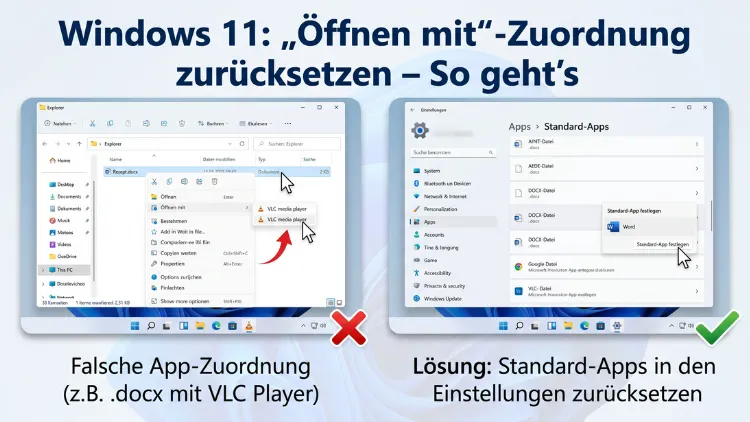
Öffnet sich eine PDF-Datei plötzlich in Microsoft Edge statt im gewohnten Adobe Reader, oder startet ein Video im falschen Mediaplayer? Dann sind Ihre Dateizuordnungen in Windows 11 durcheinandergeraten.
Dieser Artikel erklärt Ihnen Schritt für Schritt, wie Sie die „Öffnen mit“-Zuordnung unter Windows 11 gezielt oder vollständig zurücksetzen – für einzelne Dateitypen ebenso wie für alle Standardprogramme auf einmal.
Was sind Dateizuordnungen und warum geraten sie durcheinander?
Jedes Mal, wenn Sie auf eine Datei doppelklicken, entscheidet Windows anhand einer Dateizuordnung, welches Programm gestartet wird. Diese Zuordnung verknüpft eine Dateiendung – zum Beispiel .pdf, .jpg, .mp3 oder .docx – mit einer bestimmten Anwendung. Zusätzlich verwaltet Windows sogenannte Protokollzuordnungen wie http, https oder mailto, die festlegen, welcher Browser oder welches E-Mail-Programm beim Anklicken eines Links startet.
In der Praxis funktioniert dieses System jedoch nicht immer reibungslos. Besonders häufig geraten die Zuordnungen in folgenden Situationen durcheinander:
Software-Installationen: Viele Programme registrieren sich beim Installieren automatisch als Standardanwendung für bestimmte Dateitypen. So übernimmt beispielsweise ein neu installierter Browser wie Chrome oder Firefox gerne die Zuständigkeit für .html-Dateien und HTTP-Links.
Windows-Updates: Größere Funktionsupdates können bestehende Zuordnungen zurücksetzen, insbesondere bei sicherheitskritischen Dateitypen wie .pdf, .html oder Protokoll-Handlern. Deshalb landen PDFs nach einem Update plötzlich wieder in Microsoft Edge.
App-Reparaturmechanismen: Viele Anwendungen prüfen beim Start, ob sie noch als Standardprogramm eingetragen sind. Stellen sie eine Abweichung fest, schreiben sie ihre Zuordnung erneut in die Systemregistrierung.
Unternehmensrichtlinien: In verwalteten Unternehmensumgebungen können Gruppenrichtlinien Dateizuordnungen zentral vorgeben oder zurücksetzen, was individuelle Änderungen unwirksam macht.
Außerdem speichert Windows 11 die Zuordnungen technisch komplexer als frühere Versionen. Die sogenannte UserChoice-Struktur in der Registrierung, unter HKCU\Software\Microsoft\Windows\CurrentVersion\Explorer\FileExts, enthält für jede Dateiendung einen Hash-Wert, der manipulationssicher gestaltet ist. Deshalb lassen sich Zuordnungen nicht einfach durch direkte Registrierungsbearbeitung ändern, ohne diesen Hash neu zu berechnen.
Methode 1: „Öffnen mit“ per Rechtsklick – Schnellste Lösung für einzelne Dateien
Die einfachste Methode, die Zuordnung für einen einzelnen Dateityp zu ändern, ist der Rechtsklick direkt auf die Datei. Diese Vorgehensweise eignet sich besonders dann, wenn Sie nur für einen bestimmten Dateityp eine andere Anwendung festlegen möchten.
Schritt-für-Schritt-Anleitung:
- Klicken Sie im Datei-Explorer mit der rechten Maustaste auf die betreffende Datei, zum Beispiel eine
.jpg-Datei. - Wählen Sie im Kontextmenü den Eintrag „Öffnen mit“ aus.
- Klicken Sie anschließend auf „Andere App auswählen“.
- Es öffnet sich ein neues Fenster mit einer Liste verfügbarer Programme. Wählen Sie hier die gewünschte Anwendung aus.
- Aktivieren Sie unbedingt das Kontrollkästchen „Immer diese App zum Öffnen von .-Dateien verwenden“, damit die Änderung dauerhaft gilt.
- Bestätigen Sie mit „OK“.
Ist die gewünschte Anwendung nicht in der Liste aufgeführt, klicken Sie auf „Weitere Apps“ oder „Nach einer anderen App auf diesem PC suchen“, um das Programm manuell zu finden.
Wichtig: Lassen Sie das Kontrollkästchen leer, öffnen Sie die Datei lediglich einmalig mit der ausgewählten App – die bestehende Standardzuordnung bleibt dabei unverändert. Nur mit aktiviertem Häkchen wird die Zuordnung dauerhaft gespeichert.
Methode 2: Dateizuordnungen über die Windows-Einstellungen zurücksetzen
Der zentrale und empfohlene Weg, Dateizuordnungen in Windows 11 zu verwalten, führt über die Windows-Einstellungen. Microsoft hat die entsprechende Oberfläche im Vergleich zu Windows 10 grundlegend überarbeitet und stärker auf einzelne Dateitypen und Protokolle ausgerichtet.
Zuordnung für einen einzelnen Dateityp ändern
- Öffnen Sie die Einstellungen mit der Tastenkombination Windows-Taste + I.
- Navigieren Sie zu „Apps“ in der linken Spalte.
- Wählen Sie dann „Standard-Apps“ aus.
- Scrollen Sie nach unten zum Bereich „Eine Standard-App nach Dateityp festlegen“ oder nutzen Sie das Suchfeld, um direkt eine Dateiendung einzugeben, zum Beispiel
.pdf. - Klicken Sie auf den entsprechenden Dateityp. Es erscheint eine Liste aller Programme, die diesen Typ öffnen können.
- Wählen Sie die gewünschte Anwendung aus und bestätigen Sie.
Zudem können Sie alternativ über eine App-spezifische Ansicht vorgehen: Geben Sie im Suchfeld unter „Standard-Apps“ den Namen einer Anwendung ein, zum Beispiel VLC media player. Klicken Sie auf die App, um eine vollständige Liste aller Dateitypen zu sehen, die VLC öffnen kann. So lassen sich alle Zuordnungen einer einzigen Anwendung gebündelt anpassen.
Protokollzuordnungen anpassen
Neben Dateitypen verwaltet Windows 11 auch Protokoll-Handler. Deshalb kann es passieren, dass Links zwar im richtigen Browser öffnen, aber PDF-Dateien dennoch in Edge landen. Um auch die Protokolle http und https umzustellen, gehen Sie wie folgt vor:
- Öffnen Sie Einstellungen → Apps → Standard-Apps.
- Geben Sie im Suchfeld „http“ ein.
- Klicken Sie auf den
http-Eintrag und wählen Sie Ihren bevorzugten Browser aus, zum Beispiel Mozilla Firefox oder Google Chrome. - Wiederholen Sie den Schritt für „https“.
Außerdem sollten Sie bei der Gelegenheit auch den Eintrag „.html“ und „.htm“ prüfen und dem gewünschten Browser zuweisen, da diese Einträge separat behandelt werden.
Methode 3: Alle Standard-Apps auf einmal zurücksetzen
Sind die Dateizuordnungen auf Ihrem System grundlegend durcheinandergeraten, empfiehlt sich ein vollständiger Reset aller Standardzuordnungen. Diese Funktion setzt sämtliche Zuordnungen auf die von Microsoft vorgesehenen Werkseinstellungen zurück.
Anleitung:
- Öffnen Sie die Einstellungen mit Windows-Taste + I.
- Gehen Sie zu „Apps“ → „Standard-Apps“.
- Scrollen Sie ganz nach unten zum Abschnitt „Standardeinstellungen für Apps wiederherstellen“.
- Klicken Sie auf die Schaltfläche „Zurücksetzen“.
- Bestätigen Sie den Vorgang.
Achtung: Dieser Schritt setzt alle Zuordnungen auf die Microsoft-Vorgaben zurück. Danach öffnen sich zum Beispiel PDFs in Microsoft Edge, Bilder in der Fotos-App und Weblinks ebenfalls in Edge. Alle von Ihnen manuell vorgenommenen Zuordnungen werden dabei gelöscht. Deshalb empfiehlt sich dieser Schritt nur dann, wenn viele Zuordnungen fehlerhaft sind und Sie anschließend Ihre bevorzugten Programme neu zuweisen möchten.
Methode 4: Dateizuordnungen über den Datei-Explorer-Einstellungen zurücksetzen
Eine weniger bekannte, jedoch hilfreiche Methode nutzt die Ordneroptionen des Datei-Explorers, um bestimmte Zuordnungseinstellungen zurückzusetzen.
- Öffnen Sie den Datei-Explorer mit der Tastenkombination Windows-Taste + E.
- Klicken Sie auf die drei Punkte in der Menüleiste (oder auf „Ansicht“) und wählen Sie „Optionen“ aus.
- Es öffnet sich das Fenster „Ordneroptionen“.
- Wechseln Sie zur Registerkarte „Dateitypen“ – Hinweis: Diese Registerkarte ist in Windows 11 standardmäßig nicht mehr vorhanden und stand nur in früheren Windows-Versionen direkt zur Verfügung. Deshalb müssen Sie für diese Aufgabe in Windows 11 auf die Einstellungen oder den Registrierungseditor zurückgreifen.
Alternativ empfiehlt sich der Weg über Einstellungen → Apps → Standard-Apps → → Zurücksetzen, um die Zuordnungen einer einzelnen Anwendung zurückzusetzen, ohne alle anderen zu beeinflussen.
Methode 5: Registrierungseditor – Für fortgeschrittene Nutzer
In manchen Fällen helfen die grafischen Werkzeuge nicht weiter, etwa wenn eine Zuordnung durch eine beschädigte App-Registrierung oder einen fehlerhaften Hash-Wert gesperrt ist. Deshalb bietet sich der Registrierungseditor als letzte Lösung an. Achtung: Änderungen an der Windows-Registrierung können das System destabilisieren, wenn sie falsch durchgeführt werden. Erstellen Sie deshalb vor jedem Eingriff unbedingt einen Systemwiederherstellungspunkt.
Systemwiederherstellungspunkt erstellen:
- Drücken Sie Windows-Taste, geben Sie „Wiederherstellungspunkt“ ein und öffnen Sie „Wiederherstellungspunkt erstellen“.
- Wählen Sie das Systemlaufwerk aus und klicken Sie auf „Erstellen“.
- Geben Sie einen Namen ein und bestätigen Sie.
UserChoice für eine Dateizuordnung zurücksetzen:
- Öffnen Sie den Registrierungseditor mit Windows-Taste + R, geben Sie
regeditein und bestätigen Sie mit Enter. - Navigieren Sie zum Schlüssel:
HKEY_CURRENT_USER\Software\Microsoft\Windows\CurrentVersion\Explorer\FileExts - Suchen Sie den Unterordner für die betreffende Dateiendung, zum Beispiel
.pdf. - Öffnen Sie darunter den Ordner „UserChoice“.
- Löschen Sie den gesamten „UserChoice“-Schlüssel, indem Sie mit der rechten Maustaste darauf klicken und „Löschen“ wählen.
- Starten Sie danach den Windows-Explorer neu: Öffnen Sie den Task-Manager mit Strg + Umschalt + Esc, suchen Sie „Windows-Explorer“, klicken Sie mit rechts darauf und wählen Sie „Neu starten“.
Anschließend ist die Zuordnung für diese Endung zurückgesetzt, und Windows fragt Sie beim nächsten Öffnen einer entsprechenden Datei, welches Programm verwendet werden soll.
Methode 6: Eingabeaufforderung und PowerShell
Zusätzlich zur grafischen Oberfläche lassen sich Dateizuordnungen auch über die Eingabeaufforderung (CMD) oder PowerShell verwalten. Diese Methoden eignen sich besonders für erfahrene Nutzer oder für die Bearbeitung mehrerer Systeme.
Aktuelle Zuordnung einer Dateiendung anzeigen (CMD):
assoc .pdfDieser Befehl zeigt, welcher Programm-Identifier (ProgID) der Dateiendung .pdf aktuell zugewiesen ist, zum Beispiel AcroExch.Document.DC für Adobe Reader.
Zugeordnetes Programm anzeigen:
ftype AcroExch.Document.DCDieser Befehl zeigt den vollständigen Pfad des Programms, das mit der ProgID verknüpft ist.
Neue Zuordnung festlegen:
assoc .txt=txtfile
ftype txtfile=notepad.exe %1
Damit wird die Endung .txt dem Programm-Identifier txtfile zugeordnet und dieser mit dem Notepad verknüpft. Wichtig: Diese Befehle müssen in einer Eingabeaufforderung mit Administratorrechten ausgeführt werden (Rechtsklick → „Als Administrator ausführen“).
PowerShell: Standard-Apps per Direktlink öffnen:
Start-Process "ms-settings:defaultapps"Dieser Befehl öffnet direkt die Einstellungsseite für Standard-Apps, was besonders bei Skripten oder automatisierten Abläufen nützlich ist.
Methode 7: Dateizuordnungen exportieren und importieren
Eine besonders empfehlenswerte Vorgehensweise ist das Exportieren funktionierender Dateizuordnungen, bevor Sie größere Änderungen vornehmen. So können Sie jederzeit zu einem bekannten Zustand zurückkehren.
Zuordnungen exportieren (DISM-Methode):
- Öffnen Sie eine Eingabeaufforderung als Administrator.
- Führen Sie folgenden Befehl aus:
Dism /Online /Export-DefaultAppAssociations:"C:\Backup\AppAssociations.xml"- Die XML-Datei enthält alle aktuellen Zuordnungen und kann gesichert werden.
Zuordnungen importieren (Wiederherstellung):
Dism /Online /Import-DefaultAppAssociations:"C:\Backup\AppAssociations.xml"Hinweis: Diese Methode funktioniert besonders gut in Unternehmensumgebungen und bei der Verwaltung mehrerer Rechner. Zudem lässt sich die exportierte XML-Datei über Gruppenrichtlinien auf mehrere PCs gleichzeitig anwenden.
Häufige Problemfälle und deren Lösung
PDFs öffnen sich immer wieder in Microsoft Edge
Dieses Problem tritt sehr häufig auf, da Windows 11 die Edge-Zuordnung für PDF-Dateien nach Updates regelmäßig wiederherstellt. Deshalb reicht eine einfache Umstellung manchmal nicht dauerhaft aus. Empfohlen wird folgendes Vorgehen:
- Installieren Sie Adobe Acrobat Reader DC (kostenlos verfügbar) oder Foxit PDF Reader.
- Öffnen Sie die Einstellungen → Apps → Standard-Apps.
- Geben Sie im Suchfeld „Adobe Acrobat“ oder „Foxit“ ein.
- Klicken Sie auf die App und weisen Sie ihr alle PDF-bezogenen Dateitypen zu:
.pdf,.fdf,.pdxsowie das Protokollacrobat. - Öffnen Sie außerdem Adobe Acrobat Reader selbst, navigieren Sie zu „Bearbeiten“ → „Einstellungen“ → „Allgemein“ und klicken Sie auf „Als Standard-PDF-Viewer einrichten“.
Zusätzlich hilft es, in den Windows-Einstellungen unter „Apps → Standard-Apps“ auch den Eintrag für „Adobe Acrobat Reader DC“ zu suchen und dort alle Dateitypen zuzuweisen.
Fotos öffnen sich in der falschen App
Wenn Bilder im Format .jpg, .png oder .heic nicht mehr in der gewünschten App öffnen, empfiehlt sich IrfanView (kostenlos) oder paint.net als Alternative zur vorinstallierten Windows-Fotos-App. Nach der Installation weisen Sie die gewünschten Bildformate über **Einstellungen → Apps → Standard-Apps → ** einzeln zu.
Videoformate öffnen im falschen Player
Für eine umfassende Videowiedergabe empfiehlt sich VLC media player (kostenlos, Open Source). Nach der Installation öffnen Sie VLC, gehen zu „Extras“ → „Einstellungen“ → „Eingabe/Codecs“ und klicken auf „Dateizuordnungen“, um VLC für alle gängigen Videoformate wie .mp4, .mkv, .avi und .mov einzustellen.
E-Mails öffnen sich nicht im richtigen Programm
Wenn Mailto-Links den falschen E-Mail-Client starten, navigieren Sie in den Einstellungen → Apps → Standard-Apps und geben Sie den Namen Ihres E-Mail-Programms ein, zum Beispiel „Mozilla Thunderbird“ oder „Microsoft Outlook“. Weisen Sie dort das Protokoll mailto zu.
Warum Zuordnungen sich nach Updates immer wieder zurücksetzen
Ein weit verbreitetes Problem ist, dass manuell vorgenommene Zuordnungen nach Windows-Updates oder App-Installationen automatisch zurückgesetzt werden. Der technische Hintergrund dafür ist folgender:
Windows 11 speichert Benutzerzuordnungen in der Registrierung als sogenannte UserChoice-Einträge mit einem kryptografischen Hash-Wert. Dieser Hash verhindert, dass Programme die Zuordnung ohne Benutzereingriff manipulieren. Allerdings berechnet Windows diesen Hash bei Systemupdates oder App-Neuregistrierungen neu, was bestehende Einträge ungültig machen kann.
Außerdem haben Anwendungen wie Microsoft Edge und die Windows-Fotos-App eine bevorzugte Behandlung seitens Windows, da sie als System-Apps eingestuft sind. Deshalb können sie ihre Zuordnungen unter Umständen auch nach manuellen Änderungen wiederherstellen.
Um Zurücksetzungen dauerhaft zu verhindern, empfehlen sich folgende Vorgehensweisen:
Drittanbieter-Apps korrekt registrieren lassen: Installieren Sie Ihre bevorzugten Programme stets über die offiziellen Installationsprogramme und nicht über portable Versionen, da nur vollständig installierte Apps dauerhaft als Standard eingetragen werden können.
Zuordnungen direkt nach Updates neu setzen: Richten Sie sich einen kurzen „Pflege-Routine“ nach Windows-Updates ein, um geänderte Zuordnungen schnell zu korrigieren.
Gruppenrichtlinien in Unternehmensumgebungen nutzen: In verwalteten Umgebungen lassen sich Zuordnungen über die Gruppenrichtlinien dauerhaft festlegen, indem eine exportierte XML-Datei zentral verteilt wird.
Empfohlene Vorgehensweisen für stabile Dateizuordnungen
Damit Ihre Dateizuordnungen dauerhaft stabil bleiben, empfiehlt sich folgendes Vorgehen:
Systemwiederherstellungspunkte nutzen: Erstellen Sie vor größeren Softwareinstallationen oder Windows-Updates stets einen Wiederherstellungspunkt. So können Sie im Problemfall schnell zu einem funktionierenden Zustand zurückkehren.
Zuordnungen nach großen Updates prüfen: Überprüfen Sie nach jedem größeren Windows-Update die wichtigsten Dateizuordnungen, insbesondere für .pdf, .html, .jpg und Protokoll-Handler.
Zuordnungen exportieren: Nutzen Sie den DISM-Export-Befehl, um funktionierende Zuordnungen als XML-Datei zu sichern.
Stabile Drittanbieter-Apps bevorzugen: Programme wie VLC media player, Adobe Acrobat Reader DC, Mozilla Firefox und IrfanView sind für ihre stabile Registrierung als Standardprogramme bekannt.
Vollständige Installation statt portabler Apps: Portable Anwendungen registrieren sich meist nicht korrekt in der Windows-Registrierung, weshalb sie selten dauerhaft als Standardprogramm eingetragen werden können.
Dateizuordnungen in Windows 10 im Vergleich
Da viele Nutzer noch parallel Windows 10 einsetzen, lohnt sich ein kurzer Vergleich. Unter Windows 10 war die Verwaltung von Standard-Apps deutlich zentralisierter: Über Einstellungen → Apps → Standard-Apps ließ sich für ganze Kategorien (Webbrowser, E-Mail-Programm, Musikplayer, Videoplayer, Foto-Viewer) mit einem einzigen Klick ein Standardprogramm festlegen.
Außerdem war in Windows 10 die Registerkarte „Dateitypen“ in den Ordneroptionen des Explorers noch zugänglich, was eine einfachere manuelle Verwaltung ermöglichte.
Windows 11 hingegen setzt stärker auf individuelle Dateityp-Zuordnungen. Deshalb müssen Sie für jeden Dateityp separat vorgehen, was mehr Kontrolle bietet, aber auch mehr Aufwand bedeutet. Insbesondere bei Browsern und PDF-Readern ist der Aufwand in Windows 11 höher, da jede Dateiendung und jedes Protokoll einzeln zugewiesen werden müssen.
FAQ: Häufige Fragen zur „Öffnen mit“-Zuordnung in Windows 11
Warum öffnet Windows meine PDFs immer in Edge, obwohl ich einen anderen Reader eingestellt habe?
Windows 11 behandelt Microsoft Edge als bevorzugten PDF-Viewer und setzt diese Zuordnung nach größeren Updates unter Umständen neu. Deshalb empfiehlt sich, nach jedem Windows-Update die PDF-Zuordnung gezielt zu prüfen und bei Bedarf über **Einstellungen → Apps → Standard-Apps → ** neu zu setzen. Zudem sollten Sie auch direkt in Adobe Acrobat Reader oder Foxit Reader die Option „Als Standard-PDF-Viewer einrichten“ aktivieren.
Werden meine installierten Programme gelöscht, wenn ich alle Standard-Apps zurücksetze?
Nein, der Reset unter Einstellungen → Apps → Standard-Apps → Zurücksetzen entfernt ausschließlich die Zuordnungen zwischen Dateitypen und Programmen. Deshalb bleiben alle Ihre installierten Anwendungen vollständig erhalten und können anschließend wieder als Standardprogramm festgelegt werden.
Warum kann ich manche Dateizuordnungen nicht dauerhaft ändern?
Windows 11 schützt bestimmte System-Zuordnungen über einen kryptografischen Hash-Mechanismus (UserChoice-Hash) in der Registrierung. Außerdem haben System-Apps wie Edge oder die Fotos-App erhöhte Rechte, um ihre Zuordnungen zu schützen. Deshalb reicht es manchmal nicht aus, die Zuordnung nur einmal zu ändern – stattdessen sollte die gewünschte App auch selbst als Standard konfiguriert werden.
Wie ändere ich die Zuordnung für eine Dateiendung, die nicht in der Liste erscheint?
Geben Sie die Dateiendung direkt in das Suchfeld unter Einstellungen → Apps → Standard-Apps ein, zum Beispiel .mkv. Falls keine passende App erscheint, müssen Sie zunächst eine geeignete Anwendung installieren, die diesen Dateityp unterstützt. Alternativ nutzen Sie den Rechtsklick auf die Datei im Explorer und wählen „Öffnen mit → Andere App auswählen → Weitere Apps“.
Kann ich Dateizuordnungen sichern und auf einem anderen PC wiederherstellen?
Ja, das ist möglich. Öffnen Sie dafür eine Eingabeaufforderung als Administrator und führen Sie den Befehl Dism /Online /Export-DefaultAppAssociations:"C:\Pfad\Zuordnungen.xml" aus. Die gespeicherte XML-Datei können Sie anschließend auf einem anderen Rechner mit Dism /Online /Import-DefaultAppAssociations:"C:\Pfad\Zuordnungen.xml" einspielen.
Was bedeutet die Meldung „Diese App kann in den Einstellungen nicht als Standard festgelegt werden“?
Diese Meldung erscheint, wenn eine Anwendung nicht korrekt in Windows registriert ist. Das passiert häufig bei portablen Apps oder bei Programmen, deren Installation fehlerhaft abgeschlossen wurde. Deshalb empfiehlt sich eine vollständige Neuinstallation der betreffenden Anwendung über deren offizielles Installationsprogramm.
Wie setze ich die Zuordnung für einen bestimmten Dateityp über die Kommandozeile zurück?
Öffnen Sie eine Eingabeaufforderung als Administrator und nutzen Sie assoc .pdf= (mit leerem Wert), um die Zuordnung der Endung .pdf zu entfernen. Anschließend können Sie mit assoc .pdf=AcroExch.Document.DC eine neue Zuordnung setzen. Außerdem müssen Sie mit ftype den entsprechenden Programmpfad hinterlegen.
Wieso unterscheidet sich das Verhalten von „Öffnen mit“ und dem normalen Doppelklick?
Windows behandelt diese beiden Aktionen intern unterschiedlich. Der Doppelklick verwendet den in der Registrierung hinterlegten UserChoice-Eintrag für die Dateiendung. „Öffnen mit“ bietet dagegen eine erweiterte Auswahl und kann auch einmalig genutzt werden, ohne die Standardzuordnung zu ändern. Deshalb kann es vorkommen, dass trotz korrektem UserChoice-Eintrag das „Öffnen mit“-Menü eine andere Auswahl anzeigt.
Kann ich für denselben Dateityp verschiedene Programme für verschiedene Nutzerkonten festlegen?
Ja, denn Windows 11 speichert die UserChoice-Zuordnungen pro Benutzerkonto in der Registrierung unter HKEY_CURRENT_USER. Deshalb können verschiedene Benutzerprofile auf demselben PC unterschiedliche Standardprogramme verwenden, ohne sich gegenseitig zu beeinflussen.
Was soll ich tun, wenn nach dem Zurücksetzen der Zuordnungen Dateisymbole nicht aktualisiert werden?
In diesem Fall hilft ein Neustart des Windows-Explorers. Öffnen Sie den Task-Manager mit Strg + Umschalt + Esc, suchen Sie den Eintrag „Windows-Explorer“, klicken Sie mit rechts darauf und wählen Sie „Neu starten“. Außerdem können Sie den Icon-Cache leeren, indem Sie im Datei-Explorer zu %LocalAppData%\Microsoft\Windows\Explorer navigieren und die Dateien mit dem Namen iconcache_*.db löschen.
Fazit
Die „Öffnen mit“-Zuordnung in Windows 11 zurückzusetzen gelingt am schnellsten über Einstellungen → Apps → Standard-Apps – entweder gezielt pro Dateityp oder vollständig per Reset-Schaltfläche. Für hartnäckige Fälle helfen der Registrierungseditor und Kommandozeilenwerkzeuge.
Damit Zuordnungen dauerhaft stabil bleiben, empfiehlt sich ein vollständig installierter Drittanbieter wie Adobe Acrobat Reader DC oder VLC media player sowie das regelmäßige Prüfen der Einstellungen nach Windows-Updates.
