
Windows 11 Copilot deinstallieren leicht gemacht: So entfernen Sie den KI-Assistenten schnell und einfach aus Ihrem System – Schritt für Schritt erklärt.
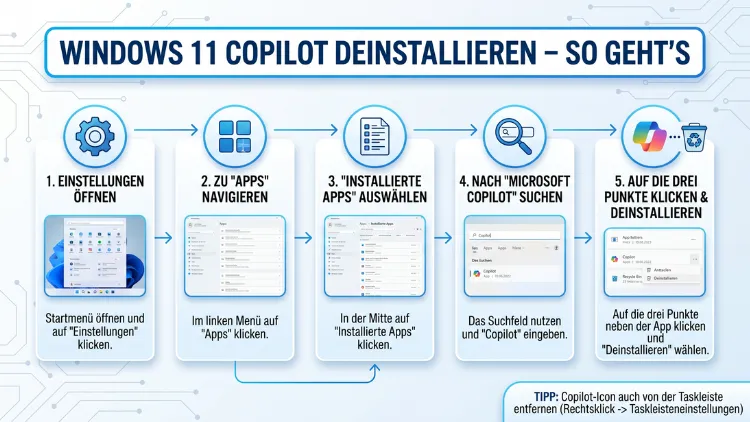
Windows 11 Copilot lässt sich auf mehreren Wegen entfernen: über die Windows-Einstellungen, per PowerShell, über den Gruppenrichtlinien-Editor oder direkt in der Registry. Seit dem April-2026-Update KB5083769 bietet Microsoft zudem eine offizielle Richtlinie zur vollständigen Deinstallation.
Dieser Artikel zeigt Ihnen alle Methoden – von der schnellen Taskleisten-Lösung bis zur dauerhaften Entfernung – Schritt für Schritt.
Was ist Windows 11 Copilot – und warum wollen viele ihn entfernen?
Microsoft Copilot ist der KI-Assistent des Unternehmens und seit Windows 11 23H2 fester Bestandteil des Betriebssystems. Er basiert auf dem Sprachmodell GPT von OpenAI, erscheint standardmäßig als Symbol in der Taskleiste und öffnet sich über die Tastenkombination Windows-Taste + C. Für seine Antworten verbindet er sich mit den Microsoft-Cloud-Diensten – was wiederum Datenschutzfragen aufwirft.
Allerdings gibt es viele Gründe, warum Nutzer Copilot unter Windows 11 deaktivieren oder vollständig deinstallieren möchten. Zunächst sind da die Datenschutzbedenken: Da Copilot Daten an Microsoft-Server überträgt, ist er in besonders datensensiblen Umgebungen unerwünscht. Zudem kann er bei älteren PCs spürbar Systemressourcen beanspruchen, was zu langsameren Reaktionszeiten führt. Außerdem empfinden viele Nutzer das Symbol in der Taskleiste schlicht als Ablenkung, die ihren Arbeitsfluss unterbricht. Schließlich sind in IT-Umgebungen und Unternehmen oft eigene KI-Strategien im Einsatz, weshalb Microsoft Copilot dort schlicht nicht erwünscht ist.
Wichtig ist dabei zu verstehen, dass es drei verschiedene Varianten von Copilot gibt, die jeweils separat behandelt werden müssen: den Windows-Copilot in der Taskleiste, die eigenständige Copilot-App aus dem Microsoft Store sowie den Microsoft Edge-Copilot im Browser. Seit Edge 141 (Ende 2025) sind Windows-Copilot und Edge-Copilot vollständig entkoppelt – daher erfordert die vollständige Entfernung mehrere Schritte.
Besonderheit in der EU: Copilot oft nicht vorinstalliert
Seit Windows 11 24H2 (Herbst 2024) ist Copilot in der EU standardmäßig nicht mehr vorinstalliert. Microsoft reagierte damit auf die strengen Datenschutz- und Wettbewerbsregeln der Europäischen Union. Wer Copilot dennoch nutzen möchte, findet ihn im Microsoft Store. Deshalb kann es sein, dass Sie unter einem aktuellen EU-System gar keine Copilot-App auf Ihrem Gerät vorfinden. Prüfen Sie zunächst unter Einstellungen → Apps → Installierte Apps, ob Copilot bei Ihnen überhaupt installiert ist. Falls nicht, ist keine weitere Aktion erforderlich.
Methode 1: Copilot über die Windows-Einstellungen deinstallieren
Die einfachste Methode ist die Deinstallation über die normalen Windows-Einstellungen. Allerdings steht diese Option nicht auf allen Systemen zur Verfügung – je nach Windows-Version und Updatestand kann das Deinstallieren-Symbol fehlen.
So gehen Sie vor:
Öffnen Sie zunächst die Windows-Einstellungen mit der Tastenkombination Windows-Taste + I. Navigieren Sie dann zu Apps und wählen Sie Installierte Apps aus. Geben Sie anschließend im Suchfeld „Copilot“ ein. Wenn die App erscheint, klicken Sie auf die drei Punkte rechts daneben. Wählen Sie abschließend Deinstallieren aus und bestätigen Sie die Abfrage.
Beachten Sie jedoch: Zukünftige Windows-Updates können Copilot automatisch wieder installieren. Deshalb empfiehlt sich diese Methode nur als erste schnelle Lösung. Für eine dauerhaftere Entfernung nutzen Sie zusätzlich die PowerShell- oder Registry-Methode weiter unten.
Methode 2: Copilot per PowerShell vollständig entfernen
Die PowerShell-Methode ist zuverlässiger und funktioniert auf allen Windows-11-Editionen – also sowohl unter Windows 11 Home als auch unter Windows 11 Pro und Enterprise. Außerdem lässt sich damit Copilot von einem einzelnen Benutzerkonto oder von allen Konten gleichzeitig entfernen.
So entfernen Sie Copilot per PowerShell von allen Konten:
Öffnen Sie zunächst das Startmenü und geben Sie „PowerShell“ ein. Klicken Sie dann mit der rechten Maustaste auf Windows PowerShell und wählen Sie „Als Administrator ausführen“ aus. Geben Sie anschließend folgenden Befehl ein und bestätigen Sie mit der Eingabetaste:
Get-AppxPackage -AllUsers -Name "Microsoft.Windows.Ai.Copilot.Provider" | Remove-AppxPackageSo entfernen Sie Copilot nur vom aktuellen Benutzerkonto:
Nutzen Sie stattdessen diesen Befehl:
Get-AppxPackage -Name "Microsoft.Windows.Ai.Copilot.Provider" | Remove-AppxPackageNach Ausführung des Befehls ist die Copilot-App deinstalliert. Beachten Sie dabei: Administratorrechte sind zwingend erforderlich. Ohne diese schlägt der Befehl fehl. Zudem kann Windows die App bei größeren Updates erneut aufspielen, weshalb sich zusätzliche Registry-Einstellungen empfehlen.
Methode 3: Copilot über den Gruppenrichtlinien-Editor deinstallieren (Windows 11 Pro/Enterprise)
Seit dem April-2026-Sicherheitsupdate KB5083769 stellt Microsoft eine offizielle Gruppenrichtlinie zur Verfügung, mit der sich die Copilot-App gezielt deinstallieren lässt. Diese Methode ist besonders für IT-Administratoren in Unternehmen, Schulen und verwalteten Windows-Umgebungen relevant.
Wichtige Voraussetzungen für die GPO-Deinstallation:
Damit die Richtlinie greift, müssen folgende Bedingungen gleichzeitig erfüllt sein: Auf dem Gerät müssen sowohl Microsoft 365 Copilot als auch Microsoft Copilot installiert sein. Außerdem darf die Microsoft Copilot-App nicht vom Nutzer selbst installiert worden sein. Schließlich darf die App in den letzten 28 Tagen nicht gestartet worden sein.
Diese Bedingungen gelten zudem nur für die Editionen Windows 11 Enterprise, Professional und Education – also nicht für Windows 11 Home.
So aktivieren Sie die Gruppenrichtlinie:
Öffnen Sie zunächst den Gruppenrichtlinien-Editor, indem Sie Windows-Taste + R drücken, gpedit.msc eingeben und mit OK bestätigen. Navigieren Sie dann zu Richtlinien für Lokaler Computer → Benutzerkonfiguration → Administrative Vorlagen → Windows-Komponenten → Windows-KI. Doppelklicken Sie im rechten Bereich auf „Microsoft Copilot-App entfernen“ (englisch: „Remove Microsoft Copilot App“). Wählen Sie anschließend „Aktiviert“ aus und klicken Sie auf „OK“.
Sobald diese Richtlinie aktiviert ist, wird die Microsoft Copilot-App deinstalliert. Benutzer können die App jedoch jederzeit erneut aus dem Microsoft Store installieren, wenn sie das möchten. Für eine dauerhaftere Sperre empfiehlt sich daher eine kombinierte Lösung mit Registry-Einstellungen.
Methode 4: Copilot per Registry dauerhaft deaktivieren
Die Registry-Methode funktioniert auf allen Windows-11-Editionen, also ebenso unter Windows 11 Home, wo kein Gruppenrichtlinien-Editor verfügbar ist. Allerdings gilt dabei besondere Vorsicht: Falsche Eingriffe in die Registry können zu ernsthaften Systemproblemen führen. Erstellen Sie deshalb unbedingt vorher eine Sicherung der Registry.
So sichern Sie die Registry:
Öffnen Sie den Registry-Editor, indem Sie Windows-Taste + R drücken und regedit eingeben. Klicken Sie dann auf Datei → Exportieren und speichern Sie die Sicherung an einem sicheren Ort.
So deaktivieren Sie Copilot per Registry:
Navigieren Sie zu folgendem Pfad:
HKEY_LOCAL_MACHINE\SOFTWARE\Policies\Microsoft\Windows\CopilotFalls dieser Schlüssel noch nicht existiert, legen Sie ihn manuell an: Klicken Sie dazu mit der rechten Maustaste auf den Windows-Ordner in der linken Leiste und wählen Sie Neu → Schlüssel aus. Benennen Sie ihn „Copilot“. Klicken Sie dann im rechten Bereich mit der rechten Maustaste auf eine freie Stelle und wählen Sie Neu → DWORD-Wert (32-Bit). Benennen Sie den neuen Wert „EnableCopilot“ und setzen Sie die Wertdaten auf „0″. Starten Sie schließlich den Computer neu, damit die Änderung wirksam wird.
Mit diesem Registry-Eintrag verhindert Windows, dass Copilot startet oder sichtbar ist. Zudem erscheint das Copilot-Symbol nicht mehr in der Taskleiste. Allerdings sind damit nicht alle Hintergrundprozesse vollständig gestoppt – deshalb empfiehlt sich diese Methode in Kombination mit der Deinstallation per PowerShell.
Methode 5: Copilot aus der Taskleiste entfernen (schnellste Lösung)
Falls Sie Copilot nicht vollständig entfernen, sondern lediglich das Symbol aus der Taskleiste ausblenden möchten, genügt ein einfaches Umschalten in den Windows-Einstellungen. Diese Methode ist dabei vollständig reversibel und erfordert keinerlei Systemeingriffe.
So blenden Sie das Copilot-Symbol aus:
Klicken Sie mit der rechten Maustaste auf einen freien Bereich der Taskleiste und wählen Sie „Taskleisteneinstellungen“ aus. Navigieren Sie alternativ über Einstellungen → Personalisierung → Taskleiste. Deaktivieren Sie dort den Schieberegler neben „Copilot“, indem Sie ihn auf Aus stellen.
Beachten Sie jedoch: Diese Methode blendet nur das Symbol aus. Die Copilot-App läuft im Hintergrund weiterhin und kann über die Tastenkombination Windows-Taste + C weiterhin geöffnet werden. Deshalb eignet sich diese Lösung nur für Nutzer, die Copilot gelegentlich nutzen, ihn aber nicht ständig sehen wollen.
Copilot in Microsoft Edge deaktivieren
Da Windows-Copilot und Edge-Copilot seit Edge 141 (Ende 2025) vollständig voneinander getrennt sind, müssen Sie Edge-Copilot separat deaktivieren. Selbst wenn Sie die Copilot-App aus Windows entfernt haben, bleibt der Copilot im Edge-Browser weiterhin aktiv.
So deaktivieren Sie Copilot in Microsoft Edge:
Öffnen Sie zunächst Microsoft Edge. Klicken Sie dann auf das Menü mit den drei Punkten oben rechts und wählen Sie Einstellungen aus. Navigieren Sie zu Copilot und KI (je nach Edge-Version auch unter Seitenleiste). Deaktivieren Sie dort den Schalter neben „Copilot in Edge anzeigen“ oder „Copilot aktivieren“. Schließen Sie abschließend den Browser und öffnen Sie ihn erneut, damit die Änderung wirksam wird.
Zusätzlich können Sie in edge://settings/copilot direkt alle Copilot-bezogenen Optionen verwalten. Dort lässt sich außerdem festlegen, welche Daten Copilot im Browser verarbeiten darf.
Copilot dauerhaft blockieren: Empfohlene Vorgehensweisen
Für Nutzer, die sicherstellen wollen, dass Copilot nach Windows-Updates nicht erneut erscheint, empfehlen sich folgende Maßnahmen in Kombination:
Für Windows 11 Home: Deinstallieren Sie die App zunächst per PowerShell mit dem oben genannten Befehl. Setzen Sie danach den Registry-Wert EnableCopilot auf 0 unter HKEY_LOCAL_MACHINE\SOFTWARE\Policies\Microsoft\Windows\Copilot. Deaktivieren Sie schließlich außerdem das Copilot-Symbol in der Taskleiste.
Für Windows 11 Pro/Enterprise: Aktivieren Sie zunächst die neue Gruppenrichtlinie „Microsoft Copilot-App entfernen“ nach dem Update KB5083769. Ergänzen Sie diese Maßnahme durch den Registry-Eintrag und die PowerShell-Deinstallation, um auch bei automatischen Updates geschützt zu bleiben.
Für alle Systeme gilt zudem: Überprüfen Sie nach jedem größeren Windows-Update die Einstellungen erneut, da Microsoft in der Vergangenheit Standardeinstellungen regelmäßig zurückgesetzt hat. Außerdem sollten Sie den Edge-Copilot separat deaktivieren, da dieser von Windows-seitigen Maßnahmen nicht betroffen ist.
Windows-Copilot vs. Microsoft 365 Copilot: Der wichtige Unterschied
Viele Nutzer verwechseln den Windows 11 Copilot mit dem Microsoft 365 Copilot. Dabei handelt es sich jedoch um zwei völlig verschiedene Produkte. Der Windows 11 Copilot ist ein kostenloser KI-Assistent, der in das Betriebssystem integriert ist und allgemeine Aufgaben übernimmt. Der Microsoft 365 Copilot hingegen ist ein kostenpflichtiger KI-Dienst, der tief in Office-Anwendungen wie Word, Excel und PowerPoint integriert ist.
Deshalb gilt: Wenn Sie Microsoft 365 Copilot in Office-Apps deaktivieren möchten, müssen Sie das innerhalb der jeweiligen App tun – also zum Beispiel in Word unter Einstellungen → Copilot aktivieren. Die Methoden aus diesem Artikel entfernen ausschließlich den Windows-seitigen Copilot.
Copilot wieder installieren: So holen Sie ihn zurück
Falls Sie Copilot später doch wieder nutzen möchten, können Sie ihn jederzeit neu installieren. Microsoft hat die App auch für EU-Nutzer im Microsoft Store verfügbar gemacht. Öffnen Sie dafür einfach den Microsoft Store, suchen Sie nach „Microsoft Copilot“ und klicken Sie auf „Installieren“. Danach steht er wieder in vollem Umfang zur Verfügung.
Beachten Sie jedoch: Falls Sie Registry-Einträge oder Gruppenrichtlinien gesetzt haben, müssen Sie diese zuerst rückgängig machen, bevor Copilot nach der Neuinstallation korrekt funktioniert.
Copilot auf Windows 11 Home vs. Pro und Enterprise: Die Unterschiede
Je nach Windows-11-Edition stehen unterschiedliche Methoden zur Verfügung. Deshalb ist es wichtig zu wissen, welche Edition auf Ihrem PC installiert ist.
Windows 11 Home bietet keinen Zugang zum Gruppenrichtlinien-Editor (gpedit.msc). Daher sind hier ausschließlich die Methoden über die Einstellungen, per PowerShell und über die Registry verfügbar.
Windows 11 Pro, Enterprise und Education bieten hingegen zusätzlich den Gruppenrichtlinien-Editor. Außerdem greift ab April 2026 die neue Richtlinie RemoveMicrosoftCopilotApp aus dem Update KB5083769 nur für diese Editionen. IT-Administratoren in Unternehmen profitieren zudem von der Verwaltung über Microsoft Intune und den Policy CSP WindowsAI, der verschiedene Einstellungen für Recall, Click to Do und Copilot zusammenfasst.
Was passiert nach der Deinstallation?
Nach der vollständigen Entfernung von Copilot verändern sich einige Aspekte Ihres Systems. Das Copilot-Symbol verschwindet dauerhaft aus der Taskleiste. Außerdem ist die Tastenkombination Windows-Taste + C nicht mehr belegt. Zudem werden keine Daten mehr an die Microsoft-Cloud-Dienste übermittelt, die ausschließlich für Copilot bestimmt waren. Schließlich berichten viele Nutzer auf älteren Geräten von einer spürbar verbesserten Systemreaktivität, sobald Copilot im Hintergrund nicht mehr aktiv ist.
Bedenken Sie jedoch: Andere Windows-KI-Funktionen wie Windows Studio Effects, Recall oder Click to Do sind von der Copilot-Deinstallation nicht betroffen. Diese müssen gegebenenfalls separat deaktiviert werden.
Häufige Fragen zu Copilot deinstallieren
Lässt sich Copilot unter Windows 11 Home vollständig entfernen?
Ja, auch unter Windows 11 Home ist eine vollständige Entfernung möglich. Allerdings steht der Gruppenrichtlinien-Editor hier nicht zur Verfügung. Deshalb empfiehlt sich die Kombination aus PowerShell-Deinstallation und dem Registry-Eintrag EnableCopilot = 0. Damit lässt sich Copilot effektiv entfernen und dauerhaft blockieren – selbst ohne Pro-Lizenz.
Kommt Copilot nach einem Windows-Update automatisch zurück?
Das ist leider möglich. Microsoft hat in der Vergangenheit Standardeinstellungen nach größeren Updates zurückgesetzt. Deshalb empfiehlt es sich, nach jedem Feature-Update die Einstellungen erneut zu überprüfen. Wer außerdem den Registry-Eintrag EnableCopilot = 0 gesetzt hat, hat zumindest eine zusätzliche Hürde eingezogen, auch wenn diese keinen hundertprozentigen Schutz garantiert.
Was ist der Unterschied zwischen Copilot deaktivieren und deinstallieren?
Beim Deaktivieren bleibt die App auf dem System erhalten, wird jedoch nicht mehr angezeigt oder gestartet. Dabei können Hintergrundprozesse und Dateien weiterhin Speicherplatz belegen. Bei der Deinstallation hingegen werden alle App-Komponenten vom System entfernt. Die vollständige Entfernung bietet deshalb mehr Datenschutz und gibt außerdem Speicherplatz frei.
Warum fehlt die Option „Deinstallieren“ in den App-Einstellungen?
Das kann mehrere Ursachen haben. Einerseits zeigt Windows bei bestimmten Systemversionen keine Deinstallationsoption für Copilot an, weil die App als Systemkomponente eingestuft ist. Andererseits gilt: In der EU war Copilot ab Windows 11 24H2 oft gar nicht vorinstalliert, weshalb die App gar nicht in der App-Liste erscheint. Nutzen Sie in diesem Fall die PowerShell-Methode, die zuverlässig auf allen Systemen funktioniert.
Wie entferne ich Copilot in einer Unternehmensumgebung zentral?
Für IT-Administratoren bietet das April-2026-Update KB5083769 die Gruppenrichtlinie „Microsoft Copilot-App entfernen“ unter Benutzerkonfiguration → Administrative Vorlagen → Windows-Komponenten → Windows-KI. Alternativ steht der Policy CSP RemoveMicrosoftCopilotApp über Microsoft Intune für eine zentrale Geräteverwaltung zur Verfügung. Beachten Sie dabei die genannten Voraussetzungen – insbesondere die 28-Tage-Inaktivitätsbedingung.
Muss ich Copilot in Edge separat deaktivieren?
Ja, unbedingt. Seit Edge 141 (Ende 2025) sind Windows-Copilot und Edge-Copilot vollständig voneinander getrennt. Deshalb bleibt der Copilot im Browser auch dann aktiv, wenn Sie die Windows-App vollständig entfernt haben. Deaktivieren Sie Edge-Copilot daher separat unter Edge → Einstellungen → Copilot und KI oder direkt über edge://settings/copilot.
Beeinflusst das Entfernen von Copilot andere Windows-Funktionen?
Grundsätzlich nicht. Das Entfernen der Copilot-App hat keine negativen Auswirkungen auf andere Windows-Funktionen. Allerdings gilt: Windows Studio Effects, Recall und Click to Do sind eigenständige KI-Funktionen und bleiben nach der Copilot-Deinstallation weiterhin aktiv. Diese müssen bei Bedarf separat abgeschaltet werden – jeweils über die entsprechenden Systemeinstellungen oder eigene Richtlinien.
Welche Windows-11-Edition benötige ich für die Gruppenrichtlinien-Methode?
Die Gruppenrichtlinien-Methode steht ausschließlich unter Windows 11 Pro, Enterprise und Education zur Verfügung. Unter Windows 11 Home fehlt der Gruppenrichtlinien-Editor (gpedit.msc) standardmäßig. Allerdings lässt er sich bei Bedarf nachträglich freischalten – jedoch ist das ein unsupported Verfahren, das Microsoft nicht empfiehlt. Die einfachere Alternative für Home-Nutzer bleibt daher die PowerShell-Methode.
Kann ich Copilot nach der Deinstallation problemlos wieder installieren?
Ja, jederzeit. Suchen Sie dazu im Microsoft Store nach „Microsoft Copilot“ und klicken Sie auf „Installieren“. Bedenken Sie jedoch: Wenn Sie Registry-Einträge oder Gruppenrichtlinien zur Sperrung gesetzt haben, müssen Sie diese zuerst wieder auf den Standardwert zurücksetzen. Andernfalls funktioniert die neu installierte App möglicherweise nicht korrekt.
Entfernt die neue GPO-Richtlinie (April 2026) Copilot wirklich dauerhaft?
Nein, nicht dauerhaft. Die Richtlinie RemoveMicrosoftCopilotApp deinstalliert Copilot, verhindert jedoch keine Neuinstallation durch den Nutzer. Wer außerdem möchte, dass Copilot auch nach einer manuellen Neuinstallation blockiert bleibt, muss zusätzlich den Registry-Wert EnableCopilot = 0 setzen. Erst die Kombination beider Maßnahmen bietet einen zuverlässigen Schutz vor erneuter Aktivierung.
Fazit
Windows 11 Copilot deinstallieren gelingt am zuverlässigsten mit der Kombination aus PowerShell-Deinstallation und dem Registry-Eintrag EnableCopilot = 0 – das funktioniert auf allen Editionen. Pro- und Enterprise-Nutzer profitieren zudem seit April 2026 von der neuen Gruppenrichtlinie über KB5083769.
Vergessen Sie außerdem nicht, den Edge-Copilot separat zu deaktivieren und nach größeren Windows-Updates die Einstellungen erneut zu prüfen, da Microsoft Standardkonfigurationen gelegentlich zurücksetzt.
