
CPU anzeigen in Windows 11: Erfahren Sie, wie Sie aktuelle Prozessorauslastung und CPU-Details im Task-Manager, in der Systeminfo oder im Geräte-Manager einsehen.
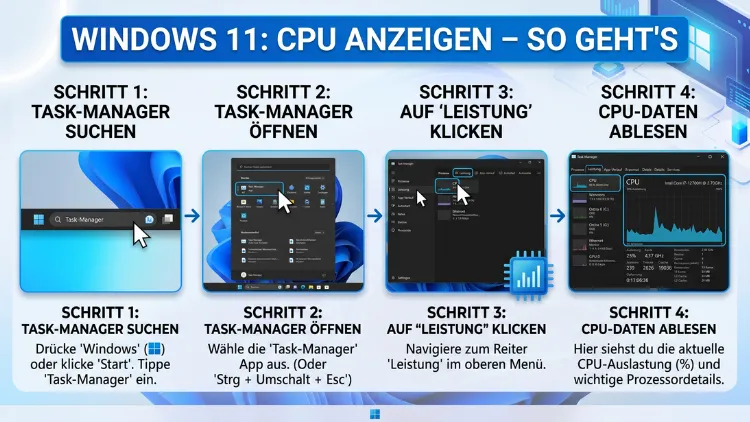
Möchten Sie in Windows 11 die CPU-Auslastung anzeigen lassen? Das geht schneller, als viele denken. Der Task-Manager zeigt Ihnen mit wenigen Klicks, wie stark Ihr Prozessor gerade belastet wird. Zudem stehen weitere integrierte Tools wie der Ressourcenmonitor und der Leistungsmonitor bereit.
Außerdem können Sie die CPU-Temperatur und andere Details mit kostenlosen Programmen dauerhaft im Blick behalten.
Was die CPU-Anzeige in Windows 11 alles umfasst
Bevor Sie loslegen, lohnt es sich zu verstehen, was genau angezeigt werden kann. In Windows 11 gibt es nämlich mehrere unterschiedliche CPU-Informationen, die je nach Ziel relevant sind:
- CPU-Auslastung in Prozent – Wie viel Prozent der Rechenleistung werden gerade genutzt?
- CPU-Temperatur – Wie heiß wird der Prozessor unter Last?
- CPU-Taktfrequenz – Mit welcher Geschwindigkeit (in GHz) arbeitet der Chip aktuell?
- CPU-Modell und Kerne – Welcher Prozessor ist verbaut, und wie viele Kerne hat er?
- Prozessauslastung pro Kern – Welche Programme beanspruchen welchen Kern?
Deshalb zeigen wir Ihnen alle gängigen Methoden – vom schnellen Blick im Task-Manager bis zur dauerhaften CPU-Anzeige in der Taskleiste.
Methode 1: CPU-Auslastung über den Task-Manager anzeigen
Der Task-Manager ist das am häufigsten genutzte Werkzeug, um in Windows 11 die CPU anzuzeigen. Außerdem ist er direkt im Betriebssystem integriert und benötigt keine zusätzliche Installation.
Task-Manager öffnen – drei Wege
Sie können den Task-Manager auf verschiedene Arten starten:
- Tastenkombination Strg + Umschalt + Esc – Das ist der schnellste Weg.
- Rechtsklick auf die Taskleiste → „Task-Manager“ auswählen.
- Tastenkombination Strg + Alt + Entf → dann „Task-Manager“ klicken.
CPU-Auslastung im Task-Manager lesen
Sobald der Task-Manager geöffnet ist, wechseln Sie zum Reiter „Leistung“. Dort sehen Sie auf der linken Seite eine Übersicht aller Komponenten. Klicken Sie auf „CPU“, um das detaillierte CPU-Diagramm zu öffnen.
Folgende Werte werden dort angezeigt:
- Auslastung in % – oben rechts im Diagramm, in Echtzeit
- Geschwindigkeit in GHz – aktuelle Taktfrequenz des Prozessors
- Prozesse, Threads und Handles – Anzahl der laufenden Prozesse
- Kerne und logische Prozessoren – Informationen zur CPU-Architektur
- Betriebszeit – wie lange das System bereits läuft
Zudem können Sie mit einem Rechtsklick auf das Diagramm zwischen der Ansicht „Gesamtauslastung“ und „Auslastung nach logischem Prozessor“ wechseln. So sehen Sie sofort, welche Kerne besonders stark belastet sind.
CPU in der Taskleiste dauerhaft anzeigen
Außerdem bietet Windows 11 direkt im Task-Manager eine praktische Funktion: Klicken Sie im Reiter „Leistung“ unten auf „Im Infobereich öffnen“. Dadurch wird ein kleines CPU-Diagramm dauerhaft in der Taskleiste (Systemtray) angezeigt. So haben Sie die CPU-Auslastung jederzeit im Blick, ohne den Task-Manager erneut öffnen zu müssen.
Methode 2: CPU-Details mit dem Ressourcenmonitor anzeigen
Der Ressourcenmonitor geht noch einen Schritt weiter als der Task-Manager. Deshalb empfiehlt er sich besonders dann, wenn Sie genau wissen möchten, welches Programm wie viel CPU-Leistung verbraucht.
Ressourcenmonitor öffnen
- Öffnen Sie den Task-Manager (Strg + Umschalt + Esc).
- Wechseln Sie zum Reiter „Leistung“.
- Klicken Sie unten auf „Ressourcenmonitor öffnen“.
Alternativ drücken Sie die Windows-Taste + R, tippen resmon ein und bestätigen mit Enter.
Was der Ressourcenmonitor anzeigt
Im Ressourcenmonitor finden Sie unter dem Reiter „CPU“ eine detaillierte Tabelle aller laufenden Prozesse. Zudem sehen Sie:
- Durchschnittliche CPU-Auslastung pro Prozess in Prozent
- CPU-Wartezeit – ein wichtiger Wert bei Engpässen
- Dienste und deren Auslastung – besonders hilfreich bei hoher Hintergrundlast
Darüber hinaus zeigt der Ressourcenmonitor grafische Verlaufskurven für jeden einzelnen CPU-Kern. Das ist deshalb so nützlich, weil Sie damit Lastspitzen genau einem Programm zuordnen können.
Methode 3: CPU-Informationen über den Leistungsmonitor anzeigen
Der Leistungsmonitor (auch „Performance Monitor“ genannt) ist ein erweitertes Tool für fortgeschrittene Nutzer. Jedoch ist er in Windows 11 ebenfalls kostenlos enthalten.
Leistungsmonitor starten
Drücken Sie Windows-Taste + R, geben Sie perfmon ein und bestätigen Sie mit Enter. Alternativ suchen Sie im Startmenü nach „Leistungsmonitor“.
CPU-Daten aufzeichnen und auswerten
Im Leistungsmonitor können Sie unter „Leistungsüberwachung“ eigene Datensätze (Datensammlungssätze) erstellen. Das ist besonders dann sinnvoll, wenn Sie die CPU-Auslastung über einen längeren Zeitraum aufzeichnen und später analysieren möchten – zum Beispiel bei der Fehlersuche oder bei der Optimierung Ihres Systems.
Klicken Sie links auf „Leistungsüberwachung“, dann oben auf das grüne Plus-Symbol, um einen neuen Zähler hinzuzufügen. Wählen Sie unter „Prozessor“ den Eintrag „% Prozessorzeit“ und bestätigen Sie mit „Hinzufügen“. Außerdem können Sie mehrere Zähler gleichzeitig darstellen und farblich unterscheiden.
Methode 4: CPU-Auslastung per PowerShell oder Eingabeaufforderung anzeigen
Für alle, die gerne mit der Kommandozeile arbeiten, bietet Windows 11 ebenfalls Möglichkeiten, die CPU-Auslastung abzurufen.
CPU-Auslastung über PowerShell abfragen
Öffnen Sie die Windows PowerShell (Rechtsklick auf das Startmenü → „Windows PowerShell“ oder „Terminal“). Geben Sie dann folgenden Befehl ein:
Get-WmiObject Win32_Processor | Select-Object Name, LoadPercentage, NumberOfCores, MaxClockSpeedDieser Befehl liefert Ihnen sofort:
- Name des Prozessors (z. B. Intel Core i7-12700K)
- Aktuelle Auslastung in % (LoadPercentage)
- Anzahl der Kerne (NumberOfCores)
- Maximale Taktfrequenz in MHz (MaxClockSpeed)
Zusätzlich können Sie mit folgendem Befehl die CPU-Auslastung kontinuierlich alle zwei Sekunden aktualisieren:
while ($true) { (Get-WmiObject Win32_Processor).LoadPercentage; Start-Sleep 2 }CPU-Info über die Eingabeaufforderung (CMD) abrufen
Öffnen Sie die Eingabeaufforderung (Windows-Taste + R → cmd → Enter) und geben Sie folgenden Befehl ein:
wmic cpu get Name, LoadPercentage, NumberOfCores, MaxClockSpeedDeshalb eignet sich diese Methode besonders für Systemadministratoren und fortgeschrittene Nutzer, die schnell CPU-Informationen abrufen müssen.
Methode 5: CPU-Temperatur in Windows 11 anzeigen
Windows 11 zeigt die CPU-Temperatur leider nicht von Haus aus an. Das ist eine der häufigsten Fragen, deshalb erklären wir es hier ausführlich. Für die Temperaturanzeige benötigen Sie jedoch ein kostenloses Drittanbieter-Programm.
HWiNFO64 – empfohlene Vorgehensweise zur Temperaturanzeige
Wir empfehlen HWiNFO64 (kostenlos unter hwinfo.com/en/download erhältlich). Das Programm ist besonders umfassend und wird von Experten weltweit eingesetzt.
So geht es:
- Laden Sie HWiNFO64 herunter und installieren Sie es.
- Starten Sie das Programm und wählen Sie beim Start „Sensoren-Status“ aus.
- Es öffnet sich das Sensorfenster mit einer langen Liste aller Temperaturen, Spannungen und Lüfterdrehzahlen.
- Scrollen Sie zum Abschnitt „CPU „ oder dem Namen Ihres Prozessors.
- Dort sehen Sie die CPU-Pakettemperatur (CPU Package) sowie die Kerntemperaturen (CPU Core #0, #1 usw.).
Außerdem können Sie in HWiNFO64 unter „Einstellungen“ → „System Tray“ einzelne Werte wie die CPU-Temperatur dauerhaft in der Taskleiste anzeigen lassen.
Core Temp – einfache Alternative
Alternativ empfehlen wir Core Temp (kostenlos unter alcpu.com/CoreTemp). Das Tool ist schlanker als HWiNFO64 und zeigt die CPU-Temperatur pro Kern direkt in der Taskleiste an.
So richten Sie Core Temp ein:
- Installieren Sie Core Temp und starten Sie es.
- Im Hauptfenster sehen Sie sofort die Temperatur jedes CPU-Kerns sowie den Auslastungsprozentsatz.
- Unter „Optionen“ → „Einstellungen“ → „Benachrichtigungsbereich“ aktivieren Sie „Temperatur im Benachrichtigungsbereich anzeigen“.
- Dadurch erscheint die Kerntemperatur dauerhaft in der Windows-11-Taskleiste.
Methode 6: CPU-Auslastung mit MSI Afterburner und RTSS in Spielen anzeigen
Besonders für Spieler ist es interessant, die CPU-Auslastung während des Spielens im Overlay zu sehen. Deshalb empfehlen wir die Kombination aus MSI Afterburner und RivaTuner Statistics Server (RTSS).
Einrichtung Schritt für Schritt
- Laden Sie MSI Afterburner herunter (kostenlos unter msi.com/Landing/afterburner) – RivaTuner Statistics Server wird automatisch mitinstalliert.
- Öffnen Sie MSI Afterburner und klicken Sie auf das Zahnrad-Symbol (Einstellungen).
- Wechseln Sie zum Reiter „Überwachung“.
- Wählen Sie unter „Aktive Hardware-Überwachungsdiagramme“ die Einträge „CPU-Auslastung“ sowie „CPU-Temperatur“ aus.
- Aktivieren Sie jeweils das Häkchen bei „Im On-Screen-Display anzeigen“.
- Starten Sie ein Spiel – nun erscheinen CPU-Auslastung und Temperatur als Overlay direkt im Spielbild.
Zusätzlich können Sie in RTSS die Schriftgröße, Position und Farbe des Overlays individuell anpassen.
Methode 7: CPU-Informationen im Geräte-Manager und System-Informationen anzeigen
Neben der Auslastung ist es manchmal wichtig zu wissen, welcher Prozessor überhaupt verbaut ist. Dafür bietet Windows 11 zwei integrierte Möglichkeiten.
Systeminformationen anzeigen
Drücken Sie Windows-Taste + Pause/Break oder gehen Sie über: Startmenü → „Einstellungen“ → „System“ → „Info“. Dort finden Sie unter „Gerätespezifikationen“ den genauen Prozessornamen sowie die Taktfrequenz.
Geräte-Manager öffnen
Alternativ öffnen Sie den Geräte-Manager (Rechtsklick auf das Startmenü → „Geräte-Manager“) und klappen den Abschnitt „Prozessoren“ auf. Dort wird jeder logische Prozessorkern einzeln aufgelistet.
msinfo32 – Systeminfo-Tool
Zudem steht das Tool msinfo32 bereit: Drücken Sie Windows-Taste + R, geben Sie msinfo32 ein und bestätigen Sie. Unter „Systemzusammenfassung“ finden Sie den Prozessortyp, die Basistaktfrequenz und weitere Informationen.
Methode 8: CPU-Auslastung mit dem Xbox Game Bar Overlay anzeigen
Windows 11 enthält außerdem die Xbox Game Bar, die ein einfaches Performance-Overlay direkt auf dem Desktop oder in Spielen anzeigen kann.
Xbox Game Bar aktivieren und CPU anzeigen
- Drücken Sie Windows-Taste + G, um die Xbox Game Bar zu öffnen.
- Klicken Sie oben auf „Leistung“ (das Tachometer-Symbol).
- Es öffnet sich ein kleines Widget, das CPU-, GPU- und RAM-Auslastung in Echtzeit anzeigt.
- Klicken Sie auf das Stecknadel-Symbol, um das Widget dauerhaft auf dem Desktop zu verankern.
Deshalb ist die Xbox Game Bar besonders für Gelegenheitsspieler geeignet, die keine zusätzliche Software installieren möchten.
Methode 9: CPU-Daten im BIOS/UEFI einsehen
Für sehr genaue Informationen zur CPU-Temperatur beim Start oder zur Basisfrequenz lohnt sich ein Blick ins BIOS/UEFI. Jedoch ist dieser Bereich hauptsächlich für fortgeschrittene Nutzer gedacht.
BIOS/UEFI in Windows 11 öffnen
- Öffnen Sie „Einstellungen“ (Windows-Taste + I).
- Navigieren Sie zu „System“ → „Wiederherstellung“.
- Klicken Sie bei „Erweiterter Start“ auf „Jetzt neu starten“.
- Nach dem Neustart wählen Sie: „Problembehandlung“ → „Erweiterte Optionen“ → „UEFI-Firmwareeinstellungen“ → „Neu starten“.
Im BIOS/UEFI finden Sie unter dem Bereich „Hardware Monitor“, „PC Health Status“ oder ähnlichen Bezeichnungen (je nach Mainboard-Hersteller) die CPU-Temperatur, Lüfterdrehzahlen und Spannungen. Außerdem zeigt Ihnen das BIOS die genaue Modellbezeichnung und Basisfrequenz des Prozessors.
Empfohlene Vorgehensweisen bei dauerhaft hoher CPU-Auslastung
Wenn Sie die CPU-Auslastung anzeigen und dabei feststellen, dass diese dauerhaft bei 80–100 % liegt, sollten Sie einige Punkte prüfen.
Mögliche Ursachen und Lösungsansätze
1. Virenscan durchführen
Starten Sie zunächst einen vollständigen Scan mit Windows Defender (Einstellungen → Windows-Sicherheit → Viren- und Bedrohungsschutz → Schnell-/Vollständiger Scan). Schadsoftware verursacht häufig unerklärlich hohe CPU-Last.
2. Energieoptionsplan prüfen
Öffnen Sie die Energieoptionen (Systemsteuerung → Energieoptionen) und stellen Sie sicher, dass nicht versehentlich der Modus „Maximale Leistung“ aktiv ist. Dieser hält die CPU dauerhaft auf Höchstfrequenz, was die Auslastung und Temperatur erhöht.
3. Startprogramme deaktivieren
Öffnen Sie den Task-Manager (Strg + Umschalt + Esc) und wechseln Sie zum Reiter „Autostart“. Deaktivieren Sie dort Programme, die Sie beim Windows-Start nicht benötigen. Dadurch sinkt häufig die CPU-Auslastung nach dem Hochfahren deutlich.
4. Treiber und Windows aktualisieren
Veraltete Treiber können ebenfalls dazu führen, dass die CPU unnötig stark belastet wird. Prüfen Sie deshalb unter „Einstellungen“ → „Windows Update“, ob Aktualisierungen verfügbar sind.
5. SFC-Scan durchführen
Öffnen Sie die Eingabeaufforderung als Administrator und geben Sie sfc /scannow ein. Dieser Befehl prüft die Systemdateien auf Fehler und repariert beschädigte Dateien automatisch.
6. Kühlsystem reinigen
Hohe CPU-Temperaturen (über 90 °C im Dauerbetrieb) deuten oft auf eine verstopfte Kühlung hin. Reinigen Sie deshalb regelmäßig die Lüfter und prüfen Sie, ob die Wärmeleitpaste erneuert werden sollte – empfohlen alle 3–5 Jahre.
CPU-Auslastung im Überblick: Wann ist welcher Wert normal?
Damit Sie die angezeigten Werte richtig einordnen können, hier eine Orientierungshilfe:
| Situation | Normale CPU-Auslastung |
|---|---|
| Desktop im Leerlauf | 1–10 % |
| Webbrowser mit mehreren Tabs | 5–25 % |
| Videobearbeitung/Rendering | 60–100 % (temporär normal) |
| Spielen | 30–80 % je nach Spiel/CPU |
| Virenscan | 20–70 % |
| Windows-Update im Hintergrund | 20–50 % |
Deshalb ist eine kurzzeitig hohe CPU-Auslastung kein Grund zur Sorge. Problematisch wird es jedoch, wenn die Auslastung über längere Zeit bei fast 100 % liegt, ohne dass eine rechenintensive Anwendung läuft.
CPU-Kerne einzeln anzeigen – so geht’s
Manchmal möchten Sie nicht nur die Gesamtauslastung, sondern jeden Kern einzeln im Blick haben. Das ist zum Beispiel sinnvoll, um festzustellen, ob ein einzelner Kern dauerhaft überlastet ist, während die anderen kaum genutzt werden.
Kernauslastung im Task-Manager anzeigen
- Öffnen Sie den Task-Manager (Strg + Umschalt + Esc).
- Navigieren Sie zu „Leistung“ → „CPU“.
- Machen Sie einen Rechtsklick auf das CPU-Diagramm.
- Wählen Sie „Diagramme ändern in“ → „Logische Prozessoren“.
Daraufhin zeigt der Task-Manager für jeden logischen Prozessorkern ein eigenes Auslastungsdiagramm. Das ist besonders nützlich bei CPUs mit vielen Kernen, wie dem AMD Ryzen 9 7950X (16 Kerne/32 Threads) oder dem Intel Core i9-14900K (24 Kerne/32 Threads).
GPU- und RAM-Auslastung ebenfalls anzeigen
Da Sie gerade die CPU-Anzeige einrichten, empfiehlt es sich, gleichzeitig auch GPU und RAM im Blick zu behalten. Im Task-Manager (Reiter „Leistung“) finden Sie nämlich neben der CPU auch:
- GPU-Auslastung – Reiter „GPU 0″ oder „GPU 1″
- RAM-Auslastung – Reiter „Arbeitsspeicher“
- Datenträger-Auslastung – Reiter „Datenträger 0″
- Netzwerk-Auslastung – Reiter „WLAN“ oder „Ethernet“
Deshalb ist der Task-Manager das ideale zentrale Werkzeug, um das gesamte System auf einen Blick zu überwachen.
Häufige Fragen zur CPU-Anzeige in Windows 11
Wie öffne ich den Task-Manager in Windows 11 schnell?
Der schnellste Weg ist die Tastenkombination Strg + Umschalt + Esc. Alternativ klicken Sie mit der rechten Maustaste auf die Taskleiste und wählen „Task-Manager“ aus. Zudem funktioniert auch Strg + Alt + Entf → „Task-Manager“.
Wie kann ich die CPU-Temperatur in Windows 11 anzeigen?
Windows 11 zeigt die CPU-Temperatur nicht nativ an. Deshalb benötigen Sie ein kostenloses Tool wie HWiNFO64 oder Core Temp. Beide Programme lassen sich kostenlos herunterladen und zeigen die Temperatur jedes CPU-Kerns in Echtzeit an – auch dauerhaft in der Taskleiste.
Wie zeige ich die CPU-Auslastung dauerhaft in der Taskleiste an?
Öffnen Sie den Task-Manager und wechseln Sie zum Reiter „Leistung“. Klicken Sie dann unten auf „Im Infobereich öffnen“. Dadurch erscheint ein kleines CPU-Diagramm dauerhaft in der Windows-11-Taskleiste. Alternativ nutzen Sie Core Temp oder HWiNFO64 für eine farbige Temperaturanzeige.
Was ist eine normale CPU-Auslastung im Leerlauf?
Im Leerlauf (keine aktiven Programme) sollte die CPU-Auslastung zwischen 1 und 10 % liegen. Werte dauerhaft über 20–30 % ohne erkennbaren Grund können auf Schadsoftware, fehlerhafte Prozesse oder veraltete Treiber hinweisen.
Wie finde ich heraus, welcher Prozess die CPU am meisten belastet?
Öffnen Sie den Task-Manager (Strg + Umschalt + Esc) und bleiben Sie auf dem Reiter „Prozesse“. Klicken Sie auf die Spaltenüberschrift „CPU“, um die Liste nach CPU-Verbrauch zu sortieren. Der am stärksten belastende Prozess erscheint dann ganz oben.
Kann ich die CPU-Auslastung per Kommandozeile in Windows 11 abfragen?
Ja, das ist möglich. Öffnen Sie die PowerShell und geben Sie folgenden Befehl ein: Get-WmiObject Win32_Processor | Select-Object Name, LoadPercentage. Alternativ nutzen Sie in der Eingabeaufforderung (CMD): wmic cpu get Name, LoadPercentage. Beide Befehle liefern sofort die aktuelle Auslastung.
Wie sehe ich die Auslastung einzelner CPU-Kerne in Windows 11?
Öffnen Sie den Task-Manager, wechseln Sie zu „Leistung“ → „CPU“ und machen Sie einen Rechtsklick auf das Diagramm. Wählen Sie dann „Diagramme ändern in“ → „Logische Prozessoren“. Danach zeigt Windows 11 für jeden Kern ein separates Auslastungsdiagramm an.
Welches Tool empfiehlt sich, um die CPU während des Spielens anzuzeigen?
Besonders empfehlenswert ist die Kombination aus MSI Afterburner und RivaTuner Statistics Server (RTSS). Beide Programme sind kostenlos und zeigen CPU-Auslastung sowie Temperatur als Overlay direkt im Spielbild an. Zudem bietet die Xbox Game Bar (Windows-Taste + G) eine einfachere, integrierte Alternative.
Wie öffne ich das BIOS in Windows 11, um die CPU-Temperatur zu sehen?
Gehen Sie zu Einstellungen → System → Wiederherstellung → Erweiterter Start → Jetzt neu starten. Nach dem Neustart navigieren Sie zu Problembehandlung → Erweiterte Optionen → UEFI-Firmwareeinstellungen → Neu starten. Im BIOS/UEFI finden Sie die CPU-Temperatur meist unter „Hardware Monitor“ oder „PC Health Status“.
Was bedeutet eine CPU-Auslastung von 100 %?
Eine kurzzeitige Auslastung von 100 % ist normal, etwa beim Starten eines Programms oder beim Rendern eines Videos. Problematisch wird es jedoch, wenn der Wert dauerhaft bei 100 % liegt, ohne erkennbaren Grund. Prüfen Sie dann auf Schadsoftware, deaktivieren Sie unnötige Startprogramme und aktualisieren Sie die Treiber.
Fazit
In Windows 11 lässt sich die CPU-Auslastung mit dem integrierten Task-Manager, dem Ressourcenmonitor oder per PowerShell schnell und kostenlos anzeigen. Für die CPU-Temperatur empfehlen wir HWiNFO64 oder Core Temp.
Besonders nützlich ist die dauerhafte CPU-Anzeige in der Taskleiste – entweder direkt im Task-Manager oder über ein kostenloses Tool. So behalten Sie die Prozessorleistung jederzeit im Blick und können Probleme frühzeitig erkennen.
