
Windows Defender in Windows 11 aktivieren: So schützen Sie Ihren PC Schritt für Schritt – mit Anleitung für Einstellungen, Sicherheitscenter und mehr.
Der Microsoft Defender ist der kostenlose, integrierte Virenschutz von Windows 11 und schützt Ihren PC in Echtzeit vor Viren, Malware und anderen Bedrohungen. Normalerweise ist er standardmäßig aktiv – jedoch kann er sich nach der Installation eines Drittanbieter-Antivirenprogramms oder durch falsche Einstellungen deaktivieren.
In diesem Artikel erfahren Sie Schritt für Schritt, wie Sie den Defender in Windows 11 schnell und zuverlässig wieder aktivieren.
Was ist der Microsoft Defender Antivirus?
Der Microsoft Defender Antivirus – früher auch als „Windows Defender“ bekannt – ist das hauseigene Sicherheitsprogramm von Microsoft. Es ist seit Windows 8 fest in das Betriebssystem integriert und wird seit Windows 10 und Windows 11 als vollwertige Antivirenlösung geführt. Deshalb benötigen Sie für den Grundschutz keine zusätzliche Software.
In Windows 11 ist der Defender Bestandteil der zentralen Windows-Sicherheit-App. Dort finden Sie alle Schutzfunktionen gebündelt an einem Ort. Zudem bietet der Defender in 2026 einen erheblich verbesserten Schutz gegenüber früheren Versionen, da Microsoft die Erkennungsraten stetig verbessert.
Unabhängige Testlabore wie AV-Test und AV-Comparatives bescheinigen dem Microsoft Defender Antivirus regelmäßig sehr gute Ergebnisse. Außerdem belastet er das System deutlich weniger als viele kostenpflichtige Alternativen, weil er direkt ins Betriebssystem eingebettet ist. Dadurch läuft er im Hintergrund, ohne die Leistung Ihres Computers spürbar zu reduzieren.
Warum sollten Sie den Defender unbedingt aktivieren?
Ein deaktivierter Virenschutz ist ein erhebliches Sicherheitsrisiko. Ohne aktiven Schutz kann Schadsoftware, Ransomware oder Spyware ungehindert auf Ihren Computer gelangen. Deshalb empfehlen Sicherheitsexperten, den Echtzeitschutz dauerhaft eingeschaltet zu lassen.
Folgende Bedrohungen bekämpft der Microsoft Defender Antivirus zuverlässig:
- Viren und Trojaner, die Ihre Dateien beschädigen oder stehlen
- Ransomware, die Ihre Daten verschlüsselt und Lösegeld fordert
- Spyware, die Ihre Tastatureingaben und Passwörter ausspioniert
- Adware, die unerwünschte Werbung auf Ihrem System einblendet
- Phishing-Angriffe über den integrierten SmartScreen-Filter
Zusätzlich bietet der Defender in Windows 11 einen „Überwachten Ordnerzugriff“, der Ihre persönlichen Dateien vor unbefugten Änderungen durch Ransomware schützt. Ebenso verhindert der Manipulationsschutz (Tamper Protection), dass Schadsoftware Ihre Sicherheitseinstellungen heimlich verändert. Diese Funktionen sind jedoch nur verfügbar, wenn der Defender vollständig aktiviert ist.
Methode 1: Defender über die Windows-Sicherheit aktivieren (Standardweg)
Dies ist der einfachste und empfohlene Weg, um den Microsoft Defender Antivirus in Windows 11 zu aktivieren. Folgen Sie dieser Schritt-für-Schritt-Anleitung:
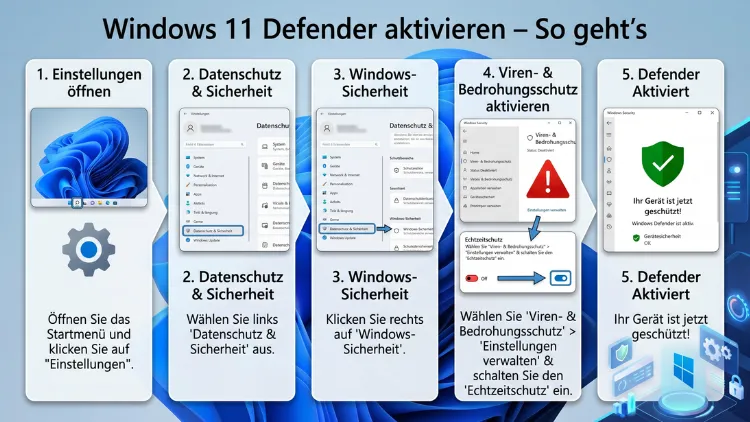
Schritt 1: Drücken Sie die Tastenkombination Win + I, um die Einstellungen zu öffnen. Alternativ klicken Sie auf das Startmenü und wählen das Zahnrad-Symbol aus.
Schritt 2: Klicken Sie in der linken Seitenleiste auf „Datenschutz und Sicherheit“.
Schritt 3: Wählen Sie anschließend „Windows-Sicherheit“ aus.
Schritt 4: Klicken Sie auf die Schaltfläche „Windows-Sicherheit öffnen“. Dadurch öffnet sich die Windows-Sicherheits-App.
Schritt 5: Klicken Sie in der App auf „Viren- & Bedrohungsschutz“.
Schritt 6: Scrollen Sie nach unten zum Abschnitt „Einstellungen für Viren- und Bedrohungsschutz“ und klicken Sie auf „Einstellungen verwalten“.
Schritt 7: Aktivieren Sie den Schalter neben „Echtzeitschutz“, indem Sie darauf klicken. Der Schalter wechselt auf „Ein“ (blau).
Außerdem empfehlen wir, auch folgende Schalter zu aktivieren, um den vollständigen Schutz zu gewährleisten:
- „Cloudbasierter Schutz“: Greift auf aktuelle Bedrohungsinformationen aus der Microsoft-Cloud zu
- „Automatische Übermittlung von Beispielen“: Sendet verdächtige Dateien zur Analyse an Microsoft
- „Manipulationsschutz“: Verhindert, dass Programme Ihre Sicherheitseinstellungen ändern
Sobald alle Schalter aktiviert sind, erscheint in der Übersicht ein grünes Häkchen-Symbol neben „Viren- & Bedrohungsschutz“. Das bedeutet, Ihr System ist vollständig geschützt.
Methode 2: Defender über PowerShell aktivieren
Falls die erste Methode bei Ihnen nicht funktioniert, können Sie den Echtzeitschutz alternativ über PowerShell aktivieren. Diese Methode eignet sich besonders, wenn der Defender durch Malware oder fehlerhafte Einstellungen blockiert wurde.
Schritt 1: Klicken Sie mit der rechten Maustaste auf das Startmenü-Symbol in der Taskleiste.
Schritt 2: Wählen Sie „Terminal (Administrator)“ oder „Windows PowerShell (Administrator)“ aus.
Schritt 3: Bestätigen Sie die Benutzerkontensteuerung mit „Ja“.
Schritt 4: Geben Sie folgenden Befehl ein und drücken Sie Enter:
Set-MpPreference -DisableRealtimeMonitoring $falseSchritt 5: Anschließend starten Sie den Defender-Dienst mit diesem Befehl:
Start-Service WinDefendSchritt 6: Überprüfen Sie den aktuellen Status mit:
Get-MpComputerStatusSuchen Sie in der Ausgabe nach dem Eintrag „RealTimeProtectionEnabled“. Wenn dort „True“ steht, ist der Echtzeitschutz erfolgreich aktiviert. Deshalb lohnt es sich, nach jedem Befehl den Status zu überprüfen.
Methode 3: Defender über den Gruppenrichtlinien-Editor aktivieren
In manchen Fällen – zum Beispiel auf Firmenrechnern oder nach einer Fehlfunktion – kann eine Gruppenrichtlinie den Defender deaktiviert haben. Mit dem Gruppenrichtlinien-Editor lässt sich das jedoch einfach korrigieren.
Wichtiger Hinweis: Der Gruppenrichtlinien-Editor (gpedit.msc) steht nur in den Editionen Windows 11 Pro, Enterprise und Education zur Verfügung. In Windows 11 Home ist er standardmäßig nicht enthalten.
Schritt 1: Drücken Sie Win + R, geben Sie gpedit.msc ein und bestätigen Sie mit Enter.
Schritt 2: Navigieren Sie im linken Verzeichnisbaum zu:
Computerkonfiguration > Administrative Vorlagen > Windows-Komponenten > Microsoft Defender Antivirus
Schritt 3: Doppelklicken Sie rechts auf „Microsoft Defender Antivirus deaktivieren“.
Schritt 4: Wählen Sie im Dialogfenster „Deaktiviert“ oder „Nicht konfiguriert“ aus und klicken Sie auf „OK“.
Schritt 5: Navigieren Sie zusätzlich zu:
Computerkonfiguration > Administrative Vorlagen > Windows-Komponenten > Microsoft Defender Antivirus > Echtzeitschutz
Schritt 6: Doppelklicken Sie dort auf „Echtzeitschutz deaktivieren“ und setzen Sie diesen ebenfalls auf „Deaktiviert“ oder „Nicht konfiguriert“.
Schritt 7: Starten Sie Ihren Computer neu, damit die Änderungen wirksam werden.
Danach sollte der Microsoft Defender wieder aktiv sein. Außerdem können Sie nun über die Windows-Sicherheit-App den Echtzeitschutz wie in Methode 1 beschrieben einschalten.
Methode 4: Defender über den Registrierungs-Editor aktivieren
Der Registrierungs-Editor (regedit) ist eine weitere Möglichkeit, den Defender zu aktivieren. Diese Methode ist jedoch nur für fortgeschrittene Nutzer geeignet, da fehlerhafte Änderungen in der Registrierung das System destabilisieren können. Deshalb sollten Sie unbedingt vorher ein Backup der Registrierung erstellen.
Schritt 1: Drücken Sie Win + R, geben Sie regedit ein und bestätigen Sie mit Enter.
Schritt 2: Navigieren Sie zu folgendem Pfad:
HKEY_LOCAL_MACHINE\SOFTWARE\Policies\Microsoft\Windows Defender
Schritt 3: Suchen Sie rechts nach den Einträgen „DisableAntiSpyware“ und „DisableAntiVirus“. Wenn diese vorhanden sind, löschen Sie beide Einträge, indem Sie mit der rechten Maustaste darauf klicken und „Löschen“ wählen.
Schritt 4: Navigieren Sie anschließend zu:
HKEY_LOCAL_MACHINE\SOFTWARE\Microsoft\Windows Defender\Features
Schritt 5: Suchen Sie nach dem Eintrag „TamperProtection“. Wenn der Wert auf „0″ steht, ändern Sie ihn auf „5″, um den Manipulationsschutz zu aktivieren. Klicken Sie doppelt auf den Eintrag, geben Sie 5 ein und bestätigen Sie mit „OK“.
Schritt 6: Starten Sie den Computer neu und überprüfen Sie in der Windows-Sicherheit, ob der Echtzeitschutz nun aktiv ist.
Defender nach der Deinstallation eines Drittanbieter-Antivirenprogramms aktivieren
Ein häufiger Grund, warum der Defender in Windows 11 nicht aktiviert ist, sind Reste eines zuvor deinstallierten Antivirenprogramms. Programme wie Avast, AVG, Norton, McAfee oder Kaspersky hinterlassen oft Registrierungseinträge, die Windows glauben lassen, ein fremder Virenschutz sei noch aktiv. Deshalb deaktiviert sich der Defender automatisch, um Konflikte zu vermeiden.
In diesem Fall empfehlen wir folgende Vorgehensweise:
Schritt 1: Öffnen Sie die Einstellungen mit Win + I und navigieren Sie zu „Apps“ > „Installierte Apps“.
Schritt 2: Suchen Sie dort nach allen installierten Antivirenprogrammen. Deinstallieren Sie diese vollständig, indem Sie auf die drei Punkte neben dem Programm klicken und „Deinstallieren“ wählen.
Schritt 3: Laden Sie zusätzlich das offizielle Removal Tool des Antivirenherstellers herunter und führen Sie es aus. Beispielsweise bietet Norton den „Norton Remove and Reinstall Tool“, Avast den „Avast Uninstall Utility“ und McAfee das „McAfee Consumer Product Removal Tool (MCPR)“ an. Diese Tools entfernen alle Programmreste zuverlässig.
Schritt 4: Starten Sie den Computer neu. Danach aktiviert sich der Microsoft Defender in der Regel automatisch.
Schritt 5: Falls er sich nicht automatisch aktiviert, folgen Sie der Anleitung aus Methode 1.
Außerdem können verbleibende Registrierungseinträge über Methode 4 manuell bereinigt werden.
Den Defender im abgesicherten Modus aktivieren
Wenn Ihr Computer mit Malware infiziert ist und der Defender sich dadurch nicht mehr aktivieren lässt, kann der abgesicherte Modus helfen. In diesem Modus startet Windows nur mit den nötigsten Systemdiensten und Treibern, sodass Schadsoftware in der Regel nicht aktiv ist.
Schritt 1: Öffnen Sie die Einstellungen und navigieren Sie zu „System“ > „Wiederherstellung“.
Schritt 2: Klicken Sie unter „Erweiterter Start“ auf „Jetzt neu starten“ und bestätigen Sie.
Schritt 3: Nach dem Neustart wählen Sie „Problembehandlung“ > „Erweiterte Optionen“ > „Starteinstellungen“ > „Neu starten“.
Schritt 4: Drücken Sie nach dem Neustart die Taste 4 oder F4, um den abgesicherten Modus zu starten.
Schritt 5: Im abgesicherten Modus öffnen Sie PowerShell als Administrator und führen Sie die Befehle aus Methode 2 aus. Starten Sie anschließend den Computer normal neu und überprüfen Sie den Defender-Status.
Die wichtigsten Defender-Schutzkomponenten in Windows 11
Der Microsoft Defender in Windows 11 besteht aus mehreren Schutzschichten. Deshalb ist es wichtig, alle Komponenten zu kennen und zu verstehen.
Echtzeitschutz: Dies ist die Kernfunktion. Sie überwacht alle Dateien und Prozesse kontinuierlich im Hintergrund und blockiert Bedrohungen sofort.
Cloudbasierter Schutz: Windows greift dabei auf aktuelle Bedrohungsdaten aus der Microsoft-Cloud zu. Dadurch ist der Schutz immer auf dem neuesten Stand, auch ohne vollständiges Update der Virendatenbank.
Manipulationsschutz (Tamper Protection): Diese Funktion verhindert, dass Malware oder andere Programme die Sicherheitseinstellungen des Defenders heimlich verändern oder ihn deaktivieren. Deshalb empfehlen wir, diese Option dauerhaft eingeschaltet zu lassen.
Überwachter Ordnerzugriff: Dieser Ransomware-Schutz überwacht ausgewählte Ordner und blockiert unbefugte Änderungen. Außerdem können Sie selbst festlegen, welche Ordner geschützt werden sollen.
Windows Defender Firewall: Die integrierte Firewall überwacht den ein- und ausgehenden Netzwerkverkehr. Dadurch werden unerwünschte Verbindungen automatisch blockiert.
SmartScreen-Filter: Dieser schützt Sie beim Surfen im Internet und beim Herunterladen von Dateien. Deshalb warnt er Sie automatisch, wenn Sie eine potenziell gefährliche Website besuchen oder eine unsichere Datei herunterladen möchten.
Häufige Probleme beim Aktivieren und deren Lösungen
Manchmal lässt sich der Defender in Windows 11 nicht aktivieren, obwohl kein anderes Antivirenprogramm installiert ist. In diesem Fall gibt es folgende Lösungsansätze:
Problem 1: „IT-Administrator hat den Zugriff eingeschränkt“
Diese Fehlermeldung erscheint häufig, wenn eine Gruppenrichtlinie den Defender blockiert. Nutzen Sie deshalb Methode 3, um die entsprechende Richtlinie zurückzusetzen.
Problem 2: „Sie verwenden andere Antivirenprogramme“ (obwohl keines installiert ist)
Hier sind meist Reste eines alten Antivirenprogramms schuld. Deshalb empfehlen wir, das offizielle Removal Tool des ehemaligen Anbieters einzusetzen, wie oben beschrieben.
Problem 3: Defender-Symbol fehlt in der Taskleiste
Öffnen Sie die Windows-Sicherheit direkt über das Startmenü, indem Sie „Windows-Sicherheit“ in die Suche eingeben. Starten Sie die App und aktivieren Sie den Echtzeitschutz wie in Methode 1 beschrieben.
Problem 4: Defender lässt sich auch nach allen Methoden nicht aktivieren
Führen Sie in diesem Fall eine Systemdateiprüfung durch. Öffnen Sie die PowerShell als Administrator und geben Sie den Befehl sfc /scannow ein. Dieser überprüft alle Systemdateien und repariert beschädigte Dateien automatisch. Außerdem können Sie mit DISM /Online /Cleanup-Image /RestoreHealth das Windows-Image reparieren.
Problem 5: Defender-Dienst lässt sich nicht starten
Drücken Sie Win + R, geben Sie services.msc ein und suchen Sie nach „Microsoft Defender Antivirus-Dienst“. Klicken Sie doppelt darauf, setzen Sie den Starttyp auf „Automatisch“ und starten Sie den Dienst manuell.
Empfohlene Vorgehensweisen für optimalen Defender-Schutz
Damit Ihr Microsoft Defender in Windows 11 dauerhaft zuverlässig arbeitet, sollten Sie folgende empfohlene Vorgehensweisen beachten:
Windows Update regelmäßig ausführen: Öffnen Sie die Einstellungen, navigieren Sie zu „Windows Update“ und klicken Sie auf „Nach Updates suchen“. Dadurch erhalten Sie stets die aktuellen Sicherheitspatches und Virendefinitionen. Deshalb sollten Sie automatische Updates aktiviert lassen.
Manuelle Scans regelmäßig durchführen: Öffnen Sie die Windows-Sicherheit-App, klicken Sie auf „Viren- & Bedrohungsschutz“ und dann auf „Schnellüberprüfung“. Für eine gründlichere Analyse wählen Sie zudem „Überprüfungsoptionen“ > „Vollständige Überprüfung“. Diese dauert zwar länger, durchsucht jedoch alle Dateien auf Ihrem Computer.
Überwachten Ordnerzugriff einrichten: Navigieren Sie in der Windows-Sicherheit zu „Viren- & Bedrohungsschutz“ > „Ransomware-Schutz verwalten“ und aktivieren Sie dort den „Überwachten Ordnerzugriff“. Fügen Sie außerdem wichtige Ordner wie den Desktop oder den Dokumenten-Ordner zur Überwachungsliste hinzu.
Manipulationsschutz aktiviert lassen: Dieser verhindert, dass Malware Ihre Defender-Einstellungen ändert. Deshalb sollten Sie ihn niemals dauerhaft deaktivieren.
Sichere Surfgewohnheiten: Öffnen Sie keine E-Mail-Anhänge von unbekannten Absendern. Laden Sie Software ausschließlich aus dem Microsoft Store oder von offiziellen Herstellerseiten herunter. Zusätzlich empfehlen wir, im Browser die Funktion „Microsoft Defender SmartScreen“ aktiv zu lassen.
Regelmäßige Backups erstellen: Nutzen Sie die integrierte Windows-Sicherungsfunktion oder OneDrive, um wichtige Dateien zu sichern. Dadurch sind Ihre Daten auch im Falle eines Ransomware-Angriffs geschützt.
Häufige Fragen zum Windows 11 Defender
Warum ist der Microsoft Defender in Windows 11 deaktiviert?
Der häufigste Grund ist die Installation eines Drittanbieter-Antivirenprogramms. Windows deaktiviert den Defender automatisch, sobald eine andere Sicherheitslösung erkannt wird, um Konflikte zu vermeiden. Außerdem kann eine fehlerhafte Gruppenrichtlinie oder ein manueller Eingriff in die Registrierung der Grund sein. Deshalb empfehlen wir, nach der Deinstallation eines fremden Antivirenprogramms stets das offizielle Removal Tool zu verwenden.
Ist der Microsoft Defender für Windows 11 kostenlos?
Ja, der Microsoft Defender ist vollständig kostenlos und in Windows 11 enthalten. Deshalb benötigen Sie kein separates Abonnement oder eine zusätzliche Lizenz. Auch die regelmäßigen Virendatenbank-Updates sind kostenlos und werden automatisch über Windows Update eingespielt.
Wie erkenne ich, ob der Defender aktiv ist?
Öffnen Sie die Windows-Sicherheit-App und klicken Sie auf „Viren- & Bedrohungsschutz“. Ein grünes Häkchen-Symbol zeigt an, dass alles in Ordnung ist. Ein rotes X-Symbol bedeutet, der Defender ist deaktiviert. Ein gelbes Ausrufezeichen zeigt an, dass einzelne Funktionen ausgeschaltet sind, der Grundschutz jedoch aktiv ist.
Kann ich den Defender und ein anderes Antivirenprogramm gleichzeitig nutzen?
Nein, das ist in der Regel nicht sinnvoll. Windows deaktiviert den Echtzeitschutz des Defenders automatisch, sobald ein kompatibles Drittanbieter-Antivirenprogramm installiert wird. Zwei gleichzeitig aktive Echtzeit-Scanner können außerdem zu Leistungsproblemen und gegenseitigen Fehlalarmen führen. Deshalb empfehlen wir, entweder den Defender oder eine Drittanbieter-Lösung zu nutzen – nicht beides gleichzeitig.
Schützt der Microsoft Defender auch vor Ransomware?
Ja, der „Überwachte Ordnerzugriff“ ist eine spezielle Funktion des Defenders, die gezielt vor Ransomware schützt. Zusätzlich erkennt der Echtzeitschutz viele bekannte Ransomware-Varianten und blockiert sie, bevor sie Schaden anrichten können. Deshalb empfehlen wir, beide Funktionen gleichzeitig aktiviert zu lassen.
Warum lässt sich der Echtzeitschutz nicht einschalten?
Oft liegt das an Resten eines alten Antivirenprogramms oder an einer blockierenden Gruppenrichtlinie. Außerdem können beschädigte Systemdateien die Ursache sein. Deshalb sollten Sie zuerst alle Antiviren-Reste mit dem jeweiligen Removal Tool entfernen, danach die Gruppenrichtlinien-Methode ausprobieren und schließlich den Befehl sfc /scannow in der PowerShell ausführen.
Sollte ich den Manipulationsschutz (Tamper Protection) aktivieren?
Ja, unbedingt. Der Manipulationsschutz verhindert, dass Malware Ihre Defender-Einstellungen heimlich verändert oder den Schutz abschaltet. Deshalb empfehlen wir, diese Funktion dauerhaft aktiviert zu lassen. Sie finden sie in der Windows-Sicherheit unter „Viren- & Bedrohungsschutz“ > „Einstellungen verwalten“.
Verlangsamt der Microsoft Defender den Computer?
Da der Defender direkt in Windows integriert ist, ist seine Systembelastung im Vergleich zu vielen Drittanbieter-Lösungen gering. Allerdings kann ein vollständiger Systemscan temporär die CPU-Auslastung erhöhen. Deshalb empfehlen wir, vollständige Scans außerhalb der Arbeitszeit oder bei Inaktivität des Computers durchzuführen.
Was soll ich tun, wenn der Defender einen Virus gefunden hat?
Öffnen Sie die Windows-Sicherheit-App und navigieren Sie zu „Viren- & Bedrohungsschutz“ > „Schutzverlauf“. Dort sehen Sie alle erkannten Bedrohungen. Außerdem zeigt Ihnen der Defender an, ob er die Bedrohung bereits automatisch entfernt hat. Falls nicht, klicken Sie auf die Bedrohung und wählen Sie „Entfernen“ oder „Quarantäne“. Starten Sie anschließend den Computer neu.
Wie oft aktualisiert sich der Microsoft Defender?
Die Sicherheitsinformationen (Virendefinitionen) des Defenders werden mehrmals täglich automatisch über Windows Update aktualisiert. Deshalb ist es wichtig, die automatischen Updates aktiviert zu lassen. Zusätzlich kann der cloudbasierte Schutz in Echtzeit auf neue Bedrohungsinformationen aus der Microsoft-Cloud zugreifen, ohne auf ein Update warten zu müssen.
Fazit
Der Microsoft Defender Antivirus in Windows 11 bietet 2026 einen zuverlässigen, kostenlosen und ressourcenschonenden Schutz für Ihren PC. Mit den beschriebenen vier Methoden – über die Windows-Sicherheit, PowerShell, Gruppenrichtlinien oder den Registrierungs-Editor – lässt sich der Echtzeitschutz in nahezu jedem Fall wieder aktivieren.
Deshalb empfehlen wir, den Defender dauerhaft aktiv zu lassen, alle Schutzkomponenten einzuschalten und Windows Update regelmäßig auszuführen. Damit sind Sie vor den meisten aktuellen Bedrohungen gut geschützt – ohne zusätzliche Kosten.
