
Windows 11 DLL-Fehler beheben: Entdecken Sie bewährte Methoden, um bekannte DLL-Fehler zu diagnostizieren, zu reparieren und Windows 11 stabil zu halten.
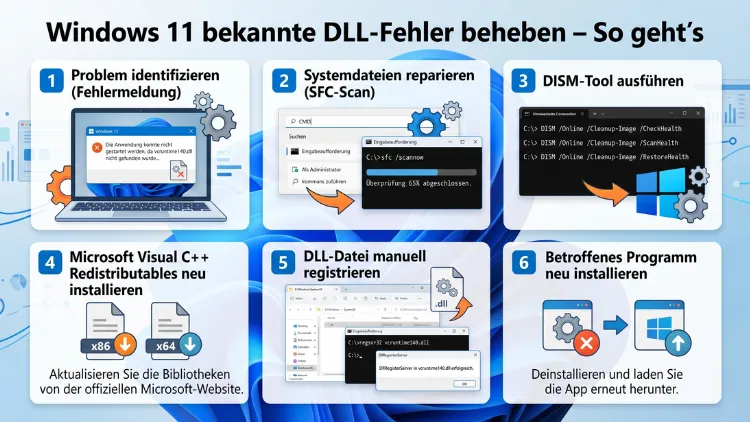
DLL-Fehler unter Windows 11 sind ein häufiges Problem, das Programme zum Absturz bringt oder gar nicht erst starten lässt. Glücklicherweise lassen sich die meisten dieser Fehler mit den richtigen Schritten selbst beheben – ohne Neuinstallation des Betriebssystems.
Dieser Artikel zeigt Ihnen Schritt für Schritt, wie Sie die bekanntesten DLL-Fehler erkennen, verstehen und dauerhaft beseitigen.
Was sind DLL-Dateien – und warum verursachen sie Fehler?
Bevor Sie mit der Fehlerbehebung beginnen, ist es hilfreich, das Grundprinzip zu verstehen. DLL steht für Dynamic Link Library (dynamische Linkbibliothek). Dabei handelt es sich um Dateien, die Programmcode, Ressourcen und Daten enthalten, die von mehreren Anwendungen gleichzeitig genutzt werden können. Anstatt dass jede Software alle nötigen Funktionen selbst mitbringt, „leiht“ sie sich diese aus einer gemeinsamen Bibliothek – das spart Arbeitsspeicher, reduziert die Dateigröße und erleichtert Updates erheblich.
Allerdings hat dieses System auch eine Schwachstelle: Fehlt eine DLL-Datei, ist sie beschädigt oder liegt in einer falschen Version vor, scheitern alle Programme, die auf sie angewiesen sind. Dann erscheinen Fehlermeldungen wie:
- „.dll wurde nicht gefunden“
- „Die Prozedur konnte nicht im DLL-Programm gefunden werden“
- „Die Ausführung des Codes kann nicht fortgesetzt werden, da .dll nicht gefunden wurde“
- „Fehler beim Laden von .dll“
Solche Meldungen treten beim Programmstart, beim Hochfahren von Windows 11 oder beim Ausführen bestimmter Systemfunktionen auf. Deshalb ist es wichtig, die genaue Fehlermeldung zu notieren – denn der Name der betroffenen DLL ist der erste und wichtigste Hinweis auf die Ursache und Lösung.
Die häufigsten Ursachen für DLL-Fehler unter Windows 11
Um DLL-Fehler effektiv zu beheben, sollten Sie zunächst verstehen, warum sie überhaupt entstehen. Es gibt mehrere typische Auslöser:
Versehentliches Löschen: Beim Deinstallieren eines Programms entfernt das Installationsprogramm manchmal auch DLL-Dateien, die eigentlich noch von anderen Anwendungen benötigt werden. Ebenso kann eine manuelle Systembereinigung dazu führen, dass wichtige Dateien verloren gehen.
Beschädigte Systemdateien: Hardwareprobleme, unerwartetes Herunterfahren (zum Beispiel durch einen Stromausfall), fehlerhafte Windows-Updates oder instabile Software können dazu führen, dass DLL-Dateien korrupt werden. Beschädigte Dateien lassen sich zwar noch finden, aber nicht mehr korrekt ausführen.
Malware-Infektionen: Viren, Trojaner und andere Schadsoftware greifen gezielt DLL-Dateien an. Sie können diese löschen, verändern oder durch infizierte Kopien ersetzen. Deshalb ist ein aktueller Virenscanner keine optionale Maßnahme, sondern eine Grundvoraussetzung für ein stabiles System.
Versionskonflikte: Wenn eine neue Software eine ältere Version einer DLL überschreibt oder eine inkompatible Version mitbringt, kann dies andere Programme beschädigen, die auf eine bestimmte Version angewiesen waren. Dieses Phänomen ist auch als „DLL Hell“ bekannt.
Fehlende Laufzeitbibliotheken: Viele Programme setzen auf sogenannte Visual C++ Redistributable-Pakete von Microsoft. Fehlen diese Pakete oder sind sie veraltet, erscheinen Fehler wie „VCRUNTIME140.dll nicht gefunden“ oder „MSVCP140.dll fehlt“.
Fehlerhafte Windows-Updates: Gelegentlich können Windows 11-Updates, die fehlgeschlagen sind oder unterbrochen wurden, Systemdateien in einem inkonsistenten Zustand hinterlassen. Das Ergebnis sind DLL-Fehler, die sich erst nach einem vollständigen Neustart oder einer Reparatur zeigen.
Die bekanntesten DLL-Fehler unter Windows 11 und ihre Lösungen
Im Folgenden finden Sie die am häufigsten gemeldeten DLL-Fehler unter Windows 11 im Jahr 2026 – jeweils mit konkreten Lösungsschritten.
VCRUNTIME140.dll und MSVCP140.dll – Der häufigste Fehler
Diese beiden Dateien gehören zu den am häufigsten fehlenden DLLs unter Windows 11. VCRUNTIME140.dll und MSVCP140.dll sind Bestandteil der Microsoft Visual C++ Redistributable-Pakete für Visual Studio 2015–2022. Zahlreiche moderne Anwendungen und Spiele benötigen diese Laufzeitbibliotheken zwingend.
Empfohlene Vorgehensweise:
- Öffnen Sie die offizielle Microsoft-Seite für Visual C++ Redistributable: Suchen Sie auf Microsoft Learn nach „Latest supported Visual C++ Redistributable downloads“.
- Laden Sie die aktuellste Version für x64 und x86 herunter – beide Versionen sind notwendig, da sowohl 32-Bit- als auch 64-Bit-Anwendungen abgedeckt sein müssen.
- Deinstallieren Sie zuvor alle älteren Versionen der Visual C++ Redistributables (2015, 2017, 2019, 2022) über Einstellungen > Apps > Installierte Apps.
- Installieren Sie anschließend die heruntergeladenen Pakete neu und starten Sie den PC neu.
Sollte der Fehler danach weiterhin auftreten, lohnt sich zusätzlich ein Scan mit dem System File Checker (dazu weiter unten mehr).
d3dx9_XX.dll und xinput1_3.dll – DirectX-Fehler bei Spielen
Besonders Spieler kennen diese Fehlermeldungen: d3dx9_43.dll, d3dx11_43.dll oder xinput1_3.dll fehlen beim Start eines Spiels. Diese Dateien gehören zu DirectX, dem Multimedia-Framework von Microsoft.
Empfohlene Vorgehensweise:
- Laden Sie das DirectX End-User Runtime Web Installer direkt von der Microsoft-Website herunter (Suchbegriff: „DirectX End-User Runtime Web Installer“).
- Führen Sie die Installation aus – sie ergänzt fehlende DirectX-Komponenten automatisch, ohne das bestehende System zu überschreiben.
- Starten Sie danach das betroffene Spiel erneut.
Zudem lohnt sich ein Blick in den Installationsordner des Spiels: Viele Spieleprogramme verfügen über eigene Installer für DirectX und Visual C++, die sich häufig im Unterordner _CommonRedist befinden. Führen Sie diese aus, bevor Sie andere Schritte unternehmen.
msvcp110.dll, msvcp120.dll – Ältere Laufzeitversionen
Auch ältere Programme setzen auf frühere Versionen der Visual C++ Redistributables. Fehlt beispielsweise msvcp110.dll, benötigen Sie das Visual C++ Redistributable für Visual Studio 2012, für msvcp120.dll das Paket für Visual Studio 2013.
Empfohlene Vorgehensweise:
- Identifizieren Sie anhand der DLL-Versionsnummer das passende Paket: 110 entspricht VS 2012, 120 entspricht VS 2013.
- Suchen Sie auf der Microsoft-Seite nach dem entsprechenden Redistributable und laden Sie beide Architekturen (x86 und x64) herunter.
- Installieren Sie die Pakete und starten Sie Ihren PC neu.
LogiLDA.dll – Logitech-Fehler beim Windows-Start
Der Fehler „Es gab ein Problem beim Starten von LogiLDA.dll“ erscheint häufig beim Hochfahren von Windows 11, wenn Logitech-Peripheriegeräte verwendet wurden. LogiLDA.dll ist Teil des Logitech Download Assistant und wird beim Systemstart automatisch geladen.
Empfohlene Vorgehensweise:
- Drücken Sie Windows + R, geben Sie regedit ein und bestätigen Sie mit Enter.
- Navigieren Sie zum Pfad:
HKEY_LOCAL_MACHINE\SOFTWARE\Microsoft\Windows\CurrentVersion\Run - Suchen Sie den Eintrag „Logitech Download Assistant“, klicken Sie mit der rechten Maustaste darauf und wählen Sie „Löschen“.
- Erstellen Sie vorher unbedingt eine Registry-Sicherung über Datei > Exportieren.
- Starten Sie Windows 11 neu – die Fehlermeldung sollte nicht mehr erscheinen.
Alternativ können Sie auch die Logitech-Software über den Geräte-Manager oder die Systemsteuerung vollständig deinstallieren und die aktuelle Version von der Logitech-Website neu installieren.
api-ms-win-crt-runtime-l1-1-0.dll – Fehlende CRT-Bibliothek
Diese DLL gehört zu den Microsoft Universal C Runtime Libraries (CRT). Der Fehler tritt häufig unter Windows 11 auf, wenn wichtige Systemkomponenten fehlen oder wenn ein Windows-Update unvollständig geblieben ist.
Empfohlene Vorgehensweise:
- Öffnen Sie Einstellungen > Windows Update und prüfen Sie, ob alle Updates installiert sind.
- Suchen Sie zusätzlich nach dem KB2999226-Update (Universal C Runtime), das ältere Windows-Versionen benötigen. Unter Windows 11 sollte dieses normalerweise bereits enthalten sein.
- Installieren Sie außerdem die Visual C++ 2015–2022 Redistributables wie oben beschrieben.
Schritt-für-Schritt: Allgemeine Methoden zur DLL-Fehlerbehebung
Zusätzlich zu den spezifischen Lösungen gibt es bewährte allgemeine Methoden, die bei nahezu jedem DLL-Fehler unter Windows 11 hilfreich sind. Gehen Sie dabei idealerweise von den einfachsten zu den aufwendigeren Schritten vor.
System neu starten
Auch wenn es trivial klingt: Viele DLL-Fehler entstehen durch temporäre Probleme beim Laden von Prozessen. Ein einfacher Neustart behebt diese Fehler oft sofort. Starten Sie daher zunächst Ihren PC vollständig neu – also nicht nur Herunterfahren und wieder einschalten mit aktiviertem Schnellstart, sondern über Start > Ein/Aus > Neu starten.
Papierkorb überprüfen
Falls eine DLL-Datei versehentlich gelöscht wurde, befindet sie sich möglicherweise noch im Papierkorb. Öffnen Sie diesen über das Desktop-Symbol, suchen Sie nach der betreffenden .dll-Datei und stellen Sie sie wieder her. Anschließend ist ein Neustart empfehlenswert.
System File Checker (SFC) ausführen
Der System File Checker ist ein eingebautes Windows-Werkzeug, das beschädigte oder fehlende Systemdateien – einschließlich DLLs – automatisch erkennt und repariert. Dabei vergleicht es vorhandene Dateien mit einer gesunden Referenzkopie und ersetzt fehlerhafte Dateien.
Empfohlene Vorgehensweise:
- Öffnen Sie die Eingabeaufforderung als Administrator: Klicken Sie auf Start, geben Sie cmd ein, klicken Sie mit der rechten Maustaste auf „Eingabeaufforderung“ und wählen Sie „Als Administrator ausführen“.
- Geben Sie folgenden Befehl ein und drücken Sie Enter:
sfc /scannow - Warten Sie, bis der Scan abgeschlossen ist – das kann einige Minuten dauern.
- Lesen Sie die Ausgabe sorgfältig: Werden beschädigte Dateien gefunden und repariert, starten Sie Windows 11 anschließend neu.
DISM-Tool verwenden
Wenn der SFC-Scan keine Lösung bringt, sollten Sie zusätzlich das DISM-Tool (Deployment Image Servicing and Management) einsetzen. Dieses Werkzeug repariert das Windows-Image selbst und ermöglicht es dem SFC anschließend, korrekte Ersatzdateien zu verwenden.
Empfohlene Vorgehensweise:
- Öffnen Sie erneut die Eingabeaufforderung als Administrator.
- Geben Sie den folgenden Befehl ein und drücken Sie Enter:
DISM /Online /Cleanup-Image /RestoreHealth - Warten Sie, bis der Vorgang vollständig abgeschlossen ist – je nach Systemzustand kann das 15–30 Minuten dauern.
- Führen Sie danach erneut
sfc /scannowaus und starten Sie den PC neu.
Windows 11-Updates installieren
Microsoft veröffentlicht regelmäßig Updates, die bekannte Fehler in Systemdateien – darunter auch DLL-Dateien – beheben. Deshalb sollten Sie stets sicherstellen, dass Windows 11 vollständig aktualisiert ist.
Empfohlene Vorgehensweise:
- Öffnen Sie Einstellungen > Windows Update.
- Klicken Sie auf „Nach Updates suchen“.
- Installieren Sie alle verfügbaren Updates, einschließlich optionaler Updates.
- Starten Sie Windows 11 neu, sobald die Installation abgeschlossen ist.
Besonders wichtig: Falls ein Update zuvor fehlgeschlagen ist oder abgebrochen wurde, kann es selbst der Auslöser eines DLL-Fehlers sein. Überprüfen Sie daher den Update-Verlauf unter Einstellungen > Windows Update > Updateverlauf.
DLL-Datei manuell neu registrieren (regsvr32)
Manchmal ist eine DLL-Datei zwar vorhanden, aber nicht korrekt im System registriert. In diesem Fall hilft der Befehl regsvr32, der die Registrierung der Datei erneuert.
Empfohlene Vorgehensweise:
- Öffnen Sie die Eingabeaufforderung als Administrator.
- Geben Sie folgenden Befehl ein (ersetzen Sie
dateiname.dlldurch den tatsächlichen Dateinamen):regsvr32 dateiname.dll - Drücken Sie Enter und bestätigen Sie die Meldung, die eine erfolgreiche Registrierung anzeigt.
- Starten Sie anschließend Windows 11 neu.
Achtung: Verwenden Sie diesen Befehl ausschließlich für DLL-Dateien, die Sie kennen und deren Herkunft sicher ist. Außerdem funktioniert dieser Befehl nur für selbstregistrierende DLL-Dateien – nicht für alle DLL-Typen.
Betroffenes Programm neu installieren
Tritt der DLL-Fehler ausschließlich beim Start einer bestimmten Anwendung auf, ist eine Neuinstallation dieser Software oft die schnellste Lösung. Dabei werden alle benötigten DLL-Dateien erneut kopiert und korrekt registriert.
Empfohlene Vorgehensweise:
- Öffnen Sie Einstellungen > Apps > Installierte Apps.
- Suchen Sie die betreffende Anwendung, klicken Sie auf die drei Punkte und wählen Sie „Deinstallieren“.
- Starten Sie Windows 11 neu.
- Laden Sie die aktuelle Version der Software von der offiziellen Website des Herstellers herunter und installieren Sie sie neu.
Virenscan durchführen
Da Malware gezielt DLL-Dateien manipulieren oder löschen kann, sollten Sie bei hartnäckigen DLL-Fehlern immer auch einen vollständigen Virenscan durchführen. Windows 11 bringt dafür bereits den eingebauten Windows Defender mit.
Empfohlene Vorgehensweise:
- Öffnen Sie die Windows-Sicherheit über das Suchfeld im Startmenü.
- Wählen Sie „Viren- und Bedrohungsschutz“.
- Klicken Sie auf „Scanoptionen“ und wählen Sie „Microsoft Defender Offline-Scan“ – dieser prüft das System außerhalb von Windows und erkennt auch tief verwurzelte Bedrohungen.
- Bestätigen und starten Sie den Scan.
Für eine zweite Meinung empfiehlt sich zusätzlich Malwarebytes (kostenlose Version verfügbar), das viele Bedrohungen erkennt, die klassische Antivirenprogramme übersehen.
Systemwiederherstellung nutzen
Falls Sie sich erinnern, wann der DLL-Fehler zum ersten Mal aufgetreten ist, kann ein Systemwiederherstellungspunkt helfen, Windows 11 in einen früheren, funktionierenden Zustand zurückzuversetzen. Dabei werden Systemdateien, Registrierungseinträge und Treiber auf den Stand des Wiederherstellungspunkts zurückgesetzt, persönliche Dateien bleiben jedoch erhalten.
Empfohlene Vorgehensweise:
- Öffnen Sie das Startmenü, suchen Sie nach „Systemwiederherstellung“ und klicken Sie auf den obersten Treffer.
- Klicken Sie auf „Weiter“ und wählen Sie einen Wiederherstellungspunkt aus, der vor dem Auftreten des DLL-Fehlers liegt.
- Klicken Sie auf „Nach betroffenen Programmen suchen“, um zu sehen, welche Software durch die Wiederherstellung entfernt oder geändert wird.
- Bestätigen Sie den Vorgang und warten Sie, bis Windows 11 neu gestartet ist.
Hinweis: Damit diese Methode funktioniert, müssen Wiederherstellungspunkte auf Ihrem System aktiviert und vorhanden sein. Überprüfen Sie dies unter Systemsteuerung > System > Computerschutz.
Windows 11 Inplace-Upgrade (Reparaturinstallation)
Wenn alle anderen Methoden scheitern, ist eine Reparaturinstallation (auch Inplace-Upgrade genannt) die zuverlässigste Lösung. Dabei werden Systemdateien vollständig erneuert, ohne persönliche Daten, installierte Programme oder Einstellungen zu löschen.
Empfohlene Vorgehensweise:
- Laden Sie das Windows 11 Installationsmedium über das offizielle Media Creation Tool von der Microsoft-Website herunter.
- Starten Sie die Setup-Datei direkt unter Windows 11.
- Wählen Sie „Diesen PC jetzt aktualisieren“ und dann „Persönliche Dateien und Apps behalten“.
- Folgen Sie den weiteren Anweisungen und warten Sie, bis die Installation abgeschlossen ist – das dauert je nach System 30–60 Minuten.
Diese Methode behebt zuverlässig auch tief liegende DLL-Korruptionen, die durch SFC und DISM nicht repariert werden konnten.
DLL-Dateien manuell ersetzen – Vorsicht ist geboten
Manche Nutzer versuchen, fehlende DLL-Dateien manuell aus dem Internet herunterzuladen und im Ordner C:\Windows\System32 oder C:\Windows\SysWOW64 zu platzieren. Grundsätzlich ist davon jedoch abzuraten, es sei denn, Sie laden die Datei von einer offiziellen und vertrauenswürdigen Quelle herunter.
Der Grund: Viele Websites, die DLL-Downloads anbieten, verteilen manipulierte oder veraltete Dateien. Im schlimmsten Fall installieren Sie dabei Malware. Deshalb sollten Sie DLL-Dateien ausschließlich über folgende Quellen beziehen:
- Offizielle Microsoft-Seiten (z. B. für Redistributables, DirectX oder CRT-Bibliotheken)
- Offizielle Programmhersteller-Websites (z. B. Logitech, Adobe, Valve)
- Das Windows-Installationsmedium selbst (mithilfe des DISM-Tools)
Falls Sie eine DLL manuell ersetzen müssen, gehen Sie dabei wie folgt vor:
- Laden Sie die Datei aus einer der oben genannten vertrauenswürdigen Quellen herunter.
- Kopieren Sie die Datei in den entsprechenden Ordner:
C:\Windows\System32für 64-Bit-DLLs oderC:\Windows\SysWOW64für 32-Bit-DLLs. - Öffnen Sie anschließend die Eingabeaufforderung als Administrator und registrieren Sie die Datei mit:
regsvr32 dateiname.dll - Starten Sie Windows 11 neu.
Präventive Maßnahmen – So vermeiden Sie DLL-Fehler künftig
Neben der akuten Fehlerbehebung gibt es außerdem empfohlene Vorgehensweisen, um DLL-Fehler dauerhaft zu verhindern:
Windows 11 stets aktuell halten: Aktivieren Sie automatische Updates unter Einstellungen > Windows Update, damit Sicherheits- und Stabilitätskorrekturen umgehend installiert werden.
Antivirenschutz aktiviert lassen: Der Windows Defender bietet unter Windows 11 zuverlässigen Basisschutz. Zusätzlich empfiehlt sich ein regelmäßiger Scan mit Malwarebytes.
Regelmäßige Systemwiederherstellungspunkte erstellen: Aktivieren Sie den Computerschutz unter Systemsteuerung > System > Computerschutz und erstellen Sie vor wichtigen Änderungen manuell einen Wiederherstellungspunkt.
Software nur aus vertrauenswürdigen Quellen installieren: Laden Sie Programme ausschließlich von offiziellen Herstellerseiten oder aus dem Microsoft Store herunter, um infizierte Installationsdateien zu vermeiden.
Laufzeitbibliotheken aktuell halten: Überprüfen Sie regelmäßig, ob die Visual C++ Redistributables und das DirectX End-User Runtime aktuell sind – besonders dann, wenn Sie viele Spiele oder professionelle Software nutzen.
Deinstallationsroutinen sorgfältig verwenden: Deinstallieren Sie Programme immer über die offizielle Deinstallationsroutine in Einstellungen > Apps, niemals durch manuelles Löschen von Programmordnern.
Häufige Fragen zu DLL-Fehlern unter Windows 11
Was bedeutet der Fehler „DLL nicht gefunden“ in Windows 11?
Diese Meldung bedeutet, dass eine Anwendung beim Start nach einer bestimmten DLL-Datei sucht, diese aber nicht im erwarteten Speicherort vorfindet. Die Datei kann versehentlich gelöscht worden sein, durch ein fehlerhaftes Update entfernt oder durch Malware beschädigt worden sein. Als ersten Schritt empfiehlt sich der SFC-Scan (sfc /scannow), gefolgt von der Neuinstallation des betroffenen Programms.
Kann ich DLL-Dateien aus dem Internet sicher herunterladen?
Grundsätzlich ist Vorsicht geboten. Viele Drittanbieter-Seiten für DLL-Downloads sind unseriös und verteilen manipulierte oder infizierte Dateien. Laden Sie DLLs daher ausschließlich von offiziellen Microsoft-Seiten, vom Hersteller der betroffenen Software oder aus dem Windows-Installationsmedium herunter.
Welche DLL-Fehler treten unter Windows 11 am häufigsten auf?
Besonders häufig treten VCRUNTIME140.dll, MSVCP140.dll, MSVCP120.dll, d3dx9_XX.dll, xinput1_3.dll, api-ms-win-crt-runtime-l1-1-0.dll sowie LogiLDA.dll auf. Diese Dateien gehören zu Microsoft Visual C++ Redistributables, DirectX oder herstellerspezifischen Paketen und lassen sich meist durch die Neuinstallation der entsprechenden offiziellen Pakete beheben.
Was tun, wenn SFC den DLL-Fehler nicht behebt?
Falls sfc /scannow das Problem nicht löst, sollten Sie zusätzlich DISM verwenden: Führen Sie den Befehl DISM /Online /Cleanup-Image /RestoreHealth als Administrator aus. Danach starten Sie SFC erneut. Hilft auch das nicht, empfiehlt sich eine Reparaturinstallation von Windows 11 über das Media Creation Tool.
Ist es sicher, DLL-Dateien mit regsvr32 zu registrieren?
Ja, solange Sie die Datei aus einer vertrauenswürdigen Quelle haben und die korrekte Datei registrieren. Allerdings funktioniert regsvr32 nur mit selbstregistrierenden DLLs. Bei falscher Anwendung kann der Befehl fehlerhafte Einträge in der Windows-Registrierung hinterlassen. Deshalb ist es sinnvoll, vorher einen Systemwiederherstellungspunkt zu erstellen.
Warum erscheinen DLL-Fehler nach Windows-Updates?
Gelegentlich können Windows-Updates fehlschlagen oder unterbrochen werden, was Systemdateien in einem beschädigten Zustand hinterlässt. Außerdem ersetzt ein Update manchmal DLL-Dateien durch neue Versionen, mit denen ältere Programme inkompatibel sind. Überprüfen Sie in einem solchen Fall den Updateverlauf und verwenden Sie DISM oder die Systemwiederherstellung, um den Schaden zu beheben.
Muss ich beide Visual C++ Redistributable-Versionen (x86 und x64) installieren?
Ja, es wird empfohlen, beide Versionen zu installieren. Viele Anwendungen – darunter auch 32-Bit-Programme, die unter einem 64-Bit-Windows laufen – benötigen die x86-Version, während 64-Bit-Anwendungen die x64-Version voraussetzen. Durch die Installation beider Pakete vermeiden Sie Inkompatibilitäten.
Können DLL-Fehler Datenverlust verursachen?
In der Regel nein. DLL-Fehler verhindern zwar den Start bestimmter Programme oder des Systems, löschen aber keine persönlichen Daten. Dennoch ist es ratsam, regelmäßige Backups anzulegen – zum Beispiel mit der integrierten Windows-Dateiversionsverlauf-Funktion – um für den Fall einer schwerwiegenderen Beschädigung vorbereitet zu sein.
Was ist der Unterschied zwischen SFC und DISM?
Der System File Checker (SFC) überprüft und repariert einzelne geschützte Systemdateien unter Windows. DISM hingegen repariert das gesamte Windows-Image und zieht dabei aktuelle Dateien vom Windows Update-Server. Deshalb sollten Sie zuerst DISM ausführen, damit SFC danach korrekte Ersatzdateien verwenden kann.
Kann eine Neuinstallation von Windows 11 DLL-Fehler dauerhaft beseitigen?
Ja, eine vollständige Neuinstallation beseitigt alle DLL-Fehler zuverlässig. Allerdings sollten Sie zunächst die weniger drastischen Methoden – SFC, DISM, Reparaturinstallation – ausprobieren, da dabei persönliche Daten und installierte Programme erhalten bleiben. Eine vollständige Neuinstallation ist erst dann empfehlenswert, wenn alle anderen Schritte gescheitert sind.
Fazit
DLL-Fehler unter Windows 11 sind ärgerlich, aber in der Regel gut lösbar. Mit den richtigen Werkzeugen – SFC, DISM, Visual C++ Redistributables und einer Reparaturinstallation – beseitigen Sie die meisten Probleme ohne großen Aufwand. Präventive Maßnahmen wie regelmäßige Updates und ein aktiver Virenschutz helfen dabei, solche Fehler von vornherein zu vermeiden.
Folgen Sie den beschriebenen Schritt-für-Schritt-Anleitungen der Reihe nach, beginnen Sie stets mit den einfachsten Lösungen und steigern Sie sich bei Bedarf zu den aufwendigeren Methoden. So behalten Sie Ihr Windows 11-System dauerhaft stabil und funktionsfähig.
