
Maus-DPI-Werte unter Windows 11 einstellen: So passen Sie die Empfindlichkeit und Cursorbewegung optimal an – ideal für Gaming-Mäuse und Office-Nutzung.
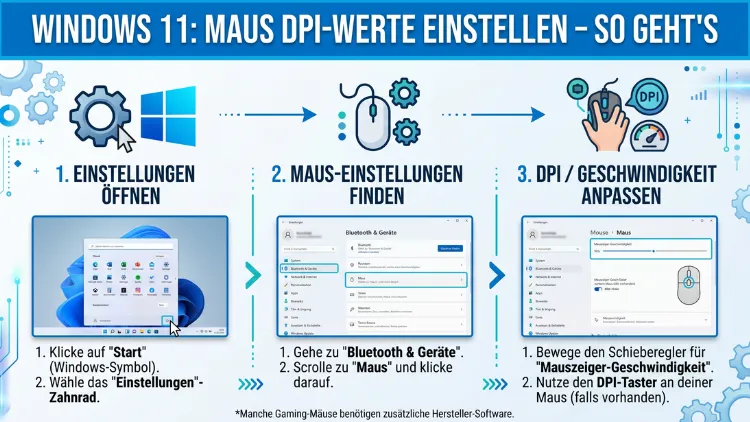
Die DPI-Einstellung Ihrer Maus bestimmt, wie schnell und präzise sich der Mauszeiger auf dem Bildschirm bewegt. Unter Windows 11 können Sie den DPI-Wert auf drei Wegen anpassen: direkt in den Windows-Einstellungen, über die Hersteller-Software Ihrer Maus oder per DPI-Taste am Gerät selbst.
Dieser Artikel zeigt Ihnen alle Methoden Schritt für Schritt – egal ob für Gaming, Büroarbeit oder Grafikdesign.
Was bedeutet DPI bei der Maus?
DPI steht für „Dots per Inch“ – also Punkte pro Zoll. Dieser Wert gibt an, wie viele Bildpunkte der Mauszeiger zurücklegt, wenn Sie die Maus um einen Zoll (2,54 cm) über die Unterlage schieben. Je höher der DPI-Wert, desto weiter und schneller bewegt sich der Cursor auf dem Bildschirm. Umgekehrt gilt: Ein niedriger DPI-Wert sorgt für eine langsamere, aber präzisere Zeigerbewegung.
Viele Nutzer verwechseln DPI mit der Zeigergeschwindigkeit in Windows. Dabei handelt es sich jedoch um zwei verschiedene Einstellungen. Der DPI-Wert ist eine hardwareseitige Einstellung des Maussensors. Die Windows-Zeigergeschwindigkeit hingegen skaliert diese Bewegung softwareseitig. Deshalb ist es wichtig, beide Einstellungen zu kennen und aufeinander abzustimmen.
Typische DPI-Bereiche moderner Mäuse liegen zwischen 400 und 25.600 DPI. Einfache Büromäuse arbeiten oft mit 800 bis 1.600 DPI. Gaming-Mäuse hingegen bieten häufig Werte von bis zu 26.000 DPI oder mehr.
DPI in Windows 11 über die Systemeinstellungen anpassen
Windows 11 bietet keine direkte DPI-Einstellung für den Maussensor. Allerdings simuliert das Betriebssystem diesen Effekt über den Zeigergeschwindigkeitsregler. Dieser Regler beeinflusst, wie das System die Bewegungsdaten des Sensors skaliert.
So gehen Sie vor:
- Öffnen Sie die Windows-Einstellungen mit der Tastenkombination Windows-Taste + I.
- Klicken Sie links auf „Bluetooth und Geräte“.
- Wählen Sie anschließend „Maus“ aus.
- Unter „Mauszeigergeschwindigkeit“ sehen Sie einen Schieberegler. Ziehen Sie ihn nach rechts, um die Geschwindigkeit zu erhöhen. Ziehen Sie ihn nach links, um sie zu verringern.
- Testen Sie die Einstellung direkt im Anschluss durch Bewegen der Maus.
Zusätzlich finden Sie unter „Zusätzliche Mauseinstellungen“ weitere Optionen. Dort öffnet sich ein älteres Dialogfenster, das aus früheren Windows-Versionen stammt. Unter dem Reiter „Zeigeroptionen“ können Sie ebenso die Geschwindigkeit justieren und die Zeigergenauigkeit (Beschleunigung) aktivieren oder deaktivieren.
Wichtiger Hinweis: Die mittlere Position des Windows-Schiebereglers entspricht dem Wert 6/11. Professionelle Gamer empfehlen häufig, diesen Wert beizubehalten, da er die Mausbewegung unverfälscht wiedergibt. Werte darüber oder darunter verändern die Rohsignale des Sensors softwareseitig.
DPI über die Systemsteuerung einstellen
Alternativ können Sie die DPI-Simulation über die klassische Systemsteuerung anpassen. Diese Methode funktioniert ebenfalls unter Windows 11 und bietet dieselben Einstellmöglichkeiten wie der moderne Weg.
So gelangen Sie dorthin:
- Drücken Sie gleichzeitig Windows-Taste + R, um den Ausführen-Dialog zu öffnen.
- Geben Sie
control mouseein und bestätigen Sie mit Enter. - Das Fenster „Eigenschaften von Maus“ öffnet sich daraufhin.
- Wechseln Sie zum Reiter „Zeigeroptionen“.
- Passen Sie dort den Regler unter „Geschwindigkeit auswählen“ an.
- Aktivieren oder deaktivieren Sie die Option „Zeigergenauigkeit verbessern“, je nach Bedarf.
- Klicken Sie auf „Übernehmen“ und anschließend auf „OK“.
Ebenso können Sie über den Reiter „Zeiger“ das Aussehen des Mauszeigers anpassen. Das ist jedoch unabhängig vom DPI-Wert und beeinflusst die Empfindlichkeit nicht.
DPI-Werte über Hersteller-Software einstellen
Der wirkungsvollste Weg, den tatsächlichen DPI-Wert des Maussensors zu ändern, führt über die Software des Herstellers. Viele Gaming-Mäuse und hochwertige Büromäuse werden deshalb mit einer eigenen Anwendung ausgeliefert. Diese Programme ermöglichen es, den DPI-Wert exakt festzulegen, Profile zu speichern und die Maus deutlich tiefer zu konfigurieren.
Nachfolgend finden Sie die empfohlene Vorgehensweise für die verbreitetsten Hersteller-Programme.
Logitech G HUB
Logitech G HUB ist die offizielle Software für Logitech-Gaming-Mäuse wie die G502 X, G Pro X Superlight 2 oder G403. Sie können das Programm kostenlos von der offiziellen Logitech-Website herunterladen.
Schritt-für-Schritt-Anleitung:
- Starten Sie Logitech G HUB nach der Installation.
- Klicken Sie auf das Bild Ihrer Maus in der Geräteübersicht.
- Wählen Sie links die Option „Empfindlichkeit“ (DPI).
- Sie sehen dort eine oder mehrere DPI-Stufen, die Sie einzeln anpassen können.
- Klicken Sie auf eine Stufe und geben Sie den gewünschten Wert ein, zum Beispiel 800 DPI oder 1.600 DPI.
- Zusätzlich können Sie eine Farb-LED je Stufe zuweisen, damit Sie immer wissen, welcher DPI-Wert gerade aktiv ist.
- Speichern Sie Ihr Profil mit einem Klick auf das Speichern-Symbol.
Außerdem erlaubt Logitech G HUB das Erstellen mehrerer Profile, die Sie je nach Anwendung aktivieren. So ist beispielsweise ein Profil für Gaming und ein weiteres für Bildbearbeitung sinnvoll.
Razer Synapse 3
Razer Synapse 3 ist die Verwaltungssoftware für Razer-Mäuse wie die DeathAdder V3, Viper V3 Pro oder Basilisk V3 Pro. Auch diese Software steht kostenlos auf der Razer-Website bereit.
Schritt-für-Schritt-Anleitung:
- Öffnen Sie Razer Synapse 3 und klicken Sie auf Ihre Maus.
- Navigieren Sie zum Reiter „Performance“.
- Dort finden Sie den Abschnitt „Sensitivity“, in dem Sie den DPI-Wert festlegen.
- Verschieben Sie den Regler oder geben Sie einen genauen Wert ein.
- Razer Synapse erlaubt zudem das Einstellen unterschiedlicher DPI-Werte für die X- und Y-Achse getrennt – besonders nützlich für bestimmte Spielgenres.
- Klicken Sie abschließend auf „Speichern“.
Zusätzlich bietet Razer Synapse 3 sogenannte „Sniping“-Profile, bei denen Sie per gedrückter Taste auf der Maus vorübergehend zu einem niedrigeren DPI-Wert wechseln. Deshalb ist diese Software besonders für Shooter-Spieler attraktiv.
SteelSeries GG
SteelSeries GG ist die zentrale Software für SteelSeries-Mäuse wie die Rival 600, Prime Series oder Aerox 5. Das Programm enthält auch die Komponente SteelSeries Engine, über die DPI-Werte eingestellt werden.
Schritt-für-Schritt-Anleitung:
- Laden Sie SteelSeries GG von der offiziellen SteelSeries-Website herunter und installieren Sie es.
- Starten Sie die Anwendung und wählen Sie Ihre Maus aus.
- Klicken Sie auf „Konfigurieren“ und wechseln Sie zu den CPI/DPI-Einstellungen (bei SteelSeries wird der Begriff „CPI“ – „Counts per Inch“ – verwendet, gemeint ist dasselbe).
- Passen Sie die gewünschten Stufen an.
- Bestätigen Sie mit „Speichern“.
Zudem können Sie in SteelSeries GG Tasten frei belegen und Lighting-Effekte konfigurieren. Das macht das Programm zu einer vollwertigen Verwaltungszentrale für Ihre Maus.
Corsair iCUE
Corsair iCUE ist die offizielle Software für Corsair-Mäuse wie die Dark Core RGB Pro, M65 RGB Ultra oder Scimitar Elite. Auch dieses Programm ist kostenlos verfügbar.
Schritt-für-Schritt-Anleitung:
- Öffnen Sie Corsair iCUE und klicken Sie auf das Symbol Ihrer Maus.
- Wählen Sie den Menüpunkt „Leistung“.
- Dort finden Sie die DPI-Voreinstellungen, die Sie individuell benennen und bearbeiten können.
- Geben Sie für jede Stufe einen eigenen DPI-Wert ein.
- Unter „Hardware-Lighting“ können Sie außerdem eine farbliche Kennzeichnung je DPI-Stufe hinterlegen.
- Klicken Sie auf „Speichern“, um die Änderungen in den Mausspeicher zu schreiben.
ASUS Armoury Crate
Besitzen Sie eine ASUS-ROG- oder TUF-Gaming-Maus wie die ROG Keris II Ace oder TUF Gaming M4, dann nutzen Sie ASUS Armoury Crate. Diese Software vereint Einstellungen für Maus, Tastatur und andere ASUS-Peripheriegeräte.
Schritt-für-Schritt-Anleitung:
- Starten Sie ASUS Armoury Crate und wählen Sie Ihre Maus aus der Geräteliste.
- Gehen Sie zu „Mauseinstellungen“ → „DPI“.
- Passen Sie die DPI-Stufen an Ihren Bedarf an.
- Speichern Sie das Profil.
DPI direkt an der Maus einstellen (DPI-Taste)
Viele Gaming-Mäuse und auch einige Büromäuse verfügen über eine DPI-Taste am Gehäuse. Häufig ist diese Taste unterhalb des Mausrades zu finden. Ebenso gibt es Modelle, bei denen zwei separate Tasten zum Erhöhen und Verringern des DPI-Werts verbaut sind.
Drücken Sie diese Taste, wechselt die Maus zwischen vordefinierten DPI-Stufen. Die meisten Mäuse zeigen den aktiven Wert über eine LED-Farbanzeige oder über eine kleine integrierte Anzeige an. Welche Stufen dabei aktiv sind, legen Sie entweder fest, indem Sie sie in der Hersteller-Software vorkonfigurieren, oder die Werte sind werkseitig hinterlegt.
Empfohlene Vorgehensweise: Konfigurieren Sie zunächst Ihre gewünschten DPI-Stufen in der Hersteller-Software. Anschließend nutzen Sie die DPI-Taste am Gerät, um im Alltag schnell zwischen den Stufen zu wechseln – etwa von 800 DPI für präzises Arbeiten zu 1.600 DPI für schnelles Navigieren. So profitieren Sie von der Flexibilität, ohne jedes Mal die Software öffnen zu müssen.
Zeigerbeschleunigung in Windows 11 deaktivieren
Die Option „Zeigergenauigkeit verbessern“ in Windows 11 aktiviert eine Beschleunigungsfunktion. Das bedeutet: Die Maus bewegt sich schneller, wenn Sie sie schneller schieben, und langsamer, wenn Sie sie langsam bewegen – unabhängig vom zurückgelegten Weg.
Für Gamer, insbesondere in Shooter-Spielen, ist diese Funktion problematisch. Sie verfälscht das direkte Verhältnis zwischen Mausbewegung und Zeigerbewegung. Deshalb empfehlen erfahrene Spieler, diese Option zu deaktivieren.
So deaktivieren Sie die Zeigerbeschleunigung in Windows 11:
- Öffnen Sie die Windows-Einstellungen (Windows-Taste + I).
- Navigieren Sie zu „Bluetooth und Geräte“ → „Maus“.
- Klicken Sie auf „Zusätzliche Mauseinstellungen“.
- Wechseln Sie zum Reiter „Zeigeroptionen“.
- Entfernen Sie das Häkchen bei „Zeigergenauigkeit verbessern“.
- Bestätigen Sie mit „Übernehmen“ und „OK“.
Nach dieser Änderung reagiert die Maus linear. Jede Bewegung ergibt dieselbe Zeigerverschiebung – unabhängig von der Geschwindigkeit. Zudem empfehlen Profis, die Zeigergeschwindigkeit in Windows auf die mittlere Position (6/11) zu setzen, da diese Einstellung die Rohdaten des Sensors unverändert überträgt.
Optimale DPI-Werte: Was passt zu welchem Anwendungsfall?
Es gibt keinen universell richtigen DPI-Wert. Vielmehr hängt die optimale Einstellung von Ihrem Verwendungszweck, Ihrer Monitorauflösung und Ihren persönlichen Vorlieben ab. Jedoch gibt es bewährte Richtwerte, an denen Sie sich orientieren können.
Büroarbeit und allgemeine PC-Nutzung:
Für die alltägliche Arbeit am Computer empfehlen sich Werte zwischen 800 und 1.600 DPI. Damit kommen Sie problemlos über einen großen Monitor, ohne die Maus mehrfach ansetzen zu müssen. Gleichzeitig ist die Empfindlichkeit gering genug für genaues Klicken auf kleine Schaltflächen.
Grafikdesign und Bildbearbeitung:
Wer in Adobe Photoshop, Illustrator oder anderen Grafikprogrammen präzise arbeitet, profitiert von niedrigeren DPI-Werten zwischen 400 und 800 DPI. Außerdem empfiehlt sich das Anlegen zweier Profile: eines für grobe Bewegungen und eines für feinste Detailarbeit.
Gaming – Ego-Shooter (FPS):
Professionelle Spieler in Titeln wie Counter-Strike 2, Valorant oder Apex Legends nutzen häufig sehr niedrige Werte zwischen 400 und 1.600 DPI. Zudem kombinieren sie diese mit einer angepassten Ingame-Sensitivität. Der Vorteil: Jede Mausbewegung ist exakt reproduzierbar, was die Treffsicherheit erheblich steigert.
Gaming – Strategie und MOBA:
In Spielen wie League of Legends oder StarCraft II sind hingegen höhere DPI-Werte zwischen 1.600 und 3.200 DPI üblich. Schnelle Reaktionen und weite Mauswege über die Karte erfordern mehr Tempo.
Gaming – Schlachtfelder und MMORPGs:
Hier bewähren sich mittlere Werte zwischen 1.200 und 2.400 DPI. Zudem bieten diese Spiele häufig eigene Empfindlichkeitsregler, mit denen Sie die Mausreaktion zusätzlich anpassen.
Große und Multi-Monitor-Setups:
Bei Auflösungen von 2.560 × 1.440 (WQHD) oder 3.840 × 2.160 (4K) und bei Mehrfachmonitoren sind höhere DPI-Werte von 1.600 bis 3.200 DPI sinnvoll. Andernfalls müssen Sie die Maus übermäßig weit bewegen, um von einer Ecke zur anderen zu gelangen.
Wichtig: Viele moderne Mäuse haben eine sogenannte native DPI, bei der der Sensor ohne interne Interpolation arbeitet. Bei der Logitech G502 X liegt diese beispielsweise bei 100, 400, 800 und Vielfachen davon. Interpolierte Zwischenwerte können die Präzision leicht verringern. Deshalb empfiehlt es sich, soweit möglich auf native DPI-Stufen zu setzen.
DPI und Skalierung in Windows 11 – was ist der Unterschied?
Viele Nutzer verwechseln die DPI-Einstellung der Maus mit der Anzeigeskalierung in Windows 11. Beide Begriffe enthalten das Wort „DPI“, bezeichnen jedoch grundlegend verschiedene Dinge.
Die Anzeigeskalierung unter Windows 11 stellt ein, wie groß Texte, Symbole und Fenster auf dem Bildschirm erscheinen. Sie finden diese Einstellung unter Einstellungen → System → Anzeige → Skalierung. Dort können Sie zum Beispiel 125 % oder 150 % wählen, damit Inhalte auf hochauflösenden Monitoren besser lesbar sind.
Die Maus-DPI hingegen ist unabhängig davon und beschreibt ausschließlich die Empfindlichkeit des Maussensors. Allerdings wirkt sich die Anzeigeskalierung indirekt auf das Mauszeigerverhalten aus. Denn bei höherer Skalierung sind Schaltflächen und Fenster größer, sodass ein höherer DPI-Wert weniger störend wirkt. Deshalb sollten Sie nach einer Änderung der Anzeigeskalierung auch Ihre Mausempfindlichkeit überprüfen.
Empfohlene Vorgehensweise: Stellen Sie zunächst die Anzeigeskalierung auf den für Ihren Monitor passenden Wert ein. Passen Sie anschließend die DPI-Einstellung der Maus an, bis sich das Mausgefühl für Sie stimmig anfühlt.
Häufige Probleme bei der DPI-Einstellung und Lösungen
Beim Einstellen der Maus-DPI können verschiedene Probleme auftreten. Ebenso gibt es einfache Lösungen für die häufigsten Schwierigkeiten.
Problem: Der Mauszeiger ist trotz hohem DPI-Wert träge.
Ursache kann eine niedrig eingestellte Zeigergeschwindigkeit in Windows sein. Überprüfen Sie deshalb den Windows-Regler unter Einstellungen → Bluetooth und Geräte → Maus und stellen Sie ihn höher ein. Zudem sollte bei Funkmäusen der USB-Empfänger nah an der Maus positioniert sein.
Problem: Die Hersteller-Software erkennt die Maus nicht.
Trennen Sie die Maus zunächst vom USB-Anschluss und verbinden Sie sie erneut. Starten Sie außerdem die Software neu. Falls das Problem weiterhin besteht, aktualisieren Sie die Hersteller-Software auf die aktuellste Version. Häufig hilft auch das Installieren des passenden USB-Treibers aus dem Gerätemanager.
Problem: DPI-Einstellungen werden nach dem Neustart nicht gespeichert.
Viele Gaming-Mäuse besitzen einen internen Flash-Speicher, in dem Profile hinterlegt werden. Stellen Sie sicher, dass Sie das Profil in der Software explizit auf dem Mausspeicher gesichert haben und nicht nur lokal auf dem PC. Bei der Logitech G502 X beispielsweise müssen Sie in Logitech G HUB unter „Gerätespeicher“ das Profil auf die Maus übertragen.
Problem: Der DPI-Wert kann nicht über eine bestimmte Grenze erhöht werden.
Manche Mäuse begrenzen den maximalen DPI-Wert durch ihre Hardware. Zudem begrenzen einige Hersteller-Software-Versionen den einstellbaren Bereich. Aktualisieren Sie deshalb die Firmware Ihrer Maus über die jeweilige Hersteller-Software.
Problem: Maus verhält sich nach DPI-Änderung ruckartig oder ungenau.
Das kann auf Maus-Beschleunigung oder zu stark abweichende Einstellungen zwischen Windows und Hersteller-Software hinweisen. Setzen Sie deshalb die Windows-Zeigergeschwindigkeit auf die mittlere Position zurück und passen Sie nur den DPI-Wert in der Hersteller-Software an.
Häufige Fragen zur Maus-DPI unter Windows 11
Was ist ein guter DPI-Wert für eine normale Büromaus?
Für die Büroarbeit empfehlen sich 800 bis 1.200 DPI. Diese Werte bieten eine angenehme Balance zwischen Geschwindigkeit und Präzision. Außerdem sind sie für Full-HD-Monitore gut geeignet. Wer mehrere Monitore nutzt oder einen 4K-Monitor besitzt, kann den Wert auf 1.600 bis 2.400 DPI erhöhen.
Wie finde ich heraus, welchen DPI-Wert meine Maus gerade verwendet?
Den aktuellen DPI-Wert zeigen Ihnen entweder die Hersteller-Software Ihrer Maus oder eine LED-Anzeige am Gerät selbst. Alternativ finden Sie den Standardwert in der Bedienungsanleitung oder auf der Produktseite des Herstellers. Windows selbst zeigt den tatsächlichen DPI-Wert des Sensors nicht an.
Kann ich DPI und Windows-Zeigergeschwindigkeit gleichzeitig anpassen?
Ja, das ist möglich. Allerdings empfiehlt sich eine klare Strategie: Legen Sie den DPI-Wert in der Hersteller-Software fest und halten Sie die Windows-Zeigergeschwindigkeit bei der mittleren Einstellung (6/11). Nur so erhalten Sie eine unverfälschte, vorhersehbare Mausbewegung.
Warum sollte ich die Zeigerbeschleunigung in Windows 11 deaktivieren?
Die Zeigerbeschleunigung verändert das Verhältnis zwischen Mausbewegung und Zeigerbewegung. Dadurch ist dieselbe physische Bewegung je nach Tempo verschieden weit auf dem Bildschirm. Für Gamer bedeutet das eine inkonsistente Reaktion. Deshalb empfehlen Profis, die Option „Zeigergenauigkeit verbessern“ grundsätzlich zu deaktivieren.
Welcher DPI-Wert wird für Valorant oder CS2 empfohlen?
Professionelle Spieler in Valorant und Counter-Strike 2 nutzen häufig Werte zwischen 400 und 1.600 DPI. Kombiniert mit einer niedrigen Ingame-Sensitivität entsteht eine langsame, aber extrem präzise Mausbewegung. Das erleichtert besonders das genaue Zielen auf bewegliche Ziele.
Beeinflusst die DPI-Einstellung die Akkulaufzeit einer kabellosen Maus?
Ein höherer DPI-Wert kann den Stromverbrauch des Maussensors leicht erhöhen, da dieser die Oberfläche feiner abtastet. Der Unterschied ist in der Praxis jedoch minimal. Eher relevant für die Akkulaufzeit ist die Beleuchtung (RGB) der Maus. Zudem sollten Sie regelmäßig die Verbindungsqualität des Funk-Empfängers prüfen.
Muss ich für jede neue Windows-11-Version die DPI-Einstellungen neu vornehmen?
Nein, in der Regel bleiben Ihre Windows-Einstellungen bei Updates erhalten. Allerdings können größere Feature-Updates von Windows 11 gelegentlich Einstellungen zurücksetzen. Außerdem kann es vorkommen, dass Hersteller-Software nach einem großen Windows-Update neu installiert werden muss. Deshalb empfiehlt sich ein kurzer Check nach jedem größeren Update.
Was bedeutet „native DPI“ und warum ist sie wichtig?
Jeder Maussensor hat eine native DPI-Stufe, auf der er ohne interne Hochrechnung (Interpolation) arbeitet. Bei interpolierten Werten ergänzt der Sensor fehlende Datenpunkte mathematisch, was die Präzision minimal verringern kann. Deshalb sollten Sie, wenn möglich, auf einer nativen DPI-Stufe Ihrer Maus arbeiten. Diese Information finden Sie in der Hersteller-Software oder im technischen Datenblatt.
Kann ich DPI-Profile für verschiedene Programme automatisch wechseln?
Ja, das ermöglichen Programme wie Logitech G HUB, Razer Synapse 3 und Corsair iCUE. Dort können Sie einem bestimmten Profil eine Anwendung zuweisen. Sobald Sie dieses Programm öffnen, wechselt die Software automatisch zum passenden DPI-Profil. Das ist besonders praktisch, wenn Sie zwischen Gaming und Bildbearbeitung wechseln.
Funktionieren Maus-DPI-Einstellungen aus der Hersteller-Software auch ohne installierte Software?
Ja, sofern die Einstellungen im internen Speicher der Maus hinterlegt sind. Viele Gaming-Mäuse wie die Logitech G Pro X Superlight 2 oder die Razer DeathAdder V3 besitzen einen integrierten Flash-Speicher. Die dort gespeicherten Profile bleiben aktiv, auch wenn die Software auf einem anderen PC nicht installiert ist. Jedoch ist eine Änderung der Einstellungen ohne Software nicht möglich.
Fazit
Die Maus-DPI unter Windows 11 lassen sich auf mehreren Wegen anpassen. Am effektivsten ist die Hersteller-Software wie Logitech G HUB, Razer Synapse 3 oder Corsair iCUE, da sie den tatsächlichen Sensorwert verändert. Ergänzend empfiehlt sich, die Windows-Zeigergeschwindigkeit auf die mittlere Stufe zu setzen und die Zeigerbeschleunigung zu deaktivieren.
Wer keine Hersteller-Software nutzt, passt die Empfindlichkeit bequem über Einstellungen → Bluetooth und Geräte → Maus an. Zudem hilft die DPI-Taste vieler Mäuse beim schnellen Wechsel zwischen gespeicherten Stufen. Mit diesen Methoden finden Sie in 2026 die optimale Einstellung – egal ob für Gaming, Büro oder Grafikdesign.
