
DTS-Sound unter Windows 11 ohne Einschränkungen nutzen & freischalten: Erfahren Sie, wie Sie Treiber, DTS-App, Soundkarte und Kopfhörer konfigurieren.
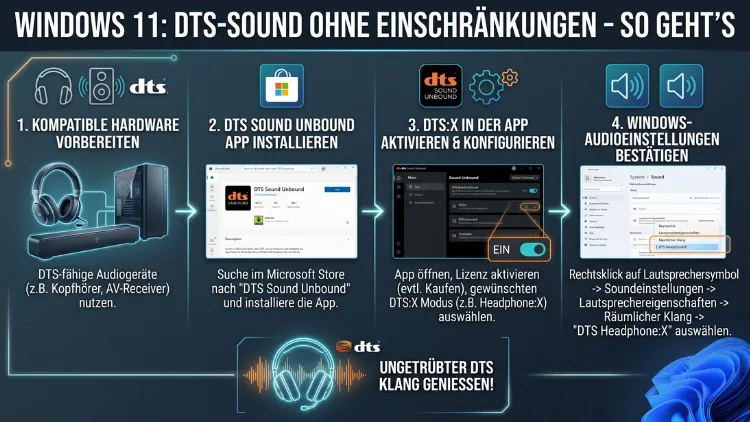
DTS-Sound unter Windows 11 ohne Einschränkungen lässt sich auf mehreren Wegen nutzen. Grundsätzlich gilt: DTS:X für Heimkino ist vollständig kostenlos, während DTS Headphone:X eine kostenpflichtige Lizenz erfordert – es sei denn, Ihr Kopfhörer enthält sie bereits.
Zudem gibt es legale Wege, um beide Technologien dauerhaft und ohne Beschränkungen zu aktivieren. Dieser Artikel erklärt alles Schritt für Schritt.
Was ist DTS Sound unter Windows 11 überhaupt?
Um DTS-Sound ohne Einschränkungen nutzen zu können, sollten Sie zunächst verstehen, was dahintersteckt. DTS steht für „Digital Theater Systems“ und ist eine Audiotechnologie, die seit Jahrzehnten in Kinos, auf Blu-rays und in Heimkinos zum Einsatz kommt. Unter Windows 11 ist DTS über die App DTS Sound Unbound verfügbar, die von XPERI INC. entwickelt wird und kostenlos im Microsoft Store heruntergeladen werden kann.
Die App enthält zwei unterschiedliche Technologien, die jedoch verschiedene Lizenzmodelle haben:
DTS:X für Heimkino ist das objektbasierte Surround-Sound-Format für Mehrkanal-Lautsprechersysteme. Es ist dauerhaft kostenlos und benötigt keine Lizenz. Außerdem ist es vollständig auf der Xbox One S, Xbox One X, Xbox Series S und Xbox Series X verfügbar.
DTS Headphone:X hingegen ist die binaural verarbeitende Technologie für Kopfhörer. Sie erzeugt räumlichen 3D-Klang aus jedem gewöhnlichen Stereo-Kopfhörer. Allerdings erfordert sie nach einer kostenlosen Testphase eine kostenpflichtige Lizenz – sofern Ihr Kopfhörer diese nicht bereits mitbringt.
Deshalb lautet die eigentliche Frage nicht nur „Wie installiere ich DTS?“, sondern vielmehr: Welcher Weg führt für meine Hardware zu vollem DTS-Sound ohne Kosten oder Einschränkungen?
DTS Sound Unbound herunterladen und installieren
Zunächst empfiehlt es sich, die offizielle App zu installieren. Gehen Sie dazu folgendermaßen vor:
- Öffnen Sie den Microsoft Store unter Windows 11 (Suchfeld in der Taskleiste → „Microsoft Store“ eingeben).
- Suchen Sie dort nach „DTS Sound Unbound“.
- Klicken Sie auf „Installieren“ – die App ist kostenlos.
- Nach der Installation öffnen Sie die App und folgen dem Einrichtungsassistenten.
- Schließen Sie Ihren Kopfhörer an, bevor Sie die App starten, damit die Geräteerkennung korrekt funktioniert.
Die App ist in der aktuellen Version 2026.119.1147.0 (Stand: Mai 2026) verfügbar und wiegt rund 228 MB. Außerdem läuft sie auf Windows 10 (32/64-Bit) sowie Windows 11.
DTS:X für Heimkino – dauerhaft kostenlos nutzen
Wenn Ihr Ziel ein Mehrkanal-Lautsprechersystem oder eine Soundbar ist, haben Sie Glück. DTS:X für Heimkino ist vollständig kostenlos und erfordert keine Lizenz. Das gilt sowohl für den PC mit Windows 11 als auch für die Xbox.
So aktivieren Sie DTS:X für Heimkino unter Windows 11:
- Installieren Sie DTS Sound Unbound aus dem Microsoft Store (siehe oben).
- Drücken Sie Windows-Taste + I, um die Einstellungen zu öffnen.
- Navigieren Sie zu System → Ton.
- Klicken Sie unter „Ausgabe“ auf Ihr Ausgabegerät (z. B. Ihre Soundbar oder Ihr AV-Receiver).
- Scrollen Sie nach unten zum Abschnitt „Raumklang“.
- Wählen Sie im Dropdown-Menü „DTS:X für Heimkinos“ aus.
- Klicken Sie auf „Anwenden“.
Fertig – damit ist DTS:X dauerhaft und kostenlos für Ihr Lautsprechersystem aktiv. Zudem erkennt das System automatisch, ob Ihr Gerät kompatibel ist. Voraussetzung ist jedoch, dass ein DTS:X-fähiger AV-Receiver oder eine DTS:X-Soundbar angeschlossen ist.
DTS Headphone:X vollständig freischalten – alle Wege
Deutlich komplexer ist die Situation bei DTS Headphone:X, also dem räumlichen Sound für Kopfhörer. Hierfür gibt es in 2026 vier legale Wege, um die Technologie ohne Einschränkungen zu nutzen:
Weg 1: Kostenlose Testversion nutzen
Nach der Installation von DTS Sound Unbound erhalten Sie zunächst eine kostenlose Testversion von DTS Headphone:X. Diese ist zeitlich begrenzt, jedoch ideal, um zu testen, ob die Technologie Ihren Erwartungen entspricht. Nach Ablauf der Testphase werden Sie aufgefordert, eine Lizenz zu erwerben.
Weg 2: Lizenz kaufen
Die DTS Headphone:X-Lizenz kostet einmalig rund 19,99 € (je nach Region und Angebot variiert der Preis leicht). Sie erwerben sie direkt in der DTS Sound Unbound-App oder im Microsoft Store. Danach nutzen Sie DTS Headphone:X dauerhaft ohne Einschränkungen – auf demselben Gerät und Microsoft-Konto.
So kaufen Sie die Lizenz:
- Öffnen Sie DTS Sound Unbound.
- Klicken Sie auf „Vollversion kaufen“ oder „Lizenz erwerben“.
- Folgen Sie dem Kaufvorgang im Microsoft Store.
- Nach dem Kauf ist DTS Headphone:X sofort ohne Einschränkungen aktiv.
Weg 3: Kopfhörer mit integrierter DTS-Lizenz verwenden
Dies ist der eleganteste und günstigste Weg. Viele Gaming-Headsets und High-End-Kopfhörer enthalten ab Werk eine DTS-Lizenz. Das System erkennt diese automatisch, und Sie benötigen keine zusätzliche Zahlung. Empfehlenswerte Modelle mit integrierter DTS-Lizenz (Stand 2026) sind beispielsweise:
- Logitech G Pro X 2 – enthält DTS Headphone:X-Lizenz über den USB-Dongle
- Logitech G733 – ebenfalls mit integrierter DTS-Unterstützung via Software
- SteelSeries Arctis Nova Pro – Wireless-Version mit optionalem DTS-Dongle
- Corsair Void Elite – USB-Variante mit DTS Headphone:X
Zudem wächst die Datenbank laufend. DTS Headphone:X umfasst aktuell über 500 abgestimmte Kopfhörerprofile, sodass auch viele Modelle ohne direkten Dongle präzise kalibriert werden.
Weg 4: Über den Xbox Game Pass oder Gerätelizenzen
Einige Xbox-Konsolen-Bundles und PC-Angebote enthalten gelegentlich temporäre DTS-Lizenzen. Deshalb lohnt es sich, beim Kauf eines neuen Headsets oder einer Xbox-Konsole genau auf das Beiblatt zu achten.
DTS Headphone:X in Windows 11 aktivieren – Schritt-für-Schritt
Sobald Sie eine Lizenz haben oder Ihr Kopfhörer diese mitbringt, aktivieren Sie DTS Headphone:X folgendermaßen:
- Schließen Sie Ihren Kopfhörer an den PC an.
- Öffnen Sie DTS Sound Unbound und bestätigen Sie die Erkennung Ihres Geräts.
- Drücken Sie Windows-Taste + I → System → Ton.
- Klicken Sie auf Ihr Ausgabegerät (Kopfhörer) und dann auf den Pfeil rechts daneben.
- Scrollen Sie zu „Raumklang“ und wählen Sie „DTS Headphone:X“ im Dropdown-Menü.
- Klicken Sie auf „Anwenden“.
Alternativ können Sie auch per Rechtsklick auf das Lautsprechersymbol in der Taskleiste → „Soundeinstellungen“ → Ausgabegerät auswählen → Raumklang konfigurieren vorgehen. Außerdem lässt sich DTS Headphone:X direkt innerhalb der DTS Sound Unbound-App konfigurieren, wo Sie zusätzlich:
- Kopfhörerprofil auswählen (über 500 Profile verfügbar)
- Equalizer anpassen (individuell für Gaming, Film, Musik)
- Virtualisierungsintensität regeln
Räumlichen Sound unter Windows 11 aktivieren – Alle Methoden im Überblick
Windows 11 unterstützt insgesamt fünf räumliche Klangformate, die alle über denselben Weg aktiviert werden:
| Format | Kosten | App erforderlich | Ideal für |
|---|---|---|---|
| Windows Sonic für Kopfhörer | Kostenlos | Nein | Einsteiger, alle Kopfhörer |
| DTS Headphone:X | ~19,99 € (einmalig) | DTS Sound Unbound | Gaming, Filme, Präzisionssound |
| DTS:X für Heimkinos | Kostenlos | DTS Sound Unbound | Lautsprecher, AV-Receiver |
| Dolby Atmos für Kopfhörer | ~14,99 € (einmalig) | Dolby Access | Streaming, Filme |
| Dolby Atmos für Heimkino | ~14,99 € (einmalig) | Dolby Access | Heimkino-Systeme |
Der Aktivierungspfad ist für alle Formate identisch: App installieren → Ausgabegerät in den Einstellungen auswählen → Raumklangformat im Dropdown wählen.
DTS Sound unter Windows 11: Häufige Probleme und Lösungen
Gelegentlich tauchen beim Einrichten von DTS-Sound typische Probleme auf. Deshalb finden Sie hier die häufigsten Fehler samt Lösung.
Problem 1: DTS Headphone:X erscheint nicht im Dropdown-Menü
Ursache: Der herstellerspezifische Audiotreiber blockiert räumliche Klangoptionen.
Lösung: Wechseln Sie zum generischen Microsoft-Audiotreiber:
- Drücken Sie Windows-Taste + X → Geräte-Manager.
- Erweitern Sie „Audio-, Video- und Gamecontroller“.
- Rechtsklick auf Ihr Audiogerät → „Treiber aktualisieren“.
- Wählen Sie „Auf dem Computer nach Treibern suchen“ → „Aus einer Liste auswählen“.
- Wählen Sie „High Definition Audio-Gerät“ (Microsoft-Standardtreiber).
- Starten Sie den PC neu.
Danach sollte das DTS Headphone:X-Format im Dropdown erscheinen.
Problem 2: DTS Sound Unbound erkennt den Kopfhörer nicht
Lösung: Stecken Sie den Kopfhörer aus und wieder ein, während die App geöffnet ist. Außerdem sollten Sie sicherstellen, dass der Kopfhörer als Standardwiedergabegerät in den Windows-Einstellungen eingestellt ist.
Problem 3: Schlechte Klangqualität nach Aktivierung
Ursache: Oft liegt das nicht an DTS selbst, sondern an falsch konfigurierten Audioverbesserungen durch den Treiber.
Lösung:
- Öffnen Sie Systemsteuerung → Sound.
- Doppelklicken Sie auf Ihr Ausgabegerät → Reiter „Verbesserungen“.
- Setzen Sie den Haken bei „Alle Verbesserungen deaktivieren“.
- Bestätigen Sie mit „OK“.
Problem 4: Testversion abgelaufen, kein Zugriff mehr
Hier bleibt nur der Kauf der Lizenz (Weg 2 oben) oder der Wechsel zu einem Kopfhörer mit integrierter DTS-Lizenz (Weg 3). Eine weitere legale Option ist der Wechsel zu Windows Sonic für Kopfhörer, das dauerhaft kostenlos ist und ebenfalls räumlichen Klang bietet.
DTS vs. Dolby Atmos vs. Windows Sonic – Was ist besser?
Diese Frage stellt sich vielen Nutzern. Deshalb hier ein ehrlicher Vergleich:
Windows Sonic für Kopfhörer ist die eingebaute, kostenlose Lösung von Microsoft. Sie funktioniert mit jedem Stereogerät, benötigt keine App-Installation und liefert einen soliden räumlichen Klang. Allerdings fehlen individuelle Anpassungsmöglichkeiten. Für Gelegenheitsnutzer ist Windows Sonic jedoch mehr als ausreichend.
DTS Headphone:X punktet besonders bei präzisem Positional Audio in kompetitiven Spielen wie Call of Duty oder Counter-Strike 2. Dank der über 500 geräteindividuellen Kopfhörerprofile klingt es spürbar natürlicher als Windows Sonic. Zudem ist der integrierte Equalizer ein großer Vorteil für Nutzer, die ihren Klang individuell gestalten möchten. Deshalb bevorzugen es viele FPS-Spieler und Heimkino-Enthusiasten.
Dolby Atmos für Kopfhörer hingegen glänzt besonders beim Genuss von Streaming-Inhalten auf Diensten wie Netflix, Disney+ oder Amazon Prime Video, da viele dieser Inhalte nativ in Dolby Atmos kodiert sind. Der räumliche Eindruck ist dort oft noch präziser als bei DTS – jedoch nur, wenn die Quellspur auch Atmos enthält.
Empfohlene Vorgehensweise: Nutzen Sie die kostenlosen Testversionen beider Apps (DTS Sound Unbound und Dolby Access) und entscheiden Sie anschließend selbst, welches Format besser zu Ihrem Nutzungsverhalten passt.
DTS Sound auf Xbox – So nutzen Sie es kostenlos
Auch auf der Xbox One S, Xbox One X, Xbox Series S und Xbox Series X lässt sich DTS nutzen. Dabei gilt dieselbe Regel wie am PC: DTS:X für Heimkinos ist kostenlos, DTS Headphone:X erfordert eine Lizenz.
So aktivieren Sie DTS:X auf der Xbox:
- Laden Sie DTS Sound Unbound aus dem Xbox Store kostenlos herunter.
- Öffnen Sie die Xbox-Einstellungen → Allgemein → Lautstärke und Audioausgabe.
- Wählen Sie unter „Headset-Format“ oder „HDMI-Audio“ das entsprechende DTS-Format aus.
- Verbinden Sie Ihre Xbox mit einer DTS:X-fähigen Soundbar oder einem DTS:X-AV-Receiver per HDMI.
Damit erleben Sie kinoreifes DTS:X-Audio vollständig ohne Zusatzkosten auf Ihrer Xbox.
Windows Sonic als dauerhafte kostenlose Alternative
Wenn weder eine Lizenz noch ein DTS-fähiges Headset vorhanden ist, empfehlen wir Windows Sonic für Kopfhörer als dauerhaft kostenlose und unkomplizierte Alternative. Diese Funktion ist direkt in Windows 11 integriert und benötigt keinerlei App-Installation.
So aktivieren Sie Windows Sonic:
- Drücken Sie Windows-Taste + I → System → Ton.
- Klicken Sie auf Ihr Ausgabegerät.
- Scrollen Sie zu „Raumklang“.
- Wählen Sie „Windows Sonic für Kopfhörer“.
- Klicken Sie auf „Anwenden“.
Windows Sonic virtualisiert dabei ein 7.1-Surround-Sound-Erlebnis über Standard-Stereo-Kopfhörer. Außerdem ist die Technologie auch auf Xbox-Konsolen und Microsoft HoloLens verfügbar.
Empfohlene Vorgehensweisen für optimalen DTS-Sound
Damit Sie das Beste aus DTS Sound Unbound herausholen, sollten Sie folgende empfohlene Vorgehensweisen beachten:
Richtiger Treiber: Verwenden Sie stets den neuesten Audiotreiber Ihres Kopfhörerherstellers – oder, falls dieser räumlichen Klang blockiert, den generischen Microsoft-Treiber (wie oben beschrieben).
Kopfhörerprofil aktivieren: Wählen Sie in der DTS Sound Unbound-App immer Ihr exaktes Kopfhörermodell aus der Datenbank aus. Dadurch verbessert sich die Klangqualität erheblich im Vergleich zu einem generischen Profil.
Audioverbesserungen deaktivieren: Herstellertreiber fügen oft eigene Klangeffekte hinzu, die DTS-Verarbeitung stören können. Deshalb sollten Sie alle systemeigenen Verbesserungen unter Systemsteuerung → Sound → Verbesserungen deaktivieren.
Richtige Inhaltsquellen: DTS Headphone:X entfaltet seine volle Wirkung nur bei Inhalten mit mindestens 5.1-Mehrkanal-Audio. Deshalb empfiehlt sich für lokale Mediawiedergabe PotPlayer oder MPC-BE, da beide sauber mit der Windows Spatial Sound-Einstellungen zusammenarbeiten.
Tipp zur Spielkompatibilität: DTS Headphone:X zeigt seine volle Stärke in Spielen, die die Microsoft Spatial Sound API unterstützen, darunter Gears 5, Forza Horizon 5, Borderlands 3, Call of Duty: Modern Warfare, Shadow of the Tomb Raider und Metro Exodus.
Häufige Fragen zu DTS Sound unter Windows 11
Ist DTS Sound Unbound wirklich kostenlos?
DTS Sound Unbound als App ist kostenlos im Microsoft Store erhältlich. Jedoch ist nur DTS:X für Heimkinos dauerhaft kostenlos. DTS Headphone:X bietet lediglich eine kostenlose Testphase; danach ist eine Lizenz erforderlich – außer Ihr Kopfhörer enthält diese bereits ab Werk.
Wie lange dauert die Testversion von DTS Headphone:X?
DTS bietet üblicherweise eine 14-tägige kostenlose Testphase für DTS Headphone:X an. Allerdings kann die genaue Dauer je nach Region und aktuellem Angebot variieren. Deshalb empfiehlt es sich, gleich nach der Installation die App zu öffnen und den Testzeitraum zu starten.
Was kostet die DTS Headphone:X-Lizenz?
Die DTS Headphone:X-Lizenz kostet einmalig rund 19,99 € (in Deutschland, Stand 2026). Außerdem ist kein Abonnement erforderlich – die Lizenz gilt dauerhaft für das entsprechende Gerät und Microsoft-Konto.
Welche Kopfhörer enthalten eine kostenlose DTS-Lizenz?
Mehrere Hersteller integrieren DTS-Lizenzen in ihre Produkte. Besonders bekannt sind dafür Logitech-Gaming-Headsets wie das G Pro X 2 oder das G733. Zudem bieten einige Corsair– und SteelSeries-Modelle diese Option. Prüfen Sie dazu die Produktbeschreibung Ihres Headsets auf DTS-Headphone:X-Unterstützung.
Funktioniert DTS Sound auch mit Bluetooth-Kopfhörern?
Grundsätzlich ja, jedoch ist die Qualität bei Bluetooth-Kopfhörern oft eingeschränkt. Deshalb gilt: Je nach verwendetem Bluetooth-Codec (AAC, aptX, LDAC) kann die Latenz und Klangqualität variieren. Für den bestmöglichen DTS-Sound empfehlen wir daher kabelgebundene Kopfhörer oder eine USB-Verbindung.
Warum sehe ich DTS Headphone:X nicht im Dropdown-Menü?
Das liegt häufig am herstellerspezifischen Audiotreiber, der räumliche Klangoptionen blockiert. Wechseln Sie deshalb zum generischen Microsoft High Definition Audio-Treiber (Anleitung weiter oben im Artikel). Danach erscheint DTS Headphone:X in der Regel im Dropdown-Menü unter Raumklang.
Was ist der Unterschied zwischen DTS:X und DTS Headphone:X?
DTS:X ist das Surround-Sound-Format für Lautsprechersysteme und AV-Receiver. Es ist objektbasiert und kostenlos nutzbar. DTS Headphone:X hingegen ist die binaural verarbeitende Variante speziell für Kopfhörer. Sie wandelt Mehrkanal-Audio in räumlichen Stereo-Sound für Kopfhörer um – und erfordert eine kostenpflichtige Lizenz.
Kann ich DTS Sound Unbound auch auf Windows 10 nutzen?
Ja, DTS Sound Unbound läuft sowohl auf Windows 10 (32/64-Bit) als auch auf Windows 11. Die Funktionen und das Lizenzmodell sind identisch. Deshalb profitieren auch Windows-10-Nutzer von denselben Möglichkeiten.
Ist Windows Sonic eine vollwertige Alternative zu DTS Headphone:X?
Windows Sonic ist eine gute Grundlösung und für viele Nutzer ausreichend. Allerdings fehlen individuelle Kopfhörerprofile und ein konfigurierbarer Equalizer. DTS Headphone:X liefert dank über 500 gerätespezifischer Profile und präziserem Positional Audio ein merklich besseres Ergebnis – insbesondere in kompetitiven Spielen. Deshalb ist Windows Sonic ideal für Gelegenheitsnutzer, DTS Headphone:X für anspruchsvolle Nutzer.
Funktioniert DTS Sound Unbound auf der Xbox?
Ja, DTS Sound Unbound ist kostenlos auf allen aktuellen Xbox-Konsolen verfügbar, darunter Xbox One S, Xbox One X, Xbox Series S und Xbox Series X. Dabei ist DTS:X für Heimkinos kostenlos, während DTS Headphone:X auch auf Xbox eine Lizenz erfordert.
Fazit
DTS Sound unter Windows 11 ohne Einschränkungen ist möglich – und zwar auf verschiedenen Wegen. Wer DTS:X für Heimkino nutzen möchte, zahlt gar nichts. Wer DTS Headphone:X benötigt, investiert entweder einmalig rund 19,99 € oder kauft einen Kopfhörer mit integrierter Lizenz.
Zudem bietet Windows Sonic als kostenlose Alternative eine solide Grundlage. Probieren Sie die Testversion aus, bevor Sie kaufen – und wählen Sie das Format, das am besten zu Ihrem Nutzungsverhalten passt.
