
DTS-Audio unter Windows 11 aktivieren: Erfahren Sie, wie Sie DTS Sound Unbound für Kopfhörer und Lautsprecher Schritt für Schritt in Windows einrichten.
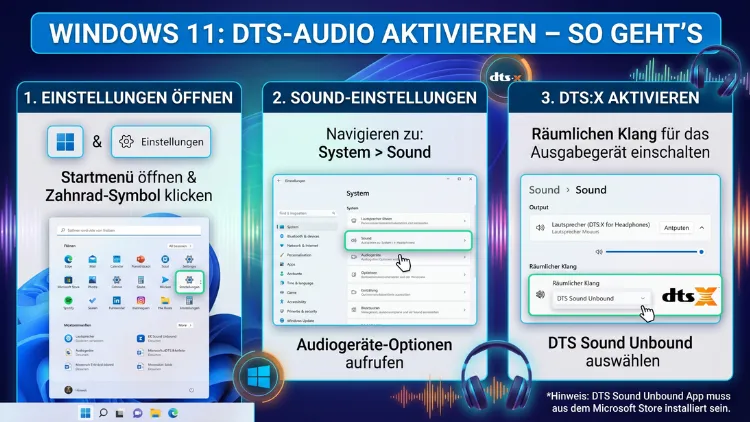
DTS-Audio unter Windows 11 aktivieren Sie schnell und einfach über die DTS Sound Unbound App aus dem Microsoft Store. Installieren Sie die App, wählen Sie anschließend in den Windows-Soundeinstellungen unter „Raumklang“ die Option DTS Headphone:X – und schon genießen Sie dreidimensionalen Surround-Sound.
Dieser Artikel erklärt Ihnen alle Methoden Schritt für Schritt, nennt Kosten, Alternativen und hilft bei typischen Problemen.
Was ist DTS-Audio und warum lohnt sich die Aktivierung?
DTS steht für „Digital Theater Systems“ und ist eine der bekanntesten Audiotechnologien der Welt. Ursprünglich wurde DTS für Kinosäle entwickelt, heute findet es sich jedoch in Heimkinos, Spielen, Kopfhörern und natürlich auch in Windows 11. Dabei geht es nicht nur um lautere Töne – vielmehr erzeugt DTS einen räumlichen Klangeindruck, der Ihnen das Gefühl gibt, mitten im Geschehen zu sein.
Konkret profitieren Sie von DTS-Audio in folgenden Bereichen:
Beim Gaming hören Sie Schritte, Schüsse und Umgebungsgeräusche präziser und können deren Richtung besser einordnen. Außerdem vermittelt DTS Headphone:X selbst einfachen Stereo-Kopfhörern ein überzeugendes Surround-Erlebnis. Beim Filmschauen klingen Dialoge klarer, Bässe tiefer und Effekte räumlicher. Zusätzlich verbessert sich die allgemeine Klangqualität durch die integrierte Equalizer-Funktion der DTS Sound Unbound App. Deshalb lohnt sich die Aktivierung sowohl für Gelegenheitsnutzer als auch für Audiophile.
Windows 11 unterstützt dabei mehrere Raumklangformate:
Windows Sonic für Kopfhörer ist Microsofts eigene, kostenlose Lösung, die ohne zusätzliche App funktioniert. Dolby Atmos ist ein weiterer Premium-Raumklangstandard, der über die Dolby Access App erworben wird. DTS Headphone:X und DTS:X für Heimkino hingegen werden über die DTS Sound Unbound App freigeschaltet. Letztere ist zwar ebenfalls kostenlos herunterladbar, erfordert jedoch für die volle Nutzung des DTS Headphone:X-Modus eine kostenpflichtige Lizenz.
Voraussetzungen: Was Sie vor der Aktivierung prüfen sollten
Bevor Sie DTS-Audio unter Windows 11 aktivieren, sollten Sie einige Grundvoraussetzungen überprüfen. Andernfalls kann es passieren, dass die Einstellung nicht erscheint oder keinen hörbaren Unterschied macht.
1. Kompatibles Audiogerät: DTS Headphone:X funktioniert mit den meisten Stereo-Kopfhörern und Headsets. Ebenso unterstützen viele moderne Lautsprecher und Soundbars das DTS:X-Format. Prüfen Sie daher, ob Ihr Gerät DTS-kompatibel ist – entweder über die Herstellerwebsite oder direkt in der DTS Sound Unbound App nach der Installation.
2. Aktueller Audiotreiber: Veraltete Treiber können dazu führen, dass die Raumklangoption gar nicht erst erscheint. Deshalb empfiehlt es sich, vor der Einrichtung die Treiber zu aktualisieren. Besuchen Sie dazu die Website Ihres Herstellers (z. B. Realtek, Nvidia HD Audio, Intel Smart Sound Technology) und laden Sie den neuesten Treiber für Ihr Modell herunter.
3. Windows 11 auf aktuellem Stand: Außerdem sollten alle ausstehenden Windows-Updates installiert sein. Öffnen Sie dazu Einstellungen → Windows Update → Nach Updates suchen. Insbesondere nach dem Update auf Windows 11 24H2 berichten einige Nutzer von fehlenden DTS-Codecs – ein vollständig aktualisiertes System behebt solche Probleme in der Regel.
4. Microsoft Store funktionsfähig: Da die DTS Sound Unbound App über den Microsoft Store installiert wird, muss dieser auf Ihrem System korrekt eingerichtet sein. Stellen Sie sicher, dass Sie mit einem Microsoft-Konto angemeldet sind.
Methode 1: DTS-Audio über DTS Sound Unbound aktivieren (empfohlene Vorgehensweise)
Dies ist der offizielle und direkteste Weg, um DTS-Audio unter Windows 11 zu aktivieren. Die DTS Sound Unbound App wird von DTS, Inc. (Xperi Inc.) entwickelt und steht kostenlos im Microsoft Store zur Verfügung.
Schritt 1 – App herunterladen und installieren
Öffnen Sie den Microsoft Store über das Startmenü oder die Taskleiste. Geben Sie in der Suchleiste „DTS Sound Unbound“ ein. Wählen Sie das offizielle Ergebnis von DTS, Inc. aus und klicken Sie auf „Herunterladen“ bzw. „Installieren“. Die App ist kostenlos, jedoch startet nach der Installation automatisch eine 30-tägige Testphase für DTS Headphone:X. Nach Ablauf der Testphase benötigen Sie für diesen Modus eine Lizenz. DTS:X für Heimkino hingegen ist dauerhaft kostenlos – jedoch ausschließlich für Xbox-Konsolen.
Schritt 2 – DTS Headphone:X in den Windows-Soundeinstellungen aktivieren
Nachdem die App installiert ist, gehen Sie wie folgt vor:
Methode A – über die Schnelleinstellungen:
Klicken Sie mit der rechten Maustaste auf das Lautsprechersymbol in der Taskleiste. Wählen Sie „Soundeinstellungen“. Klicken Sie unter „Ausgabe“ auf Ihr gewünschtes Audiogerät (also Ihre Kopfhörer oder Lautsprecher). Scrollen Sie nach unten bis zur Option „Raumklang“. Öffnen Sie das Dropdown-Menü und wählen Sie „DTS Headphone:X“. Die Änderung wird sofort aktiv.
Methode B – über die klassische Systemsteuerung:
Klicken Sie mit der rechten Maustaste auf das Lautsprechersymbol und wählen Sie „Soundeinstellungen“. Scrollen Sie nach unten und klicken Sie auf „Weitere Soundeinstellungen“. Es öffnet sich das klassische Soundfenster. Wählen Sie Ihr Audioausgabegerät aus und klicken Sie auf „Eigenschaften“. Wechseln Sie zum Reiter „Raumklang“. Wählen Sie im Dropdown-Menü „DTS Headphone:X“ aus. Klicken Sie abschließend auf „Übernehmen“ und dann auf „OK“.
Schritt 3 – DTS Sound Unbound App konfigurieren
Öffnen Sie nun die DTS Sound Unbound App. Hier können Sie einerseits Ihr genaues Kopfhörermodell auswählen – die App enthält eine Datenbank mit über 500 speziell abgestimmten Kopfhörerprofilen. Andererseits stehen Ihnen drei optimierte Modi zur Verfügung: Gaming, Film und Musik. Zusätzlich verfügt die App über einen integrierten Equalizer, mit dem Sie die Klangcharakteristik weiter anpassen können. Deshalb lohnt es sich, ein paar Minuten mit der Einrichtung zu verbringen, bevor Sie Ihr erstes Spielerlebnis oder Ihren ersten Film genießen.
Methode 2: DTS-Audio über die Realtek Audio Console aktivieren
Falls Ihr PC oder Laptop über eine Realtek-Soundkarte verfügt, haben Sie eine zusätzliche Möglichkeit, DTS-Funktionen direkt zu konfigurieren. Viele Geräte kommen nämlich bereits mit einem vorinstallierten DTS-Audiotreiber, der jedoch unter Windows 11 manchmal neu aktiviert werden muss.
So gehen Sie vor:
Öffnen Sie die Windows-Suche und tippen Sie „Audiokonsole“ oder „Realtek Audio Console“ ein. Öffnen Sie die App aus den Ergebnissen. Klicken Sie auf das Einstellungssymbol Ihrer Lautsprecher oder Kopfhörer. Wenn Ihr Gerät DTS-kompatibel ist, werden Ihnen nun DTS-Soundeffekte angezeigt. Je nach Modell können Sie dort den Surround-Sound kodieren, Matrix-Decoder aktivieren oder weitere DTS-Optionen anpassen.
Falls die Realtek Audio Console nicht auf Ihrem System vorhanden ist, können Sie diese ebenfalls kostenlos aus dem Microsoft Store herunterladen. Suchen Sie dort nach „Realtek Audio Console“ und installieren Sie die App von Realtek Semiconductor Corp.
Methode 3: DTS-Audiotreiber manuell über den Windows Update-Katalog installieren
Diese Methode ist besonders dann sinnvoll, wenn Sie nach einem Windows 11-Upgrade – insbesondere nach dem Update auf 24H2 – keine DTS-Option mehr in den Soundeinstellungen sehen. Außerdem hilft sie bei älteren Laptops, die ursprünglich mit einer DTS-Audio-App ausgeliefert wurden, diese jedoch nach dem Upgrade verloren haben.
Schritt-für-Schritt-Anleitung:
Öffnen Sie Ihren Browser und besuchen Sie die Website des Windows Update-Katalogs (catalog.update.microsoft.com). Geben Sie in der Suchleiste „Windows 11 DTS Audio Processing“ ein. Klicken Sie auf „Herunterladen“ für die zu Ihrem System passende Version sowie die aktuellste Treiberversion. Sie erhalten ein Archiv, das eine CAB-Datei und eine INF-Datei enthält. Entpacken Sie das Archiv. Klicken Sie anschließend mit der rechten Maustaste auf die INF-Datei und wählen Sie „Installieren“. Starten Sie danach Ihren PC neu. Nach dem Neustart sollte die DTS-Option in den Raumklangeinstellungen wieder verfügbar sein.
DTS-Audio unter Windows 11 vs. Windows 10
Falls Sie noch Windows 10 verwenden, freut es Sie vielleicht zu hören, dass die DTS Sound Unbound App offiziell auch für Windows 10 verfügbar ist. Zwar ist die App in erster Linie für Windows 11 optimiert, jedoch funktioniert sie auch unter Windows 10 zuverlässig. Die Aktivierungsschritte sind dabei weitgehend identisch: App installieren, in den Soundeinstellungen „DTS Headphone:X“ auswählen, fertig. Allerdings kann die genaue Bezeichnung der Menüpunkte unter Windows 10 leicht abweichen. Deshalb orientieren Sie sich am besten an den Raumklang-Einstellungen Ihres Audiogeräts, die Sie über die Systemsteuerung erreichen.
DTS:X für Heimkino auf der Xbox aktivieren
Neben dem PC unterstützt auch die Xbox DTS-Audio – und das sogar vollständig kostenlos. Konkret handelt es sich dabei um DTS:X für Heimkino, das über die DTS Sound Unbound App freigeschaltet wird. Kompatibel sind die Konsolen Xbox One S, Xbox One X, Xbox Series S und Xbox Series X.
So aktivieren Sie DTS:X auf der Xbox:
Öffnen Sie den Microsoft Store auf Ihrer Xbox. Suchen Sie nach „DTS Sound Unbound“ und installieren Sie die kostenlose App. Verbinden Sie Ihre Xbox anschließend mit einem DTS:X-kompatiblen AV-Receiver oder einer DTS:X-Soundbar. Öffnen Sie die Audioeinstellungen Ihrer Xbox und wählen Sie DTS:X als Audioformat aus. Starten Sie einen Film oder ein Spiel – und genießen Sie dreidimensionalen Kinosound direkt im Wohnzimmer.
Wichtig zu wissen: DTS:X für Heimkino steht auf der Xbox dauerhaft und kostenlos zur Verfügung. DTS Headphone:X hingegen – also die Version für Kopfhörer – erfordert auch auf der Xbox eine kostenpflichtige Lizenz nach der Testphase.
DTS Headphone:X vs. DTS:X – Der Unterschied erklärt
Viele Nutzer verwechseln diese beiden Technologien. Deshalb hier eine klare Übersicht:
DTS Headphone:X ist speziell für Kopfhörer entwickelt worden. Es nimmt mehrkanalige Audiospuren (5.1, 7.1 oder objektbasierte Formate) und wandelt sie in binaurales Audio um, das räumlich klingt – auch über gewöhnliche Stereo-Kopfhörer. Zusätzlich enthält die Technologie eine umfangreiche Datenbank mit Kopfhörerprofilen, um den Klang für Ihr spezifisches Modell zu optimieren. DTS Headphone:X unterstützt dabei im Standardformat bis zu 11,2 Kanäle, mit DTS:X Pro sogar bis zu 30,2 Kanäle.
DTS:X hingegen ist das übergeordnete, objektbasierte Surround-Sound-Format für Mehrkanallautsprecher-Systeme und Heimkinos. Es platziert Klänge dreidimensional im Raum und passt sich dabei automatisch an die vorhandene Lautsprecherkonfiguration an – ähnlich wie Dolby Atmos. DTS:X ist deshalb vor allem für Heimkino-Setups mit AV-Receivern und Mehrkanal-Lautsprechersystemen gedacht.
DTS-Audio vs. Dolby Atmos vs. Windows Sonic – Was ist besser?
Da Windows 11 alle drei Raumklangtechnologien unterstützt, stellt sich die Frage, welche für Sie die richtige Wahl ist.
Windows Sonic ist kostenlos und ohne Installation sofort verfügbar. Es eignet sich gut für Gelegenheitsnutzer, liefert jedoch nicht die räumliche Präzision der Premium-Lösungen.
Dolby Atmos – verfügbar über die Dolby Access App – überzeugt besonders bei Streaming-Inhalten und Filmen. Es hat ein stärkeres Ökosystem bei Streaming-Plattformen wie Netflix oder Disney+. Nach einer Testphase kostet die Lizenz einmalig rund 14,99 US-Dollar.
DTS Headphone:X hingegen ist besonders stark bei Gaming und physischen Medien (Blu-ray). Außerdem legen Audiophile und Gamer, die auf präzises Richtungshören angewiesen sind, oft Wert auf den Klang von DTS. Dabei arbeitet DTS Sound Unbound besonders gut mit dem Medienplayer PotPlayer oder MPC-BE zusammen, wenn Sie lokale Videodateien mit DTS-HD-Audiospuren abspielen möchten.
Empfehlung: Testen Sie zunächst die 30-tägige Testphase von DTS Headphone:X und vergleichen Sie den Klang mit Windows Sonic. So finden Sie heraus, welche Lösung für Ihr Equipment und Ihren Hörgeschmack besser passt.
Häufige Probleme und Lösungen
DTS Headphone:X erscheint nicht in den Soundeinstellungen
Dieses Problem tritt häufig nach einem Windows-Update auf. Zunächst sollten Sie sicherstellen, dass die DTS Sound Unbound App korrekt installiert ist. Außerdem empfiehlt es sich, den Audiotreiber zu deinstallieren und neu zu installieren. Öffnen Sie dazu den Geräte-Manager, suchen Sie unter „Audio-, Video- und Gamecontroller“ Ihre Soundkarte, klicken Sie mit der rechten Maustaste darauf und wählen Sie „Gerät deinstallieren“. Starten Sie den PC neu – Windows installiert den generischen Treiber automatisch neu. Danach erscheint die Raumklangoption häufig wieder.
DTS-Audio klingt schlecht oder verzerrt
Falls der Klang nach der Aktivierung schlechter klingt als zuvor, sollten Sie zwei Dinge prüfen. Einerseits könnte Ihr Kopfhörer nicht optimal konfiguriert sein – wählen Sie deshalb Ihr genaues Modell in der DTS Sound Unbound App aus. Andererseits könnte der verwendete Modus (Gaming, Film, Musik) nicht zum aktuellen Inhalt passen. Wechseln Sie also den Modus und prüfen Sie, ob sich der Klang verbessert. Zusätzlich können Sie über den integrierten Equalizer die Frequenzen manuell anpassen.
DTS-Codec fehlt nach Windows 11 24H2
Nach dem Update auf Windows 11 24H2 berichten einige Nutzer, dass sowohl der Dolby AC3- als auch der DTS-HD-Codec fehlen. Deshalb sollten Sie in diesem Fall die DTS-Audiotreiber manuell über den Windows Update-Katalog installieren (siehe Methode 3 in diesem Artikel). Ebenso kann es helfen, die DTS Sound Unbound App zu deinstallieren und neu zu installieren.
DTS Sound Unbound zeigt „Ihr Gerät wird nicht unterstützt“
Falls diese Meldung erscheint, liegt es entweder daran, dass Ihre Kopfhörer nicht in der Datenbank enthalten sind oder Ihre Soundkarte DTS nicht unterstützt. Jedoch funktioniert DTS Headphone:X grundsätzlich mit den meisten Stereo-Kopfhörern. Stellen Sie daher sicher, dass Ihr Gerät vor dem Start der App angeschlossen ist, und schließen Sie andere Audioanwendungen, die möglicherweise das Gerät blockieren.
DTS-Audio optimal nutzen: Einstellungsempfehlungen
Damit Sie das beste Ergebnis aus DTS Headphone:X herausholen, empfiehlt es sich, folgende Einstellungen vorzunehmen:
Kopfhörerprofil korrekt setzen: Öffnen Sie die DTS Sound Unbound App und suchen Sie Ihr genaues Kopfhörermodell. Ebenso sollten Sie sicherstellen, dass Sie das Gerät vor dem Start der App angeschlossen haben.
Richtigen Modus wählen: Für Gaming ist der Gaming-Modus optimal, da er die Räumlichkeit und Präzision der Richtungsortung betont. Beim Filmschauen hingegen liefert der Film-Modus die natürlichste Klangbühne. Für Musik empfiehlt sich der Musik-Modus, da er den Frequenzgang ausgewogener gestaltet.
Audiotreiber aktuell halten: Außerdem verbessern regelmäßige Treiberupdates die Kompatibilität mit DTS. Besuchen Sie dazu die Website Ihres Soundkarten-Herstellers (z. B. Realtek, Creative, Asus) oder nutzen Sie die Windows Update-Funktion.
Exklusive Kontrolle deaktivieren: Gelegentlich verhindert die Option „Anwendungen darf die exklusive Kontrolle übernehmen“ (in den Geräteeigenschaften unter „Erweitert“) eine korrekte Funktion von DTS. Deshalb sollten Sie diese Option deaktivieren, falls Probleme auftreten.
Quellmaterial berücksichtigen: DTS entfaltet seine volle Wirkung dann, wenn das Quellmaterial entsprechend kodiert ist. Deshalb profitieren Sie besonders stark bei Spielen mit räumlicher Audiounterstützung (wie z. B. Call of Duty: Modern Warfare, Forza Horizon 5 oder Assassin’s Creed Origins) sowie bei Blu-ray-Filmen mit DTS-HD-Audiospur.
Kosten und Lizenzmodell von DTS Sound Unbound
Die DTS Sound Unbound App selbst ist kostenlos im Microsoft Store erhältlich. Jedoch entstehen für einzelne Funktionen Kosten:
Kostenlos ist DTS:X für Heimkino auf der Xbox. Ebenso kostenlos ist die 30-tägige Testphase für DTS Headphone:X auf PC und Xbox. Nach Ablauf der Testphase ist DTS Headphone:X kostenpflichtig – die genauen Preise können sich ändern, deshalb prüfen Sie den aktuellen Preis direkt im Microsoft Store unter „DTS Sound Unbound“. Außerdem bieten manche Hersteller wie Logitech Kopfhörer an, die bereits eine DTS-Lizenz enthalten – in diesem Fall ist keine zusätzliche Zahlung nötig.
FAQ: Häufige Fragen zu DTS-Audio unter Windows
Ist DTS Sound Unbound komplett kostenlos?
Die App selbst ist kostenlos. Allerdings ist DTS Headphone:X für PC nach einer 30-tägigen Testphase kostenpflichtig. DTS:X für Heimkino hingegen bleibt dauerhaft kostenlos – jedoch ausschließlich auf Xbox-Konsolen.
Funktioniert DTS Headphone:X mit jedem Kopfhörer?
Grundsätzlich ja. DTS Headphone:X arbeitet mit den meisten Stereo-Kopfhörern. Jedoch liefert die Technologie die besten Ergebnisse, wenn Ihr Modell in der Kopfhörerdatenbank der App enthalten ist. Außerdem gilt: Je hochwertiger der Kopfhörer, desto überzeugender das Ergebnis.
Warum sehe ich DTS Headphone:X nicht in den Windows-Soundeinstellungen?
Diese Option erscheint erst, nachdem Sie die DTS Sound Unbound App installiert haben. Falls sie danach immer noch fehlt, überprüfen Sie Ihren Audiotreiber und stellen Sie sicher, dass Windows vollständig aktualisiert ist.
Kann ich DTS und Dolby Atmos gleichzeitig aktivieren?
Nein. Windows 11 erlaubt jeweils nur ein aktives Raumklangformat. Sie können also entweder DTS Headphone:X, Dolby Atmos für Kopfhörer oder Windows Sonic aktiv haben – aber nicht mehrere gleichzeitig.
Muss ich die DTS Sound Unbound App immer geöffnet haben?
Nein. Sobald Sie DTS Headphone:X in den Windows-Soundeinstellungen ausgewählt haben, bleibt der Raumklang aktiv – auch ohne geöffnete App. Die App muss lediglich installiert sein, nicht zwingend im Vordergrund laufen.
Verbessert DTS auch die Klangqualität bei Musik?
Teils. Der Musik-Modus der DTS Sound Unbound App sorgt für einen ausgewogeneren Frequenzgang. Jedoch sind viele Audiophilen der Meinung, dass Musik unkomprimiert und ohne räumliche Verarbeitung am natürlichsten klingt. Deshalb empfiehlt es sich, beide Varianten auszuprobieren.
Was passiert, wenn mein Gerät nach einem Windows-Update kein DTS mehr zeigt?
Installieren Sie zunächst alle Windows-Updates. Außerdem können Sie die DTS-Audiotreiber manuell über den Windows Update-Katalog (catalog.update.microsoft.com) herunterladen und installieren. Deinstallieren und reinstallieren Sie zusätzlich die DTS Sound Unbound App.
Unterstützt Windows 11 auch DTS:X für Surround-Sound-Anlagen?
Ja. Über das Digitalausgang (HDMI oder S/PDIF) kann Windows 11 DTS:X-Signale an kompatible AV-Receiver weitergeben. Dazu müssen Sie in den erweiterten Soundeinstellungen das korrekte Ausgabeformat einstellen und sicherstellen, dass Ihr AV-Receiver DTS:X dekodiert.
Ist DTS Headphone:X besser als Windows Sonic?
Für anspruchsvolle Nutzer, Gaming-Enthusiasten und Heimkino-Fans ist DTS Headphone:X überlegen – besonders bei hochwertigen Kopfhörern und DTS-kodiertem Quellmaterial. Windows Sonic hingegen reicht für den alltäglichen Gebrauch völlig aus und ist außerdem kostenlos.
Funktioniert DTS Sound Unbound auch unter Windows 10?
Ja. Die App ist zwar primär für Windows 11 ausgelegt, funktioniert jedoch auch unter Windows 10 zuverlässig. Die Einrichtungsschritte sind dabei nahezu identisch.
Fazit
DTS-Audio unter Windows 11 zu aktivieren ist dank der DTS Sound Unbound App unkompliziert und in wenigen Minuten erledigt. Installieren Sie die App aus dem Microsoft Store, wählen Sie in den Soundeinstellungen „DTS Headphone:X“ und passen Sie das Profil in der App an.
Wer hochwertigen Raumklang für Gaming, Filme und Musik sucht, ist mit DTS Headphone:X bestens bedient – ebenso wie Xbox-Nutzer, die DTS:X für Heimkino kostenlos genießen. Testen Sie die 30-tägige Testphase und entscheiden Sie dann, ob eine Lizenz für Sie sinnvoll ist.
