
dwm.exe unter Windows 11 abgestürzt? Erfahren Sie, welche Ursachen dahinterstecken und mit welchen Lösungen Sie den Desktop Window Manager reparieren.
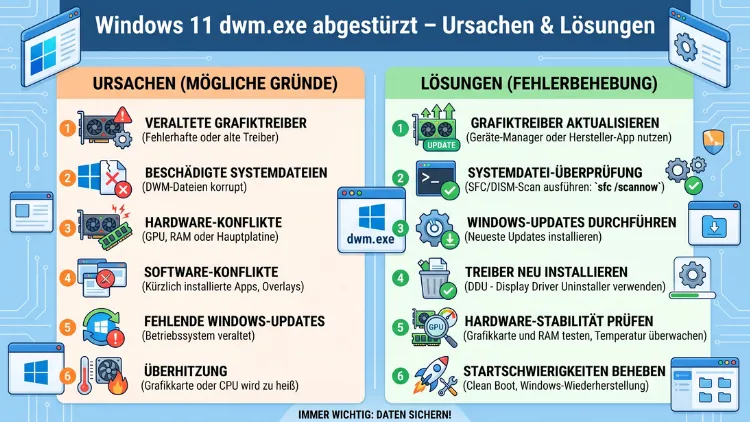
Der Desktop Window Manager (dwm.exe) ist ein zentraler Windows-Prozess, der für alle visuellen Effekte wie Transparenz, Animationen und das Fenster-Rendering zuständig ist. Stürzt er ab, zeigt der Bildschirm oft ein schwarzes Bild – der Ton läuft jedoch weiter.
Dieser Artikel erklärt alle bekannten Ursachen sowie bewährte Lösungen, damit Sie das Problem schnell und dauerhaft beheben können.
Was ist dwm.exe – und warum ist der Prozess so wichtig?
Der Desktop Window Manager, kurz DWM, ist seit Windows Vista fester Bestandteil des Betriebssystems. In Windows 10 und Windows 11 wurde er jedoch erheblich ausgebaut und spielt eine noch größere Rolle als je zuvor. Grundsätzlich übernimmt dwm.exe alle Aufgaben rund um die grafische Darstellung des Desktops: Dazu gehören transparente Fenster, flüssige Animationen, Live-Vorschauen in der Taskleiste sowie die hardwarebeschleunigten Renderingoperationen über die DirectComposition-Engine und DirectX.
Da der Desktop Window Manager direkt mit der Grafikkarte (GPU) kommuniziert, ist er besonders anfällig für Probleme, die von der Hardware oder dem Grafiktreiber ausgehen. Außerdem läuft dwm.exe als Systemdienst mit erhöhten Rechten, was bedeutet, dass ein Absturz unmittelbare Auswirkungen auf die gesamte Desktopumgebung hat. Deshalb sehen Sie bei einem Absturz häufig einen schwarzen Bildschirm, obwohl der PC technisch noch läuft.
Wichtig zu verstehen: Sie können dwm.exe nicht dauerhaft deaktivieren. Windows 11 beendet den Prozess automatisch und startet ihn sofort neu. Gelingt der Neustart nicht, werden Sie aus Ihrer Sitzung abgemeldet oder müssen den Computer neu starten. Zudem taucht in der Ereignisanzeige dann häufig der Fehlercode 0x8898008d auf.
Die häufigsten Ursachen für einen dwm.exe-Absturz
Bevor Sie mit der Fehlersuche beginnen, sollten Sie die Ursachen kennen. Denn je nach Auslöser unterscheiden sich die Lösungswege erheblich.
Fehlerhafte oder veraltete Grafiktreiber
Dies ist mit Abstand die häufigste Ursache. Besonders Nutzer mit NVIDIA-Grafikkarten berichten wiederholt von Abstürzen des Desktop Window Managers. Ein fehlerhaftes Treiberupdate kann dazu führen, dass dwm.exe während grafikintensiver Aufgaben – zum Beispiel beim Spielen oder beim Abspielen von Videos – plötzlich abstürzt. Ebenso können jedoch zu alte Treiber das Problem verursachen, da sie mit den aktuellen DirectX-Komponenten nicht mehr kompatibel sind.
Lockere oder fehlerhafte GPU-Stromversorgung
Besonders beim Gaming-Einsatz ist dies ein unterschätzter Faktor. Wenn das Stromkabel zwischen Netzteil (PSU) und Grafikkarte nicht fest sitzt, kann die GPU unter Last nicht ausreichend mit Strom versorgt werden. Als Schutzmaßnahme schaltet sie sich ab – der DWM-Absturz ist dann eine direkte Folge dieses Hardware-Ereignisses.
Beschädigte Windows-Systemdateien
Durch unsachgemäße Systemabschaltungen, fehlerhafte Updates oder den Einsatz von Drittanbieter-Tools zur Desktop-Anpassung können die Systemdateien von Windows beschädigt werden. Betroffen ist dabei häufig die Datei dwmcore.dll, die gemeinsam mit dwm.exe für das Rendering zuständig ist.
Problematische Windows-Updates
Es gab in der Vergangenheit konkrete Fälle, in denen ein fehlerhaftes Windows-Update direkte Ursache von DWM-Abstürzen war. Besonders Systeme mit NVIDIA-GPUs waren betroffen. Microsoft und NVIDIA haben das Problem damals gemeinsam mit dem Update KB5026446 behoben. Ähnliche Situationen können jedoch erneut auftreten, weshalb Sie stets auf aktuelle Updates achten sollten.
Konflikte mit Drittanbieter-Software
Bestimmte Programme können direkt in die Arbeit des Desktop Window Managers eingreifen und dabei Konflikte auslösen. Dazu zählen insbesondere:
- Gaming-Overlays (z. B. von Discord, Steam, GeForce Experience oder MSI Afterburner)
- Desktop-Anpassungstools (z. B. Rainmeter, Start11 oder ähnliche Customizer)
- Drittanbieter-Antivirenprogramme, die tief ins System eingreifen
- Overclocking-Software, die GPU-Parameter außerhalb der Spezifikationen verändert
Zu wenig Ressourcen (RAM/VRAM)
DWM benötigt ausreichend Arbeitsspeicher und Grafikspeicher, um seinen Dienst korrekt auszuführen. Wenn andere Prozesse den verfügbaren Speicher stark beanspruchen, kann der Desktop Window Manager instabil werden und abstürzen. Deshalb ist es wichtig, die Systemauslastung im Blick zu behalten.
Schadsoftware und Malware
In manchen Fällen tarnen sich Trojaner oder Kryptominer unter dem Namen dwm.exe. Diese Schädlinge missbrauchen GPU-Ressourcen und können dadurch indirekt den echten DWM-Prozess zum Absturz bringen. Außerdem gibt es Malware, die direkt auf Systemprozesse abzielt.
Typische Symptome eines DWM-Absturzes
Um sicherzustellen, dass tatsächlich der Desktop Window Manager das Problem verursacht, sollten Sie auf folgende Anzeichen achten:
- Schwarzer Bildschirm, obwohl Ton noch läuft
- Bildschirm verliert kurzzeitig das Signal und erholt sich
- Meldung „Ihre Sitzung wurde abgemeldet, weil DWM abgestürzt ist„
- Lüfterdrehzahl springt plötzlich auf 100 %
- Fehlermeldung in der Windows-Ereignisanzeige mit Fehlercode 0x8898008d
- Hohe CPU- oder GPU-Auslastung durch dwm.exe im Task-Manager
- Abstürze treten ausschließlich beim Spielen oder bei grafikintensiven Aufgaben auf
Schritt-für-Schritt-Lösungen: dwm.exe-Absturz beheben
Im Folgenden finden Sie alle empfohlenen Vorgehensweisen – geordnet von den einfachsten bis zu den aufwendigeren Maßnahmen. Arbeiten Sie die Liste am besten von oben nach unten ab.
Lösung 1: GPU-Stromkabel und Hardware überprüfen
Bevor Sie Software-Lösungen ausprobieren, sollten Sie zunächst die Hardware prüfen. Schalten Sie den PC aus, ziehen Sie den Netzstecker und öffnen Sie das Gehäuse. Überprüfen Sie, ob das 6- oder 8-polige PCIe-Stromkabel fest in der Grafikkarte sitzt. Außerdem sollten Sie prüfen, ob die GPU selbst korrekt im PCIe-Slot eingesteckt ist. Sichern Sie alle Verbindungen und starten Sie den PC danach neu.
Lösung 2: Grafiktreiber aktualisieren oder zurücksetzen
Da veraltete oder fehlerhafte Grafiktreiber die häufigste Ursache sind, sollte dieser Schritt an zweiter Stelle stehen.
- Drücken Sie Win + X und wählen Sie „Geräte-Manager“.
- Erweitern Sie den Eintrag „Grafikkarten“ und klicken Sie mit der rechten Maustaste auf Ihre NVIDIA-Grafikkarte.
- Wählen Sie „Treiber aktualisieren“ → „Automatisch nach Treibern suchen“.
Alternativ empfiehlt sich der direkte Download über die offizielle NVIDIA-Webseite (nvidia.com/drivers), da dort stets die aktuellsten stabilen Versionen bereitliegen. Wählen Sie dort Ihr Modell aus und laden Sie den Treiber herunter.
Treiber zurücksetzen (Rollback):
Falls der Absturz nach einem kürzlich installierten Treiberupdate aufgetreten ist, führen Sie einen Rollback durch:
- Öffnen Sie den Geräte-Manager.
- Klicken Sie mit der rechten Maustaste auf die Grafikkarte → „Eigenschaften“.
- Wechseln Sie zum Reiter „Treiber“ und klicken Sie auf „Vorheriger Treiber“.
AMD-Treiber aktualisieren:
Besuchen Sie amd.com/support und laden Sie dort den aktuellen AMD Software Adrenalin Edition-Treiber herunter. Installieren Sie ihn und starten Sie Windows danach neu.
Intel-Grafiktreiber aktualisieren:
Für Intel-integrierte Grafik nutzen Sie am besten das Tool Intel Driver & Support Assistant (downloadbar unter intel.com/content/www/us/en/support/detect.html), welches Ihren Treiberstatus automatisch erkennt und Updates bereitstellt.
Lösung 3: Windows-Systemdateien reparieren (SFC und DISM)
Wenn beschädigte Systemdateien der Auslöser sind, helfen die integrierten Windows-Reparaturwerkzeuge SFC und DISM weiter.
System File Checker (SFC) ausführen:
- Drücken Sie Win + S, geben Sie „cmd“ ein und wählen Sie „Als Administrator ausführen“.
- Geben Sie folgenden Befehl ein und bestätigen Sie mit Enter:
sfc /scannow - Warten Sie, bis der Scan abgeschlossen ist. Dies kann einige Minuten dauern. Beschädigte Dateien werden automatisch repariert.
DISM-Befehl ausführen (falls SFC nicht hilft):
Wenn SFC das Problem nicht löst, verwenden Sie zusätzlich den DISM-Befehl. Geben Sie in der administrativen Eingabeaufforderung folgendes ein:DISM /Online /Cleanup-Image /RestoreHealth
Dieser Befehl überprüft und repariert das gesamte Windows-Systemabbild. Er dauert erfahrungsgemäß bis zu 15 Minuten. Starten Sie den PC danach neu.
Lösung 4: Windows auf den neuesten Stand bringen
Manchmal liefert Microsoft direkte Fehlerbehebungen für DWM-Probleme über Windows Update aus. Gehen Sie deshalb folgendermaßen vor:
- Öffnen Sie Einstellungen (Win + I).
- Navigieren Sie zu „Windows Update“.
- Klicken Sie auf „Nach Updates suchen“ und installieren Sie alle verfügbaren Updates.
- Starten Sie Windows nach der Installation neu.
Achten Sie dabei auch auf optionale Updates und Treiberupdates, die dort ebenfalls angeboten werden können.
Lösung 5: Overlays und Drittanbieter-Tools deaktivieren
Gaming-Overlays greifen direkt in die Arbeit des Desktop Window Managers ein. Deshalb empfiehlt es sich, folgende Programme testweise zu deaktivieren:
Discord-Overlay deaktivieren:
- Öffnen Sie Discord → „Einstellungen“ (Zahnradsymbol).
- Navigieren Sie zu „Spieleaktivität“ und deaktivieren Sie „Overlay aktivieren“.
GeForce Experience Overlay (ShadowPlay/Instant Replay) deaktivieren:
- Öffnen Sie die GeForce Experience-App.
- Gehen Sie zu den Einstellungen (Zahnradsymbol oben rechts).
- Deaktivieren Sie unter „Allgemein“ den Schalter bei „In-Game-Overlay“.
Steam-Overlay deaktivieren:
- Öffnen Sie Steam → Einstellungen → „Im Spiel“.
- Entfernen Sie den Haken bei „Steam-Overlay im Spiel aktivieren“.
Xbox Game Bar deinstallieren:
Falls Sie die Xbox Game Bar nicht benötigen, können Sie sie über PowerShell (als Administrator) mit folgendem Befehl entfernen:Get-AppxPackage Microsoft.XboxGamingOverlay | Remove-AppxPackage
Lösung 6: Overclocking-Einstellungen zurücksetzen
Wenn Sie Ihre GPU oder CPU übertaktet haben, setzen Sie alle Werte auf die Werkseinstellungen zurück. Öffnen Sie dazu das jeweilige Tool – zum Beispiel MSI Afterburner (downloadbar unter msi.com/Landing/afterburner) – und klicken Sie auf die Reset-Schaltfläche, um alle Werte auf Standard zurückzusetzen. Außerdem können Sie im BIOS/UEFI die Standardeinstellungen (Load Optimized Defaults) wiederherstellen.
Lösung 7: Auf Schadsoftware prüfen
Um sicherzustellen, dass kein Schädling den DWM-Absturz verursacht, führen Sie einen vollständigen Systemscan durch. Empfohlen wird dafür Malwarebytes (downloadbar unter malwarebytes.com), das auch neben einem bereits installierten Antivirenprogramm kostenlos genutzt werden kann:
- Laden Sie Malwarebytes herunter und installieren Sie es.
- Klicken Sie auf „Scan“ → „Vollständiger Scan“.
- Lassen Sie den Scan vollständig durchlaufen und folgen Sie den Anweisungen zur Beseitigung gefundener Bedrohungen.
Alternativ empfiehlt sich ein Scan über den integrierten Windows Defender mit erweitertem Offline-Scan:
- Öffnen Sie „Windows-Sicherheit“ → „Viren- & Bedrohungsschutz“.
- Klicken Sie auf „Scanoptionen“ → „Microsoft Defender Offline-Scan“ → „Jetzt scannen“.
Lösung 8: Energieverwaltungseinstellungen anpassen
Manchmal führen aggressive Energiesparpläne dazu, dass die GPU unter Last nicht die nötige Leistung abrufen kann. Ändern Sie deshalb den Energieplan folgendermaßen:
- Drücken Sie Win + R, geben Sie
powercfg.cplein und bestätigen Sie. - Wählen Sie den Plan „Höchstleistung“ aus. Falls dieser nicht sichtbar ist, klicken Sie auf „Weitere Energiesparpläne anzeigen“.
- Außerdem können Sie in den NVIDIA-Einstellungen (NVIDIA-Systemsteuerung → „3D-Einstellungen verwalten“ → „Energieverwaltungsmodus“) den Wert auf „Maximale Leistung bevorzugen“ setzen.
Lösung 9: Vollständige Neuinstallation des Grafiktreibers (DDU)
Wenn keiner der bisherigen Schritte hilft, empfiehlt sich eine saubere Neuinstallation des Grafiktreibers mit dem Tool Display Driver Uninstaller (DDU) (downloadbar unter wagnardsoft.com):
- Starten Sie Windows im abgesicherten Modus (Einstellungen → System → Wiederherstellung → Erweiterter Start → Problembehandlung → Erweiterte Optionen → Starteinstellungen → Abgesicherter Modus).
- Führen Sie DDU aus und wählen Sie Ihre GPU sowie den Hersteller aus.
- Klicken Sie auf „Clean and restart“.
- Nach dem Neustart installieren Sie den frisch heruntergeladenen Treiber von der NVIDIA- oder AMD-Webseite.
Lösung 10: Windows-Inplace-Upgrade oder Systemreset
Wenn alle vorherigen Schritte erfolglos waren, bleibt als letzte Software-Maßnahme ein In-Place-Upgrade von Windows 11. Dabei wird das Betriebssystem neu installiert, ohne persönliche Dateien und installierte Apps zu löschen:
- Besuchen Sie microsoft.com und laden Sie das Windows 11 Installationsmedium-Tool herunter.
- Führen Sie das Tool aus und wählen Sie „Diesen PC jetzt upgraden“.
- Stellen Sie sicher, dass „Persönliche Dateien und Apps behalten“ ausgewählt ist.
- Starten Sie den Upgrade-Vorgang und warten Sie, bis er abgeschlossen ist.
Weitere empfohlene Vorgehensweisen zur Prävention
Damit der Desktop Window Manager auch künftig stabil läuft, sollten Sie regelmäßige Wartungsmaßnahmen einplanen:
- Treiber aktuell halten: Überprüfen Sie mindestens einmal im Monat, ob neue Grafiktreiber verfügbar sind.
- Windows Updates nicht ignorieren: Aktivieren Sie automatische Updates, um Sicherheits- und Stabilitätsfixes zeitnah zu erhalten.
- Temperaturüberwachung: Nutzen Sie HWiNFO64 (downloadbar unter hwinfo.com), um GPU- und CPU-Temperaturen im Blick zu behalten. Hohe Temperaturen können zu Abstürzen führen.
- RAM-Auslastung prüfen: Öffnen Sie den Task-Manager (Strg + Umschalt + Esc) und überprüfen Sie unter „Leistung“, wie viel Arbeitsspeicher dauerhaft belegt ist. Mehr als 80 % Auslastung im Ruhezustand kann problematisch sein.
- Gerät regelmäßig reinigen: Staub in Lüftern und auf Kühlkörpern erhöht die Temperaturen erheblich. Reinigen Sie Ihren PC alle sechs bis zwölf Monate mit Druckluft.
- Systemwiederherstellungspunkte anlegen: Erstellen Sie vor größeren Änderungen stets einen Wiederherstellungspunkt über „Systemsteuerung → System → Computerschutz“.
Sonderfall: Ist dwm.exe ein Virus?
Eine häufige Frage ist, ob ein als dwm.exe angezeigter Prozess im Task-Manager tatsächlich ein Schädling sein könnte. Der echte Desktop Window Manager befindet sich stets unter C:\Windows\System32\dwm.exe. Wenn Sie im Task-Manager mit der rechten Maustaste auf den Prozess klicken und „Dateispeicherort öffnen“ wählen, sollte genau dieser Pfad erscheinen. Liegt die Datei an einem anderen Ort – zum Beispiel im Temp-Ordner oder im Benutzerverzeichnis – handelt es sich höchstwahrscheinlich um Schadsoftware. Führen Sie in diesem Fall sofort einen vollständigen Virenscan durch.
dwm.exe und hohe CPU-/GPU-Auslastung
Gelegentlich verursacht dwm.exe keine Abstürze, fällt aber durch eine ungewöhnlich hohe Ressourcenauslastung auf. Dies kann verschiedene Ursachen haben:
- Mehrere hochauflösende Monitore erhöhen den Renderingaufwand erheblich.
- Aktivierte Transparenz- und Animationseffekte in Windows 11 beanspruchen die GPU dauerhaft.
- Hardware-Beschleunigung in Drittanbieter-Programmen wie Chrome oder Firefox kann mit DWM in Konflikt geraten.
Empfohlene Maßnahmen gegen hohe Auslastung:
- Deaktivieren Sie Transparenz: Einstellungen → Personalisierung → Farben → „Transparenzeffekte“ ausschalten.
- Reduzieren Sie visuelle Effekte: Win + R →
sysdm.cpl→ „Erweitert“ → „Einstellungen“ (Leistung) → „Optimale Leistung“. - Deaktivieren Sie Hardware-Beschleunigung in Chrome: Einstellungen → System → „Grafikhardware verwenden, wenn verfügbar“ ausschalten.
Ereignisanzeige nutzen – Fehlercode 0x8898008d auslesen
Die Windows-Ereignisanzeige liefert wertvolle Informationen darüber, was genau beim Absturz passiert ist. So lesen Sie die relevanten Logs aus:
- Drücken Sie Win + R, geben Sie
eventvwr.mscein und bestätigen Sie. - Navigieren Sie zu „Windows-Protokolle“ → „Anwendung“.
- Suchen Sie nach Einträgen mit der Quelle „dwm“ oder „Desktop Window Manager“.
- Der Fehlercode 0x8898008d ist besonders typisch und weist auf ein DirectX-Rendering-Problem hin, das häufig mit dem Grafiktreiber zusammenhängt.
- Notieren Sie sich außerdem den Namen des „Fehlerhaften Moduls“ – häufig ist dies dwmcore.dll –, da dies bei der weiteren Fehlersuche hilfreich ist.
dwm.exe unter Windows 10 und Windows 11 im Vergleich
Der Desktop Window Manager ist sowohl unter Windows 10 als auch unter Windows 11 aktiv, jedoch unterscheiden sich die Anforderungen und das Verhalten leicht. Windows 11 hat die visuellen Effekte deutlich ausgebaut: Abgerundete Fensterecken, verbessertes Auto-HDR und überarbeitete Animationen erhöhen die Anforderungen an die GPU. Deshalb treten DWM-Abstürze unter Windows 11 tendenziell häufiger auf als unter Windows 10 – insbesondere auf älteren Rechnern oder bei Systemen mit schwacher integrierter Grafik. Die Lösungsansätze aus diesem Artikel gelten jedoch für beide Betriebssysteme, da die zugrundeliegende Architektur des Prozesses identisch ist.
Häufige Fragen zum dwm.exe-Absturz
Was ist dwm.exe und wofür ist der Prozess zuständig?
dwm.exe ist der Desktop Window Manager, ein zentraler Windows-Systemdienst. Er ist verantwortlich für alle visuellen Effekte des Betriebssystems – darunter Fenster-Animationen, Transparenz, die Taskleisten-Vorschau und die hardwarebeschleunigte Darstellung des Desktops. Deshalb ist er eng mit der Grafikkarte verbunden und läuft ununterbrochen im Hintergrund, solange Windows aktiv ist.
Warum stürzt dwm.exe beim Spielen ab?
Beim Gaming belastet das System GPU und PSU am stärksten. Stürzt dwm.exe während des Spielens ab, liegen häufig ein fehlerhafter Grafiktreiber, ein lockeres GPU-Stromkabel oder ein Konflikt mit Gaming-Overlays (Discord, Steam, GeForce Experience) vor. Außerdem kann Overclocking der Grafikkarte in diesem Szenario zu Instabilität führen. Deaktivieren Sie zunächst alle Overlays und prüfen Sie dann den Grafiktreiber.
Wie behebe ich den Fehlercode 0x8898008d bei dwm.exe?
Der Fehlercode 0x8898008d weist auf ein Problem mit dem DirectX-Rendering hin. Die zuverlässigsten Lösungsschritte sind: Grafiktreiber aktualisieren oder per DDU sauber neu installieren, anschließend SFC (sfc /scannow) und DISM (DISM /Online /Cleanup-Image /RestoreHealth) in der Administrator-Eingabeaufforderung ausführen sowie alle Windows Updates installieren.
Kann dwm.exe ein Virus sein?
Ja, das ist möglich. Allerdings befindet sich die legitime Datei immer unter C:\Windows\System32\dwm.exe. Wenn der Prozess in einem anderen Verzeichnis läuft – prüfbar im Task-Manager über „Dateispeicherort öffnen“ –, handelt es sich sehr wahrscheinlich um Schadsoftware. Führen Sie in diesem Fall einen sofortigen vollständigen Scan mit Malwarebytes oder dem Windows Defender Offline-Scan durch.
Darf man dwm.exe beenden oder deaktivieren?
Nein, dwm.exe sollte nicht manuell beendet oder deaktiviert werden. Windows 11 startet den Prozess sofort neu. Gelingt das nicht, verlieren Sie die Desktopumgebung vollständig und werden aus der Sitzung abgemeldet. Außerdem würden alle visuellen Effekte und Transparenzen ohne den Desktop Window Manager nicht mehr funktionieren, was die Nutzbarkeit stark einschränkt.
Was bedeutet die Meldung „Ihre Sitzung wurde abgemeldet, weil DWM abgestürzt ist“?
Diese Fehlermeldung erscheint, wenn Windows den Desktop Window Manager nicht erfolgreich neu starten konnte. Das System meldet Sie daraufhin zwangsweise von Ihrer Sitzung ab. Häufige Auslöser sind beschädigte Systemdateien (dwmcore.dll) oder ein schwerwiegender Grafiktreiberfehler. Reparieren Sie deshalb zunächst die Systemdateien mit SFC und DISM und aktualisieren Sie anschließend den Grafiktreiber.
Hilft eine Neuinstallation von Windows bei dwm.exe-Abstürzen?
Eine vollständige Neuinstallation ist meist nicht notwendig. Zuvor empfiehlt sich ein In-Place-Upgrade (Inplace-Reparaturinstallation), da dabei alle Windows-Systemdateien erneuert werden, ohne persönliche Daten zu löschen. Erst wenn dieses Verfahren scheitert, sollte eine Neuinstallation in Betracht gezogen werden. Sichern Sie in jedem Fall vorher Ihre wichtigen Daten.
Warum verursacht dwm.exe eine hohe CPU- oder GPU-Auslastung?
Hohe Ressourcenauslastung durch dwm.exe kann auftreten, wenn mehrere Monitore angeschlossen sind, viele visuelle Effekte aktiviert sind oder Drittanbieter-Programme Hardware-Beschleunigung nutzen. Deaktivieren Sie zunächst die Transparenzeffekte in den Windows-Einstellungen und reduzieren Sie visuelle Effekte über sysdm.cpl → „Erweitert“ → „Einstellungen“ → „Optimale Leistung“.
Was kann ich tun, wenn dwm.exe nach einem Windows-Update abstürzt?
Prüfen Sie zunächst, ob ein weiteres Update verfügbar ist, das den Fehler behebt. Falls nicht, können Sie das problematische Update über „Einstellungen → Windows Update → Updateverlauf → Updates deinstallieren“ rückgängig machen. Alternativ helfen SFC und DISM dabei, Dateien zu reparieren, die durch das fehlerhafte Update beschädigt wurden.
Funktionieren diese Lösungen auch unter Windows 10?
Ja, alle beschriebenen Lösungen – Treiberupdate, SFC, DISM, DDU, Overlay-Deaktivierung und Energieeinstellungen – funktionieren ebenso unter Windows 10, da der Desktop Window Manager dort auf derselben technischen Basis beruht. Windows 11 stellt zwar höhere GPU-Anforderungen, die Fehlerbehebung verläuft jedoch identisch.
Fazit
Ein dwm.exe-Absturz ist ärgerlich, aber in den meisten Fällen lösbar. Fehlende Treiberupdates, beschädigte Systemdateien oder Konflikte mit Overlays sind die häufigsten Auslöser – und lassen sich gezielt beheben.
Arbeiten Sie die Lösungen schrittweise ab: zuerst Hardware prüfen, dann Treiber aktualisieren, anschließend Systemdateien reparieren. Wer regelmäßig Treiber und Windows aktuell hält, vermeidet die meisten Probleme von vornherein.
