
Windows 11 Echtzeitschutz lässt sich nicht aktivieren? Erfahren Sie, wie Sie Windows Defender & Gruppenrichtlinien konfigurieren und das Problem lösen.
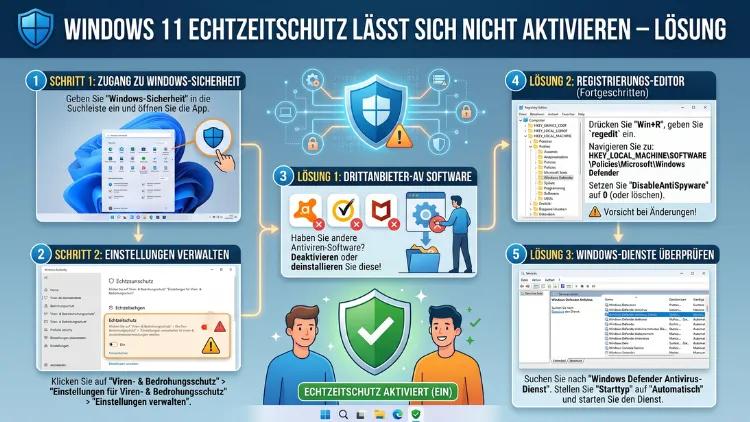
Der Echtzeitschutz von Windows 11 lässt sich plötzlich nicht mehr aktivieren – der Schalter springt sofort zurück, ist ausgegraut oder reagiert gar nicht. Dieses Problem tritt in 2026 noch immer häufig auf und hat meist eine klare Ursache: ein Drittanbieter-Antivirenprogramm, ein beschädigter Registrierungseintrag oder eine blockierende Gruppenrichtlinie.
In diesem Artikel finden Sie alle bewährten Lösungen – Schritt für Schritt erklärt.
Was ist der Windows-Defender-Echtzeitschutz – und warum ist er so wichtig?
Der Microsoft Defender Antivirus, früher bekannt als Windows Defender, ist der in Windows 11 integrierte Virenschutz. Sein wichtigstes Merkmal ist der Echtzeitschutz: Er überwacht das System ununterbrochen, erkennt Bedrohungen sofort und blockiert Schadsoftware, bevor sie Schaden anrichtet. Deshalb ist es besonders bedenklich, wenn dieser Schutz nicht aktiv ist.
Zusätzlich übernimmt der Echtzeitschutz folgende Aufgaben:
- Überwachung des Dateizugriffs in Echtzeit
- Cloudbasierter Schutz durch Verbindung mit den Microsoft-Servern
- Schutz vor Ransomware durch den überwachten Ordnerzugriff
- Automatische Probenübermittlung zur Verbesserung der Erkennungsrate
Ohne aktiven Echtzeitschutz ist Ihr Windows-11-PC also erheblichen Risiken ausgesetzt. Deshalb sollten Sie das Problem so schnell wie möglich beheben.
Warum lässt sich der Echtzeitschutz unter Windows 11 nicht aktivieren?
Bevor Sie mit der Fehlersuche beginnen, ist es hilfreich, die häufigsten Ursachen zu kennen. Denn je nach Ursache unterscheidet sich die Lösung erheblich.
Ursache 1: Drittanbieter-Antivirenprogramm ist installiert oder hinterlässt Rückstände
Dies ist die häufigste Ursache überhaupt. Windows 11 deaktiviert den Defender automatisch, sobald es ein anderes Antivirenprogramm erkennt. Problematisch ist jedoch: Selbst nach der Deinstallation eines Drittanbieter-Programms bleiben oft Registrierungseinträge zurück, die Windows glauben lassen, das fremde Programm sei noch aktiv.
Ursache 2: Gruppenrichtlinieneinstellung blockiert den Echtzeitschutz
Vor allem in Unternehmensumgebungen oder nach Systemänderungen kann eine Gruppenrichtlinie so konfiguriert sein, dass sie den Echtzeitschutz dauerhaft deaktiviert. In diesem Fall ist der Schalter in der Windows-Sicherheit zwar sichtbar, lässt sich aber nicht umlegen.
Ursache 3: Registrierungseintrag ist fehlerhaft oder falsch gesetzt
Ein falscher Wert in der Windows-Registrierung kann dazu führen, dass der Echtzeitschutz dauerhaft deaktiviert bleibt. Dies passiert zum Beispiel, wenn Optimierungstools wie O&O ShutUp10, WPD oder Privacy Cleaner Sicherheitseinstellungen verändert haben.
Ursache 4: Beschädigte Systemdateien
Manchmal sind Windows-Systemdateien beschädigt, sodass der Defender-Dienst nicht korrekt starten kann. Der Regler springt dann sofort wieder zurück auf „Aus“, obwohl keine andere Software im Weg steht.
Ursache 5: Windows Update wurde nicht durchgeführt
Fehlende Sicherheitsupdates können dazu führen, dass der Defender instabil läuft oder sich nicht aktivieren lässt. Zudem können veraltete Defender-Definitionen Fehler verursachen.
Ursache 6: Tamper Protection (Manipulationsschutz) ist deaktiviert
Wenn der Manipulationsschutz in den Windows-Sicherheitseinstellungen deaktiviert ist, können Schadsoftware oder Drittanbietertools den Echtzeitschutz unbemerkt abschalten. Außerdem kann ohne aktiven Manipulationsschutz auch ein einfacher Registrierungseintrag den Defender dauerhaft deaktivieren.
Windows 11 Echtzeitschutz aktivieren – Schritt-für-Schritt-Lösungen
Im Folgenden finden Sie alle bewährten Lösungswege – von der einfachsten bis zur fortgeschrittenen Methode. Gehen Sie die Lösungen der Reihe nach durch und prüfen Sie nach jedem Schritt, ob der Echtzeitschutz wieder funktioniert.
Lösung 1: Drittanbieter-Antivirenprogramm deinstallieren und Rückstände entfernen
Dieser erste Schritt ist entscheidend. Prüfen Sie zunächst, ob auf Ihrem System ein anderes Antivirenprogramm installiert ist oder war.
So gehen Sie vor:
- Öffnen Sie Einstellungen mit der Tastenkombination Windows + I.
- Navigieren Sie zu Apps → Installierte Apps.
- Suchen Sie nach Programmen wie Avast, AVG, Norton, McAfee, Kaspersky, Bitdefender, ESET oder anderen Sicherheitslösungen.
- Deinstallieren Sie das gefundene Programm über den entsprechenden Eintrag.
Jedoch reicht eine normale Deinstallation oft nicht aus, da Rückstände in der Registrierung verbleiben. Deshalb empfehlen wir den Einsatz eines spezialisierten Removal-Tools:
- Avast Uninstall Utility (für Avast und AVG)
- Norton Remove and Reinstall Tool (für Norton)
- McAfee Consumer Product Removal Tool (MCPR) (für McAfee)
- ESET Uninstaller (für ESET)
- Für alle anderen Programme: Revo Uninstaller (kostenlose Version verfügbar unter revo-uninstaller.com) – dieses Tool entfernt auch tief verwurzelte Registrierungseinträge zuverlässig.
Starten Sie Ihren PC nach der Deinstallation neu. Anschließend sollte sich der Echtzeitschutz in den meisten Fällen wieder aktivieren lassen.
Lösung 2: Manipulationsschutz aktivieren
Zudem sollten Sie sicherstellen, dass der Manipulationsschutz aktiviert ist, da er eine wichtige Voraussetzung für den stabilen Betrieb des Echtzeitschutzes ist.
So aktivieren Sie den Manipulationsschutz:
- Drücken Sie Windows + S und suchen Sie nach „Windows-Sicherheit“.
- Öffnen Sie Windows-Sicherheit und klicken Sie auf „Viren- & Bedrohungsschutz“.
- Scrollen Sie nach unten zu „Einstellungen für Viren- & Bedrohungsschutz“ und klicken Sie auf „Einstellungen verwalten“.
- Suchen Sie den Abschnitt „Manipulationsschutz“ und stellen Sie den Schalter auf „Ein“.
Starten Sie danach Ihren PC neu und versuchen Sie erneut, den Echtzeitschutz zu aktivieren.
Lösung 3: Registrierungseintrag überprüfen und korrigieren
Wenn ein Optimierungstool oder ein Skript einen bestimmten Registrierungswert gesetzt hat, blockiert dieser möglicherweise den Echtzeitschutz dauerhaft. Deshalb lohnt es sich, den entsprechenden Eintrag manuell zu prüfen.
Wichtiger Hinweis: Sichern Sie die Registrierung, bevor Sie Änderungen vornehmen. Öffnen Sie dazu den Registrierungseditor, klicken Sie auf Datei → Exportieren und speichern Sie die Sicherungsdatei an einem sicheren Ort.
So korrigieren Sie den Registrierungseintrag:
- Drücken Sie Windows + R, geben Sie regedit ein und bestätigen Sie mit Enter.
- Navigieren Sie zum folgenden Pfad:
HKEY_LOCAL_MACHINE\SOFTWARE\Policies\Microsoft\Windows Defender - Suchen Sie rechts den Eintrag „DisableAntiSpyware“.
- Sollte dieser Wert auf „1″ gesetzt sein, doppelklicken Sie darauf und ändern Sie ihn auf „0″.
- Suchen Sie außerdem nach dem Unterpfad:
HKEY_LOCAL_MACHINE\SOFTWARE\Policies\Microsoft\Windows Defender\Real-Time Protection - Prüfen Sie dort den Wert „DisableRealtimeMonitoring“ – auch dieser sollte auf „0″ gesetzt sein.
- Starten Sie den PC anschließend neu.
Falls der Eintrag „DisableAntiSpyware“ nicht existiert, ist die Registrierung in diesem Punkt in Ordnung, und Sie können mit der nächsten Lösung fortfahren.
Lösung 4: Gruppenrichtlinie zurücksetzen (Windows 11 Pro, Enterprise und Education)
In Windows 11 Pro, Enterprise und Education kann der Gruppenrichtlinien-Editor die Ursache sein. Ebenso kann in Firmenumgebungen ein Administrator die Einstellung zentral gesperrt haben – sprechen Sie in diesem Fall direkt mit Ihrer IT-Abteilung.
So setzen Sie die Gruppenrichtlinie zurück:
- Drücken Sie Windows + R, geben Sie gpedit.msc ein und drücken Sie Enter.
- Navigieren Sie zu:
Computerkonfiguration→Administrative Vorlagen→Windows-Komponenten→Microsoft Defender Antivirus - Suchen Sie den Eintrag „Microsoft Defender Antivirus deaktivieren“.
- Doppelklicken Sie darauf und stellen Sie ihn auf „Nicht konfiguriert“ oder „Deaktiviert“.
- Navigieren Sie dann zu:
Microsoft Defender Antivirus→Echtzeitschutz - Stellen Sie alle dort vorhandenen Richtlinien ebenfalls auf „Nicht konfiguriert“.
- Schließen Sie den Editor und starten Sie den PC neu.
Hinweis für Windows 11 Home: Der Gruppenrichtlinien-Editor steht in der Home-Edition nicht zur Verfügung. Nutzen Sie stattdessen den oben beschriebenen Weg über die Registrierung.
Lösung 5: Systemdateien reparieren mit SFC und DISM
Beschädigte Systemdateien lassen sich zuverlässig mit den integrierten Windows-Tools SFC (System File Checker) und DISM (Deployment Image Servicing and Management) reparieren.
So führen Sie die Reparatur durch:
- Klicken Sie auf Start, suchen Sie nach „Eingabeaufforderung“ und starten Sie diese als Administrator (Rechtsklick → Als Administrator ausführen).
- Geben Sie zunächst folgenden Befehl ein und drücken Sie Enter:
DISM /Online /Cleanup-Image /RestoreHealth
Dieser Vorgang kann mehrere Minuten dauern – warten Sie, bis er abgeschlossen ist. - Geben Sie danach folgenden Befehl ein:
sfc /scannow
Warten Sie auch hier, bis der Scan vollständig abgeschlossen ist. - Starten Sie den PC anschließend neu.
Falls beschädigte Dateien gefunden und repariert wurden, sollte der Echtzeitschutz danach wieder aktivierbar sein. Außerdem empfiehlt sich dieser Schritt generell als regelmäßige Wartungsmaßnahme für Windows 11.
Lösung 6: Windows-Defender-Dienst manuell starten
Manchmal ist der zugrundeliegende Systemdienst einfach nicht aktiv. Deshalb lohnt es sich, dessen Status direkt zu überprüfen.
So starten Sie den Dienst manuell:
- Drücken Sie Windows + R, geben Sie services.msc ein und drücken Sie Enter.
- Suchen Sie in der Liste den Dienst „Microsoft Defender Antivirus-Dienst“.
- Doppelklicken Sie darauf und prüfen Sie den Starttyp: Dieser sollte auf „Automatisch“ eingestellt sein.
- Klicken Sie auf „Starten“, falls der Dienst nicht läuft.
- Bestätigen Sie mit OK und starten Sie den PC neu.
Sollte der Starttyp ausgegraut sein oder sich nicht ändern lassen, deutet dies auf eine blockierende Gruppenrichtlinie oder einen Registrierungseintrag hin – kehren Sie in diesem Fall zu Lösung 3 oder 4 zurück.
Lösung 7: Windows Update durchführen
Veraltete Windows-Versionen können Fehler im Defender verursachen. Deshalb sollten Sie sicherstellen, dass Ihr System vollständig auf dem aktuellen Stand ist.
So aktualisieren Sie Windows 11:
- Öffnen Sie Einstellungen (Windows + I).
- Klicken Sie auf „Windows Update“.
- Klicken Sie auf „Nach Updates suchen“ und installieren Sie alle verfügbaren Updates.
- Starten Sie den PC nach der Installation neu.
Zudem sollten Sie in der Windows-Sicherheit unter „Viren- & Bedrohungsschutz“ → „Updates für Schutz vor Viren und Bedrohungen“ prüfen, ob die Sicherheitsintelligenz aktuell ist. Klicken Sie gegebenenfalls auf „Nach Updates suchen“.
Lösung 8: Windows-Sicherheits-App zurücksetzen
Manchmal ist nicht der Defender selbst beschädigt, sondern die Windows-Sicherheits-App, über die Sie die Einstellungen verwalten. Diese lässt sich unkompliziert zurücksetzen.
So setzen Sie die App zurück:
- Öffnen Sie Einstellungen (Windows + I) → Apps → Installierte Apps.
- Suchen Sie „Windows-Sicherheit“ und klicken Sie auf die drei Punkte.
- Wählen Sie „Erweiterte Optionen“.
- Klicken Sie zunächst auf „Reparieren“ und testen Sie danach den Echtzeitschutz.
- Falls das nicht hilft, klicken Sie auf „Zurücksetzen“ – dabei werden alle App-Einstellungen auf den Ausgangszustand zurückgesetzt.
Lösung 9: System-Reset oder Windows-Neuinstallation als letzter Ausweg
Falls alle bisherigen Methoden keine Abhilfe schaffen, bleibt als letzte Option ein System-Reset oder eine vollständige Neuinstallation von Windows 11. Dies klingt drastisch, ist jedoch in hartnäckigen Fällen oft die schnellste und verlässlichste Lösung.
So führen Sie einen Reset durch:
- Öffnen Sie Einstellungen → System → Wiederherstellung.
- Klicken Sie unter „Diesen PC zurücksetzen“ auf „PC zurücksetzen“.
- Wählen Sie die Option „Eigene Dateien beibehalten“ – so bleiben Ihre persönlichen Daten erhalten.
- Folgen Sie den weiteren Anweisungen auf dem Bildschirm.
Sichern Sie vor dem Reset unbedingt alle wichtigen Daten auf einem externen Laufwerk oder in der Cloud.
Echtzeitschutz bleibt deaktiviert – Was tun, wenn keine Lösung hilft?
Sollten sämtliche oben genannten Lösungen scheitern, haben Sie zusätzlich die Möglichkeit, Drittanbieter-Antivirenprogramme als dauerhaften Ersatz oder als Ergänzung zu nutzen. Dabei gilt jedoch: Installieren Sie niemals zwei Antivirenprogramme gleichzeitig, da dies zu Konflikten führt.
Empfehlenswerte Alternativen zu Microsoft Defender sind zum Beispiel:
- Bitdefender Antivirus Plus – hervorragende Erkennungsraten, geringer Systemeinfluss
- Kaspersky Standard – umfassender Schutz mit intuitiver Bedienung
- ESET NOD32 Antivirus – sehr ressourcenschonend, ideal für ältere Hardware
- Avast One Essential – kostenlos, mit solidem Grundschutz
Zudem empfiehlt sich ergänzend das kostenlose Tool Malwarebytes Free (malwarebytes.com) für manuelle On-Demand-Scans. Ebenso können Sie mit dem Microsoft Safety Scanner (verfügbar auf microsoft.com) eine einmalige Prüfung durchführen, ohne eine Vollinstallation vorzunehmen.
Echtzeitschutz ausgegraut – Sonderfall und Lösung
Ein häufig gemeldetes Symptom ist, dass der Schalter für den Echtzeitschutz zwar sichtbar, aber vollständig ausgegraut ist. Dieser Zustand hat meist eine andere Ursache als der „springende Schalter“.
Häufige Ursachen für einen ausgegrauten Schalter:
- Eine aktive Gruppenrichtlinie sperrt die Einstellung dauerhaft
- Ein Drittanbieter-Antivirenprogramm hat die Kontrolle übernommen
- Der Manipulationsschutz blockiert Änderungen durch Drittanbieter-Tools
Empfohlene Vorgehensweise:
- Prüfen Sie zunächst, ob ein anderes Antivirenprogramm in der Windows-Sicherheit als aktiv angezeigt wird – zu finden unter „Sicherheitsanbieter“ → „Antivirus“.
- Falls ja, deinstallieren Sie das Programm vollständig inklusive Rückständen (siehe Lösung 1).
- Falls nein, prüfen Sie die Gruppenrichtlinien und Registrierungseinstellungen (Lösung 3 und 4).
Außerdem lohnt ein Neustart direkt nach der Deinstallation des fremden Programms – danach reaktiviert Windows 11 den Defender häufig automatisch.
Echtzeitschutz nach Update deaktiviert – Was steckt dahinter?
Ein weiteres verbreitetes Problem: Nach einem Windows-Update wird der Echtzeitschutz plötzlich deaktiviert und lässt sich nicht mehr aktivieren. Hierbei handelt es sich meist um einen temporären Fehler, der durch das Update ausgelöst wurde.
Empfohlene Vorgehensweise:
- Starten Sie den PC neu und warten Sie einige Minuten – Windows repariert den Defender manchmal selbstständig.
- Führen Sie anschließend erneut ein Windows Update durch, um eventuell verfügbare Fehlerbereinigungen zu installieren.
- Nutzen Sie zusätzlich die DISM- und SFC-Befehle aus Lösung 5.
Sollte das Problem nach einem bestimmten Update aufgetreten sein, können Sie das fehlerhafte Update außerdem unter Einstellungen → Windows Update → Updateverlauf → Updates deinstallieren rückgängig machen.
Sicherheit ohne Echtzeitschutz – Bridging-Maßnahmen
Solange der Echtzeitschutz nicht funktioniert, sollten Sie Ihr System durch zusätzliche Maßnahmen schützen. Denn auch ein temporärer Schutzausfall kann erhebliche Folgen haben.
Empfohlene Überbrückungsmaßnahmen:
- Verwenden Sie eingeschränkte Benutzerkonten für den täglichen Betrieb statt des Administratorkontos
- Deaktivieren Sie JavaScript in Ihrem Browser für unbekannte Webseiten (zum Beispiel über das Browser-Add-on uBlock Origin)
- Öffnen Sie keine E-Mail-Anhänge von unbekannten Absendern
- Führen Sie manuelle Scans mit Malwarebytes Free durch
- Aktivieren Sie die Windows-Firewall, falls diese ebenfalls deaktiviert sein sollte
Häufige Fragen zum Echtzeitschutz unter Windows 11
Warum springt der Echtzeitschutz immer wieder auf „Aus“ zurück?
Der häufigste Grund ist ein im Hintergrund aktiver oder deinstallierter, aber nicht vollständig entfernter Virenschutz von einem Drittanbieter. Außerdem kann ein fehlerhafter Registrierungseintrag dafür sorgen, dass Windows 11 den Echtzeitschutz dauerhaft als deaktiviert behandelt. Deshalb empfehlen wir, zunächst alle fremden Sicherheitsprogramme mit einem spezialisierten Removal-Tool vollständig zu entfernen.
Warum ist der Echtzeitschutz-Schalter ausgegraut und nicht anklickbar?
Ein ausgegrauter Schalter deutet in den meisten Fällen auf eine Gruppenrichtlinie oder einen Registrierungseintrag hin, der die Einstellung sperrt. Ebenso kann ein Drittanbieter-Antivirus die Kontrolle übernommen haben. Überprüfen Sie die Einstellungen im Gruppenrichtlinien-Editor (gpedit.msc) oder im Registrierungseditor (regedit) und setzen Sie diese zurück.
Kann ein Windows-Update den Echtzeitschutz deaktivieren?
Ja, das ist möglich. Manchmal verursachen fehlerhafte Updates einen temporären Zustand, in dem der Defender nicht korrekt startet. Deshalb sollten Sie nach einem Update zunächst den PC neu starten und anschließend prüfen, ob weitere Fehlerbereinigungsupdates verfügbar sind. Außerdem helfen die DISM- und SFC-Befehle dabei, beschädigte Dateien zu reparieren.
Was tun, wenn SFC und DISM keine beschädigten Dateien finden, der Echtzeitschutz aber trotzdem nicht funktioniert?
Falls DISM und SFC keine Fehler melden, liegt die Ursache wahrscheinlich bei einem Registrierungseintrag oder einer Gruppenrichtlinie. Prüfen Sie deshalb die Einträge DisableAntiSpyware und DisableRealtimeMonitoring in der Registrierung und setzen Sie diese auf den Wert „0″.
Ist es gefährlich, Windows 11 ohne Echtzeitschutz zu nutzen?
Ja, es ist ein erhebliches Sicherheitsrisiko. Ransomware, Trojaner und Viren können ohne aktiven Echtzeitschutz ungehindert auf Ihrem System aktiv werden. Deshalb sollten Sie das Problem so schnell wie möglich lösen oder vorübergehend ein alternatives Antivirenprogramm installieren.
Kann O&O ShutUp10 oder ein ähnliches Optimierungstool den Echtzeitschutz deaktivieren?
Ja, das ist ein bekanntes Problem. Tools wie O&O ShutUp10, WPD (Windows Privacy Dashboard) oder Privacy Cleaner können Registrierungseinstellungen verändern, die den Defender dauerhaft deaktivieren. Öffnen Sie das jeweilige Tool erneut und stellen Sie alle datenschutzbezogenen Defender-Einstellungen auf den Ausgangszustand zurück.
Warum zeigt Windows 11 keinen Virenschutz unter „Sicherheitsanbieter“ an?
Dieser Zustand tritt auf, wenn Windows keinen aktiven Virenschutz erkennt – also weder den Defender noch ein Drittanbieter-Programm. Ebenso kann dies passieren, wenn der Defender-Dienst nicht läuft. Starten Sie deshalb den Microsoft Defender Antivirus-Dienst manuell über services.msc und stellen Sie seinen Starttyp auf „Automatisch“.
Kann ich den Echtzeitschutz dauerhaft deaktiviert lassen, wenn ich ein anderes Antivirenprogramm nutze?
Wenn Sie ein zuverlässiges Drittanbieter-Antivirenprogramm installiert haben, deaktiviert Windows 11 den Defender-Echtzeitschutz automatisch. Deshalb ist es in diesem Fall in Ordnung, wenn der Defender-Schutz inaktiv ist – vorausgesetzt, das Drittanbieter-Programm ist aktiv und aktuell. Nutzen Sie jedoch niemals beide Echtzeitschutzlösungen gleichzeitig.
Was bedeutet es, wenn bei „Sicherheitsanbieter“ steht: „Microsoft Defender Antivirus ist deaktiviert“?
Diese Meldung erscheint, wenn Windows 11 den Defender zwar erkennt, dieser aber nicht aktiv ist. Häufige Ursachen sind: ein anderes Antivirenprogramm war früher installiert, ein Registrierungseintrag blockiert den Start, oder der Dienst ist nicht aktiv. Gehen Sie die oben beschriebenen Lösungen der Reihe nach durch.
Hilft ein Werksreset wirklich, wenn alle anderen Lösungen scheitern?
Ja, ein Werksreset mit Beibehaltung der persönlichen Dateien ist in hartnäckigen Fällen die zuverlässigste Lösung. Dabei werden alle Systemeinstellungen, Registrierungseinträge und installierten Programme auf den Ausgangszustand zurückgesetzt, während Ihre persönlichen Dateien erhalten bleiben. Sichern Sie dennoch vorher alle wichtigen Daten extern.
Fazit
Der Windows-11-Echtzeitschutz lässt sich fast immer durch eine der beschriebenen Methoden wiederherstellen – am häufigsten durch das vollständige Entfernen eines Drittanbieter-Antivirusprogramms oder durch das Zurücksetzen eines Registrierungseintrags. Gehen Sie die Lösungen der Reihe nach durch.
Falls alle Methoden scheitern, ist ein System-Reset mit Beibehaltung der persönlichen Dateien die verlässlichste Option. Entscheidend ist, dass Ihr System am Ende zuverlässig geschützt ist – denn ein dauerhaft ungeschützter PC ist in 2026 ein ernstes Sicherheitsrisiko.
