
Windows 11 Echtzeitschutz lässt sich nicht deaktivieren? Erfahren Sie, wie Sie dieses Problem mit dem Windows Defender effektiv und schnell lösen können.
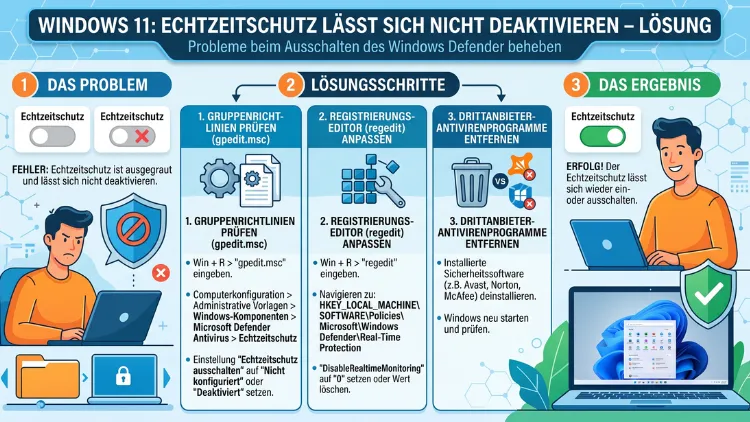
Der Echtzeitschutz in Windows 11 lässt sich nicht deaktivieren, weil der Manipulationsschutz (Tamper Protection) aktiv ist oder eine Gruppenrichtlinie die Einstellung sperrt. Dieses Problem betrifft zahlreiche Nutzer – ob zu Hause oder im Unternehmen.
In diesem Artikel erfahren Sie Schritt für Schritt, warum das geschieht und wie Sie das Problem mit den richtigen Methoden dauerhaft lösen.
Warum lässt sich der Echtzeitschutz in Windows 11 nicht deaktivieren?
Zunächst ist es wichtig zu verstehen, warum Windows 11 das Deaktivieren des Echtzeitschutzes überhaupt blockiert. Microsoft hat den integrierten Microsoft Defender Antivirus in Windows 11 deutlich stärker abgesichert als in früheren Windows-Versionen. Deshalb reicht es seit Windows 11 nicht mehr aus, einfach einen Schalter in den Einstellungen umzulegen.
Es gibt mehrere Ursachen, die das Problem auslösen können:
1. Manipulationsschutz ist aktiviert
Der Manipulationsschutz ist in Windows 11 standardmäßig eingeschaltet. Er verhindert, dass Schadsoftware – aber auch Benutzer selbst – den Virenschutz eigenständig abschalten. Deshalb erscheint der Echtzeitschutz-Schalter ausgegraut oder lässt sich nach dem Umlegen nicht dauerhaft in der „Aus“-Position halten.
2. Gruppenrichtlinien sperren die Einstellung
Besonders in Unternehmensumgebungen ist es üblich, dass Administratoren den Echtzeitschutz per Gruppenrichtlinienobjekt (GPO) dauerhaft aktivieren. Zudem kann das auf privaten PCs vorkommen, wenn Windows-Richtlinien durch fehlerhafte Updates falsch konfiguriert wurden.
3. Fehlende Administratorrechte
Ohne vollständige Administratorrechte lässt sich der Echtzeitschutz grundsätzlich nicht deaktivieren. Deshalb sollten Sie zuerst prüfen, ob Ihr Windows-Konto über die nötigen Rechte verfügt.
4. Drittanbieter-Software greift ein
Außerdem können installierte Sicherheitsprogramme von Drittanbietern dazu führen, dass sich Defender seltsam verhält – zum Beispiel, wenn zwei Antivirenprogramme gleichzeitig aktiv sind und sich gegenseitig blockieren.
5. Windows-Update hat Einstellungen zurückgesetzt
Zudem setzt ein Windows-Sicherheitsupdate die Schutzeinstellungen gelegentlich auf die Standardwerte zurück. Daher kann es sein, dass eine zuvor deaktivierte Funktion nach einem Update wieder aktiv ist – das ist seit Windows 11 24H2 noch häufiger zu beobachten.
Lösung 1: Manipulationsschutz zuerst deaktivieren
Der wichtigste erste Schritt ist das Deaktivieren des Manipulationsschutzes. Ohne diesen Schritt lassen sich viele der nachfolgenden Lösungen nicht anwenden, da jede Änderung sofort wieder rückgängig gemacht wird. Gehen Sie dazu wie folgt vor:
- Öffnen Sie die Windows-Sicherheit über das Startmenü oder das Taskleistensymbol.
- Klicken Sie auf „Viren- und Bedrohungsschutz“.
- Klicken Sie unter dem Abschnitt „Einstellungen für Viren- und Bedrohungsschutz“ auf „Einstellungen verwalten“.
- Scrollen Sie nach unten bis zum Abschnitt „Manipulationsschutz“.
- Stellen Sie den Schalter auf „Aus“ und bestätigen Sie die UAC-Abfrage mit „Ja“.
Anschließend können Sie den Echtzeitschutz-Schalter in demselben Menü deaktivieren. Beachten Sie jedoch: Windows 11 kann den Echtzeitschutz nach einiger Zeit oder nach einem Neustart automatisch wieder aktivieren – sofern Sie keine der weiter unten beschriebenen dauerhaften Methoden anwenden.
Lösung 2: Echtzeitschutz über den Gruppenrichtlinien-Editor dauerhaft deaktivieren
Wenn Sie Windows 11 Pro, Enterprise oder Education verwenden, steht Ihnen der Gruppenrichtlinien-Editor zur Verfügung. Dieser ermöglicht es, den Echtzeitschutz dauerhaft zu deaktivieren – also auch dann, wenn Windows ihn normalerweise automatisch reaktivieren würde.
Schritt-für-Schritt-Anleitung:
- Deaktivieren Sie zuerst den Manipulationsschutz (siehe Lösung 1).
- Drücken Sie Windows + R, geben Sie
gpedit.mscein und bestätigen Sie mit Enter. - Navigieren Sie im linken Bereich zu: Computerkonfiguration → Administrative Vorlagen → Windows-Komponenten → Microsoft Defender Antivirus → Echtzeitschutz
- Doppelklicken Sie rechts auf „Echtzeitschutz deaktivieren“.
- Wählen Sie „Aktiviert“ und klicken Sie auf „OK“.
- Starten Sie den Computer anschließend neu.
Wichtiger Hinweis: Die Option heißt „Aktiviert“, bedeutet aber, dass die Richtlinie aktiviert wird – und damit der Echtzeitschutz deaktiviert wird. Das klingt zunächst verwirrend, ist jedoch so in Windows konzipiert.
Außerdem gilt: Unter Windows 11 Home ist der Gruppenrichtlinien-Editor nicht standardmäßig verfügbar. Deshalb benötigen Home-Nutzer eine alternative Methode – zum Beispiel über die Registrierungsdatenbank (siehe Lösung 3) oder PowerShell (siehe Lösung 4).
Lösung 3: Echtzeitschutz über die Registrierungsdatenbank deaktivieren
Die Registrierungsdatenbank (Registry) bietet eine weitere Möglichkeit, den Echtzeitschutz zu deaktivieren. Diese Methode funktioniert grundsätzlich unter Windows 11 Home und Pro. Allerdings ist sie seit Windows 11 24H2 weniger zuverlässig als früher – deshalb empfehlen wir sie als Ergänzung zur Gruppenrichtlinien-Methode oder als Alternative für Home-Nutzer.
Empfehlung vor dem Start: Erstellen Sie zunächst einen Systemwiederherstellungspunkt, damit Sie Änderungen bei Problemen rückgängig machen können. Gehen Sie dazu ins Startmenü, suchen Sie nach „Wiederherstellungspunkt erstellen“ und folgen Sie den Anweisungen.
Anleitung:
- Deaktivieren Sie zuerst den Manipulationsschutz (siehe Lösung 1).
- Drücken Sie Windows + R, geben Sie
regeditein und klicken Sie auf „Als Administrator ausführen“. - Navigieren Sie zu:
HKEY_LOCAL_MACHINE\SOFTWARE\Policies\Microsoft\Windows Defender - Prüfen Sie, ob der DWORD-Wert „DisableAntiSpyware“ vorhanden ist. Falls nicht: Rechtsklick auf den rechten Bereich → „Neu“ → „DWORD-Wert (32-Bit)“ → benennen Sie ihn
DisableAntiSpyware. - Doppelklicken Sie auf den Wert und setzen Sie ihn auf „1″.
- Navigieren Sie zusätzlich zu:
HKEY_LOCAL_MACHINE\SOFTWARE\Policies\Microsoft\Windows Defender\Real-Time Protection
(Falls der Unterschlüssel „Real-Time Protection“ nicht vorhanden ist: Rechtsklick auf „Windows Defender“ → „Neu“ → „Schlüssel“ → benennen Sie ihnReal-Time Protection.) - Erstellen Sie dort den DWORD-Wert „DisableRealtimeMonitoring“ und setzen Sie ihn auf „1″.
- Starten Sie den Computer neu.
Zudem ist es wichtig zu wissen: Der Manipulationsschutz muss vorher deaktiviert sein, da er Registry-Änderungen sonst sofort rückgängig macht.
Lösung 4: Echtzeitschutz per PowerShell deaktivieren
Für fortgeschrittene Nutzer bietet Windows PowerShell eine schnelle und direkte Möglichkeit, den Echtzeitschutz zu deaktivieren. Deshalb ist diese Methode besonders bei Systemadministratoren beliebt. Sie funktioniert jedoch ebenfalls nur, wenn der Manipulationsschutz zuvor deaktiviert wurde.
Anleitung:
- Öffnen Sie PowerShell als Administrator: Rechtsklick auf das Startmenü → „Windows PowerShell (Administrator)“ oder „Terminal (Administrator)“.
- Geben Sie folgenden Befehl ein und bestätigen Sie mit Enter:
Set-MpPreference -DisableRealtimeMonitoring $true
Um den Echtzeitschutz später wieder zu aktivieren, geben Sie folgenden Befehl ein:Set-MpPreference -DisableRealtimeMonitoring $false
Zusätzlich können Sie mit dem Befehl Get-MpPreference | Select-Object DisableRealtimeMonitoring den aktuellen Status abfragen und so prüfen, ob die Änderung erfolgreich war.
Außerdem lässt sich über die Eingabeaufforderung (CMD) mit dem Befehl sc stop WinDefend der Windows-Defender-Dienst temporär stoppen. Auch das funktioniert jedoch nur, wenn der Manipulationsschutz vorher deaktiviert wurde.
Lösung 5: Echtzeitschutz im abgesicherten Modus deaktivieren
Manchmal hilft es, Windows 11 im abgesicherten Modus zu starten, um hartnäckige Schutzmechanismen zu umgehen. Im abgesicherten Modus lädt Windows nur die grundlegenden Treiber und Dienste. Deshalb sind viele Sicherheitsfunktionen in diesem Modus nicht aktiv oder nur eingeschränkt wirksam.
Anleitung zum Start im abgesicherten Modus:
- Öffnen Sie die Einstellungen mit Windows + I.
- Gehen Sie zu „System“ → „Wiederherstellung“.
- Klicken Sie unter „Erweiterter Start“ auf „Jetzt neu starten“.
- Wählen Sie nach dem Neustart: „Problembehandlung“ → „Erweiterte Optionen“ → „Starteinstellungen“ → „Neu starten“.
- Drücken Sie nach dem Neustart die Taste 4 oder F4 für den abgesicherten Modus.
Im abgesicherten Modus können Sie anschließend die Registry-Änderungen aus Lösung 3 vornehmen. Außerdem lassen sich so auch hartnäckige Richtlinien-Einstellungen leichter überschreiben, die im normalen Betrieb gesperrt sind.
Lösung 6: Drittanbieter-Antivirenprogramm als elegante Dauerlösung
Eine besonders elegante und dauerhaft zuverlässige Lösung ist das Installieren eines Drittanbieter-Antivirenprogramms. Sobald ein externes Sicherheitsprogramm aktiv ist, versetzt Windows 11 Microsoft Defender automatisch in den passiven Modus – da immer nur ein Antivirenprogramm gleichzeitig den aktiven Schutz übernehmen sollte.
Zudem hat diese Methode den Vorteil, dass Sie weiterhin vollständig geschützt sind und keine manuellen Systemeingriffe vornehmen müssen.
Für 2026 empfehlen sich laut unabhängigen Tests folgende Programme:
- Bitdefender Total Security (bitdefender.com): Gilt als äußerst ressourcenschonend, bietet ausgezeichnete Erkennungsraten und deaktiviert Windows Defender nach der Installation automatisch. Ebenso enthalten sind VPN und Passwortmanager.
- Kaspersky Standard (kaspersky.com): Bietet eine hohe Erkennungsleistung und einfache Bedienung. Beachten Sie jedoch, dass Kaspersky in einigen Ländern aufgrund geopolitischer Bedenken umstritten ist.
- ESET NOD32 Antivirus (eset.com): Besonders leichtgewichtig und schonend für ältere Hardware, mit zuverlässiger Echtzeiterkennung.
- Malwarebytes Premium (malwarebytes.com): Besonders stark bei Malware- und Ransomware-Erkennung – ideal auch als Ergänzung zu einem anderen Virenscanner.
Nach der Installation einer dieser Lösungen zeigt Windows automatisch an, dass Microsoft Defender deaktiviert ist und der Schutz durch das neue Programm übernommen wird.
Lösung 7: Windows Defender über die Dienste-Verwaltung deaktivieren
Eine weitere Methode ist das direkte Deaktivieren der Windows Defender-Dienste über die Dienste-Verwaltung. Allerdings ist das in Windows 11 deutlich schwieriger geworden, da viele Dienste durch den Manipulationsschutz geschützt sind.
Anleitung:
- Deaktivieren Sie zuerst den Manipulationsschutz (siehe Lösung 1).
- Drücken Sie Windows + R, geben Sie
services.mscein und drücken Sie Enter. - Suchen Sie nach „Windows Defender Antivirus-Dienst“ (englisch: „Microsoft Defender Antivirus Service“).
- Doppelklicken Sie darauf und ändern Sie den Starttyp auf „Deaktiviert“.
- Klicken Sie auf „Übernehmen“ und dann auf „OK“.
- Starten Sie den Computer neu.
Zudem können Sie den „Windows Defender Antivirus-Netzwerkinspektionsdienst“ ebenso deaktivieren. Beachten Sie jedoch: Diese Änderungen können nach größeren Windows-Updates rückgängig gemacht werden und erfordern dann erneutes Eingreifen.
Windows 11 Home vs. Pro/Enterprise: Was ist möglich?
Es ist wichtig, die Unterschiede zwischen den Windows-11-Editionen zu kennen, da sie bestimmen, welche Methoden zur Verfügung stehen:
- Windows 11 Home: Kein Gruppenrichtlinien-Editor verfügbar. Deshalb müssen Home-Nutzer auf die Registry-Methode, PowerShell oder ein Drittanbieter-Antivirenprogramm zurückgreifen.
- Windows 11 Pro: Alle Methoden verfügbar – einschließlich Gruppenrichtlinien-Editor.
- Windows 11 Enterprise/Education: Alle Methoden verfügbar; zusätzlich kann der Manipulationsschutz auch über Microsoft Intune oder den Configuration Manager zentral verwaltet werden.
Deshalb ist für die meisten Home-Nutzer die Installation eines Drittanbieter-Antivirenprogramms die unkomplizierteste und dauerhaft zuverlässigste Lösung.
Warum reaktiviert Windows 11 den Echtzeitschutz automatisch?
Viele Nutzer berichten, dass Windows 11 den Echtzeitschutz nach einigen Stunden oder nach einem Neustart automatisch wieder aktiviert. Dafür gibt es im Jahr 2026 mehrere bekannte Gründe:
1. Windows Security Center überwacht den Status
Das Windows Security Center prüft regelmäßig, ob ein aktiver Virenschutz vorhanden ist. Stellt es fest, dass kein Schutz läuft, reaktiviert es automatisch Windows Defender. Deshalb reicht es allein nicht aus, den Echtzeitschutz über die Einstellungs-App zu deaktivieren.
2. Geplante Aufgaben in der Aufgabenplanung
Außerdem existieren in der Windows-Aufgabenplanung mehrere geplante Tasks, die Defender-Dienste überwachen und bei Bedarf neu starten. Diese Tasks laufen im Hintergrund und sind für normale Nutzer nicht sichtbar.
3. Windows-Updates überschreiben Einstellungen
Zudem setzt ein Windows-Sicherheitsupdate die Schutzeinstellungen gelegentlich auf die Standardwerte zurück. Das ist ein gewolltes Verhalten von Microsoft – daher müssen Sie Änderungen nach größeren Updates gegebenenfalls erneut vornehmen.
Um die automatische Reaktivierung dauerhaft zu verhindern, ist es deshalb notwendig, sowohl den Manipulationsschutz zu deaktivieren als auch mindestens eine der dauerhaften Methoden – Gruppenrichtlinien, Registry oder Drittanbieter-AV – zu verwenden.
Unternehmensumgebung: Echtzeitschutz durch Administratoren gesperrt
Falls Sie in einer Unternehmensumgebung arbeiten und der Echtzeitschutz durch eine zentrale IT-Richtlinie gesperrt ist, können Sie die Einstellungen nicht selbst ändern. In diesem Fall müssen Sie Ihren IT-Administrator kontaktieren.
Typische Anzeichen für eine Unternehmensrichtlinie:
- Der Schalter in der Windows-Sicherheits-App ist ausgegraut.
- Ein Hinweis erscheint: „Diese Einstellung wird von Ihrer Organisation verwaltet.“
- Vorgenommene Änderungen werden sofort nach dem Speichern wieder rückgängig gemacht.
Zudem ist es wichtig zu wissen, dass Administratoren in Windows 11 über Microsoft Intune, System Center Configuration Manager (SCCM) oder klassische Gruppenrichtlinienobjekte (GPO) den Schutz zentral steuern. Eine eigenständige Änderung ist in diesem Fall technisch blockiert und nicht vorgesehen.
Ausnahmen einrichten: Die sicherere Alternative
Statt den Echtzeitschutz vollständig zu deaktivieren, bietet Windows 11 die Möglichkeit, Ausnahmen für bestimmte Dateien, Ordner oder Programme einzurichten. Das ist für viele Anwendungsfälle die bessere Wahl – zum Beispiel, wenn Windows Defender eine legitime Anwendung fälschlicherweise blockiert.
Anleitung zum Einrichten von Ausnahmen:
- Öffnen Sie Windows-Sicherheit → „Viren- und Bedrohungsschutz“.
- Klicken Sie auf „Einstellungen verwalten“.
- Scrollen Sie nach unten zu „Ausschlüsse“ und klicken Sie auf „Ausschlüsse hinzufügen oder entfernen“.
- Klicken Sie auf „+ Ausschluss hinzufügen“ und wählen Sie Datei, Ordner, Dateityp oder Prozess.
- Wählen Sie die gewünschte Datei oder den Ordner aus und bestätigen Sie.
Auf diese Weise schützt Windows Defender weiterhin das gesamte System, überwacht jedoch die ausgeschlossenen Bereiche nicht mehr. Deshalb ist das für Entwicklungsumgebungen, Spieledateien mit Fehlalarmen oder spezifische Anwendungen oft die sinnvollste und sicherste Lösung.
Sicherheitsrisiken beim Deaktivieren des Echtzeitschutzes
Auch wenn es manchmal notwendig ist, den Echtzeitschutz zu deaktivieren – etwa bei bestimmten Softwareinstallationen oder Systemoptimierungen –, sollten Sie die Risiken kennen:
- Erhöhtes Malware-Risiko: Ohne aktiven Echtzeitschutz ist Ihr System anfälliger für Viren, Trojaner und Spyware.
- Keine automatische Erkennung: Schadsoftware wird nicht mehr sofort erkannt und blockiert, sobald sie ausgeführt wird.
- Datenverlust durch Ransomware: Besonders Ransomware kann ungehindert Dateien verschlüsseln, wenn kein aktiver Schutz läuft.
Deshalb gilt als empfohlene Vorgehensweise: Deaktivieren Sie den Echtzeitschutz nur vorübergehend und nur dann, wenn es wirklich notwendig ist. Außerdem sollten Sie in dieser Zeit keine unbekannten Dateien herunterladen oder verdächtige Webseiten besuchen. Installieren Sie alternativ vor der Deaktivierung ein zuverlässiges Drittanbieter-Antivirenprogramm, das den Schutz übernimmt.
Häufige Fragen zum Echtzeitschutz in Windows 11
Warum ist der Echtzeitschutz-Schalter ausgegraut?
Der Schalter ist ausgegraut, weil entweder der Manipulationsschutz aktiv ist oder eine Gruppenrichtlinie die Einstellung sperrt. Deaktivieren Sie zunächst den Manipulationsschutz über die Windows-Sicherheits-App unter „Viren- und Bedrohungsschutz“ → „Einstellungen verwalten“. Danach sollte der Schalter wieder bedienbar sein. Falls er trotzdem ausgegraut bleibt, liegt wahrscheinlich eine Gruppenrichtlinie vor – prüfen Sie das über den Gruppenrichtlinien-Editor oder fragen Sie Ihren IT-Administrator.
Kann ich den Echtzeitschutz dauerhaft deaktivieren?
Ja, das ist möglich – allerdings erfordert es entweder eine Gruppenrichtlinien-Konfiguration (Windows 11 Pro/Enterprise) oder eine Registry-Änderung. Ohne diese Maßnahmen reaktiviert Windows 11 den Echtzeitschutz nach einiger Zeit oder nach einem Neustart automatisch. Außerdem muss der Manipulationsschutz für alle dauerhaften Methoden vorher deaktiviert werden.
Was tun, wenn der Echtzeitschutz nach jedem Neustart wieder aktiv ist?
Das liegt meistens daran, dass der Manipulationsschutz noch aktiv ist oder eine geplante Aufgabe den Dienst neu startet. Deshalb sollten Sie zuerst den Manipulationsschutz deaktivieren und anschließend die Gruppenrichtlinien- oder Registry-Methode für eine dauerhafte Änderung verwenden. Außerdem kann ein installiertes Drittanbieter-Antivirenprogramm die Reaktivierung dauerhaft verhindern.
Funktioniert das Deaktivieren auch unter Windows 10?
Ja, viele der beschriebenen Methoden funktionieren ebenso unter Windows 10. Die Benutzeroberfläche unterscheidet sich teilweise, und der Manipulationsschutz wurde erst ab Windows 10 Version 1903 eingeführt. Der grundlegende Ablauf – Manipulationsschutz deaktivieren, dann Echtzeitschutz abschalten – ist jedoch identisch. Beachten Sie: Windows 10 erhält ab Oktober 2025 keine kostenlosen Sicherheitsupdates mehr, deshalb ist ein Upgrade auf Windows 11 empfohlen.
Kann ich Windows Defender vollständig deinstallieren?
Nein, Microsoft Defender Antivirus lässt sich in Windows 11 nicht deinstallieren, da er fest in das Betriebssystem integriert ist. Jedoch wird er automatisch in den passiven Modus versetzt, sobald ein kompatibles Drittanbieter-Antivirenprogramm installiert wird. Deshalb ist das Installieren eines anderen Antivirenprogramms die praktischste Möglichkeit, Defender dauerhaft zu deaktivieren.
Ist es sicher, den Echtzeitschutz zu deaktivieren?
Das Deaktivieren des Echtzeitschutzes ist nicht empfohlen, wenn Sie regelmäßig im Internet surfen oder Dateien herunterladen. Ohne aktiven Schutz steigt das Risiko einer Malware-Infektion erheblich. Deshalb sollten Sie den Schutz nur für eine konkrete Aufgabe vorübergehend deaktivieren und ihn anschließend sofort wieder einschalten. Alternativ richten Sie Ausnahmen für bestimmte Dateien ein.
Warum wird der Echtzeitschutz durch Windows-Updates reaktiviert?
Microsoft betrachtet den Echtzeitschutz als wesentlichen Bestandteil der Systemsicherheit. Deshalb setzt Windows 11 bei bestimmten Sicherheitsupdates die Schutzeinstellungen auf die Standardwerte zurück – das ist ein gewolltes Verhalten. Dauerhaft übersteuern lässt sich das nur über Gruppenrichtlinien oder Registry-Einträge, die tiefer im System verankert sind als einfache UI-Einstellungen.
Funktioniert die PowerShell-Methode ohne Administratorrechte?
Nein, die PowerShell-Methode erfordert zwingend Administratorrechte. Starten Sie PowerShell daher immer als Administrator: Rechtsklick auf das PowerShell-Symbol → „Als Administrator ausführen“. Ohne diese Rechte erhalten Sie eine Fehlermeldung und die Änderung wird nicht durchgeführt.
Was passiert mit meinem PC, wenn der Echtzeitschutz deaktiviert ist?
Ohne Echtzeitschutz überwacht Windows keinen Dateitraffic mehr in Echtzeit. Das bedeutet, dass Viren, Trojaner und andere Schadsoftware beim Ausführen nicht erkannt und blockiert werden. Zudem erfolgen keine automatischen Warnmeldungen bei verdächtigen Aktivitäten. Deshalb sollte der Echtzeitschutz – sofern kein Drittanbieter-AV aktiv ist – nur kurzfristig deaktiviert bleiben.
Kann ich den Echtzeitschutz automatisch zu bestimmten Zeiten deaktivieren?
Eine native Zeitplan-Funktion für das Deaktivieren des Echtzeitschutzes bietet Windows 11 nicht. Jedoch lässt sich über die Windows-Aufgabenplanung ein PowerShell-Skript einrichten, das den Echtzeitschutz zu definierten Zeiten automatisch deaktiviert. Das erfordert allerdings fortgeschrittene Kenntnisse und ist für die meisten Nutzer nicht empfehlenswert. Zudem müssen Sie sicherstellen, dass der Manipulationsschutz dauerhaft deaktiviert bleibt, damit das Skript zuverlässig funktioniert.
Fazit
Der Echtzeitschutz in Windows 11 lässt sich nicht deaktivieren, weil der Manipulationsschutz oder Gruppenrichtlinien dies aktiv verhindern. Deaktivieren Sie zunächst den Manipulationsschutz und nutzen Sie je nach Windows-Edition die Gruppenrichtlinien-Methode, die Registry oder PowerShell für eine dauerhafte Lösung.
Beachten Sie jedoch, dass ein dauerhaft deaktivierter Echtzeitschutz ein erhebliches Sicherheitsrisiko darstellt. Nutzen Sie deshalb Ausnahmen für bestimmte Dateien oder wechseln Sie zu einem zuverlässigen Drittanbieter-Antivirenprogramm wie Bitdefender Total Security oder ESET NOD32, um sicher und trotzdem flexibel zu bleiben.
