
Windows 11 Einstellungen als Admin öffnen: So starten Sie die Einstellungen mit Administratorrechten – alle Methoden einfach Schritt für Schritt erklärt.
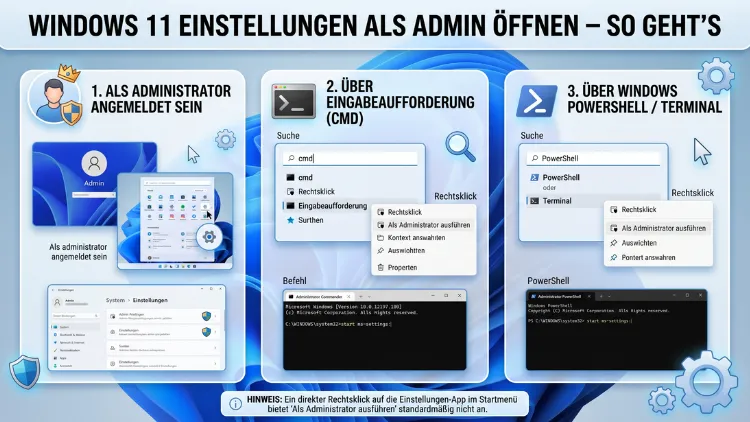
Die Windows-11-Einstellungen als Administrator zu öffnen ist immer dann notwendig, wenn Optionen ausgegraut sind oder bestimmte Systemänderungen verweigert werden. Deshalb zeigt dieser Artikel alle verlässlichen Methoden, mit denen Sie die Einstellungen mit Administratorrechten starten.
Außerdem erfahren Sie, warum erhöhte Rechte überhaupt nötig sind, wie Sie typische Fehler beheben und welche empfohlenen Vorgehensweisen für Sicherheit und Effizienz gelten.
Warum die Windows-11-Einstellungen manchmal Administratorrechte erfordern
Windows 11 arbeitet grundsätzlich mit einem Rechtesystem, das normale Benutzerkonten von Administratorkonten unterscheidet. Dadurch soll verhindert werden, dass versehentliche Änderungen oder Schadsoftware das System beschädigen. Allerdings führt dieses System dazu, dass bestimmte Einstellungsbereiche – zum Beispiel Systemschutz, Windows Update-Richtlinien, Gerätemanager oder Kontoeinstellungen – nur mit erhöhten Rechten vollständig zugänglich sind.
Zudem spielt die Benutzerkontensteuerung (UAC – User Account Control) eine zentrale Rolle. Sie überwacht sämtliche Änderungen am System und fordert bei sicherheitskritischen Aktionen eine Bestätigung an. Deshalb erscheint beim Öffnen bestimmter Einstellungsbereiche automatisch ein UAC-Dialogfenster. Wenn Sie jedoch als Standardbenutzer angemeldet sind, reicht das allein nicht aus – in diesem Fall müssen Sie die Einstellungen gezielt mit Adminrechten starten.
Außerdem gibt es in Unternehmensumgebungen häufig Gruppenrichtlinien, die den Zugriff auf bestimmte Bereiche der Einstellungen einschränken. In solchen Fällen hilft selbst ein Administratorkonto nur bedingt, weil die IT-Abteilung zentrale Vorgaben setzt. Dennoch ist das Öffnen der Einstellungen mit Adminrechten in vielen Situationen die erste und wichtigste Maßnahme.
Der Unterschied: Administratorkonto, Standardkonto und verstecktes Adminkonto
Bevor Sie eine der folgenden Methoden anwenden, sollten Sie verstehen, welche Kontotypen Windows 11 kennt:
- Standardkonto: Für den alltäglichen Einsatz geeignet. Bestimmte Systemänderungen sind jedoch gesperrt oder erfordern eine Admin-Bestätigung.
- Administratorkonto: Hat umfassende Rechte und kann alle Systemeinstellungen ändern. Dennoch erscheint bei sicherheitskritischen Aktionen die UAC-Abfrage.
- Verstecktes integriertes Administratorkonto: Dieses Konto ist in Windows 11 standardmäßig deaktiviert. Es unterliegt keiner UAC-Kontrolle und ist deshalb besonders mächtig – allerdings auch mit entsprechendem Sicherheitsrisiko verbunden.
Zusätzlich unterscheidet Windows 11 zwischen lokalem Administratorkonto und einem Microsoft-Konto mit Administratorrechten. Beide erlauben prinzipiell dieselben Aktionen, jedoch unterscheiden sie sich bei der Synchronisierung und bei der Verwendung in Unternehmensdomänen.
Methode 1: Einstellungen über das Startmenü als Admin öffnen
Die einfachste Methode ist der Weg über das Startmenü in Kombination mit einem Rechtsklick. Gehen Sie dabei wie folgt vor:
- Drücken Sie die Windows-Taste, um das Startmenü zu öffnen.
- Geben Sie „Einstellungen“ in die Suchleiste ein.
- Sobald das Ergebnis erscheint, klicken Sie mit der rechten Maustaste darauf.
- Wählen Sie „Als Administrator ausführen“ aus dem Kontextmenü.
- Bestätigen Sie die UAC-Abfrage mit „Ja“.
Dadurch öffnet sich die Windows-11-Einstellungs-App mit erhöhten Rechten. Allerdings sollten Sie beachten, dass diese Methode bei einigen Systemkonstellationen nicht immer einen sichtbaren Unterschied macht, weil die Einstellungs-App (ms-settings:) intern anders mit Berechtigungen umgeht als klassische Programme. Deshalb sind für tiefer gehende Systemzugriffe die folgenden Methoden oft wirkungsvoller.
Methode 2: Tastenkombination Windows + I und dann als Admin starten
Standardmäßig öffnet die Tastenkombination Windows + I die Einstellungen ohne erhöhte Rechte. Deshalb empfiehlt sich folgende Vorgehensweise, wenn Sie gezielt mit Adminrechten arbeiten möchten:
- Drücken Sie Windows + S, um die Suche zu öffnen.
- Geben Sie „Einstellungen“ ein.
- Drücken Sie nun Strg + Umschalt + Enter – das startet die markierte App sofort als Administrator.
- Bestätigen Sie die UAC-Abfrage mit „Ja“.
Diese Tastenkombination ist besonders nützlich, weil sie universell für beinahe alle Windows-Anwendungen funktioniert. Ebenso lässt sie sich auf die Eingabeaufforderung, PowerShell oder den Registrierungseditor anwenden. Deshalb lohnt es sich, diese Kombination zu verinnerlichen.
Methode 3: Über den Ausführen-Dialog (Win + R)
Der Ausführen-Dialog ist eine der schnellsten und direktesten Möglichkeiten, Windows-Komponenten mit Adminrechten zu starten. Gehen Sie dabei folgendermaßen vor:
- Drücken Sie gleichzeitig Windows + R, um den Ausführen-Dialog zu öffnen.
- Geben Sie ms-settings: ein. Alternativ können Sie auch control für die klassische Systemsteuerung eingeben.
- Drücken Sie anschließend nicht einfach Enter, sondern halten Sie Strg + Umschalt gedrückt und bestätigen Sie dann mit Enter.
- Windows öffnet die Einstellungen daraufhin mit erhöhten Administratorrechten.
- Bestätigen Sie die UAC-Abfrage mit „Ja“.
Zudem können Sie über den Ausführen-Dialog auch direkt spezifische Einstellungsseiten aufrufen. Zum Beispiel öffnet ms-settings:windowsupdate unmittelbar die Windows-Update-Einstellungen, und ms-settings:accounts führt direkt zu den Kontoeinstellungen. Diese Kürzel sind besonders dann praktisch, wenn Sie gezielt einen bestimmten Bereich verwalten möchten.
Methode 4: Über die Eingabeaufforderung (CMD) als Admin
Die Eingabeaufforderung bietet eine zuverlässige Möglichkeit, die Einstellungen oder andere Systemkomponenten mit Adminrechten zu starten. Gehen Sie dabei wie folgt vor:
- Drücken Sie Windows + R, geben Sie cmd ein und drücken Sie Strg + Umschalt + Enter, um CMD als Administrator zu öffnen.
- Bestätigen Sie die UAC-Abfrage mit „Ja“.
- Geben Sie anschließend folgenden Befehl ein:
start ms-settings:- Drücken Sie Enter.
Dadurch startet die Einstellungs-App aus dem Administrator-Kontext heraus. Außerdem können Sie über CMD gezielt einzelne Einstellungsbereiche öffnen, zum Beispiel:
- ms-settings:display – Anzeigeeinstellungen
- ms-settings:network-status – Netzwerk und Internet
- ms-settings:privacy – Datenschutz und Sicherheit
- ms-settings:system – Systemeinstellungen
- ms-settings:windowsdefender – Windows-Sicherheit
Zudem lassen sich über CMD mit erhöhten Rechten direkt Systemwerkzeuge wie msconfig (Systemkonfiguration), devmgmt.msc (Geräte-Manager) oder gpedit.msc (Gruppenrichtlinien-Editor, nur Windows 11 Pro/Enterprise) aufrufen, die ebenfalls Adminrechte erfordern.
Methode 5: Über Windows PowerShell als Administrator
PowerShell ist in Windows 11 die bevorzugte Kommandozeile und eignet sich deshalb besonders gut, um Einstellungen und Systemwerkzeuge mit Adminrechten zu öffnen. So gehen Sie vor:
- Klicken Sie mit der rechten Maustaste auf das Startmenü-Symbol oder drücken Sie Windows + X.
- Wählen Sie „Terminal (Administrator)“ aus dem Menü.
- Bestätigen Sie die UAC-Abfrage mit „Ja“.
- Geben Sie im Terminal folgenden Befehl ein:
start ms-settings:- Drücken Sie Enter.
Alternativ können Sie über PowerShell den Befehl Start-Process ms-settings: -Verb RunAs verwenden, der die Einstellungen explizit mit erhöhten Rechten startet. Außerdem bietet das Windows Terminal in Windows 11 den Vorteil, dass Sie zwischen verschiedenen Profilen (PowerShell, CMD, Azure Cloud Shell) wechseln können, ohne ein neues Fenster zu öffnen.
Methode 6: Über den Task-Manager als Admin starten
Der Task-Manager bietet ebenfalls eine praktische Möglichkeit, Prozesse und Anwendungen mit erhöhten Rechten zu starten. Diese Methode ist besonders dann hilfreich, wenn der Taskleisten-Zugriff eingeschränkt oder das Startmenü temporär nicht erreichbar ist.
- Drücken Sie Strg + Umschalt + Esc, um den Task-Manager zu öffnen.
- Wählen Sie oben links „Datei“ und dann „Neuen Task ausführen“.
- Geben Sie ms-settings: ein.
- Setzen Sie ein Häkchen bei „Diesen Task mit Administratorrechten erstellen“.
- Klicken Sie auf „OK“.
Dadurch öffnen sich die Einstellungen unmittelbar mit Adminrechten. Zudem können Sie diese Methode nutzen, um beinahe jede andere Windows-Anwendung mit erhöhten Rechten zu starten – was sie zu einer äußerst vielseitigen Option macht.
Methode 7: Desktop-Verknüpfung für Einstellungen mit Adminrechten erstellen
Wenn Sie regelmäßig die Einstellungen mit Administratorrechten öffnen müssen, empfiehlt sich eine dauerhafte Desktop-Verknüpfung. So erstellen Sie diese:
- Klicken Sie mit der rechten Maustaste auf den Desktop und wählen Sie „Neu“ → „Verknüpfung“.
- Geben Sie als Ziel folgenden Pfad ein:
powershell.exe -Command "Start-Process ms-settings: -Verb RunAs"- Klicken Sie auf „Weiter“, geben Sie der Verknüpfung einen Namen (z. B. „Einstellungen (Admin)“) und klicken Sie auf „Fertig stellen“.
- Klicken Sie anschließend mit der rechten Maustaste auf die neu erstellte Verknüpfung und wählen Sie „Eigenschaften“.
- Gehen Sie zum Reiter „Verknüpfung“ und klicken Sie auf „Erweitert“.
- Aktivieren Sie die Option „Als Administrator ausführen“ und bestätigen Sie mit „OK“.
Dadurch startet die Einstellungs-App bei jedem Klick auf die Verknüpfung automatisch mit Adminrechten. Außerdem können Sie das Icon der Verknüpfung anpassen, damit sie sich optisch von der normalen Einstellungs-Verknüpfung unterscheidet.
Methode 8: Über den Datei-Explorer als Admin öffnen
Auch der Datei-Explorer bietet einen direkten Weg, um die Einstellungen mit erhöhten Rechten zu starten:
- Öffnen Sie den Datei-Explorer mit Windows + E.
- Geben Sie in die Adressleiste ms-settings: ein und drücken Sie Enter.
- Alternativ navigieren Sie zu: C:/Windows/ImmersiveControlPanel
- Suchen Sie dort die Datei SystemSettings.exe.
- Klicken Sie mit der rechten Maustaste darauf und wählen Sie „Als Administrator ausführen“.
- Bestätigen Sie die UAC-Abfrage.
Zudem können Sie über den Datei-Explorer direkt zur Systemsteuerung navigieren, indem Sie control in die Adressleiste eingeben. Die klassische Systemsteuerung bietet ebenfalls viele erweiterte Einstellungsoptionen, die in der modernen Windows-11-Einstellungs-App teilweise noch nicht vollständig integriert sind.
Methode 9: Das versteckte Administratorkonto aktivieren und nutzen
Für besonders tiefgreifende Systemeingriffe empfiehlt sich die Aktivierung des versteckten integrierten Administratorkontos. Dieses Konto umgeht die UAC-Kontrolle vollständig und eignet sich deshalb für Wartungs- und Reparaturaufgaben. Allerdings sollten Sie dieses Konto im Alltag nicht dauerhaft nutzen, weil dadurch das Sicherheitsrisiko erheblich steigt.
So aktivieren Sie das versteckte Administratorkonto:
- Öffnen Sie die Eingabeaufforderung als Administrator (Windows + R → cmd → Strg + Umschalt + Enter).
- Geben Sie folgenden Befehl ein:
net user administrator /active:yes- Drücken Sie Enter.
- Melden Sie sich ab und wählen Sie auf dem Anmeldebildschirm das Konto „Administrator“ aus.
Um das Konto nach Abschluss Ihrer Arbeiten wieder zu deaktivieren, geben Sie folgenden Befehl ein:
net user administrator /active:noAußerdem können Sie über dieses Konto problemlos alle Windows-11-Einstellungen ohne UAC-Abfragen öffnen und ändern. Deshalb eignet es sich besonders für IT-Fachleute und Systemadministratoren.
Windows 11 Home vs. Pro: Unterschiede beim Admin-Zugriff
Ein wichtiger Aspekt, den viele Nutzer übersehen, ist der Unterschied zwischen Windows 11 Home und Windows 11 Pro/Enterprise beim Umgang mit Administratorrechten:
Windows 11 Home:
- Kein Zugriff auf den Gruppenrichtlinien-Editor (gpedit.msc) – dieser ist exklusiv der Pro-Version vorbehalten.
- Ebenso fehlt die Möglichkeit, bestimmte Sicherheitsrichtlinien über secpol.msc anzupassen.
- Allerdings sind alle grundlegenden Adminmethoden (Rechtsklick, Strg + Umschalt + Enter, Task-Manager usw.) vollständig verfügbar.
Windows 11 Pro/Enterprise:
- Zusätzlich zum Standardumfang steht der Gruppenrichtlinien-Editor zur Verfügung.
- Außerdem ermöglicht die Pro-Version die zentrale Verwaltung von Benutzerrechten über Domänencontroller und Active Directory.
- Zudem bietet Windows 11 Pro erweiterte BitLocker-Optionen und Hyper-V-Virtualisierung, die erweiterte Adminrechte voraussetzen.
Deshalb sollten Sie vor der Anwendung mancher hier beschriebener Methoden prüfen, welche Windows-11-Edition auf Ihrem Gerät installiert ist.
Die Benutzerkontensteuerung (UAC) richtig konfigurieren
Die Benutzerkontensteuerung (UAC) ist ein zentrales Sicherheitselement in Windows 11. Standardmäßig erscheint sie immer dann, wenn eine Anwendung erhöhte Rechte anfordert. Allerdings lässt sich das UAC-Verhalten in gewissen Grenzen anpassen. So gehen Sie vor:
- Öffnen Sie die Systemsteuerung (Windows + R → control → Enter).
- Navigieren Sie zu „System und Sicherheit“ → „Sicherheit und Wartung“.
- Klicken Sie auf „Einstellungen der Benutzerkontensteuerung ändern“.
- Hier stehen vier Stufen zur Verfügung:
- Immer benachrichtigen: Maximale Sicherheit – empfohlen für Standardbenutzer.
- Nur bei App-Änderungen benachrichtigen (Standard): Ausgewogene Sicherheit für den Alltag.
- Nur bei App-Änderungen benachrichtigen (ohne Abdunkeln): Weniger sicher, aber schneller.
- Nie benachrichtigen: Kein UAC-Schutz – ausschließlich für kontrollierte Testumgebungen geeignet.
Deshalb empfiehlt sich für den normalen Gebrauch die Standardstufe – sie bietet einen guten Ausgleich zwischen Komfort und Sicherheit. Das vollständige Deaktivieren der UAC ist hingegen nicht ratsam, weil dadurch Schadsoftware ungehindert Systemänderungen vornehmen könnte.
Einstellungen als Admin in Windows 10 und Windows 7/8.1
Obwohl dieser Artikel primär Windows 11 behandelt, treffen viele der beschriebenen Methoden auch auf ältere Windows-Versionen zu. Deshalb hier ein kurzer Überblick:
Windows 10:
- Die Tastenkombination Windows + X öffnet auch hier das erweiterte Kontextmenü mit PowerShell/CMD als Administrator.
- Ebenso funktioniert Strg + Umschalt + Enter in der Windows-Suche für jede App.
- Allerdings heißt der ms-settings:-Befehl in Windows 10 identisch und funktioniert genauso.
- Zudem ist das Vorgehen beim Task-Manager und Ausführen-Dialog vollständig identisch zu Windows 11.
Windows 8.1:
- Auch hier ist der Ausführen-Dialog (Windows + R) mit Strg + Umschalt + Enter nutzbar.
- Zusätzlich steht die Eingabeaufforderung als Admin über das Startmenü zur Verfügung.
- Allerdings gibt es in Windows 8.1 noch keine ms-settings:-URI-Befehle – stattdessen nutzt man control für die klassische Systemsteuerung.
Windows 7:
- Das Ausführen-Fenster und die Eingabeaufforderung als Admin funktionieren grundsätzlich genauso.
- Deshalb sind viele der hier gezeigten Tastenkürzel und Befehle auch unter Windows 7 anwendbar.
- Allerdings fehlt Windows 7 das moderne Einstellungsmenü – stattdessen dient ausschließlich die klassische Systemsteuerung als Schaltzentrale.
Typische Probleme und Lösungen
Problem 1: „Als Administrator ausführen“ ist ausgegraut
Wenn die Option „Als Administrator ausführen“ im Rechtsklick-Menü ausgegraut erscheint, liegt das meistens daran, dass das Konto keine Administratorrechte besitzt oder dass eine Gruppenrichtlinie den Zugriff einschränkt. Deshalb prüfen Sie zunächst, ob Ihr Konto überhaupt der Administratorgruppe angehört:
- Öffnen Sie die Eingabeaufforderung (normal, ohne Admin).
- Geben Sie ein: whoami /groups
- Suchen Sie in der Ausgabe nach dem Eintrag „BUILTIN/Administratoren“.
- Wenn dieser Eintrag fehlt, müssen Sie zunächst Ihren Kontotyp ändern.
Problem 2: UAC erscheint nicht, obwohl sie aktiv ist
Manchmal erscheint die UAC-Abfrage nicht, obwohl Änderungen eigentlich bestätigt werden müssten. Deshalb prüfen Sie folgende Punkte:
- Stellen Sie sicher, dass „Sichere Desktop“ in den UAC-Einstellungen aktiviert ist.
- Außerdem kann ein deaktivierter „Sekundäre Anmeldung“-Dienst die UAC beeinträchtigen. Starten Sie ihn in der Dienste-Verwaltung (services.msc).
- Zudem sollten Sie prüfen, ob ein Antivirenprogramm die UAC-Abfragen unterdrückt.
Problem 3: Einstellungen lassen sich nicht öffnen
Wenn die Windows-11-Einstellungs-App gar nicht mehr startet, liegt häufig eine beschädigte App-Registrierung vor. Deshalb empfiehlt sich folgende Lösung über PowerShell als Administrator:
Get-AppXPackage -AllUsers | Foreach {Add-AppxPackage -DisableDevelopmentMode -Register "$($_.InstallLocation)\AppXManifest.xml"}Außerdem hilft in vielen Fällen der DISM-Befehl zur Systemreparatur:
DISM /Online /Cleanup-Image /RestoreHealthDanach führen Sie zusätzlich sfc /scannow in der Admin-Eingabeaufforderung aus, um beschädigte Systemdateien zu reparieren.
Problem 4: Fehlermeldung „Zugriff verweigert“
Diese Fehlermeldung erscheint häufig, wenn ein Standardkonto versucht, geschützte Einstellungen zu ändern, ohne dass das Admin-Passwort eingegeben wird. Deshalb wenden Sie sich in Unternehmensumgebungen an Ihre IT-Abteilung. Zuhause können Sie das Konto in der Computerverwaltung (compmgmt.msc) zur Administratorgruppe hinzufügen.
Empfohlene Vorgehensweisen für den Admin-Zugriff in Windows 11
Damit Sie sicher und effizient mit Administratorrechten arbeiten, sollten Sie folgende empfohlene Vorgehensweisen beachten:
Verwenden Sie im Alltag ein Standardkonto. Dadurch minimieren Sie das Risiko, dass Schadsoftware unbemerkt tiefgreifende Systemänderungen vornimmt. Nur wenn Sie gezielt Systemeinstellungen ändern müssen, sollten Sie zur Admin-Methode wechseln.
Halten Sie die UAC auf der Standardstufe. Deaktivieren Sie die Benutzerkontensteuerung deshalb keinesfalls dauerhaft – sie ist Ihre erste Verteidigungslinie gegen unerwünschte Systemeingriffe.
Nutzen Sie das versteckte Administratorkonto nur für Wartungsarbeiten. Aktivieren Sie es ausschließlich dann, wenn es wirklich notwendig ist, und deaktivieren Sie es unmittelbar danach wieder.
Erstellen Sie regelmäßige Systemwiederherstellungspunkte. Bevor Sie tiefgreifende Änderungen an Systemeinstellungen vornehmen, empfiehlt sich ein Wiederherstellungspunkt über die Systemsteuerung → System → Computerschutz. Dadurch können Sie Änderungen im Notfall rückgängig machen.
Dokumentieren Sie Ihre Änderungen. Gerade in Unternehmensumgebungen ist es wichtig, jeden Admin-Eingriff zu dokumentieren, damit Kollegen nachvollziehen können, was geändert wurde.
Administratorrechte per Gruppenrichtlinie steuern (Windows 11 Pro/Enterprise)
Wenn Sie Windows 11 Pro oder Enterprise verwenden, können Sie den Admin-Zugriff für bestimmte Benutzer über den Gruppenrichtlinien-Editor (gpedit.msc) zentral steuern. So öffnen Sie ihn:
- Drücken Sie Windows + R, geben Sie gpedit.msc ein und drücken Sie Strg + Umschalt + Enter.
- Navigieren Sie zu: Computerkonfiguration → Windows-Einstellungen → Sicherheitseinstellungen → Lokale Richtlinien → Benutzerrechte.
- Hier finden Sie Einträge wie „Lokal anmelden zulassen“, „Programme installieren und deinstallieren“ oder „Systemzeit ändern“, die Sie gezielt für bestimmte Benutzergruppen einschränken oder erweitern können.
Außerdem ermöglicht gpedit.msc die Konfiguration der UAC-Richtlinien unter: Computerkonfiguration → Windows-Einstellungen → Sicherheitseinstellungen → Lokale Richtlinien → Sicherheitsoptionen. Deshalb ist der Gruppenrichtlinien-Editor ein unverzichtbares Werkzeug für IT-Administratoren in Unternehmensumgebungen.
Benutzerkonto-Typ in Windows 11 ändern
Wenn Sie dauerhaft Administratorrechte für ein Konto einrichten möchten, können Sie den Kontotyp direkt in den Windows-11-Einstellungen ändern. Gehen Sie dabei wie folgt vor:
- Öffnen Sie die Einstellungen mit Windows + I.
- Navigieren Sie zu „Konten“ → „Familie und andere Benutzer“.
- Klicken Sie auf das gewünschte Konto und dann auf „Kontotyp ändern“.
- Wählen Sie „Administrator“ aus und bestätigen Sie mit „OK“.
Alternativ können Sie dies auch über die Computerverwaltung tun:
- Öffnen Sie compmgmt.msc als Administrator (Windows + R → compmgmt.msc → Strg + Umschalt + Enter).
- Navigieren Sie zu „Lokale Benutzer und Gruppen“ → „Benutzer“.
- Doppelklicken Sie auf den gewünschten Benutzer.
- Wechseln Sie zum Reiter „Mitglied von“ und klicken Sie auf „Hinzufügen“.
- Geben Sie „Administratoren“ ein, klicken Sie auf „Namen überprüfen“ und bestätigen Sie mit „OK“.
Aktuelle Hinweise zu Windows 11 24H2 (Stand 2026)
Mit dem Windows-11-Update 24H2 hat Microsoft einige Anpassungen vorgenommen, die den Admin-Zugriff betreffen. Deshalb sollten Sie folgende Punkte kennen:
- Die UAC-Dialoge wurden optisch überarbeitet, funktionieren jedoch prinzipiell genauso wie zuvor.
- Außerdem hat Microsoft mit 24H2 das „Administrator Protection“-Feature eingeführt, das auch für Adminkonten eine zusätzliche Sicherheitsebene einzieht. Dadurch erhalten Admin-Konten für bestimmte Aktionen einen temporären Token statt dauerhafter erhöhter Rechte.
- Ebenso wurde die ms-settings:-URI-Struktur in einigen Bereichen aktualisiert – die meisten bekannten Kürzel funktionieren jedoch weiterhin zuverlässig.
Deshalb ist es wichtig, Windows 11 stets aktuell zu halten, weil Microsoft Sicherheitsmechanismen laufend verbessert. Die Windows Update-Einstellungen öffnen Sie direkt über: Windows + R → ms-settings:windowsupdate → Strg + Umschalt + Enter.
Häufige Fragen zu Admin-Einstellungen in Windows 11
Kann ich die Windows-11-Einstellungen dauerhaft als Admin öffnen?
Ja, das ist möglich, indem Sie eine Desktop-Verknüpfung mit aktivierter Admin-Option erstellen (siehe Methode 7 oben). Allerdings erscheint bei jedem Start dennoch die UAC-Abfrage, es sei denn, die UAC ist vollständig deaktiviert – was jedoch aus Sicherheitsgründen nicht empfohlen wird.
Warum sind manche Einstellungen auch als Admin ausgegraut?
Das liegt häufig an Gruppenrichtlinien, die von der IT-Abteilung oder von Windows selbst gesetzt wurden. Zudem können bestimmte Einstellungen in Windows 11 Home grundsätzlich nicht verändert werden – etwa solche, die nur in der Pro-Version verfügbar sind.
Kann ich die Einstellungen als Admin öffnen, ohne das Admin-Passwort zu kennen?
Nein. Ohne das Administrator-Passwort können Sie keine erhöhten Rechte erlangen – das ist ein grundlegendes Sicherheitsprinzip von Windows 11. Deshalb ist das Passwort unbedingt sicher aufzubewahren.
Wie erkenne ich, ob die Einstellungen mit Adminrechten geöffnet sind?
Leider zeigt die Windows-11-Einstellungs-App keine deutliche Markierung wie „Administrator“ in der Titelleiste – anders als CMD oder PowerShell. Allerdings merken Sie es indirekt daran, dass bisher gesperrte Optionen plötzlich verfügbar sind und keine erneute UAC-Abfrage erscheint.
Was ist der Unterschied zwischen „Als Administrator ausführen“ und dem integrierten Administratorkonto?
„Als Administrator ausführen“ bedeutet, dass ein normales Konto für eine einzelne Aktion temporär erhöhte Rechte erhält – mit UAC-Abfrage. Das integrierte Administratorkonto hingegen arbeitet dauerhaft mit maximalen Rechten und ohne UAC. Deshalb ist Letzteres deutlich mächtiger, aber auch riskanter.
Kann Schadsoftware Adminrechte ohne meine Zustimmung erlangen?
Grundsätzlich soll die UAC genau das verhindern. Allerdings gibt es bekannte UAC-Bypass-Methoden, die ausgenutzt werden können – deshalb ist es wichtig, Windows stets aktuell zu halten und keine unbekannten Programme auszuführen.
Wie öffne ich den Geräte-Manager mit Adminrechten in Windows 11?
Drücken Sie Windows + R, geben Sie devmgmt.msc ein und drücken Sie Strg + Umschalt + Enter. Dadurch öffnet sich der Geräte-Manager direkt mit Administratorrechten, und Sie können Treiber installieren, aktualisieren oder deaktivieren.
Funktioniert „Als Administrator ausführen“ auch im abgesicherten Modus?
Ja. Auch im abgesicherten Modus von Windows 11 können Sie Anwendungen und Einstellungen mit Adminrechten starten. Deshalb ist der abgesicherte Modus besonders für die Fehlerdiagnose geeignet, weil er Dritthersteller-Treiber und -Programme deaktiviert.
Wie verhindere ich, dass andere Benutzer Adminrechte erlangen?
Stellen Sie sicher, dass alle Standardbenutzer-Konten keine Mitgliedschaft in der Administratorengruppe haben. Außerdem sollten Sie ein starkes Passwort für das Administratorkonto setzen und die UAC auf der Standardstufe belassen. In Unternehmensumgebungen empfiehlt sich zusätzlich die Nutzung von Gruppenrichtlinien.
Gibt es eine Möglichkeit, Admin-Aktionen zu protokollieren?
Ja. Windows 11 bietet dazu die Ereignisanzeige (eventvwr.msc), in der alle sicherheitsrelevanten Aktionen unter „Windows-Protokolle“ → „Sicherheit“ aufgezeichnet werden. Außerdem können Sie über den Gruppenrichtlinien-Editor die Überwachungsrichtlinien aktivieren, um Adminaktionen detailliert zu protokollieren.
Fazit
Die Windows-11-Einstellungen als Administrator zu öffnen ist über mehrere zuverlässige Wege möglich – vom einfachen Rechtsklick im Startmenü bis zur Eingabeaufforderung oder dem Task-Manager. Deshalb finden sowohl Einsteiger als auch erfahrene Nutzer eine passende Methode.
Allerdings sollten Sie erhöhte Rechte stets bewusst und gezielt einsetzen. Denn die Sicherheit Ihres Systems hängt maßgeblich davon ab, dass Adminrechte nur dann genutzt werden, wenn sie wirklich notwendig sind.
