
Windows 11 fährt immer wieder hoch? Entdecken Sie alle Ursachen – defekte Treiber, fehlerhafte Hardware oder Software – und finden Sie die passende Lösung.
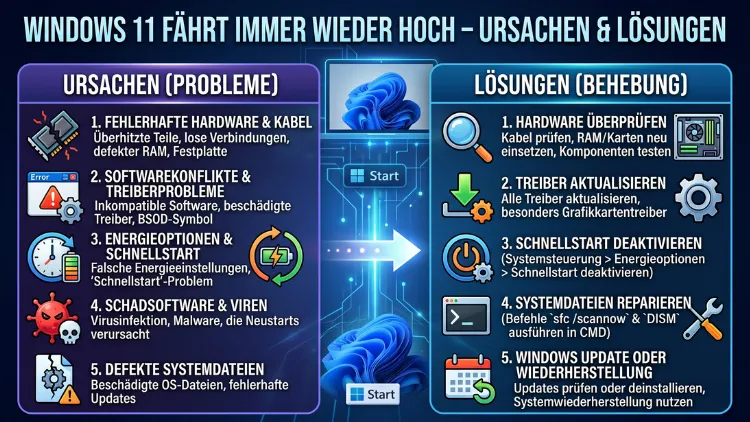
Wenn Windows 11 immer wieder hochfährt oder sich in einer Neustart-Schleife befindet, liegt meist eine konkrete, behebbare Ursache zugrunde. Fehlerhafte Updates, defekte Treiber, falsche Energieeinstellungen oder überhitzte Hardware gehören zu den häufigsten Auslösern.
Dieser Artikel zeigt Ihnen systematisch, wie Sie die Ursache Ihres Problems erkennen und Schritt für Schritt dauerhaft beseitigen – ohne Datenverlust und ohne Vorkenntnisse.
Warum fährt Windows 11 immer wieder hoch?
Bevor Sie mit der Fehlersuche beginnen, ist es wichtig zu verstehen, warum Windows 11 selbstständig neu startet. Grundsätzlich unterscheidet man dabei zwei Szenarien: Zum einen den geplanten Neustart, bei dem das System nach einem Update oder auf Anweisung neu startet. Zum anderen die unkontrollierte Neustart-Schleife, bei der Windows 11 immer wieder hochfährt, ohne dass der Nutzer dies ausgelöst hat.
Zudem gibt es einen Sonderfall, der oft übersehen wird: Windows 11 fährt scheinbar herunter, startet aber sofort wieder neu. Dieses Verhalten ist besonders häufig nach kumulativen Updates wie KB5033375 (23H2) oder Builds der 24H2-Reihe aufgetreten und hängt meistens mit dem aktivierten Schnellstart oder ACPI-Treiberproblemen zusammen.
Die gute Nachricht: In der großen Mehrheit aller Fälle lässt sich das Problem ohne Neuinstallation beheben.
Die häufigsten Ursachen im Überblick
Fehlerhafte oder unvollständige Windows-Updates
Fehlerhafte oder unvollständige Updates gehören zu den häufigsten Gründen für Neustart-Schleifen unter Windows 11. Deshalb ist ein Update, das mitten in der Installation abbricht, besonders problematisch. Wenn ein Update nicht erfolgreich installiert wurde, kann Windows im Wiederherstellungsmodus verbleiben, was zu dauerhaften Neustarts führt.
Inkompatible oder beschädigte Treiber
Manchmal werden nach einem Update nicht alle Treiber aktualisiert, was zu Konflikten führen kann. Besonders Grafikkartentreiber sind hier ein bekannter Verursacher. Ein fehlerhafter Grafikkartentreiber kann dazu führen, dass Windows 11 willkürlich neu gestartet wird – vor allem dann, wenn die GPU stark belastet wird, zum Beispiel beim Spielen.
Hardware-Probleme
Defekte Hardware oder nicht unterstützte Komponenten können ebenfalls zu Neustarts führen. Dazu zählen unter anderem defekte RAM-Riegel, überhitzte Prozessoren oder eine schwächelnde SSD/HDD.
Falsche Energieeinstellungen und Schnellstart
Windows 11 interpretiert das Herunterfahren nach Updates oft als Neustart, wenn bestimmte Energie- und Update-Mechanismen aktiv sind. Betroffen sind vor allem Systeme mit aktiviertem Schnellstart (Hybrid Boot), fehlerhaften ACPI-Treibern oder automatischen Update-Reboots.
Wake-on-LAN und USB-Wake-Events
Aktive Wecksignale können einen PC unmittelbar nach dem Herunterfahren wieder starten. Das betrifft häufig USB-Dockingstationen wie HP USB-C Dock G5 oder LAN-Controller von Realtek (RTL8111H). Außerdem können externe Mäuse, Tastaturen oder Netzwerkkarten so konfiguriert sein, dass sie den PC aufwecken.
Softwarekonflikte
Einige installierte Programme sind möglicherweise nicht mit der neuen Version kompatibel. Besonders Antivirenprogramme von Drittanbietern sowie systemnahe Tools können Installationsprozesse ungewollt stören.
Überhitzung
Überhitzte Hardware ist ebenfalls ein häufiger, jedoch oft übersehener Auslöser. Wenn CPU oder GPU eine kritische Temperatur überschreiten, schaltet Windows 11 den PC als Schutzmaßnahme ab und startet ihn neu. Deshalb lohnt es sich, die Temperaturen aktiv zu überwachen.
Geplante Aufgaben im Taskplaner
Deaktivieren Sie testweise verdächtige Aufgaben oder solche, die zu einem Zeitpunkt laufen, an dem der Rechner eigenständig neu startet. Werden die Neustart-Probleme durch eine geplante Aufgabe verursacht, verschwindet das Verhalten in der Regel direkt, sobald die Aufgabe deaktiviert wurde.
Schritt-für-Schritt-Lösungen: So beheben Sie das Problem
Schritt 1: Automatischen Neustart deaktivieren und Bluescreen sichtbar machen
Standardmäßig startet Windows 11 bei einem kritischen Fehler automatisch neu, ohne die Fehlermeldung anzuzeigen. Deshalb sollten Sie dieses Verhalten als Erstes abschalten, um den ursächlichen Stoppcode lesen zu können.
Anleitung:
- Drücken Sie Windows + R, geben Sie
sysdm.cplein und bestätigen Sie mit Enter. - Wechseln Sie zur Registerkarte „Erweitert“.
- Klicken Sie unter „Starten und Wiederherstellen“ auf „Einstellungen“.
- Entfernen Sie das Häkchen bei „Automatisch neu starten“.
- Klicken Sie auf „OK“.
Tritt nun erneut ein Fehler auf, bleibt der Bluescreen sichtbar und zeigt Ihnen den Stoppcode, zum Beispiel MEMORY_MANAGEMENT oder PAGE_FAULT_IN_NONPAGED_AREA. Diesen Code können Sie dann gezielt recherchieren.
Schritt 2: Schnellstart deaktivieren
Der Schnellstart (auch „Hybrid Boot“ genannt) ist häufig Ursache dafür, dass Windows 11 nach dem vermeintlichen Herunterfahren sofort wieder hochfährt. Außerdem kann er Treiberkonflikte verdecken. Deshalb empfehlen wir, ihn testweise zu deaktivieren.
Anleitung:
- Drücken Sie Windows + R, geben Sie
powercfg.cplein und bestätigen Sie. - Klicken Sie links auf „Auswählen, was beim Drücken des Netzschalters geschehen soll“.
- Wählen Sie „Einstellungen ändern, die derzeit nicht verfügbar sind“.
- Entfernen Sie das Häkchen bei „Schnellstart aktivieren (empfohlen)“.
- Klicken Sie auf „Änderungen speichern“.
Schritt 3: Treiber prüfen und aktualisieren
Veraltete oder fehlerhafte Treiber sind laut Microsoft eine der Hauptursachen für unerwartete Neustarts. Besonders Grafikkartentreiber, Netzwerktreiber und Chipsatztreiber sollten Sie überprüfen.
Empfohlene Vorgehensweise für die Grafikkarte:
- Bei NVIDIA: Laden Sie den GeForce Experience oder direkt den Treiber von nvidia.com herunter und installieren Sie die neueste stabile Version. Wählen Sie bei der Installation „Benutzerdefiniert“ und aktivieren Sie „Sauber installieren“.
- Bei AMD: Nutzen Sie AMD Adrenalin Software (amd.com) und klicken Sie auf „Nach Updates suchen“.
- Bei Intel Arc: Verwenden Sie den Intel Driver & Support Assistant (intel.com/content/www/us/en/support/intel-driver-support-assistant.html).
Anleitung über den Geräte-Manager:
- Drücken Sie Windows + X und wählen Sie „Geräte-Manager“.
- Erweitern Sie „Grafikkarten“.
- Klicken Sie mit der rechten Maustaste auf den Eintrag und wählen Sie „Treiber aktualisieren“.
- Wählen Sie „Automatisch nach Treibern suchen“.
Zudem empfehlen wir das Tool DDU (Display Driver Uninstaller), um alte Grafiktreiber rückstandslos zu entfernen, bevor Sie eine neue Version installieren.
Schritt 4: Fehlerhafte Windows-Updates entfernen
Falls das Neustartproblem unmittelbar nach einem Windows-Update begann, sollten Sie dieses Update gezielt zurückrollen.
Anleitung:
- Öffnen Sie Einstellungen (Windows + I).
- Navigieren Sie zu „Windows Update“ → „Updateverlauf“.
- Klicken Sie auf „Updates deinstallieren“.
- Suchen Sie das zuletzt installierte Update und klicken Sie auf „Deinstallieren“.
Außerdem können Sie über die Windows-Wiederherstellungsumgebung (WinRE) auf „Updates deinstallieren“ → „Letztes Qualitätsupdate entfernen“ zugreifen, wenn der normale Start nicht mehr möglich ist.
Schritt 5: Systemdateien reparieren mit SFC und DISM
Beschädigte Systemdateien können ebenfalls dazu führen, dass Windows 11 immer wieder hochfährt. Deshalb sollten Sie die integrierten Reparaturwerkzeuge SFC (System File Checker) und DISM (Deployment Image Servicing and Management) nutzen.
Anleitung:
- Öffnen Sie die Eingabeaufforderung als Administrator (Windows + X → Terminal (Administrator)).
- Geben Sie zuerst folgenden Befehl ein und warten Sie bis zum Ende:
DISM /Online /Cleanup-Image /RestoreHealth - Geben Sie anschließend ein:
sfc /scannow - Starten Sie den PC nach Abschluss neu.
Der SFC-Scan prüft alle geschützten Windows-Systemdateien und ersetzt beschädigte Dateien automatisch. DISM repariert zudem das Windows-Image selbst.
Schritt 6: RAM-Fehler ausschließen
Defekter Arbeitsspeicher ist eine häufige, aber oft spät erkannte Ursache für Neustart-Schleifen. Deshalb empfehlen wir den Windows Memory Diagnostic oder das wesentlich leistungsfähigere Tool MemTest86.
Anleitung mit Windows Memory Diagnostic:
- Drücken Sie Windows + R, geben Sie
mdsched.exeein. - Wählen Sie „Jetzt neu starten und nach Problemen suchen“.
- Der PC startet neu und führt automatisch einen Speichertest durch.
Empfohlene Vorgehensweise mit MemTest86:
- Laden Sie MemTest86 kostenlos von memtest86.com herunter.
- Erstellen Sie einen bootfähigen USB-Stick mit dem mitgelieferten Tool.
- Booten Sie vom USB-Stick und lassen Sie mindestens 2 vollständige Durchläufe laufen.
- Werden Fehler angezeigt, ist der RAM defekt und muss ersetzt werden.
Schritt 7: Festplatte auf Fehler überprüfen
Zusätzlich zu RAM-Fehlern können fehlerhafte Sektoren auf der Festplatte oder SSD zu Instabilitäten führen. Deshalb sollten Sie einen CHKDSK-Scan durchführen.
Anleitung:
- Öffnen Sie die Eingabeaufforderung als Administrator.
- Geben Sie ein:
chkdsk C: /f /r /x - Bestätigen Sie die Abfrage mit
J(Ja). - Starten Sie den PC neu – der Scan läuft vor dem Windows-Start.
Zudem empfehlen wir bei SSDs das Tool CrystalDiskInfo (crystalmark.info), das den S.M.A.R.T.-Status der SSD anzeigt. Ein Status in Orange oder Rot zeigt an, dass die SSD alsbald ausfallen könnte.
Schritt 8: Überhitzung prüfen und beheben
Wenn Windows 11 besonders unter Last (zum Beispiel beim Gaming oder bei Video-Rendering) immer wieder hochfährt, liegt oft Überhitzung vor. Deshalb sollten Sie die Temperaturen aktiv messen.
Empfohlene Vorgehensweise:
- Installieren Sie HWiNFO64 (hwinfo.com) oder HWMonitor (cpuid.com/softwares/hwmonitor.html) kostenlos.
- Prüfen Sie, ob die CPU-Temperatur unter Last über 95 °C bzw. die GPU-Temperatur über 90 °C steigt.
- Reinigen Sie den PC oder Laptop mit Druckluft (Dosen-Druckluft, ca. 3–5 Euro im Handel) von Staub.
- Tragen Sie bei einem Desktop-PC gegebenenfalls neue Wärmeleitpaste (zum Beispiel Thermal Grizzly Kryonaut, erhältlich bei Amazon oder im lokalen PC-Shop) auf den Prozessor auf.
Schritt 9: Wake-on-LAN und USB-Wake-Events deaktivieren
Falls der PC sich nach dem Herunterfahren von selbst einschaltet, sind häufig Wake-on-LAN oder USB-Wake-Events die Ursache.
Anleitung Wake-on-LAN deaktivieren:
- Öffnen Sie den Geräte-Manager (Windows + X).
- Erweitern Sie „Netzwerkadapter“.
- Klicken Sie mit der rechten Maustaste auf den Netzwerkadapter → „Eigenschaften“.
- Wechseln Sie zur Registerkarte „Energieverwaltung“.
- Entfernen Sie alle Häkchen unter „Diesem Gerät erlauben, den Computer zu aktivieren“.
Anleitung USB-Wake deaktivieren:
- Öffnen Sie den Geräte-Manager.
- Klicken Sie auf „Ansicht“ → „Ausgeblendete Geräte anzeigen“.
- Überprüfen Sie unter „USB Root Hub“ in den Eigenschaften jeweils die Registerkarte „Energieverwaltung“ und entfernen Sie dort ebenfalls das Häkchen.
Schritt 10: UEFI/BIOS-Einstellungen prüfen
Ein falsch konfiguriertes UEFI kann den Shutdown-Befehl überschreiben. Deshalb sollten Sie das BIOS auf problematische Einstellungen prüfen.
Empfohlene Vorgehensweise:
- Starten Sie Ihren PC und rufen Sie das BIOS/UEFI auf (meist mit Entf, F2 oder F10 beim Start, je nach Hersteller).
- Suchen Sie unter „APM Configuration“ (bei ASUS), „Power Management“ (bei MSI/Gigabyte) oder „Advanced“ (bei Dell/HP) nach folgenden Optionen:
- „ErP Ready“ → auf „Enabled“ setzen (reduziert Wake-Events)
- „Power On After Power Loss“ → auf „Off“ setzen
- „Wake on LAN“ → auf „Disabled“ setzen
- Speichern Sie die Einstellungen mit F10 und starten Sie neu.
Schritt 11: Abgesicherter Modus und Systemwiederherstellung
Wenn Windows 11 gar nicht mehr normal startet und Sie sich in einer Neustart-Schleife befinden, hilft der abgesicherte Modus weiter.
Anleitung abgesicherter Modus:
- Starten Sie den PC und unterbrechen Sie den Startvorgang dreimal hintereinander (Einschalttaste gedrückt halten), um die automatische Reparatur auszulösen.
- Wählen Sie „Erweiterte Optionen“ → „Starteinstellungen“ → „Neu starten“.
- Drücken Sie F4 für „Abgesicherten Modus aktivieren“.
Im abgesicherten Modus können Sie dann Treiber deinstallieren, Updates entfernen oder Systemwiederherstellungspunkte nutzen:
- Drücken Sie Windows + R, geben Sie
rstrui.exeein. - Wählen Sie einen Wiederherstellungspunkt, der vor Beginn des Problems liegt.
- Folgen Sie dem Assistenten.
Schritt 12: Windows 11 reparieren ohne Datenverlust
Falls alle bisherigen Schritte keinen Erfolg gebracht haben, empfehlen wir eine Reparaturinstallation (auch „In-Place-Upgrade“ genannt). Dabei werden Systemdateien ersetzt, während persönliche Daten, Programme und Einstellungen erhalten bleiben.
Anleitung:
- Laden Sie das Windows 11 Media Creation Tool von microsoft.com/de-de/software-download/windows11 herunter.
- Starten Sie das Tool und wählen Sie „Installationsmedium erstellen“ → USB-Stick (mindestens 8 GB).
- Booten Sie vom USB-Stick.
- Wählen Sie „Jetzt installieren“ → „Upgrade: Persönliche Dateien und Apps behalten“.
- Folgen Sie dem Assistenten bis zum Ende.
Wenn nichts hilft: Saubere Neuinstallation
Wenn Treiberbereinigung, Systemreparaturen, Updatezurücknahme und Wiederherstellungspunkte keine Besserung bringen, kann eine saubere Neuinstallation die stabilste Lösung darstellen. Ein vorheriges vollständiges Backup der persönlichen Daten ist dafür zwingend erforderlich, um im Anschluss ohne Datenverlust weiterarbeiten zu können.
Deshalb sichern Sie vor einer Neuinstallation unbedingt alle wichtigen Daten auf einem externen Laufwerk oder in der Cloud.
Präventive Maßnahmen: So vermeiden Sie künftige Neustart-Probleme
Regelmäßige Treiberpflege, ein aufgeräumtes System ohne überflüssige Autostartprogramme und ein wachsames Auge auf optionale Updates senken das Risiko wiederkehrender Startschwierigkeiten deutlich. Außerdem sollten Sie folgende empfohlene Vorgehensweisen in Ihren Alltag integrieren:
- Regelmäßige Backups: Nutzen Sie Windows-Sicherung (integriert in Einstellungen → System → Windows-Sicherung) oder ein Drittanbieter-Tool wie Macrium Reflect Free (macrium.com).
- Systemwiederherstellungspunkte aktivieren: Prüfen Sie unter Systemsteuerung → System → Computerschutz, ob der Computerschutz für das Systemlaufwerk aktiviert ist.
- Updates gestaffelt installieren: Warten Sie nach größeren Feature-Updates einige Tage, bis bekannte Fehler gepatcht sind.
- Treiberquellen bevorzugen: Installieren Sie Treiber möglichst direkt vom Hardwarehersteller, nicht ausschließlich über Windows Update.
- Temperatur im Blick behalten: Lassen Sie HWiNFO64 regelmäßig im Hintergrund laufen und reinigen Sie den PC mindestens einmal jährlich von Staub.
FAQ – Häufige Fragen zum Windows-11-Neustart
Was bedeutet es, wenn Windows 11 in einer Neustart-Schleife feststeckt?
Eine Neustart-Schleife bedeutet, dass Windows 11 nicht vollständig hochfährt, sondern sich immer wieder kurz vor oder nach dem Startvorgang automatisch neu startet. Ursachen sind oft fehlerhafte Updates, beschädigte Systemdateien oder defekte Treiber. Deshalb sollten Sie zuerst die Windows-Wiederherstellungsumgebung (WinRE) aufrufen, um das Problem ohne funktionierenden Windows-Start zu beheben.
Warum startet Windows 11 nach dem Herunterfahren sofort wieder?
Dieses Verhalten ist häufig auf den aktivierten Schnellstart, Wake-on-LAN, USB-Wake-Events oder falsche UEFI-Einstellungen zurückzuführen. Deaktivieren Sie zunächst den Schnellstart über die Energieoptionen. Prüfen Sie außerdem im BIOS/UEFI, ob Wake-Funktionen aktiv sind, und deaktivieren Sie diese testweise.
Wie erkenne ich, welcher Stoppcode meinen Neustart auslöst?
Deaktivieren Sie zunächst den automatischen Neustart über die Systemeigenschaften (sysdm.cpl → Erweitert → Starten und Wiederherstellen → „Automatisch neu starten“ deaktivieren). Danach zeigt Windows 11 bei einem Absturz den Bluescreen mit Stoppcode dauerhaft an, den Sie anschließend gezielt recherchieren können.
Kann ein Virus dazu führen, dass Windows 11 immer wieder hochfährt?
Ja, das ist möglich. Schadsoftware kann Systemdateien beschädigen oder Prozesse auslösen, die Windows 11 zu einem Neustart zwingen. Deshalb empfehlen wir, einen vollständigen Scan mit Microsoft Defender (integriert in Windows-Sicherheit) oder einem spezialisierten Tool wie Malwarebytes Free (malwarebytes.com) durchzuführen.
Hilft ein BIOS-Update bei Neustart-Problemen?
Ja, in bestimmten Fällen. Besonders wenn Neustart-Probleme nach einem großen Windows-11-Update auftraten, können BIOS/UEFI-Updates des Mainboard-Herstellers helfen, da diese häufig ACPI-Kompatibilitätsprobleme beheben. Suchen Sie auf der Webseite Ihres Mainboard- oder Laptop-Herstellers nach dem neuesten BIOS-Update für Ihr Modell.
Was sollte ich tun, wenn der abgesicherte Modus auch nicht startet?
Falls weder der normale Start noch der abgesicherte Modus funktioniert, booten Sie von einem Windows-11-USB-Stick. Über die Option „Windows reparieren“ gelangen Sie in die Wiederherstellungsumgebung. Dort stehen Startreparatur, Systemwiederherstellung und die Eingabeaufforderung für Reparaturbefehle wie bootrec /rebuildbcd zur Verfügung.
Wie prüfe ich, ob mein RAM für die Neustarts verantwortlich ist?
Nutzen Sie das integrierte Tool Windows Memory Diagnostic (mdsched.exe) für eine erste Prüfung. Für eine gründlichere Analyse empfehlen wir MemTest86 (memtest86.com), das unabhängig vom Betriebssystem vom USB-Stick bootet und den Arbeitsspeicher ausgiebig testet. Zeigt das Tool Fehler an, ist ein RAM-Tausch notwendig.
Können Energieoptionen wie der Energiesparmodus Neustarts verursachen?
Ja, das ist möglich. Falsch konfigurierte Energiepläne, insbesondere der „Ausbalanciert“-Modus in Kombination mit veralteten Treibern, können unerwartete Neustarts auslösen. Deshalb empfehlen wir testweise den Energieplan auf „Höchstleistung“ umzustellen und zu beobachten, ob das Verhalten ausbleibt.
Was bedeutet der Stoppcode „CRITICAL_PROCESS_DIED“ unter Windows 11?
Dieser Stoppcode zeigt an, dass ein kritischer Systemprozess unerwartet beendet wurde. Häufige Ursachen sind beschädigte Systemdateien, fehlerhafte Treiber oder Malware. Deshalb sollten Sie zuerst sfc /scannow und DISM /Online /Cleanup-Image /RestoreHealth in der Eingabeaufforderung ausführen. Helfen diese Schritte nicht, lohnt sich eine Reparaturinstallation.
Wie verhindere ich, dass Windows 11 Updates automatisch Neustarts auslöst?
Unter Einstellungen → Windows Update → Erweiterte Optionen können Sie „Aktive Stunden“ festlegen, innerhalb derer Windows 11 keine automatischen Neustarts durchführt. Außerdem lassen sich Updates unter „Erweiterte Optionen → Lieferoptimierung“ gezielt steuern. Zudem können Sie unter „Windows Update → Updateoptionen“ das Neustartverhalten weiter anpassen.
Fazit
Windows 11 fährt immer wieder hoch, weil Software-, Treiber- oder Hardwareprobleme einander oft überschneiden. Deshalb lohnt es sich, systematisch vorzugehen: vom Deaktivieren des automatischen Neustarts über Treiberaktualisierungen bis hin zur Systemreparatur.
Mit den beschriebenen Schritten lösen Sie die meisten Neustart-Probleme dauerhaft – ganz ohne Datenverlust. Regelmäßige Backups, gepflegte Treiber und ein sauberes System sind außerdem die beste Vorbeugung für die Zukunft.
