
Festplatte klonen unter Windows 11: Erfahren Sie, wie Sie HDD oder SSD mit der richtigen Software Schritt für Schritt sicher auf neue Hardware klonen.
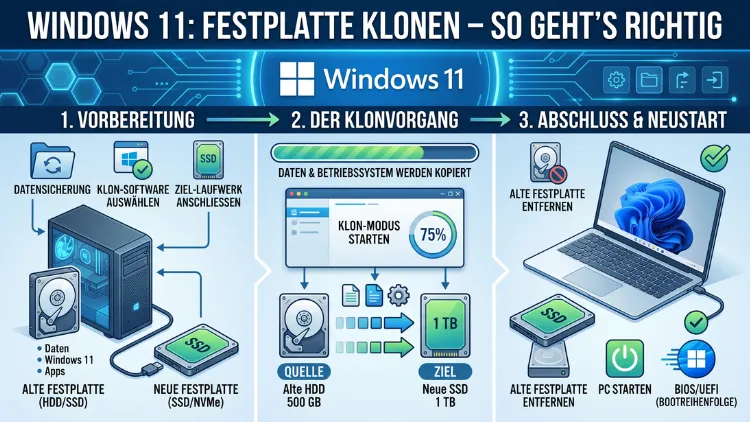
Wer unter Windows 11 eine Festplatte klonen möchte, steht vor einer klar definierten Aufgabe: Alle Daten, das Betriebssystem und sämtliche Einstellungen werden 1:1 auf ein neues Laufwerk übertragen – ohne Neuinstallation, ohne Datenverlust.
Dieser Artikel zeigt Ihnen exakt, welche Software dafür empfohlen wird, wie Sie Schritt für Schritt vorgehen und welche Fehler Sie unbedingt vermeiden sollten.
Was bedeutet „Festplatte klonen“?
Beim Klonen einer Festplatte wird eine exakte Spiegelkopie des gesamten Laufwerks erstellt. Anders als bei einem einfachen Backup werden dabei nicht nur Dateien und Ordner übertragen. Stattdessen kopiert die Klon-Software auch Bootinformationen, Partitionstabellen, Systemdateien und versteckte Wiederherstellungspartitionen. Das Ergebnis ist ein identisches Abbild der Quellfestplatte auf dem Ziellaufwerk.
Deshalb unterscheidet sich das Klonen grundlegend vom normalen Kopieren. Ein einfaches Kopieren überträgt lediglich sichtbare Dateien. Beim Klonen hingegen entsteht ein vollständig startfähiges Laufwerk, das den ursprünglichen Datenträger vollständig ersetzt. Zudem bleiben alle installierten Programme, Treiber und persönlichen Einstellungen erhalten.
Windows 11 verfügt über kein integriertes Klon-Tool. Daher ist die Verwendung einer Software von Drittanbietern zwingend erforderlich. Glücklicherweise gibt es 2026 mehrere zuverlässige und teilweise kostenlose Lösungen.
Wann sollten Sie eine Festplatte klonen?
Es gibt mehrere typische Situationen, in denen das Klonen sinnvoll oder sogar notwendig ist:
1. Upgrade von HDD auf SSD: Der häufigste Anwendungsfall ist der Wechsel von einer langsamen Festplatte auf eine schnelle SSD. Dabei möchten Sie selbstverständlich nicht Windows 11 komplett neu aufsetzen. Deshalb ist das Klonen hier die effizienteste Methode.
2. Wechsel auf eine größere Festplatte: Wenn der Speicherplatz knapp wird, ermöglicht das Klonen den Umzug auf ein größeres Laufwerk – einschließlich aller Daten und des Betriebssystems.
3. Datensicherung als Klon: Zusätzlich zur normalen Datensicherung bietet ein vollständiger Festplattenklon maximalen Schutz. Im Falle eines Ausfalls können Sie das geklonte Laufwerk sofort einsetzen.
4. PC-Umzug oder Hardware-Tausch: Wenn Sie einen neuen Computer erhalten, aber Ihr gewohntes System behalten möchten, ist das Klonen ebenso die empfohlene Methode.
5. Schutz vor Festplattenausfall: Besonders HDDs können durch Stöße oder mechanische Defekte ausfallen. Eine regelmäßig aktualisierte Klon-Kopie schützt Sie daher zuverlässig vor Datenverlust.
Voraussetzungen: Was Sie vor dem Klonen beachten müssen
Bevor Sie mit dem Klonen beginnen, sollten Sie einige wichtige Punkte prüfen. Andernfalls kann der Vorgang scheitern oder zu einem nicht bootfähigen System führen.
Hardware-Voraussetzungen
Ziellaufwerk anschließen: Sie benötigen ein zweites Laufwerk, das gleichzeitig mit Ihrem PC verbunden ist. Dazu gibt es folgende Möglichkeiten:
- USB-zu-SATA-Adapter oder USB-Gehäuse für 2,5-Zoll- und 3,5-Zoll-Laufwerke
- M.2-USB-Adapter für NVMe- oder SATA-M.2-SSDs
- Direkte SATA-Verbindung im Desktop-PC über einen freien SATA-Anschluss
- Dual-Dockingstation als Hardware-Alternative, die ohne Software auskommt
Speicherkapazität prüfen: Das Ziellaufwerk muss mindestens so groß sein wie die tatsächlich genutzten Daten auf der Quellfestplatte. Idealerweise sollte es jedoch gleich groß oder größer sein als die Quellfestplatte. Wichtig: Beim Klonen auf eine kleinere SSD muss der belegte Speicherplatz der Quelle kleiner sein als die Kapazität des Ziellaufwerks.
Daten auf dem Ziellaufwerk sichern: Da der Klonvorgang alle vorhandenen Daten auf dem Ziellaufwerk überschreibt, sollten Sie diese zuvor sichern.
Software-Voraussetzungen
Außerdem empfiehlt es sich, vor dem Klonen folgende Punkte zu erledigen:
- Windows 11 aktualisieren: Stellen Sie sicher, dass alle Updates installiert sind.
- Laufwerksfehler prüfen: Führen Sie in der Eingabeaufforderung den Befehl
chkdsk C: /faus, um Fehler auf der Quellfestplatte zu korrigieren. - Temporäre Dateien löschen: Reduzieren Sie den belegten Speicherplatz mit dem Windows-Datenträgerbereinigungstool.
- Virenscanner deaktivieren: Sicherheitssoftware kann den Klonvorgang gelegentlich unterbrechen. Deaktivieren Sie diese daher vorübergehend.
Die empfohlene Klon-Software im Überblick
Es gibt 2026 mehrere ausgereifte Programme, die sich für das Klonen unter Windows 11 eignen. Nachfolgend stellen wir die vier zuverlässigsten Optionen vor.
| Software | Kosten | Systemklon | SSD-Ausrichtung | Benutzerfreundlichkeit |
|---|---|---|---|---|
| Macrium Reflect Free | Kostenlos | Ja | Ja | Sehr hoch |
| MiniTool ShadowMaker | Kostenlos (Testversion) | Ja | Ja | Hoch |
| DiskGenius | Kostenlos | Ja | Ja | Mittel |
| Clonezilla | Kostenlos (Open Source) | Ja | Ja | Niedrig |
Macrium Reflect Free: Die empfohlene Methode für Einsteiger
Macrium Reflect Free gilt als eine der beliebtesten und zuverlässigsten kostenlosen Klon-Lösungen für Windows 11. Die Software bietet eine übersichtliche Oberfläche und führt auch Einsteiger sicher durch den Klonvorgang. Zudem unterstützt sie UEFI/GPT- und MBR-Systeme gleichzeitig.
Download: Macrium Reflect Free ist kostenlos auf der offiziellen Website macrium.com erhältlich. Laden Sie die „Home“-Version herunter.
Schritt-für-Schritt-Anleitung mit Macrium Reflect Free
Schritt 1 – Installation: Laden Sie Macrium Reflect Free herunter und installieren Sie es. Starten Sie anschließend das Programm.
Schritt 2 – Quellfestplatte auswählen: Im Hauptfenster sehen Sie alle angeschlossenen Laufwerke. Klicken Sie auf die Quellfestplatte (in der Regel „Disk 1″ mit dem Windows-Laufwerk C:).
Schritt 3 – Klon starten: Klicken Sie unterhalb der Festplattenanzeige auf „Clone this disk“. Daraufhin öffnet sich der Klon-Assistent.
Schritt 4 – Ziellaufwerk auswählen: Klicken Sie auf „Select a disk to clone to“ und wählen Sie das Ziellaufwerk aus. Wichtig: Überprüfen Sie sorgfältig, dass Sie das richtige Laufwerk auswählen, da alle Daten darauf gelöscht werden.
Schritt 5 – Partitionen anpassen (optional): Falls das Ziellaufwerk größer ist, können Sie die Partitionen manuell anpassen. Klicken Sie dazu auf eine Partition und wählen Sie „Cloned Partition Properties“. Empfohlen wird, den freien Speicherplatz der Hauptpartition zuzuweisen.
Schritt 6 – Klon ausführen: Klicken Sie auf „Next“ und anschließend auf „Finish“. Der Klonvorgang startet. Je nach Datenmenge dauert er zwischen 30 und 90 Minuten.
Schritt 7 – System neu starten: Nach Abschluss des Vorgangs fahren Sie den PC herunter. Tauschen Sie dann die Quellfestplatte gegen die geklonte aus oder ändern Sie die Bootreihenfolge im BIOS/UEFI.
MiniTool ShadowMaker: Kostenlos und vielseitig
MiniTool ShadowMaker ist eine weitere empfehlenswerte Lösung, die sowohl als Backup-Software als auch als Klon-Tool funktioniert. Die kostenlose Testversion unterstützt das vollständige Datenträger-Klonen und ist zudem mit Windows 11, 10, 8 und 7 kompatibel. Außerdem erkennt die Software automatisch SSDs und aktiviert die empfohlene 4K-Ausrichtung für optimale SSD-Leistung.
Download: MiniTool ShadowMaker ist auf minitool.com kostenlos erhältlich. Wählen Sie die „Trial Edition“.
Schritt-für-Schritt-Anleitung mit MiniTool ShadowMaker
Schritt 1 – Programm starten: Öffnen Sie MiniTool ShadowMaker und klicken Sie auf „Testversion beibehalten“, um die kostenlose Version zu nutzen.
Schritt 2 – Datenträger klonen aufrufen: Navigieren Sie zum Reiter „Tools“ und klicken Sie auf „Datenträger klonen“.
Schritt 3 – Quelllaufwerk festlegen: Klicken Sie auf „Quelle“ und wählen Sie die Festplatte aus, die Sie klonen möchten. Für das Klonen des Windows-11-Systems wählen Sie das Systemlaufwerk.
Schritt 4 – Ziellaufwerk festlegen: Klicken Sie auf „Ziel“ und wählen Sie das Ziellaufwerk. Bestätigen Sie die Warnung, dass alle Daten auf dem Ziellaufwerk gelöscht werden.
Schritt 5 – Klon-Optionen prüfen: Unter den Optionen empfiehlt sich die Aktivierung von „SSD-Ausrichtung“, wenn das Ziellaufwerk eine SSD ist. Dies verbessert die Schreib- und Leseleistung erheblich.
Schritt 6 – Klonvorgang starten: Klicken Sie auf „OK“ und dann auf „Ja“, um den Vorgang zu bestätigen. Der PC kann während des Vorgangs weiterhin genutzt werden, allerdings verlangsamt dies den Prozess.
Schritt 7 – Booten vom neuen Laufwerk: Nach Abschluss fahren Sie den PC herunter. Bauen Sie das Ziellaufwerk ein und starten Sie den PC. Windows 11 sollte problemlos vom neuen Laufwerk starten.
DiskGenius: Umfangreich und kostenlos
DiskGenius ist laut aktuellem Stand 2026 eine der leistungsfähigsten kostenlosen Optionen. Die Software bietet zwei zentrale Funktionen: „Datenträger klonen“ für das vollständige Laufwerk und „Systemmigration“ für den reinen OS-Umzug. Beide Optionen finden Sie im Programm unter dem Menüpunkt „Extras“ in der oberen Menüleiste.
Download: DiskGenius ist auf diskgenius.de kostenlos erhältlich.
Schritt-für-Schritt-Anleitung mit DiskGenius
Schritt 1 – Programm öffnen: Starten Sie DiskGenius nach der Installation.
Schritt 2 – Funktion auswählen: Klicken Sie oben auf „Extras“ und wählen Sie je nach Bedarf „Datenträger klonen“ (gesamte Festplatte) oder „Systemmigration“ (nur Windows 11).
Schritt 3 – Quelle und Ziel festlegen: Wählen Sie im folgenden Dialog das Quelllaufwerk und das Ziellaufwerk aus.
Schritt 4 – Optionen einstellen: Aktivieren Sie die Option „SSD-Ausrichtung“, wenn das Ziel eine SSD ist. Ebenso empfiehlt sich die Aktivierung von „Partitionen intelligent anpassen“, wenn die Ziel-SSD kleiner ist.
Schritt 5 – Klonen starten: Klicken Sie auf „Start“. DiskGenius zeigt eine Fortschrittsanzeige. Nach Abschluss ist das Ziellaufwerk sofort bootfähig.
Clonezilla: Die kostenlose Open-Source-Lösung für Fortgeschrittene
Clonezilla ist ein kostenloses Open-Source-Tool und gilt als eine der vielseitigsten Klon-Lösungen überhaupt. Allerdings verfügt es über keine grafische Benutzeroberfläche. Deshalb ist die Bedienung etwas anspruchsvoller. Außerdem wird Clonezilla typischerweise von einem bootfähigen USB-Stick aus gestartet.
Download: Clonezilla ist kostenlos auf clonezilla.org erhältlich. Laden Sie die ISO-Datei herunter und erstellen Sie mit Rufus (rufus.ie) einen bootfähigen USB-Stick.
Schritt-für-Schritt-Anleitung mit Clonezilla
Schritt 1 – Bootfähigen USB-Stick erstellen: Laden Sie die Clonezilla-ISO-Datei herunter. Öffnen Sie Rufus, wählen Sie den USB-Stick als Ziel und die ISO-Datei als Quelle. Klicken Sie auf „Start“.
Schritt 2 – Von USB-Stick booten: Starten Sie den PC neu und öffnen Sie das BIOS/UEFI (meistens mit F2, F10, F12 oder Entf). Stellen Sie den USB-Stick als erstes Bootlaufwerk ein.
Schritt 3 – Clonezilla starten: Wählen Sie im Startmenü „Clonezilla live“ aus.
Schritt 4 – Sprache und Tastatur einstellen: Wählen Sie zunächst die Sprache (Deutsch ist verfügbar) und dann das Tastaturlayout.
Schritt 5 – Klonmodus wählen: Wählen Sie „device-device“ für das direkte Klonen von Laufwerk zu Laufwerk. Danach wählen Sie „Beginner“ für den vereinfachten Modus.
Schritt 6 – Quelle und Ziel auswählen: Wählen Sie die Quellfestplatte (z. B. sda) als Quelle und die Zielfestplatte (z. B. sdb) als Ziel aus. Bestätigen Sie die Auswahl.
Schritt 7 – Klonvorgang starten: Bestätigen Sie zweimal und der Klonvorgang beginnt. Nach Abschluss fahren Sie das System herunter, entfernen Sie den USB-Stick und starten Sie vom neuen Laufwerk.
HDD auf SSD klonen: Das müssen Sie in Windows 11 beachten
Der Wechsel von einer klassischen Festplatte (HDD) auf eine Solid-State-Drive (SSD) ist der mit Abstand häufigste Klonvorgang. Dabei gibt es jedoch einige wichtige Besonderheiten.
SSD-Ausrichtung (4K-Alignment) aktivieren
SSDs arbeiten intern mit 4.096-Byte-Sektoren (4K). Wenn die Partitionen nicht korrekt ausgerichtet sind, sinkt die SSD-Leistung erheblich. Deshalb bieten alle empfohlenen Programme die Option „SSD-Ausrichtung“ oder „4K-Alignment“ an. Aktivieren Sie diese Option immer, wenn das Ziellaufwerk eine SSD ist.
TRIM-Unterstützung sicherstellen
Windows 11 unterstützt TRIM nativ für SSDs. Dieser Befehl informiert die SSD über nicht mehr benötigte Datenblöcke, was die Lebensdauer und Leistung erhöht. Überprüfen Sie nach dem Klonen, ob TRIM aktiv ist. Öffnen Sie dazu die Eingabeaufforderung als Administrator und geben Sie fsutil behavior query DisableDeleteNotify ein. Der Wert „0″ bedeutet, dass TRIM aktiv ist.
Sektorgröße prüfen
Zusätzlich sollten Sie prüfen, ob das Ziellaufwerk mit 512-Byte- oder 4K-nativen Sektoren arbeitet. Moderne NVMe-SSDs nutzen häufig 4K-native Sektoren. Die Klon-Software erkennt dies in der Regel automatisch und passt die Ausrichtung entsprechend an.
MBR vs. GPT: Den richtigen Partitionsstil wählen
Ein häufiger Fehler beim Klonen ist die Verwechslung von MBR (Master Boot Record) und GPT (GUID Partition Table). Windows 11 erfordert grundsätzlich einen GPT-Datenträger in Verbindung mit UEFI-Firmware. Ältere Systeme mit MBR und Legacy-BIOS können Windows 11 nicht ausführen.
Prüfen Sie den Partitionsstil Ihrer Quellfestplatte vor dem Klonen:
- Klicken Sie mit der rechten Maustaste auf das Startmenü und wählen Sie „Datenträgerverwaltung“.
- Klicken Sie mit der rechten Maustaste auf den Datenträger (nicht auf eine Partition) und wählen Sie „Eigenschaften“.
- Wechseln Sie zum Reiter „Volumes“ – dort sehen Sie den Partitionsstil.
Falls die Quellfestplatte bereits GPT verwendet, übernimmt die Klon-Software diesen Stil automatisch auf das Ziellaufwerk. Deshalb ist in den meisten Fällen keine manuelle Anpassung nötig.
Bootprobleme nach dem Klonen beheben
Gelegentlich startet Windows 11 nach dem Klonen nicht korrekt. Außerdem kann es vorkommen, dass der Bootloader beschädigt ist. In solchen Fällen helfen folgende Schritte:
Bootreihenfolge im BIOS prüfen: Öffnen Sie das BIOS/UEFI und stellen Sie sicher, dass das neue Laufwerk als erstes Bootlaufwerk eingestellt ist.
Bootloader reparieren: Starten Sie von einem Windows-11-Installationsmedium (bootfähiger USB-Stick). Wählen Sie „Computer reparieren“ → „Problembehandlung“ → „Erweiterte Optionen“ → „Startreparatur“. Windows 11 repariert den Bootloader automatisch.
BCD neu schreiben: Öffnen Sie alternativ die Eingabeaufforderung im Reparaturmenü und führen Sie folgende Befehle aus:
bootrec /fixmbr
bootrec /fixboot
bootrec /rebuildbcd
Alte Festplatte trennen: Zudem empfiehlt es sich, die alte Quellfestplatte vorübergehend zu trennen, um Konflikte zwischen zwei Windows-Installationen zu vermeiden.
Empfohlene Vorgehensweisen beim Festplatten-Klonen
Damit der Klonvorgang reibungslos verläuft, sollten Sie folgende Punkte beachten:
Vor dem Klonen:
- Erstellen Sie zunächst ein vollständiges Backup Ihrer wichtigsten Daten auf einem externen Laufwerk.
- Stellen Sie sicher, dass der PC am Stromnetz angeschlossen ist – nicht nur per Akku bei Laptops.
- Schließen Sie alle anderen Programme, um den Klonvorgang nicht zu unterbrechen.
- Deaktivieren Sie vorübergehend den Windows Defender und andere Sicherheitsprogramme.
Während des Klonvorgangs:
- Unterbrechen Sie den Vorgang keinesfalls. Andernfalls kann das Ziellaufwerk beschädigt werden.
- Vermeiden Sie es, den PC in den Ruhezustand zu versetzen.
- Schließen Sie keine neuen USB-Geräte an.
Nach dem Klonen:
- Testen Sie das neue Laufwerk, bevor Sie die alte Festplatte formatieren oder ausbauen.
- Überprüfen Sie nach dem ersten Start, ob alle Daten vollständig und Programme funktionsfähig sind.
- Aktivieren Sie gegebenenfalls Windows 11 erneut, falls die Aktivierung an die Hardware gebunden war.
Laptop vs. Desktop: Besonderheiten beim Klonen
Das Klonen funktioniert grundsätzlich auf beiden Gerätetypen gleich. Es gibt jedoch einige Unterschiede.
Beim Desktop-PC können Sie die neue Festplatte direkt über einen freien SATA-Anschluss oder M.2-Slot anschließen. Dadurch entfällt der Umweg über externe Adapter.
Beim Laptop steht in der Regel nur ein Laufwerksschacht zur Verfügung. Deshalb benötigen Sie einen USB-zu-SATA-Adapter oder ein USB-Gehäuse, um das Ziellaufwerk extern anzuschließen. Nach dem Klonen tauschen Sie die interne Festplatte gegen die geklonte aus.
Außerdem sollten Sie bei Laptops darauf achten, dass die SSD im richtigen Format vorliegt. Moderne Laptops nutzen häufig M.2-NVMe-SSDs, ältere Modelle hingegen 2,5-Zoll-SATA-SSDs. Prüfen Sie daher vorab, welches Format Ihr Laptop unterstützt.
Festplatte klonen ohne Software: Die Hardware-Alternative
Alternativ zur Software-Methode können Sie eine Dual-Schacht-Dockingstation verwenden. Diese Geräte verfügen über zwei Einschübe und einen Klon-Knopf. Dadurch können Sie eine Festplatte direkt auf eine andere klonen – ganz ohne PC und ohne Software.
Empfehlung: Dockingstationen von INATECK oder Orico bieten zuverlässige Ergebnisse und sind ab etwa 30–50 Euro erhältlich. Stecken Sie einfach die Quell- und Zielfestplatte in die Dockingstation, drücken Sie den Klon-Knopf und warten Sie, bis der Vorgang abgeschlossen ist.
Diese Methode eignet sich besonders gut, wenn Windows 11 nicht mehr startet und daher kein Software-Klon möglich ist. Zudem ist sie unabhängig vom Betriebssystem und funktioniert ebenso mit Linux- oder macOS-Laufwerken.
Häufige Fehler und wie Sie sie vermeiden
Fehler 1 – Falsches Ziellaufwerk ausgewählt: Überprüfen Sie stets zweimal, welches Laufwerk als Ziel angegeben ist. Ein versehentliches Überschreiben des falschen Laufwerks führt zu unwiederbringlichem Datenverlust.
Fehler 2 – Ziellaufwerk zu klein: Falls der belegte Speicherplatz die Kapazität des Ziellaufwerks übersteigt, schlägt der Klonvorgang fehl. Löschen Sie deshalb vorher unnötige Daten oder wählen Sie ein größeres Laufwerk.
Fehler 3 – Klonen während Windows-Updates: Starten Sie keinen Klonvorgang während eines laufenden Windows-Updates. Dies kann zu einem inkonsistenten Systemzustand auf dem Ziellaufwerk führen.
Fehler 4 – Falsche BIOS-Einstellungen: Nach dem Klonen startet der PC weiterhin von der alten Festplatte, weil die Bootreihenfolge nicht angepasst wurde. Ändern Sie daher die Bootreihenfolge im BIOS/UEFI entsprechend.
Fehler 5 – Quellfestplatte mit fehlerhaften Sektoren: Wenn die Quellfestplatte bereits beschädigte Sektoren enthält, kann der Klonvorgang scheitern oder ein fehlerhaftes Abbild erzeugen. Reparieren Sie deshalb Fehler vor dem Klonen mit chkdsk /f /r.
Häufige Fragen zum Festplatten-Klonen
Kann Windows 11 eine Festplatte ohne externe Software klonen?
Nein, Windows 11 enthält kein integriertes Klon-Tool. Zwar bietet Windows eine Sicherungs- und Wiederherstellungsfunktion, diese erstellt jedoch kein direkt bootfähiges Klonlaufwerk. Deshalb ist eine Software von Drittanbietern wie Macrium Reflect Free oder MiniTool ShadowMaker notwendig.
Wie lange dauert das Klonen einer Festplatte unter Windows 11?
Die Dauer hängt hauptsächlich von der Datenmenge und der Verbindungsgeschwindigkeit ab. Typischerweise dauert ein Klonvorgang 30 bis 90 Minuten. Außerdem spielt es eine Rolle, ob das Ziellaufwerk per USB 3.0, USB 3.2 oder intern angeschlossen ist. Interne SATA- oder NVMe-Verbindungen sind dabei deutlich schneller als externe USB-2.0-Verbindungen.
Kann ich eine größere Festplatte auf eine kleinere SSD klonen?
Ja, das ist möglich – aber nur, wenn der tatsächlich belegte Speicherplatz auf der Quellfestplatte kleiner ist als die Kapazität der Ziel-SSD. Falls die Quellfestplatte 500 GB belegt und die Ziel-SSD nur 256 GB fasst, müssen Sie zunächst Daten löschen. Tools wie DiskGenius und Macrium Reflect unterstützen das Klonen auf kleinere Laufwerke.
Bleibt die Windows-11-Aktivierung nach dem Klonen erhalten?
In den meisten Fällen ja. Windows 11 ist in der Regel an das Microsoft-Konto gebunden und nicht nur an die Hardware. Deshalb bleibt die Aktivierung nach dem Klonen erhalten, sofern Sie sich mit demselben Microsoft-Konto anmelden. Bei OEM-Lizenzen, die an spezifische Hardware gebunden sind, kann eine erneute Aktivierung erforderlich sein.
Muss ich das geklonte Laufwerk nach dem Einbau neu initialisieren?
Nein. Da das Klonen eine exakte Kopie erstellt, ist das neue Laufwerk sofort einsatzbereit und bootfähig. Eine Initialisierung würde alle Daten löschen und ist deshalb nicht empfehlenswert.
Ist das Klonen einer Systemfestplatte unter Windows 11 riskant?
Das Klonen ist generell sicher, sofern Sie die empfohlene Software verwenden und die Vorbereitungsschritte befolgen. Das größte Risiko besteht darin, versehentlich das falsche Laufwerk als Ziel auszuwählen. Erstellen Sie außerdem vorab ein Backup Ihrer wichtigsten Daten, um auf der sicheren Seite zu sein.
Kann ich eine NVMe-SSD auf eine SATA-SSD klonen?
Ja, das ist möglich. Programme wie Macrium Reflect Free und DiskGenius unterstützen das Klonen zwischen verschiedenen Laufwerkstypen. Beachten Sie jedoch, dass NVMe-SSDs deutlich schneller als SATA-SSDs sind. Deshalb kann es bei einem Downgrade zu einer spürbaren Leistungsminderung kommen.
Was ist der Unterschied zwischen Klonen und System-Image?
Beim Klonen entsteht direkt ein bootfähiges Laufwerk. Ein System-Image hingegen ist eine komprimierte Sicherungsdatei, die zuerst wiederhergestellt werden muss, bevor das System davon starten kann. Zudem ist das Klonen schneller, wenn das Ziel direkt ein physisches Laufwerk ist. System-Images eignen sich besser für langfristige Archivierung.
Funktioniert das Klonen auch bei verschlüsselten BitLocker-Laufwerken?
Ja, allerdings gibt es dabei einige Besonderheiten. BitLocker-verschlüsselte Laufwerke können geklont werden, solange Sie den BitLocker-Wiederherstellungsschlüssel kennen. Empfohlen wird, BitLocker vor dem Klonen vorübergehend zu deaktivieren. Öffnen Sie dazu die Systemsteuerung → BitLocker-Laufwerkverschlüsselung → BitLocker deaktivieren. Nach dem erfolgreichen Klonen können Sie BitLocker erneut aktivieren.
Muss die alte Festplatte nach dem Klonen formatiert werden?
Das ist nicht zwingend erforderlich, jedoch empfohlen. Sobald Sie sichergestellt haben, dass das neue Laufwerk korrekt funktioniert, können Sie die alte Festplatte formatieren und als Datenspeicher oder Backup-Laufwerk weiterverwenden. Alternativ können Sie sie ausbauen und sicher aufbewahren.
Fazit
Das Klonen einer Festplatte unter Windows 11 ist dank kostenloser Software wie Macrium Reflect Free, MiniTool ShadowMaker oder DiskGenius auch für Einsteiger gut machbar. Besonders beim Umstieg von HDD auf SSD spart das Klonen erheblich Zeit und vermeidet eine aufwendige Neuinstallation.
Bereiten Sie den Vorgang sorgfältig vor, wählen Sie das passende Tool, und sichern Sie im Zweifel Ihre wichtigsten Daten vorab. Dann verläuft das Klonen zuverlässig und das neue Laufwerk ist unmittelbar einsatzbereit.
