
Windows 11 Fähigkeit prüfen: So testen Sie mit dem PC Health Check Tool schnell, ob Ihr PC oder Laptop die Systemanforderungen für das Upgrade erfüllt.
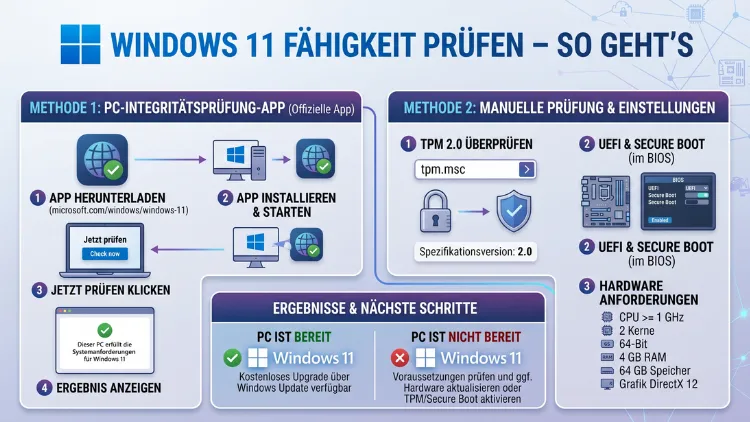
Ob Ihr PC Windows 11 ausführen kann, lässt sich in wenigen Minuten herausfinden. Microsoft stellt dafür das kostenlose Tool PC-Integritätsprüfung bereit, das alle Systemanforderungen automatisch analysiert. Daneben gibt es manuelle Methoden und alternative Programme.
Da der Support für Windows 10 seit Oktober 2025 endgültig eingestellt wurde, ist die Kompatibilitätsprüfung im Jahr 2026 wichtiger denn je – dieser Artikel zeigt Ihnen alle Wege Schritt für Schritt.
Was bedeutet „Windows 11 Fähigkeit prüfen“ überhaupt?
Bevor Sie mit der eigentlichen Prüfung beginnen, sollten Sie verstehen, was dabei genau gemessen wird. Wenn Sie die Windows-11-Fähigkeit Ihres Computers prüfen, ermitteln Sie, ob Ihre Hardware alle Mindestanforderungen von Microsoft erfüllt. Dabei spielen mehrere Faktoren eine Rolle: der Prozessor, der Arbeitsspeicher, der Speicherplatz, das Sicherheitsmodul sowie der Startmodus des Systems.
Zusätzlich umfasst die Prüfung auch Sicherheitsmerkmale wie TPM 2.0 und Secure Boot, die unter Windows 10 noch optional waren, für Windows 11 jedoch verpflichtend sind. Deshalb scheitern viele ältere, aber technisch noch leistungsfähige PCs ausgerechnet an diesen Punkten – obwohl die Hardware die nötige Funktion oft bereits besitzt, sie aber nur deaktiviert ist.
Die offiziellen Systemanforderungen von Windows 11 im Überblick
Zunächst ist es sinnvoll, die Mindestanforderungen zu kennen. Im Jahr 2026 sind die Grundanforderungen unverändert gegenüber der ursprünglichen Veröffentlichung geblieben. Jedoch zeigt die Praxis, dass viele Nutzer an einzelnen Punkten scheitern – insbesondere am TPM 2.0 und am kompatiblen Prozessor.
Die vollständigen Mindestanforderungen im Überblick:
Prozessor (CPU): Mindestens 1 GHz Taktfrequenz mit zwei oder mehr Kernen auf einem kompatiblen 64-Bit-Prozessor. Microsoft hat eine feste Liste unterstützter Prozessoren veröffentlicht. Ältere Intel-Generationen bis zur 7. Generation sowie AMD-Ryzen-CPUs der ersten Generation (Ryzen 1000) sind offiziell nicht kompatibel.
Arbeitsspeicher (RAM): Mindestens 4 GB RAM sind erforderlich. Empfohlen werden jedoch mindestens 8 GB für einen komfortablen Betrieb.
Speicherplatz: Mindestens 64 GB freier Speicherplatz auf dem Systemlaufwerk.
Systemfirmware: Das System muss UEFI unterstützen und Secure Boot fähig sein. Der veraltete Legacy-BIOS-Modus (CSM) ist nicht ausreichend.
TPM: Version 2.0 des Trusted Platform Module ist zwingend erforderlich.
Grafikarte: DirectX 12 kompatibel oder neuer, WDDM 2.0-Treiber.
Display: Mindestens 9 Zoll Diagonale, HD-Auflösung (720p), 8 Bit Farbtiefe.
Internetverbindung: Für die Einrichtung von Windows 11 Home ist eine Internetverbindung und ein Microsoft-Konto erforderlich.
Darüber hinaus gibt es seit 2026 zunehmend relevante optionale Anforderungen: Für Copilot+-PC-Funktionen, also die KI-gestützten Features von Windows 11, benötigen Sie eine NPU mit mindestens 40 TOPS (Tera Operations per Second) Rechenleistung. Beispiele für Copilot+-fähige Prozessoren sind der Qualcomm Snapdragon X Elite, Intel Core Ultra (Series 2) und AMD Ryzen AI 300. Ebenso sind für diese Funktionen mindestens 16 GB RAM empfohlen.
Methode 1: Windows 11 Fähigkeit mit der PC-Integritätsprüfung prüfen (empfohlen)
Die empfohlene Vorgehensweise ist die offizielle App von Microsoft. Unter dem Begriff „PC-Integritätsprüfung“ versteht man im Kontext von Windows 11 gleich mehrere Dinge. Einerseits meint er die offizielle „PC Health Check“-App von Microsoft, die ursprünglich entwickelt wurde, um die Kompatibilität eines Computers mit Windows 11 zu prüfen. Andererseits umfasst er alle Maßnahmen, mit denen Sie die Systemdateien, Hardwarekomponenten und Sicherheitsmerkmale Ihres PCs überprüfen und reparieren können.
Schritt 1: Die App herunterladen
Öffnen Sie Ihren Browser und suchen Sie nach „PC Health Check Microsoft Download„. Rufen Sie die offizielle Microsoft-Supportseite auf und laden Sie dort die Datei PCHealthCheckSetup.exe herunter. Anschließend führen Sie die Installation durch und bestätigen Sie mit „Fertigstellen“.
Schritt 2: Die Kompatibilitätsprüfung starten
Nach dem Start der App sehen Sie im oberen Bereich den Abschnitt „Einführung in Windows 11″. Klicken Sie auf „Jetzt prüfen“ im Bereich „Einführung in Windows 11″. Das Tool analysiert daraufhin automatisch TPM-Version, CPU-Kompatibilität, Secure Boot, RAM und Speicherplatz. Nach wenigen Sekunden erhalten Sie ein farblich markiertes Ergebnis: Grün bedeutet bestanden, Rot zeigt Probleme an.
Schritt 3: Die Ergebnisse richtig lesen
Klicken Sie auf „Alle Ergebnisse anzeigen“, um eine detaillierte Aufschlüsselung zu erhalten. Jeden einzelnen Punkt der Liste sollten Sie lesen und prüfen, welche Anforderungen erfüllt sind und welche nicht. Für jeden roten Eintrag ist es sinnvoll zu notieren, ob es sich um Hardware (z. B. CPU, TPM) oder eine Einstellung (z. B. Secure Boot) handelt. Mit dieser Reihenfolge verlieren Sie nicht den Überblick, denn Sie trennen klar zwischen Dingen, die sich über Einstellungen lösen lassen, und Aspekten, die von der Hardware abhängen.
Was das Ergebnis bedeutet
Zeigt die App „Dieser PC erfüllt die Windows 11-Anforderungen“, ist Ihr Computer grundsätzlich upgrade-fähig. Außerdem können Sie dann einfach auf das nächste Windows-Update warten oder das Upgrade manuell über die Windows Update-Einstellungen anstoßen.
Zeigt die App hingegen „Dieser PC erfüllt derzeit nicht die Systemanforderungen“, bedeutet das jedoch nicht zwingend, dass ein Upgrade unmöglich ist. Häufig lässt sich das Problem durch eine BIOS-Anpassung beheben.
Methode 2: Windows 11 Kompatibilität manuell prüfen
Zusätzlich zur App gibt es mehrere manuelle Wege, um die einzelnen Anforderungen direkt in Windows zu überprüfen. Diese Methode ist besonders dann hilfreich, wenn Sie gezielt einen bestimmten Aspekt kontrollieren möchten.
TPM-Status prüfen mit tpm.msc
Drücken Sie die Tasten ** + ** gleichzeitig. Geben Sie dann tpm.msc ein und bestätigen Sie mit der Eingabetaste. In der Konsole „TPM-Verwaltung“ schauen Sie nach „Status“ und „Spezifikationsversion“. Steht dort „Das TPM ist einsatzbereit“ und als Version „2.0″, passt es.
Erscheint stattdessen die Meldung „Kompatibles TPM kann nicht gefunden werden“, ist TPM entweder deaktiviert oder Ihr System verfügt nicht über die nötige Hardware. Ersteres lässt sich in der Regel im BIOS/UEFI beheben.
Systeminfo prüfen mit msinfo32
Drücken Sie ebenfalls ** + ** und geben Sie msinfo32 ein. Im Fenster „Systemübersicht“ sehen Sie sofort zwei wichtige Einträge: Steht beim BIOS-Modus der Wert „UEFI“ (nicht „Legacy“), ist diese Anforderung erfüllt. Steht beim Eintrag Secure Boot-Zustand der Wert „Ein“, ist Secure Boot bereits aktiv.
Geräte-Manager prüfen
Öffnen Sie den Geräte-Manager über die Windows-Suche oder mit der Tastenkombination ** + **. Navigieren Sie zum Abschnitt *„Sicherheitsgeräte“*. Erscheint dort der Eintrag *„Trusted Platform Module 2.0″*, ist TPM bereits korrekt eingerichtet und aktiv.
Systemdaten mit dxdiag überprüfen
Geben Sie im Ausführen-Dialog dxdiag ein. Das Direktx-Diagnoseprogramm zeigt Ihnen unter dem Reiter „System“ Informationen zu Betriebssystem, Arbeitsspeicher und Prozessor. Außerdem erhalten Sie unter dem Reiter „Anzeige“ Auskunft über die Grafikkarte und DirectX-Kompatibilität.
Methode 3: WhyNotWin11 – die Open-Source-Alternative
Wer mehr Details benötigt oder die offizielle App als zu wenig aussagekräftig empfindet, kann alternativ das Programm WhyNotWin11 verwenden. WhyNotWin11 ist eine Open-Source-Lösung, die alle Anforderungen deutlich detaillierter aufschlüsselt und dabei auch erklärt, was genau fehlt und wie es behoben werden kann.
Das Programm ist portabel, benötigt also keine Installation, und zeigt auf einen Blick alle geprüften Kriterien an. Jede Anforderung wird farblich markiert: Grün steht für erfüllt, Gelb bedeutet eine Warnung, Rot zeigt eine fehlgeschlagene Prüfung an. Deshalb ist WhyNotWin11 besonders für technisch versierte Nutzer geeignet, die genau verstehen möchten, warum ihr System die Prüfung nicht besteht.
Zusätzlich gibt es das „Windows 11 Requirements Check Tool“, das nicht nur die minimalen Systemanforderungen für Windows 11 überprüft, sondern auch die Kompatibilität mit weiteren Funktionen testet. Es liefert somit noch umfangreichere Informationen als die offizielle App.
Häufige Probleme und wie Sie sie lösen
Nachdem Sie die Prüfung durchgeführt haben, stehen Sie möglicherweise vor einem roten Ergebnis. Jedoch lässt sich ein Großteil der Probleme durch gezielte Einstellungen beheben.
Problem 1: TPM 2.0 nicht verfügbar oder deaktiviert
Dies ist der häufigste Stolperstein. Die meisten PCs, die in den letzten fünf Jahren ausgeliefert wurden, können Trusted Platform Module Version 2.0 (TPM 2.0) ausführen. In einigen Fällen sind PCs, auf denen TPM 2.0 ausgeführt werden kann, nicht dafür eingerichtet.
Um TPM 2.0 zu aktivieren, gehen Sie wie folgt vor:
- Starten Sie Ihren PC neu und rufen Sie das BIOS/UEFI auf (je nach Hersteller mit Entf, F2 oder F12).
- Navigieren Sie zu den Sicherheitseinstellungen. Je nach Hersteller finden Sie die Option unter „Security“, „Advanced“ oder „Trusted Computing“.
- Bei Intel-Prozessoren aktivieren Sie die Option „Intel PTT“ (Intel Platform Trust Technology) sowie „Security Device Support“.
- Bei AMD-Prozessoren aktivieren Sie „AMD CPU fTPM“ (Firmware TPM) sowie „Security Device Support“.
- Speichern Sie die Änderungen mit F10 und starten Sie den PC neu.
Wenn das Ziel „Windows 11 kompatibel“ lautet, funktioniert diese Reihenfolge in den meisten Fällen am saubersten: In Windows „tpm.msc“ prüfen, ob TPM 2.0 aktiv ist. Falls nicht: ins BIOS/UEFI, dort PTT (Intel) oder fTPM (AMD) aktivieren.
Wichtig: Ein BIOS-Update kann Einstellungen wie TPM, Secure Boot oder CSM wieder auf Standard setzen. Wenn Windows nach einem Update plötzlich wieder „kein TPM“ meldet, liegt es oft genau daran.
Problem 2: Secure Boot deaktiviert
Secure Boot lässt sich ebenfalls im BIOS/UEFI aktivieren. Jedoch müssen dafür bestimmte Voraussetzungen erfüllt sein. Bevor Sie Secure Boot aktivieren, sollten Sie prüfen, ob Ihre Systemkonfiguration die Anforderungen für Secure Boot erfüllt. Dazu gehört auch, den Festplattenpartitionstyp und den BIOS-Modus zu überprüfen. Wenn das nicht der Fall ist, müssen Sie zuerst die entsprechenden Einstellungen anpassen, sonst kann es passieren, dass Windows nicht mehr startet, wenn Sie Secure Boot direkt aktivieren.
Die Voraussetzungen sind: der Partitionsstil muss GPT (nicht MBR) sein, und der BIOS-Modus muss auf UEFI eingestellt sein. Überprüfen Sie beides über das bereits erwähnte Tool msinfo32.
Anschließend aktivieren Sie Secure Boot im BIOS unter dem Menüpunkt „Secure Boot“ im Bereich „Security“ oder „Boot“. Speichern Sie und starten Sie den PC neu.
Problem 3: TPM 2.0 physisch nachrüsten
Falls Ihr Mainboard gar kein Firmware-TPM unterstützt, gibt es die Möglichkeit, ein physisches Modul nachzurüsten. Prüfen Sie zuerst, ob Ihr Mainboard überhaupt einen TPM-Header besitzt (meist 14 oder 20 Pins). Das Modul muss mit dem Hersteller Ihres Mainboards kompatibel sein, da ASUS, Gigabyte und ASRock unterschiedliche Pin-Belegungen verwenden. Empfehlenswert sind die herstellereigenen Module, z. B. das ASUS TPM-SPI für ASUS-Boards oder das Gigabyte GC-TPM2.0 für Gigabyte-Mainboards.
Problem 4: Inkompatible CPU
Zeigt die Prüfung eine nicht kompatible CPU an, ist dies leider die aufwendigste Hürde. Hier hilft weder eine BIOS-Einstellung noch ein Software-Update. Stattdessen müssen Sie entscheiden, ob ein CPU- und Mainboard-Wechsel wirtschaftlich sinnvoll ist oder ob Windows 10 – mit kostenpflichtigen Extended-Security-Updates – vorerst die bessere Wahl bleibt.
Problem 5: Speicherplatz nicht ausreichend
Dieser Punkt ist am einfachsten zu lösen. Bereinigen Sie Ihren PC mit der integrierten Windows-Datenträgerbereinigung: Geben Sie cleanmgr in die Windows-Suche ein, wählen Sie Ihr Systemlaufwerk aus und löschen Sie temporäre Dateien, alten Download-Ordnerinhalt sowie Systemwiederherstellungspunkte. Außerdem können Sie Anwendungen deinstallieren, die Sie nicht mehr benötigen.
Windows 11 Fähigkeit auf Desktop-PC, Laptop und Tablet prüfen
Die bisherige Anleitung gilt grundsätzlich für alle Gerätekategorien. Dennoch gibt es einige gerätespezifische Unterschiede zu beachten.
Desktop-PCs bieten in der Regel die größte Flexibilität. Das BIOS/UEFI ist gut zugänglich, TPM lässt sich fast immer aktivieren, und falls nötig, können Komponenten ausgetauscht werden. Zudem ist das Nachrüsten eines physischen TPM-Moduls bei Desktop-Systemen am einfachsten.
Laptops und Notebooks haben oft ein vereinfachtes oder stark eingeschränktes BIOS-Menü. Deshalb sind die TPM- und Secure Boot-Einstellungen manchmal schwerer zu finden oder unter anderen Bezeichnungen versteckt. Zusätzlich kommt es bei Laptops häufiger vor, dass der Hersteller die BIOS-Optionen gesperrt hat. In diesen Fällen hilft es, auf der Herstellerwebsite nach einem BIOS-Update zu suchen, das TPM 2.0 standardmäßig aktiviert.
Tablets mit Windows (z. B. Microsoft Surface) erfüllen in neueren Generationen die Windows-11-Anforderungen in der Regel problemlos. Bei älteren Surface-Modellen (Surface Pro 4 und älter) kann die CPU-Kompatibilität jedoch ein Problem darstellen. Außerdem sind BIOS-Einstellungen bei Tablets meist gar nicht zugänglich – stattdessen greift das Surface-UEFI-Interface.
Business-PCs und Unternehmensgeräte von Herstellern wie Dell, HP und Lenovo bieten in der Regel eigene Diagnosetool-Suiten an. Starten Sie den Computer neu. Drücken Sie die Taste F2 einmal pro Sekunde, wenn das Dell-Logo angezeigt wird, um das Dell-BIOS aufzurufen. Dabei findet sich TPM unter „Security“ → „TPM 2.0 Security“. Bei HP-Geräten ist die Option oft unter „Security“ → „TPM Embedded Security“ zu finden. Lenovo-Geräte bieten die Einstellung meist unter „Security“ → „Security Chip“ an.
Copilot+ PC: Die neue Kategorie über den Mindestanforderungen
Seit 2024 hat Microsoft eine neue PC-Kategorie eingeführt: den Copilot+ PC. Dabei handelt es sich um Geräte, die über die regulären Windows-11-Mindestanforderungen hinausgehen und speziell für KI-Funktionen ausgelegt sind.
Für Copilot+-PC-Funktionen benötigen Sie eine NPU mit mindestens 40 TOPS Rechenleistung. Beispiele für Copilot+-fähige Prozessoren sind der Qualcomm Snapdragon X Elite, Intel Core Ultra (Series 2) und AMD Ryzen AI 300. Ebenso sind für diese Funktionen mindestens 16 GB RAM empfohlen. Deshalb lohnt es sich, beim Kauf eines neuen PCs oder Laptops bereits auf diese optionalen Anforderungen zu achten.
Copilot+-Funktionen umfassen unter anderem Recall (KI-gestützte Suche in vergangenen Aktivitäten), Live-Captions mit Echtzeit-Übersetzung sowie erweiterte KI-Bildbearbeitung in der Fotos-App. Wer diese Funktionen nutzen möchte, sollte deshalb beim nächsten PC-Kauf gezielt auf Copilot+-zertifizierte Hardware achten.
Was tun, wenn der PC nicht kompatibel ist?
Nachdem Sie alle Prüfungen durchgeführt haben, stehen Sie möglicherweise vor der Entscheidung, was als Nächstes zu tun ist. Dabei gibt es mehrere sinnvolle Optionen:
Option 1: BIOS-Einstellungen anpassen. Wenn nur TPM und/oder Secure Boot fehlen, reicht eine BIOS-Änderung aus. Diese Option ist kostenlos und in wenigen Minuten erledigt.
Option 2: BIOS-Update installieren. Herstelleraktuelle BIOS-Versionen aktivieren TPM oft standardmäßig. Außerdem beheben sie bekannte Bugs und Kompatibilitätsprobleme. Besuchen Sie dazu die Supportseite Ihres Mainboard-Herstellers (z. B. ASUS, MSI, Gigabyte, ASRock).
Option 3: Hardware upgraden. Wenn die CPU inkompatibel ist oder das Mainboard kein TPM unterstützt, ist ein Hardware-Upgrade notwendig. Dabei lohnt es sich, gleichzeitig auf einen aktuellen Prozessor mit NPU umzusteigen, um auch Copilot+-Funktionen nutzen zu können.
Option 4: Vorübergehend bei Windows 10 bleiben. Da der Support für Windows 10 seit Oktober 2025 endgültig eingestellt ist, erhalten Windows-10-Geräte keine kostenlosen Sicherheitsupdates mehr. Microsoft bietet jedoch kostenpflichtige Extended Security Updates (ESU) für Privatanwender und Unternehmen an, mit denen Sie vorübergehend weiterhin Sicherheitspatches erhalten. Dennoch ist ein Upgrade mittelfristig unumgänglich.
Schritt-für-Schritt: Windows 11 Upgrade nach erfolgreicher Prüfung
Hat Ihr PC die Kompatibilitätsprüfung bestanden, können Sie das Upgrade unkompliziert starten.
- Öffnen Sie die Windows-Einstellungen mit + .
- Navigieren Sie zu „Windows Update“.
- Klicken Sie auf „Nach Updates suchen“.
- Falls Windows 11 verfügbar ist, erscheint es als Feature-Update in der Liste.
- Klicken Sie auf „Herunterladen und installieren“.
- Folgen Sie den Anweisungen auf dem Bildschirm.
Alternativ können Sie das Upgrade auch direkt über das Media Creation Tool von Microsoft erzwingen, das Sie auf der offiziellen Microsoft-Website unter „Windows 11 herunterladen“ finden.
Häufige Fragen zur Windows-11-Kompatibilitätsprüfung
Welches Tool empfiehlt Microsoft zur Windows-11-Fähigkeitsprüfung?
Microsoft empfiehlt die kostenlose PC-Integritätsprüfung (PC Health Check). Sie können diese App direkt von der offiziellen Microsoft-Website herunterladen, installieren und anschließend unter „Einführung in Windows 11″ auf „Jetzt prüfen“ klicken, um das Ergebnis anzuzeigen. Das Tool prüft automatisch alle relevanten Anforderungen und zeigt das Ergebnis übersichtlich an.
Warum schlägt die Prüfung fehl, obwohl mein PC relativ neu ist?
Häufig liegt es daran, dass TPM 2.0 oder Secure Boot im BIOS deaktiviert sind, obwohl die Hardware beides unterstützt. Besonders bei selbst zusammengebauten PCs oder bei Systemen, die mit älterer BIOS-Konfiguration betrieben werden, kommt dies vor. Rufen Sie das BIOS auf und aktivieren Sie dort TPM (Intel PTT oder AMD fTPM) sowie Secure Boot.
Kann ich Windows 11 auch ohne TPM 2.0 installieren?
Ja, technisch ist eine Installation ohne TPM 2.0 über einen Registry-Eingriff möglich. Die Tipps funktionieren unter Vorbehalt, da Microsoft solche „Hacks“ offenbar blockieren könnte. In diesem Fall ist ein kompatibles System notwendig. Zudem erhalten inkompatible Geräte keine offiziellen Windows-Updates, was ein erhebliches Sicherheitsrisiko darstellt. Deshalb ist diese Vorgehensweise nicht empfohlen.
Wie prüfe ich TPM 2.0 schnell ohne zusätzliche Software?
Drücken Sie ** + **, geben Sie *tpm.msc* ein und bestätigen Sie mit Enter. In der Konsole „TPM-Verwaltung“ schauen Sie nach „Status“ und „Spezifikationsversion“. Steht dort „Das TPM ist einsatzbereit“ und als Version „2.0″, passt es. Dieser Weg funktioniert auf jedem Windows-10- oder Windows-11-System ohne Installation.
Was bedeutet Secure Boot und warum ist es für Windows 11 nötig?
Secure Boot sorgt dafür, dass beim Start nur vertrauenswürdige Bootloader geladen werden. Das verhindert bestimmte Rootkits. Für normale Windows-Nutzung ist das kein Nachteil; Probleme gibt es eher bei sehr alten Erweiterungskarten oder exotischen Boot-Setups. Außerdem ist Secure Boot ein wesentlicher Baustein der Sicherheitsarchitektur, auf der Windows 11 aufbaut.
Welche CPUs sind offiziell für Windows 11 kompatibel?
Microsoft hat eine offizielle Liste kompatibler Prozessoren veröffentlicht. Generell gilt: Intel-Prozessoren ab der 8. Generation sowie AMD Ryzen-Prozessoren ab der 2. Generation (Ryzen 2000) werden offiziell unterstützt. Ältere Prozessoren sind ausgeschlossen, auch wenn sie technisch noch leistungsfähig sind.
Kann ich TPM 2.0 nachrüsten, wenn es mein System nicht unterstützt?
Unterstützt Ihr Mainboard kein Firmware-TPM, können Sie ein physisches TPM-Modul nachrüsten. Prüfen Sie zuerst, ob Ihr Mainboard überhaupt einen TPM-Header besitzt (meist 14 oder 20 Pins). Das Modul muss mit dem Hersteller Ihres Mainboards kompatibel sein, da ASUS, Gigabyte und ASRock unterschiedliche Pin-Belegungen verwenden. Nach dem Einbau und einem Neustart erkennt Windows das Modul automatisch.
Funktioniert die PC-Integritätsprüfung auch auf Laptops?
Ja, die App funktioniert auf allen Gerätetypen mit Windows 10 – also auf Desktop-PCs, Laptops, Notebooks und Tablets. Jedoch kann das Beheben festgestellter Probleme auf Laptops schwieriger sein, da manche Hersteller die BIOS-Einstellungen einschränken. In diesen Fällen hilft oft ein BIOS-Update des Herstellers weiter.
Was passiert, wenn ich Windows 10 einfach weiterverwende?
Nach dem 14. Oktober 2025 stellt Microsoft keine kostenlosen Softwareupdates mehr über Windows Update, technische Unterstützung oder Sicherheitsupdates für Windows 10 bereit. Ihr PC funktioniert weiterhin, aber es wird empfohlen, zu Windows 11 zu wechseln. Ohne Sicherheitsupdates steigt das Risiko für Malware-Angriffe jedoch deutlich.
Brauche ich für Windows 11 mehr RAM oder Speicher als für Windows 10?
Die Mindestanforderungen sind ähnlich: 4 GB RAM und 64 GB Speicherplatz. Jedoch empfiehlt sich in der Praxis deutlich mehr – mindestens 8 GB RAM für flüssiges Arbeiten und 128 GB Speicherplatz für System, Updates und Anwendungen. Wer Copilot+-Funktionen nutzen möchte, benötigt zusätzlich mindestens 16 GB RAM.
Fazit
Die Windows-11-Fähigkeit Ihres PCs lässt sich schnell und zuverlässig prüfen – am einfachsten mit der kostenlosen PC-Integritätsprüfung von Microsoft. Viele Kompatibilitätsprobleme, vor allem bei TPM 2.0 und Secure Boot, lassen sich außerdem durch einfache BIOS-Anpassungen beheben.
Da Windows 10 seit Oktober 2025 keine Sicherheitsupdates mehr erhält, ist ein Upgrade auf Windows 11 im Jahr 2026 dringend empfohlen. Deshalb lohnt es sich, jetzt zu prüfen und gegebenenfalls die nötigen Schritte einzuleiten.
