
Fingerabdruckerkennung in Windows 11 einrichten: So richten Sie Windows Hello mit einem Fingerabdruckleser ein und melden sich sicher ohne Passwort an.
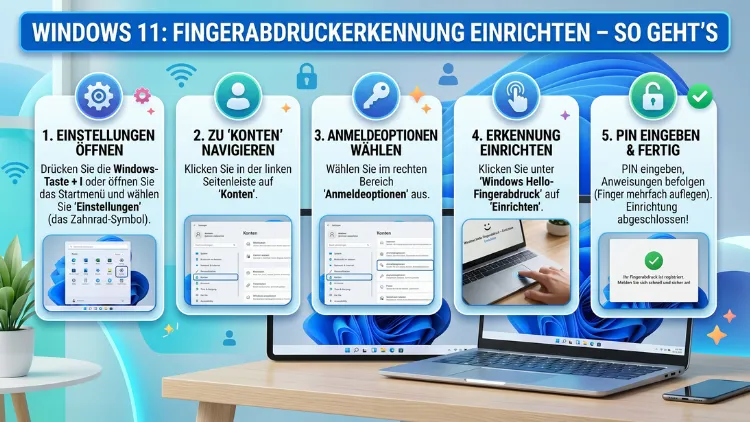
Die Fingerabdruckerkennung unter Windows 11 gehört zu den bequemsten Anmeldemethoden überhaupt. Statt eines langen Passworts reicht ein kurzer Fingertipp – und Sie sind sofort angemeldet.
Dieser Artikel erklärt Ihnen Schritt für Schritt, wie Sie Windows Hello Fingerabdruck einrichten, welche Hardware dafür nötig ist und wie Sie typische Fehler beheben. Zusätzlich erhalten Sie wichtige Hinweise zu Sicherheit und Datenschutz.
Was ist Windows Hello Fingerabdruck?
Windows Hello ist das biometrische Authentifizierungssystem von Microsoft und seit Windows 10 fester Bestandteil des Betriebssystems. Unter Windows 11 wurde es jedoch erheblich verbessert und ist noch tiefer ins System integriert. Dabei stehen Ihnen grundsätzlich drei Anmeldemethoden zur Verfügung: die Gesichtserkennung, der Fingerabdruck und die PIN. Für die Fingerabdruckerkennung setzt Windows Hello ausschließlich auf speziell abgesicherte Hardware, sodass Ihre biometrischen Daten das Gerät niemals verlassen.
Zudem speichert Windows 11 den Fingerabdruck ausschließlich lokal auf dem Gerät – genauer gesagt im TPM-Chip (Trusted Platform Module). Infolgedessen sind Ihre biometrischen Daten selbst dann sicher, wenn jemand Zugriff auf Ihre Festplatte erlangt. Außerdem überträgt das System den Fingerabdruck niemals in die Cloud oder an Microsoft-Server. Deshalb gilt die Fingerabdruckerkennung als eine der sichersten Anmeldemethoden für Privatnutzer und Unternehmen gleichermaßen.
Im Alltag bietet diese Methode vor allem einen klaren Vorteil: Geschwindigkeit. Tatsächlich dauert die Anmeldung per Fingerabdruck unter Windows 11 meist weniger als eine Sekunde. Darüber hinaus müssen Sie sich kein komplexes Kennwort mehr merken. Allerdings ersetzt die Fingerabdruckerkennung das Passwort nicht vollständig – Sie benötigen weiterhin einen Microsoft-Account oder ein lokales Konto mit Kennwort als Fallback.
Voraussetzungen: Das brauchen Sie für die Fingerabdruckerkennung
Bevor Sie die Fingerabdruckerkennung einrichten, sollten Sie zunächst prüfen, ob Ihr Gerät alle nötigen Anforderungen erfüllt. Dabei sind drei Bereiche besonders entscheidend: Hardware, Systemvoraussetzungen und Kontoeinstellungen.
Kompatibler Fingerabdrucksensor
Für die Fingerabdruckerkennung unter Windows 11 benötigen Sie zwingend einen kompatiblen Fingerabdrucksensor. Dabei unterscheidet man grundsätzlich zwei Varianten:
Integrierter Fingerabdrucksensor: Viele moderne Laptops – zum Beispiel von Dell, Lenovo, HP, ASUS oder Microsoft Surface – verfügen bereits über einen eingebauten Sensor. Dieser befindet sich häufig im Ein-/Ausschalter, in der Handballenauflage oder direkt auf dem Touchpad.
Externer USB-Fingerabdruckleser: Wenn Ihr PC oder älterer Laptop keinen integrierten Sensor hat, können Sie alternativ einen externen USB-Fingerabdruckleser verwenden. Dabei sollten Sie ausdrücklich auf Geräte setzen, die offiziell „Windows Hello kompatibel“ sind. Anderenfalls funktioniert die biometrische Anmeldung möglicherweise nicht – oder nur eingeschränkt.
TPM 2.0 und Systemanforderungen
Windows 11 setzt grundsätzlich einen TPM-Chip der Version 2.0 voraus. Dieser Chip ist für die sichere Speicherung biometrischer Daten unverzichtbar. Deshalb können Sie die Fingerabdruckerkennung nur dann nutzen, wenn Ihr System über TPM 2.0 verfügt. Auf modernen Geräten ab etwa 2017 ist TPM 2.0 in der Regel bereits vorhanden.
Um zu prüfen, ob Ihr Gerät über TPM 2.0 verfügt, gehen Sie wie folgt vor:
- Drücken Sie Windows + R und geben Sie
tpm.mscein. - Bestätigen Sie mit Enter.
- Im Fenster „TPM-Verwaltung“ sehen Sie anschließend unter „Spezifikationsversion“ die installierte Version. Dort sollte „2.0″ stehen.
PIN als Pflichtvoraussetzung
Außerdem ist ein wichtiger Punkt zu beachten: Bevor Sie einen Fingerabdruck einrichten können, müssen Sie zwingend zunächst eine Windows Hello PIN einrichten. Diese PIN dient als Fallback-Methode, falls der Fingerabdrucksensor nicht funktioniert – zum Beispiel bei nassen oder verletzten Fingern. Deshalb ist es grundsätzlich nicht möglich, die Fingerabdruckerkennung ohne PIN-Backup zu aktivieren.
Schritt-für-Schritt-Anleitung: Fingerabdruck unter Windows 11 einrichten
Nachdem Sie alle Voraussetzungen geprüft haben, können Sie jetzt mit der eigentlichen Einrichtung beginnen. Dabei ist der Prozess unter Windows 11 erfreulicherweise sehr benutzerfreundlich gestaltet.
Schritt 1: Einstellungen öffnen
Öffnen Sie zunächst die Windows-Einstellungen. Das gelingt am schnellsten mit dem Tastenkürzel Windows + I. Alternativ klicken Sie auf das Startmenü und wählen Sie das Zahnrad-Symbol aus.
Schritt 2: Zu „Konten“ navigieren
Klicken Sie anschließend in der linken Seitenleiste auf „Konten“. Dort finden Sie verschiedene Optionen rund um Ihr Benutzerkonto. Wählen Sie danach den Eintrag „Anmeldeoptionen“ aus.
Schritt 3: Anmeldeoptionen aufrufen
Im Bereich „Anmeldeoptionen“ sehen Sie nun alle verfügbaren Methoden zur Anmeldung. Dabei sind unter anderem folgende Optionen aufgeführt: Windows Hello Gesichtserkennung, Windows Hello Fingerabdruck, Windows Hello PIN, Sicherheitsschlüssel, Kennwort sowie Bild-PIN. Klicken Sie nun auf „Windows Hello Fingerabdruck“, um den Einrichtungsassistenten zu starten.
Schritt 4: PIN einrichten (falls noch nicht vorhanden)
Falls Sie noch keine PIN eingerichtet haben, fordert Windows Sie zunächst dazu auf. Klicken Sie deshalb auf „PIN einrichten“ und folgen Sie dem Assistenten. Wählen Sie dabei eine PIN, die Sie sich gut merken können – mindestens jedoch vier Ziffern. Zudem können Sie optional eine alphanumerische PIN mit Buchstaben und Sonderzeichen anlegen, was die Sicherheit zusätzlich erhöht.
Schritt 5: Fingerabdruck-Scan starten
Sobald eine PIN vorhanden ist, klicken Sie auf „Einrichten“ unter „Windows Hello Fingerabdruck“. Es öffnet sich danach der Windows Hello Einrichtungsassistent, der Sie durch den gesamten Scanvorgang führt.
Befolgen Sie dabei diese empfohlenen Vorgehensweisen beim Scannen:
- Legen Sie den Finger flach auf den Sensor – nicht nur mit der Fingerkuppe.
- Heben Sie den Finger leicht an und legen Sie ihn erneut auf, wenn das System Sie dazu auffordert.
- Wiederholen Sie diesen Vorgang mehrmals – in der Regel 6 bis 8 Mal –, bis der Fortschrittsbalken vollständig gefüllt ist.
- Drehen Sie den Finger dabei leicht nach links und rechts, sodass auch die Randbereiche vollständig erfasst werden.
Nachdem der Scan abgeschlossen ist, erscheint eine Bestätigungsmeldung. Der Fingerabdruck ist jetzt gespeichert und sofort einsatzbereit.
Schritt 6: Weitere Fingerabdrücke hinzufügen (empfohlen)
Direkt nach der Einrichtung bietet Windows 11 Ihnen die Möglichkeit, weitere Finger zu scannen. Das ist besonders praktisch, weil Sie so auch mit dem Daumen oder dem Zeigefinger der anderen Hand entsperren können. Klicken Sie dazu auf „Weiteren Finger hinzufügen“ und wiederholen Sie den Scanvorgang für den gewünschten Finger.
Generell empfehlen wir, mindestens zwei bis drei Finger zu registrieren – zum Beispiel den Zeigefinger und den Daumen beider Hände. Dadurch können Sie das Gerät auch dann problemlos entsperren, wenn ein Finger verletzt oder nass ist.
Fingerabdrücke verwalten und entfernen
Selbstverständlich können Sie gespeicherte Fingerabdrücke auch nachträglich verwalten. Gehen Sie dazu erneut zu Einstellungen → Konten → Anmeldeoptionen → Windows Hello Fingerabdruck.
Dort sehen Sie alle gespeicherten Fingerabdrücke aufgelistet. Zum Entfernen eines einzelnen Abdrucks klicken Sie einfach auf den entsprechenden Eintrag und dann auf „Entfernen“. Zusätzlich können Sie dort jederzeit weitere Fingerabdrücke hinzufügen, indem Sie auf „Weiteren Finger hinzufügen“ klicken.
Außerdem lässt sich die gesamte Windows Hello Fingerabdruckerkennung deaktivieren. Klicken Sie dazu unter „Windows Hello Fingerabdruck“ auf „Entfernen“, um sämtliche gespeicherten Fingerabdrücke zu löschen. Danach ist nur noch die PIN oder das Kennwort als Anmeldeoption verfügbar.
Fingerabdruckerkennung auf verschiedenen Geräten
Die Einrichtung läuft grundsätzlich auf allen Windows-11-Geräten identisch ab. Dennoch gibt es je nach Gerät einige Besonderheiten, die Sie kennen sollten.
Laptops von Dell, Lenovo, HP und ASUS
Die meisten modernen Laptops haben bereits einen integrierten Fingerabdrucksensor. Dabei ist dieser oft direkt im Power-Button verbaut – zum Beispiel bei vielen Lenovo ThinkPad– und Dell XPS-Modellen. Ebenso findet man den Sensor bei HP EliteBook-Geräten häufig auf der Tastatur rechts unten. Bei ASUS VivoBook– und ZenBook-Modellen ist er oft direkt ins Touchpad integriert.
Der wesentliche Vorteil bei integrierten Sensoren: Sie können den PC direkt beim Einschalten entsperren, da der Sensor mit dem Power-Button verbunden ist. Deshalb ist dieser Gerätetyp besonders komfortabel im Alltag.
Microsoft Surface
Microsoft Surface-Geräte wie das Surface Pro 11, das Surface Laptop 7 oder das Surface Go 4 unterstützen Windows Hello umfassend – sowohl Gesichtserkennung als auch Fingerabdruck. Beim Surface Pro befindet sich der Sensor im Power-Button am oberen Rand des Tablets. Beim Surface Laptop hingegen ist er ebenfalls im Einschaltknopf integriert. Die Einrichtung läuft dabei identisch wie bei anderen Laptops ab.
Externer USB-Fingerabdruckleser am Desktop-PC
Nutzer eines Desktop-PCs ohne integrierten Sensor können stattdessen auf einen externen USB-Fingerabdruckleser zurückgreifen. Dabei ist die Einrichtung erfreulicherweise genauso einfach wie bei integrierten Sensoren. Stecken Sie das Gerät zunächst ein, warten Sie kurz auf die automatische Treiberinstallation und öffnen Sie dann wie beschrieben die Anmeldeoptionen in den Einstellungen.
Empfehlenswerte Modelle für den Desktop sind:
- Kensington VeriMark Desktop Fingerprint Key (K67977WW): Dieser kompakte USB-Stick ist explizit für Windows Hello entwickelt worden und funktioniert zuverlässig unter Windows 11. Zudem unterstützt er eine 360°-Lesbarkeit, sodass Sie den Finger in jede Richtung auflegen können. Die Einrichtung erfolgt dabei plug-and-play – ohne zusätzliche Software.
- Verifi P2000: Ebenfalls offiziell Windows-Hello-kompatibel und sehr kompakt gebaut. Zusätzlich bietet er eine Erkennungszeit von unter einer Sekunde und arbeitet zuverlässig auch bei leicht feuchten Fingern.
- Dell KB500 Fingerabdruck-Tastatur: Für Nutzer, die gleichzeitig eine neue Tastatur suchen, ist dieses Bundle besonders praktisch. Dabei ist der Fingerabdrucksensor direkt in die Tastatur integriert, was eine zusätzliche externe Einheit überflüssig macht.
Nach dem Anschließen eines kompatiblen Geräts erscheint der Sensor automatisch unter den Anmeldeoptionen – vorausgesetzt, der Treiber wurde korrekt installiert.
Fehlerbehebung: Wenn die Fingerabdruckerkennung nicht funktioniert
Leider treten bei der Fingerabdruckerkennung unter Windows 11 gelegentlich Probleme auf. Deshalb zeigen wir Ihnen im Folgenden die häufigsten Fehler und deren konkrete Lösungen.
Problem 1: Option „Windows Hello Fingerabdruck“ fehlt in den Einstellungen
Falls die Option gar nicht angezeigt wird, liegt das häufig an einem dieser Gründe:
Kein kompatibler Sensor erkannt: Prüfen Sie zunächst im Geräte-Manager, ob Ihr Sensor erkannt wird. Öffnen Sie dazu den Geräte-Manager mit Windows + X → Geräte-Manager und schauen Sie unter „Biometrische Geräte“ nach. Falls dort kein Eintrag erscheint, fehlt entweder der Treiber oder der Sensor ist nicht kompatibel.
Treiber fehlt oder ist veraltet: Aktualisieren Sie in diesem Fall den Treiber. Klicken Sie dazu mit der rechten Maustaste auf den Sensor im Geräte-Manager und wählen Sie „Treiber aktualisieren“. Alternativ besuchen Sie die Herstellerwebsite und laden den neuesten Treiber manuell herunter.
Gruppenrichtlinie blockiert Windows Hello: In Unternehmensumgebungen kann eine Gruppenrichtlinie die biometrische Anmeldung deaktivieren. Wenden Sie sich in diesem Fall an Ihre IT-Abteilung, da die Einstellung nur durch einen Administrator geändert werden kann.
Problem 2: Fingerabdruck wird nicht erkannt
Falls der Sensor zwar vorhanden ist, den Finger aber immer wieder ablehnt, helfen diese Schritte:
- Finger reinigen: Schmutz, Feuchtigkeit oder sehr trockene Haut beeinträchtigen die Erkennungsgenauigkeit erheblich. Deshalb sollten Sie den Finger zunächst sorgfältig abreiben.
- Fingerabdruck neu einrichten: Löschen Sie den gespeicherten Fingerabdruck und scannen Sie ihn erneut – diesmal besonders sorgfältig und aus mehreren Winkeln.
- Sensor reinigen: Ein verschmutzter Sensor führt ebenfalls zu schlechter Erkennung. Wischen Sie ihn daher vorsichtig mit einem trockenen, weichen Tuch ab.
- Windows Update durchführen: Manchmal beheben Microsoft-Updates bekannte Treiberprobleme. Öffnen Sie dazu Einstellungen → Windows Update und installieren Sie alle verfügbaren Updates.
Problem 3: Fingerabdruck funktioniert nach Windows-Update nicht mehr
Nach größeren Windows-11-Updates kommt es gelegentlich vor, dass der Fingerabdrucksensor nicht mehr reagiert. Dabei handelt es sich meist um einen Treiberkonflikt. Versuchen Sie folgende Schritte:
- Treiber deinstallieren und neu installieren: Öffnen Sie den Geräte-Manager, klicken Sie mit der rechten Maustaste auf das biometrische Gerät und wählen Sie „Gerät deinstallieren“. Aktivieren Sie dabei die Option „Treibersoftware für dieses Gerät löschen“. Starten Sie danach den PC neu – Windows installiert den Treiber automatisch neu.
- Fingerabdruck neu einrichten: Löschen Sie außerdem den gespeicherten Fingerabdruck vollständig und richten Sie ihn anschließend neu ein.
Problem 4: Fingerabdruck funktioniert nicht nach dem Ruhezustand
Gelegentlich reagiert der Sensor nach dem Aufwecken aus dem Ruhezustand nicht zuverlässig. Dabei ist häufig der USB-Energiesparmodus die Ursache. So deaktivieren Sie das selektive USB-Energiesparen unter Windows 11:
- Öffnen Sie die Systemsteuerung und navigieren Sie zu „Energieoptionen“.
- Klicken Sie auf „Energiesparplaneinstellungen ändern“ und danach auf „Erweiterte Energieeinstellungen ändern“.
- Suchen Sie im neuen Fenster nach „USB-Einstellungen“ → „Selektives USB-Energiesparen“ und stellen Sie den Wert auf „Deaktiviert“.
- Bestätigen Sie mit „Übernehmen“ und starten Sie den PC neu.
Sicherheit und Datenschutz: Wie sicher ist die Fingerabdruckerkennung?
Die Fingerabdruckerkennung unter Windows 11 ist technisch gesehen sehr sicher. Dennoch sollten Sie einige wichtige Aspekte kennen, um die Sicherheit optimal einzuschätzen.
Lokale Datenspeicherung im TPM-Chip
Wie bereits erwähnt, speichert Windows 11 den Fingerabdruck ausschließlich lokal auf dem Gerät – im TPM-Chip. Dabei wird nicht der eigentliche Fingerabdruck als Bild gespeichert, sondern lediglich ein verschlüsseltes mathematisches Muster, das sich technisch nicht zurückrechnen lässt. Infolgedessen kann selbst Microsoft nicht auf Ihre biometrischen Daten zugreifen. Zudem macht es dieser Ansatz praktisch unmöglich, den gespeicherten Wert für andere Geräte oder Dienste zu missbrauchen.
Vergleich mit Passwort und PIN
Im Vergleich zu einem herkömmlichen Kennwort bietet die Fingerabdruckerkennung deutliche Vorteile. Zunächst kann man einen Fingerabdruck nicht vergessen, erraten oder durch einen einfachen Phishing-Angriff stehlen. Zudem ist er einzigartig und äußerst schwer zu fälschen. Allerdings gibt es einen wichtigen Nachteil: Im Gegensatz zu einem Passwort lässt sich ein kompromittierter Fingerabdruck nicht einfach ändern. Deshalb ist die Kombination aus Fingerabdruck und einer starken PIN als Backup die empfohlene Vorgehensweise.
Rechtliche Aspekte in Deutschland
In Deutschland sollten Sie außerdem wissen: Behörden können unter Umständen verlangen, dass Sie ein Gerät per Fingerabdruck entsperren, wenn ein entsprechender richterlicher Beschluss vorliegt. Im Gegensatz dazu gilt ein Passwort oder eine PIN in vielen Rechtssystemen als „Wissen“, das nicht erzwungen werden kann. Deshalb empfehlen Datenschutzexperten in besonders sensiblen Situationen, die Fingerabdruckerkennung vorübergehend zu deaktivieren.
Fingerabdruckerkennung auf verschiedenen Windows-11-Editionen
Grundsätzlich unterstützen alle Editionen von Windows 11 – also Home, Pro und Enterprise – die Fingerabdruckerkennung über Windows Hello. Dabei gibt es bei der einfachen Einrichtung keine Unterschiede zwischen den Versionen. Allerdings bietet Windows 11 Pro und Enterprise zusätzlich Windows Hello for Business, das erweiterte Verwaltungsmöglichkeiten über Microsoft Intune oder Gruppenrichtlinien ermöglicht.
Dabei können Administratoren in Unternehmensumgebungen genau festlegen, welche biometrischen Methoden erlaubt sind und wie die Fallback-Authentifizierung konfiguriert sein soll. Zudem unterstützt Windows 11 Enterprise spezielle Sicherheitsfeatures wie Credential Guard, der gespeicherte Anmeldedaten zusätzlich vor Angriffen schützt.
Fingerabdruck für Apps und Websites nutzen
Neben der Windows-Anmeldung können Sie den Fingerabdrucksensor unter Windows 11 auch für weitere Zwecke einsetzen. Dabei unterstützen inzwischen viele Apps die biometrische Authentifizierung direkt über Windows Hello. Zum Beispiel bieten Banking-Apps, Passwortmanager wie 1Password oder Bitwarden sowie verschiedene VPN-Clients diese Option an.
Ebenso funktioniert die Fingerabdruckerkennung im Browser bei Websites, die FIDO2 oder WebAuthn unterstützen. Dabei bieten immer mehr Dienste – darunter Google, GitHub, Microsoft 365 und verschiedene Bankportale – die Möglichkeit, sich mit einem Passkey per Fingerabdruck anzumelden. Zusätzlich wird dadurch die klassische Zwei-Faktor-Authentifizierung häufig überflüssig, weil der Fingerabdruck bereits beide Faktoren kombiniert: Besitz (das Gerät) und Biometrie.
Für die Nutzung im Browser empfiehlt sich insbesondere Microsoft Edge, da dieser den Windows-Hello-Standard am tiefsten integriert. Alternativ funktioniert es jedoch ebenso gut mit Google Chrome ab Version 70 und Mozilla Firefox ab Version 60.
Tipps für eine dauerhaft zuverlässige Fingerabdruckerkennung
Um die Fingerabdruckerkennung unter Windows 11 dauerhaft zuverlässig zu nutzen, sollten Sie die folgenden empfohlenen Vorgehensweisen beachten:
Mehrere Finger registrieren: Scannen Sie mindestens zwei bis drei Finger – idealerweise den Zeige- und Mittelfinger beider Hände. Dadurch entsperren Sie das Gerät auch dann problemlos, wenn ein Finger verletzt, verbunden oder nass ist.
Fingerabdruck regelmäßig erneuern: Die Haut verändert sich mit der Zeit – durch Verletzungen, trockene Haut oder Hornhaut. Deshalb empfiehlt es sich, den Fingerabdruck alle sechs bis zwölf Monate neu einzurichten, um die Erkennungsgenauigkeit konstant hochzuhalten.
Sensor regelmäßig reinigen: Reinigen Sie den Fingerabdrucksensor regelmäßig mit einem trockenen, weichen Tuch. Schmutz und Hautfett reduzieren die Erkennungsrate erheblich und führen zu unnötigen Fehlanmeldungen.
Finger vor dem Scan vorbereiten: Sehr trockene, rissige oder frisch eingecrèmte Hände erschweren die Erkennung spürbar. Ebenso können tiefere Verletzungen oder Schwielen die Erkennungsrate dauerhaft beeinträchtigen. Deshalb sollten Sie den Finger vor dem Scannen sauber und trocken halten.
Mehrere Winkel beim Einrichten verwenden: Drehen Sie den Finger während des Einrichtungsvorgangs leicht nach links und rechts, damit auch die Randbereiche vollständig erfasst werden. Dadurch verbessert sich die Erkennungsrate im täglichen Einsatz deutlich.
Aktuelle Entwicklungen in 2026
Im Jahr 2026 hat Microsoft Windows Hello weiter verbessert. Dabei sind insbesondere die verbesserten Erkennungsalgorithmen zu erwähnen, die eine höhere Erkennungsrate auch unter schwierigen Bedingungen – etwa bei trockener Haut oder leicht verschwitzten Fingern – ermöglichen. Zudem hat Microsoft die Passkey-Integration weiter ausgebaut, sodass Windows Hello Fingerabdruck zunehmend als universaler Schlüssel für Online-Dienste fungiert.
Darüber hinaus unterstützt Windows 11 inzwischen auch Under-Display-Fingerabdrucksensoren, die vor allem bei neueren Convertibles und Tablets verbaut sind. Dabei arbeiten diese Sensoren direkt unter dem Display und sind von außen nicht sichtbar. Außerdem hat Microsoft die Kompatibilität für externe Fingerabdruckleser mit dem USB4-Standard verbessert, was eine noch zuverlässigere Verbindung ohne Treiberkonflikte ermöglicht.
Häufige Fragen zur Fingerabdruckerkennung unter Windows 11
Kann ich die Fingerabdruckerkennung ohne Microsoft-Konto nutzen?
Ja, die Fingerabdruckerkennung funktioniert ebenso mit einem lokalen Benutzerkonto unter Windows 11. Dabei ist kein Microsoft-Konto erforderlich. Allerdings benötigen Sie in jedem Fall zunächst eine PIN als Backup-Anmeldeoption, bevor Sie den Fingerabdruck einrichten können. Diese PIN gilt dann als Fallback, wenn der Sensor nicht funktioniert.
Wie viele Fingerabdrücke kann ich unter Windows 11 speichern?
Windows 11 erlaubt es, bis zu 10 Fingerabdrücke pro Benutzerkonto zu speichern. Dabei können Sie sowohl eigene Finger als auch – in bestimmten Situationen – die Fingerabdrücke anderer Personen speichern, die Zugang zum Gerät haben sollen. Allerdings ist dabei zu beachten, dass alle gespeicherten Fingerabdrücke uneingeschränkten Zugriff auf das jeweilige Konto ermöglichen.
Was passiert, wenn der Fingerabdrucksensor nicht funktioniert?
Falls der Sensor nicht reagiert oder den Finger nicht erkennt, können Sie sich alternativ mit Ihrer Windows Hello PIN oder Ihrem Kennwort anmelden. Deshalb ist es unbedingt wichtig, die PIN immer im Gedächtnis zu behalten. Zusätzlich können Sie anschließend die weiter oben beschriebenen Fehlerbehebungsschritte durchführen, um das Problem dauerhaft zu beheben.
Ist die Fingerabdruckerkennung unter Windows 11 wirklich sicher?
Ja, sie gilt als sehr sicher. Dabei wird der Fingerabdruck niemals als Bild gespeichert, sondern ausschließlich als verschlüsseltes mathematisches Muster im TPM-Chip. Zudem verlassen Ihre biometrischen Daten das Gerät in keinem Fall. Allerdings sollten Sie bedenken, dass ein kompromittierter Fingerabdruck – im Gegensatz zu einem Passwort – nicht geändert werden kann.
Kann ich denselben Fingerabdruck auf mehreren Geräten nutzen?
Nein, gespeicherte Fingerabdrücke synchronisieren sich grundsätzlich nicht zwischen Geräten. Jeder Fingerabdruck ist deshalb nur auf dem Gerät gültig, auf dem er eingerichtet wurde. Wenn Sie also mehrere PCs oder Laptops nutzen, müssen Sie den Fingerabdruck auf jedem Gerät separat einrichten – was jedoch schnell erledigt ist.
Warum wird die Option „Windows Hello Fingerabdruck“ nicht angezeigt?
Das liegt meist daran, dass kein kompatibler Fingerabdrucksensor vorhanden oder korrekt erkannt wird. Prüfen Sie zunächst den Geräte-Manager unter „Biometrische Geräte“. Außerdem kann es sein, dass der Treiber fehlt oder veraltet ist. Ebenso kann eine Gruppenrichtlinie in Unternehmensumgebungen die Option deaktiviert haben – wenden Sie sich dann an Ihre IT-Abteilung.
Kann ich auch den Fingerabdruck eines Familienmitglieds einrichten?
Technisch gesehen können Sie unter Windows 11 Fingerabdrücke verschiedener Personen für dasselbe Benutzerkonto speichern. Allerdings ist das aus Sicherheitsgründen nicht ratsam, da dadurch weitere Personen uneingeschränkten Zugriff auf Ihr Konto erhalten. Stattdessen empfehlen wir, für Familienmitglieder separate Benutzerkonten anzulegen und dort jeweils eigene Fingerabdrücke einzurichten.
Wie entferne ich alle gespeicherten Fingerabdrücke?
Navigieren Sie zu Einstellungen → Konten → Anmeldeoptionen → Windows Hello Fingerabdruck und klicken Sie auf „Entfernen“. Dadurch werden alle gespeicherten Fingerabdrücke auf einmal gelöscht. Alternativ wählen Sie einzelne Fingerabdrücke aus, um diese gezielt zu entfernen, ohne die übrigen zu löschen.
Funktioniert die Fingerabdruckerkennung auch im BIOS/UEFI?
Das hängt vom jeweiligen Gerätehersteller ab. Einige Hersteller – zum Beispiel Lenovo bei ThinkPad-Geräten oder HP bei EliteBook-Modellen – bieten in ihrem BIOS/UEFI ebenfalls eine Fingerabdruckanmeldung an. Dabei ist diese jedoch vollständig unabhängig von Windows Hello und muss separat in den BIOS-Einstellungen aktiviert werden. Zudem ist sie nicht auf allen Geräten verfügbar.
Kann ich die Fingerabdruckerkennung auch für Remote-Desktop-Verbindungen nutzen?
Nein, standardmäßig funktioniert Windows Hello Fingerabdruck nicht über Remote-Desktop-Verbindungen (RDP). Beim Verbinden per RDP müssen Sie sich stattdessen mit Ihrer PIN oder Ihrem Kennwort anmelden. Allerdings bietet Windows Hello for Business in Windows 11 Pro und Enterprise erweiterte Möglichkeiten für eine zertifikatsbasierte Authentifizierung, die auch in Remote-Szenarien funktioniert.
Fazit
Die Fingerabdruckerkennung unter Windows 11 ist einfach einzurichten, spart täglich Zeit und bietet dabei ein hohes Maß an Sicherheit. Mit kompatibler Hardware, einer eingerichteten PIN als Backup und ein paar gespeicherten Fingern sind Sie in wenigen Minuten startklar.
Zusätzlich lohnt es sich, mehrere Finger zu registrieren und den Sensor regelmäßig zu pflegen. So profitieren Sie dauerhaft von schneller, zuverlässiger Anmeldung – ganz ohne Passwort.
