
FN-Taste umkehren in Windows 11: Erfahren Sie, wie Sie das Verhalten der FN-Taste per BIOS-Setup oder Registrierungseditor für Ihre Tastatur anpassen.
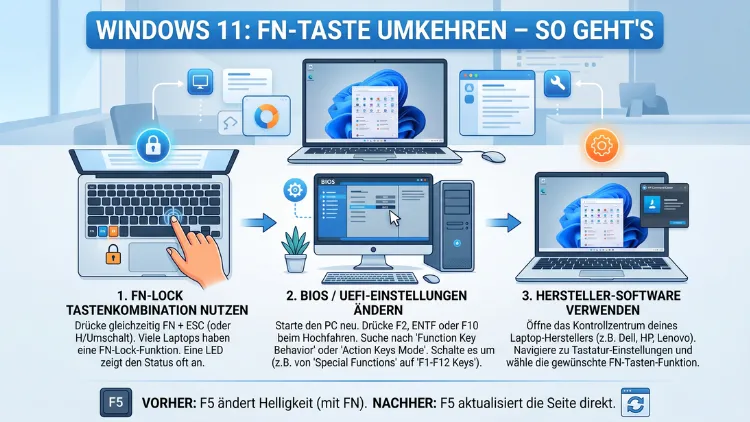
Die FN-Taste steuert auf den meisten Laptops die Funktionstasten F1 bis F12. Wenn Sie jedoch lieber direkt auf Helligkeit, Lautstärke oder Wiedergabe zugreifen möchten, können Sie das Verhalten ganz einfach umkehren.
In diesem Artikel zeigen wir Ihnen alle Methoden, um die FN-Taste unter Windows 11 dauerhaft umzukehren – vom BIOS bis zur Herstellersoftware.
Was steckt hinter der FN-Taste?
Die Funktionstaste (kurz: FN-Taste) ist ein fester Bestandteil nahezu jeder Laptop-Tastatur. Sie aktiviert eine zweite Belegungsebene auf den Tasten F1 bis F12. So steuern Sie damit zum Beispiel die Bildschirmhelligkeit, die Lautstärke, die Wiedergabe von Medien oder das WLAN. Außerdem bieten viele Hersteller zusätzliche Sonderfunktionen, die ebenfalls über die FN-Taste erreichbar sind.
Standardmäßig legen die meisten Laptop-Hersteller die Priorität auf die Multimedia-Funktionen. Das bedeutet: Drücken Sie F5, spielt Windows 11 Musik ab – anstatt die Taste als F5-Befehl für Programme zu interpretieren. Deshalb müssen Sie jedes Mal zusätzlich die FN-Taste gedrückt halten, wenn Sie die klassische Funktion benötigen. Für Entwickler, Gamer oder Office-Anwender ist das jedoch oft umständlich.
Genau hier setzt das sogenannte FN-Lock-Verfahren an. Es kehrt das Standardverhalten dauerhaft um, sodass F1 bis F12 wieder als klassische Funktionstasten arbeiten – und die Multimedia-Funktionen nur noch mit gleichzeitig gedrückter FN-Taste verfügbar sind. Ebenso lässt sich dieser Zustand jederzeit wieder rückgängig machen.
Methode 1: FN-Taste über eine Tastenkombination sperren (FN Lock)
Die schnellste Methode ist die direkte Tastenkombination. Viele Laptop-Hersteller ermöglichen es, die FN-Taste mit einem einzigen Tastendruck dauerhaft zu sperren – dem sogenannten FN Lock.
Gehen Sie dabei wie folgt vor:
- Schauen Sie auf Ihre Tastatur und suchen Sie nach einem Schloss-Symbol auf einer der Funktionstasten, häufig auf F1, Esc oder einer anderen Taste.
- Halten Sie die FN-Taste gedrückt und drücken Sie gleichzeitig die Taste mit dem Schloss-Symbol.
- Eine LED-Anzeige oder ein kurzes Bildschirmsymbol bestätigt den aktivierten FN Lock.
Bei Lenovo ThinkPad-Modellen ist die Kombination meist FN + Esc. Dort leuchtet sogar eine kleine LED neben der Esc-Taste auf, wenn der FN Lock aktiv ist. Bei ASUS-Laptops funktioniert häufig FN + F1 oder FN + Esc. Außerdem setzen HP-Geräte oft auf FN + Num Lock oder FN + Shift. Jedoch variiert die genaue Tastenkombination je nach Modell, weshalb ein Blick in das Benutzerhandbuch sinnvoll ist.
Methode 2: FN-Taste im BIOS/UEFI umkehren
Eine dauerhaft zuverlässige Methode ist die Umkehrung der FN-Taste direkt im BIOS bzw. UEFI. Diese Einstellung greift noch vor dem Betriebssystem und gilt deshalb unabhängig von Windows 11. Zudem bleibt sie auch nach einem Windows-Update erhalten.
So öffnen Sie das BIOS/UEFI unter Windows 11:
- Klicken Sie auf Start und dann auf Einstellungen.
- Navigieren Sie zu System → Wiederherstellung.
- Klicken Sie unter „Erweiterter Start“ auf Jetzt neu starten.
- Wählen Sie im blauen Menü: Problembehandlung → Erweiterte Optionen → UEFI-Firmwareeinstellungen.
- Bestätigen Sie mit Neu starten. Der Computer startet nun direkt ins BIOS.
Alternativ können Sie beim Hochfahren des Computers die BIOS-Taste drücken. Je nach Hersteller ist das F2, Delete, F10, F12 oder Entf. Außerdem zeigen viele Geräte beim Start kurz die entsprechende Taste ein.
Im BIOS selbst gehen Sie wie folgt vor:
- Suchen Sie nach dem Menüpunkt „Advanced“, „System Configuration“ oder „Main“ – je nach Hersteller unterschiedlich benannt.
- Suchen Sie dort den Eintrag „Function Key Behavior“, „Action Keys Mode“ oder „Hot Key Mode“.
- Stellen Sie den Wert auf „Function Keys“ (statt „Multimedia Keys“), um die klassischen F-Tasten zu priorisieren.
- Speichern Sie die Änderung mit F10 und bestätigen Sie mit Enter.
Bei HP-Laptops heißt die Option im BIOS meistens „Action Keys Mode“. Bei Dell-Geräten finden Sie die Einstellung häufig unter „System Configuration → Function Key Behavior“. Ebenso bieten Lenovo-Modelle diese Option unter „HotKey Mode“ im BIOS an.
Methode 3: FN-Taste über das Windows Mobility Center anpassen
Das Windows Mobility Center ist ein oft übersehenes Tool, das jedoch besonders bei Lenovo-Geräten direkt die FN-Tastensteuerung anbietet.
So öffnen Sie das Windows Mobility Center:
- Drücken Sie Windows-Taste + X und wählen Sie Mobilitätscenter aus der Liste.
- Alternativ: Geben Sie in der Windows-Suche „Mobilitätscenter“ ein und öffnen Sie das Ergebnis.
Dort finden Sie – je nach Hersteller – eine Kachel namens „Fn Key Row“ oder „Funktionstasten“. Stellen Sie den Modus auf „Function Key“ um, um die klassischen F-Tasten zu priorisieren. Zusätzlich lässt sich diese Einstellung jederzeit wieder zurücksetzen.
Jedoch ist das Windows Mobility Center nicht auf allen Laptops um diese Kachel erweitert. Deshalb erscheint sie nur, wenn der Hersteller seine Software entsprechend integriert hat – meistens bei Lenovo.
Methode 4: FN-Taste über die Herstellersoftware umkehren
Viele Laptop-Hersteller liefern eigene Systemtools mit, über die Sie das FN-Tastenverhalten bequem in Windows 11 anpassen können. Ebenso aktualisieren diese Programme häufig auch die Treiber und bieten zusätzliche Leistungsoptionen.
Lenovo: Vantage oder Lenovo System Update
Lenovo Vantage ist die empfohlene Herstellersoftware für Lenovo-Laptops. So gehen Sie vor:
- Öffnen Sie Lenovo Vantage (im Microsoft Store erhältlich oder vorinstalliert).
- Navigieren Sie zu Eingabe und Zubehör → Tastatur.
- Aktivieren Sie dort den Schalter „HotKey Mode“ – entweder auf „HotKey First“ oder „F-Key First“, je nach gewünschtem Verhalten.
Für ältere Lenovo-Modelle ohne Vantage nutzen Sie stattdessen Lenovo System Update, das ebenfalls kostenlos auf der Lenovo-Website verfügbar ist.
ASUS: MyASUS
Auf ASUS-Laptops übernimmt MyASUS diese Aufgabe:
- Öffnen Sie MyASUS (vorinstalliert oder im Microsoft Store verfügbar).
- Wechseln Sie zur Registerkarte „Einstellungen“ oder „Geräteinstellungen“.
- Suchen Sie dort nach „Funktionstasten sperren“ oder einer ähnlichen Option und aktivieren Sie diese.
HP: HP Support Assistant oder BIOS
Bei HP-Geräten empfiehlt sich die Umstellung direkt im BIOS (wie oben beschrieben), da der HP Support Assistant zwar nützlich ist, die FN-Tastensteuerung jedoch meist nicht direkt anbietet. Dennoch lohnt es sich, die App auf Updates zu prüfen.
Dell: Dell Command | Configure
Bei Dell-Laptops ist Dell Command | Configure das richtige Werkzeug für IT-Administratoren und Privatanwender gleichermaßen:
- Installieren Sie Dell Command | Configure kostenlos von der Dell-Website.
- Öffnen Sie das Programm und navigieren Sie zu „Input“ oder „Keyboard“.
- Ändern Sie die Option „Function Key Behavior“ nach Ihren Wünschen.
Alternativ empfiehlt sich auch hier der direkte Weg über das BIOS, da er ohne zusätzliche Software auskommt.
Microsoft Surface: Einstellungen-App
Bei Microsoft Surface-Geräten verhält sich die FN-Taste etwas anders. Zusätzlich bietet Surface keine separate Herstellersoftware an. Stattdessen gehen Sie direkt in die Windows 11 Einstellungen:
- Öffnen Sie Einstellungen → Erreichbarkeit → Tastatur.
- Aktivieren Sie dort den „Fn Lock“ falls verfügbar, oder nutzen Sie die Tastenkombination FN + Caps Lock direkt auf dem Surface-Keyboard.
Methode 5: FN-Taste über den Registrierungseditor anpassen
Für fortgeschrittene Benutzer gibt es zusätzlich die Möglichkeit, das FN-Tastenverhalten über den Windows-Registrierungseditor (Regedit) anzupassen. Jedoch ist diese Methode nur für erfahrene Anwender geeignet, da Fehler im Registrierungseditor das System beschädigen können.
Wichtig: Erstellen Sie vor jeder Änderung eine Sicherungskopie der Registrierung, indem Sie in Regedit auf Datei → Exportieren klicken.
So gehen Sie vor:
- Drücken Sie Windows-Taste + R, geben Sie regedit ein und bestätigen Sie mit Enter.
- Navigieren Sie zum Pfad:
HKEY_LOCAL_MACHINE\SYSTEM\CurrentControlSet\Services\i8042prt\Parameters - Suchen Sie den Wert „LayerDriver DEU“ oder erstellen Sie einen neuen DWORD-Wert namens „LayerDriver“.
- Setzen Sie den Wert auf die gewünschte Konfiguration gemäß Ihrer Hardwaredokumentation.
- Starten Sie den Computer neu, damit die Änderung wirksam wird.
Allerdings ist diese Methode nicht universell. Zudem hängt der Erfolg stark vom jeweiligen Tastaturtreiber ab. Deshalb empfehlen wir die BIOS-Methode oder die Herstellersoftware als erste Wahl.
FN-Taste umkehren bei externen Tastaturen
Besitzen Sie eine externe Tastatur – zum Beispiel von Logitech, Cherry oder Microsoft –, so funktioniert das FN-Lock-Verfahren dort oft über eine eigene Softwarelösung.
Logitech Options+ beispielsweise ermöglicht es Ihnen:
- Logitech Options+ kostenlos herunterzuladen und zu installieren.
- Unter dem Menüpunkt „Tastatur“ das FN-Tastenverhalten individuell anzupassen.
- Auch einzelne Funktionstasten lassen sich dort neu belegen.
Ebenso bietet Cherry für seine Tastaturen die Software Cherry Keys an, mit der sich Tasten umprogrammieren lassen. Außerdem verfügen viele mechanische Tastaturen direkt über eine physische FN-Lock-Taste oder eine entsprechende Tastenkombination, die im Handbuch dokumentiert ist.
Bei Microsoft Designer Keyboards oder ähnlichen Geräten greifen Sie direkt auf die Microsoft Maus- und Tastatur-Center-Software zurück:
- Installieren Sie das Microsoft Maus- und Tastatur-Center (kostenlos auf microsoft.com).
- Öffnen Sie das Programm und wählen Sie Ihre Tastatur aus.
- Passen Sie das Verhalten der Funktionstasten direkt in der Oberfläche an.
FN-Taste gezielt für einzelne Tasten konfigurieren
Manchmal möchten Sie die FN-Funktion nicht global umkehren, sondern lediglich bestimmte Tasten neu belegen. Dafür bietet sich unter Windows 11 das kostenlose Programm Microsoft PowerToys an.
So nutzen Sie PowerToys für die Tastenzuweisung:
- Laden Sie Microsoft PowerToys kostenlos aus dem Microsoft Store oder von GitHub herunter.
- Öffnen Sie PowerToys und navigieren Sie zu „Tastatur-Manager“.
- Wählen Sie „Taste neu zuweisen“ und legen Sie fest, welche Taste welche Funktion übernimmt.
Außerdem eignet sich SharpKeys als Alternative. Diese kostenlose Open-Source-Software schreibt direkt in die Windows-Registrierung und erlaubt ebenfalls das Neumapping einzelner Tasten. Jedoch sollten Sie auch hier vorher eine Registrierungssicherung anlegen.
Warum kehrt sich die FN-Taste nach einem Update zurück?
Ein häufiges Problem: Nach einem Windows 11-Update oder einem Treiber-Update zeigt die FN-Taste wieder ihr altes Verhalten. Deshalb empfiehlt es sich, die BIOS-Einstellungen gegenüber Software-Methoden zu bevorzugen, da sie updateresistenter sind.
Zudem sollten Sie bei Lenovo-Geräten prüfen, ob die Lenovo-Treiber aktuell sind. Ebenso kann ein veralteter Tastaturtreiber dazu führen, dass Software-Einstellungen nicht korrekt übernommen werden. Außerdem ist zu beachten: Wenn die FN-Lock-LED nach einem Update nicht mehr leuchtet, wurde die Einstellung zurückgesetzt.
Empfohlene Vorgehensweise: Nutzen Sie das BIOS als primäre Methode und sichern Sie bei Bedarf Ihre BIOS-Einstellungen über die jeweilige Backup-Funktion Ihres Herstellers.
Häufige Fehler beim Umkehren der FN-Taste vermeiden
Ebenso wie die Einrichtung wichtig ist, sollten Sie typische Fehlerquellen kennen:
- Falsches BIOS-Menü: Suchen Sie gezielt nach „Action Keys Mode“, „Hot Key Mode“ oder „Function Key Behavior“ – die Bezeichnungen variieren je nach Hersteller stark.
- Software nicht aktuell: Veraltete Herstellersoftware erkennt die neue Einstellung unter Windows 11 möglicherweise nicht korrekt. Deshalb stets die neueste Version verwenden.
- Kein Neustart: Viele Änderungen – besonders im BIOS – werden erst nach einem vollständigen Neustart übernommen. Außerdem sollte der Schnellstart unter Windows 11 deaktiviert sein, da er echte Neustarts verhindert.
- Externe Tastatur ohne FN-Funktion: Manche externe Tastaturen besitzen gar keine FN-Taste oder FN-Ebene. In diesem Fall ist kein Umkehren möglich.
- Verwechslung von FN Lock und Num Lock: Auf manchen Tastaturen liegen diese Funktionen nahe beieinander. Deshalb achten Sie auf das korrekte Symbol.
FN-Taste unter Windows 11 mit Schnellstart korrekt umkehren
Der Schnellstart (Fast Startup) von Windows 11 ist eine häufige Ursache für Probleme. Dabei speichert Windows 11 beim Herunterfahren den Systemzustand, anstatt vollständig neu zu starten. Dadurch werden manche BIOS-Einstellungen erst beim nächsten echten Neustart wirksam.
So deaktivieren Sie den Schnellstart unter Windows 11:
- Öffnen Sie Systemsteuerung → Energieoptionen.
- Klicken Sie links auf „Auswählen, was beim Drücken von Netzschaltern geschehen soll“.
- Klicken Sie oben auf „Einige Einstellungen sind momentan nicht verfügbar“.
- Entfernen Sie das Häkchen bei „Schnellstart aktivieren“.
- Speichern Sie mit „Änderungen speichern“.
Danach führen Sie einen vollständigen Neustart durch – nicht nur „Herunterfahren und Einschalten“. Außerdem bleibt die BIOS-Einstellung zur FN-Taste nach dem echten Neustart dauerhaft erhalten.
FN-Taste unter Windows 11: Überblick aller Methoden
Hier eine zusammenfassende Übersicht der empfohlenen Vorgehensweisen:
| Methode | Aufwand | Dauerhaft | Ohne Software |
|---|---|---|---|
| FN + Lock-Taste | Sehr gering | Nein (per Sitzung) | Ja |
| BIOS/UEFI | Mittel | Ja | Ja |
| Herstellersoftware | Gering | Ja | Nein |
| Windows Mobility Center | Gering | Ja | Ja (oft) |
| PowerToys/SharpKeys | Mittel | Ja | Nein |
| Registrierungseditor | Hoch | Ja | Ja |
Deshalb empfehlen wir für die meisten Nutzer die BIOS-Methode als zuverlässigste Lösung. Ebenso bietet die jeweilige Herstellersoftware einen benutzerfreundlichen Weg, ohne technische Vorkenntnisse.
FAQ – Häufige Fragen zur FN-Taste unter Windows
Wie kehre ich die FN-Taste unter Windows 11 dauerhaft um?
Die dauerhafteste Methode ist die Änderung im BIOS/UEFI. Öffnen Sie dazu die Windows 11-Einstellungen, navigieren Sie zu „System → Wiederherstellung“ und starten Sie über „Erweiterter Start → UEFI-Firmwareeinstellungen“ direkt ins BIOS. Suchen Sie dort nach „Action Keys Mode“, „Function Key Behavior“ oder „Hot Key Mode“ und stellen Sie den Wert auf „Function Keys“. Speichern Sie mit F10 und starten Sie neu.
Was bedeutet FN Lock genau?
FN Lock ist eine Funktion, die das Standard-Verhalten der FN-Taste dauerhaft umkehrt. Ist FN Lock aktiv, wirken F1 bis F12 direkt als klassische Funktionstasten – ohne gleichzeitiges Drücken der FN-Taste. Ebenso aktivieren Sie die Multimedia-Funktionen dann erst durch gleichzeitiges Halten der FN-Taste. Viele Laptops zeigen den aktiven FN Lock durch eine kleine LED an.
Welche Tastenkombination aktiviert FN Lock bei Lenovo?
Bei den meisten Lenovo ThinkPad-Modellen aktivieren Sie den FN Lock mit der Kombination FN + Esc. Eine kleine LED-Anzeige an der Esc-Taste bestätigt den aktiven Status. Außerdem können Sie das Verhalten auch direkt in Lenovo Vantage unter „Eingabe und Zubehör → Tastatur“ einstellen.
Warum funktioniert die FN Lock-Einstellung nach einem Windows-Update nicht mehr?
Nach einem Windows 11-Update oder einem Treiberupdate kann es vorkommen, dass Software-basierte FN-Lock-Einstellungen zurückgesetzt werden. Deshalb empfiehlt sich die BIOS-Methode, da sie unabhängig vom Betriebssystem greift. Zusätzlich sollten Sie den Schnellstart deaktivieren und einen echten Neustart durchführen.
Kann ich die FN-Taste auch bei einer externen Tastatur umkehren?
Ja, das ist möglich – jedoch abhängig vom Modell. Bei Logitech-Tastaturen nutzen Sie Logitech Options+. Bei Microsoft-Tastaturen empfiehlt sich das Microsoft Maus- und Tastatur-Center. Außerdem bieten viele mechanische Tastaturen eine physische FN-Lock-Taste oder eine entsprechende Tastenkombination direkt an der Hardware.
Ist es riskant, die FN-Taste über den Registrierungseditor zu ändern?
Eine Änderung im Registrierungseditor birgt grundsätzlich Risiken, da fehlerhafte Einträge das System destabilisieren können. Deshalb sollten Sie immer zuerst eine Sicherungskopie der Registrierung anlegen. Zudem empfehlen wir, diese Methode nur dann zu nutzen, wenn die BIOS-Methode oder Herstellersoftware nicht verfügbar ist.
Wie finde ich die richtige Taste für FN Lock auf meiner Tastatur?
Schauen Sie auf Ihre Funktionstasten F1 bis F12 sowie auf die Esc-Taste. Suchen Sie nach einem Schloss-Symbol oder dem Aufdruck „Lock“ in einer anderen Farbe. Außerdem finden Sie die Information auch im Benutzerhandbuch Ihres Laptops oder auf der Support-Website des Herstellers unter dem Modellnamen.
Funktioniert die FN-Taste auch auf Microsoft Surface-Geräten anders?
Ja. Bei Microsoft Surface-Laptops und -Tablets verwenden Sie die Kombination FN + Caps Lock, um den FN Lock zu aktivieren. Zudem gibt es bei Surface keine separate Herstellersoftware für die FN-Taste. Deshalb ist die Tastenkombination hier die einzige direkte Methode neben den Windows-Einstellungen.
Kann ich mit PowerToys die FN-Taste unter Windows 11 neu belegen?
Microsoft PowerToys erlaubt zwar das Neumapping von Tasten über den Tastatur-Manager, bietet jedoch keine direkte FN-Lock-Funktion. Deshalb eignet sich PowerToys eher dazu, einzelne Funktionstasten mit neuen Aktionen zu belegen. Für das globale Umkehren der FN-Taste ist weiterhin die BIOS-Methode oder die Herstellersoftware zu bevorzugen.
Gibt es einen Unterschied zwischen „Hot Key Mode“ und „Action Keys Mode“ im BIOS?
Beide Begriffe beschreiben dasselbe Konzept – nur unterschiedliche Hersteller verwenden unterschiedliche Namen. „Hot Key Mode“ ist häufig bei Lenovo zu finden, während „Action Keys Mode“ typisch für HP ist. Ebenso nutzt Dell den Begriff „Function Key Behavior“. In allen Fällen stellen Sie den Wert auf die Option, die klassische F-Tasten priorisiert.
Fazit
Die FN-Taste unter Windows 11 umkehren ist einfacher als gedacht. Für die meisten Nutzer empfiehlt sich die BIOS/UEFI-Methode, da sie dauerhaft und updateresistent ist. Alternativ bieten Herstellerprogramme wie Lenovo Vantage oder Logitech Options+ benutzerfreundliche Lösungen.
Wer lediglich kurzfristig umschalten möchte, nutzt einfach die FN + Lock-Tastenkombination direkt auf der Tastatur. Damit sparen Sie Zeit und behalten die volle Kontrolle über Ihre Eingabe.
