
Fotoanzeige unter Windows 11 installieren und reparieren: So lösen Sie häufige Probleme und bringen die Fotoanzeige auf Ihrem PC schnell wieder zum Laufen.
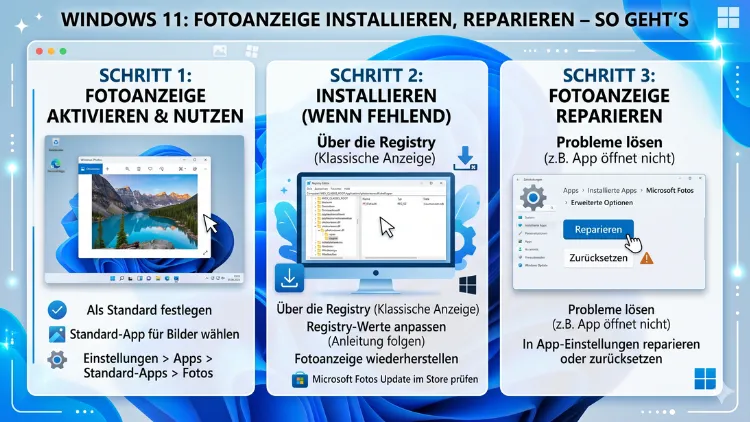
Die Windows-Fotoanzeige fehlt in Windows 11 standardmäßig oder funktioniert plötzlich nicht mehr? Deshalb zeigt Ihnen dieser Artikel Schritt für Schritt, wie Sie die klassische Fotoanzeige unter Windows 11 aktivieren, neu installieren und häufige Fehler beheben.
Außerdem erfahren Sie, welche Alternativen es gibt und wie Sie die integrierte Fotos-App reparieren – damit Ihre Bilder wieder zuverlässig geöffnet werden.
Was ist die Windows-Fotoanzeige und warum fehlt sie in Windows 11?
Die klassische Windows-Fotoanzeige (englisch: „Windows Photo Viewer“) war jahrelang das Standard-Bildbetrachtungsprogramm unter Windows 7 und Windows 8.1. Sie überzeugte durch ihre schlanke Oberfläche, schnelle Ladezeiten und einfache Bedienung. Mit dem Wechsel zu Windows 10 hat Microsoft jedoch die modernere Fotos-App als Standard eingeführt. Unter Windows 11 setzt Microsoft diese Entscheidung konsequent fort.
Allerdings ist die klassische Fotoanzeige in Windows 11 nicht vollständig entfernt worden. Stattdessen ist sie lediglich versteckt und deaktiviert. Deshalb können sie viele Nutzer nicht direkt aufrufen. Wer also von Windows 7 oder Windows 8.1 auf Windows 11 umgestiegen ist, vermisst möglicherweise den vertrauten Bildbetrachter. Zudem kann die moderne Fotos-App durch Updates, fehlerhafte Installationen oder beschädigte Systemdateien plötzlich nicht mehr funktionieren.
In diesem Leitfaden erfahren Sie daher sowohl, wie Sie die klassische Fotoanzeige reaktivieren, als auch wie Sie die Fotos-App unter Windows 11 reparieren oder neu installieren.
Klassische Windows-Fotoanzeige in Windows 11 aktivieren
Da die klassische Fotoanzeige unter Windows 11 nicht über die Einstellungen oder den Microsoft Store verfügbar ist, müssen Sie einen kleinen Umweg über die Windows-Registrierung gehen. Diese Methode ist sicher und erfordert keine Drittanbieter-Software.
Methode 1: Fotoanzeige per Registrierungs-Datei aktivieren
Dies ist die einfachste und empfohlene Vorgehensweise, um die klassische Fotoanzeige in Windows 11 zu aktivieren.
Schritt 1: REG-Datei erstellen
Öffnen Sie zunächst den Editor (Notepad). Drücken Sie dazu die Tastenkombination Windows-Taste + R, geben Sie notepad ein und bestätigen Sie mit Enter.
Kopieren Sie dann den folgenden Text vollständig in das leere Dokument:
Windows Registry Editor Version 5.00


".bmp"="PhotoViewer.FileAssoc.Tiff"
".dib"="PhotoViewer.FileAssoc.Tiff"
".gif"="PhotoViewer.FileAssoc.Tiff"
".jfif"="PhotoViewer.FileAssoc.Tiff"
".jpe"="PhotoViewer.FileAssoc.Tiff"
".jpeg"="PhotoViewer.FileAssoc.Tiff"
".jpg"="PhotoViewer.FileAssoc.Tiff"
".png"="PhotoViewer.FileAssoc.Tiff"
".tif"="PhotoViewer.FileAssoc.Tiff"
".tiff"="PhotoViewer.FileAssoc.Tiff"
".wdp"="PhotoViewer.FileAssoc.Tiff"
Schritt 2: Datei speichern
Klicken Sie anschließend auf Datei > Speichern unter. Wählen Sie einen leicht zugänglichen Speicherort, zum Beispiel den Desktop. Benennen Sie die Datei als fotoanzeige.reg. Wichtig: Wählen Sie beim Dateityp „Alle Dateien“ aus, damit die Datei nicht als .txt gespeichert wird.
Schritt 3: REG-Datei ausführen
Doppelklicken Sie danach auf die gespeicherte Datei fotoanzeige.reg. Windows fragt Sie, ob Sie die Änderungen an der Registrierung zulassen möchten. Klicken Sie auf „Ja“ und anschließend auf „OK“. Damit sind die notwendigen Einträge in der Registrierung angelegt.
Schritt 4: Fotoanzeige als Standard festlegen
Nun müssen Sie die klassische Fotoanzeige noch als Standard-App für Bilder festlegen. Öffnen Sie dazu die Einstellungen (Windows-Taste + I), navigieren Sie zu Apps > Standard-Apps und suchen Sie nach „Fotoanzeige“. Alternativ klicken Sie mit der rechten Maustaste auf ein beliebiges Bild, wählen „Öffnen mit“ > „Andere App wählen“ und suchen dort nach „Windows-Fotoanzeige“. Aktivieren Sie außerdem die Option „Immer diese App verwenden“ und bestätigen Sie.
Methode 2: Fotoanzeige über die Standardprogramme festlegen
Falls Sie die Fotoanzeige bereits aktiviert haben, jedoch nur für einzelne Dateitypen als Standard festlegen möchten, gehen Sie wie folgt vor:
Öffnen Sie zunächst die Einstellungen mit der Tastenkombination Windows-Taste + I. Klicken Sie danach auf Apps und dann auf Standard-Apps. Scrollen Sie nach unten und klicken Sie auf „Standard nach Dateityp festlegen“. Suchen Sie nun nach den gewünschten Endungen, zum Beispiel .jpg oder .png, und wählen Sie dort „Windows-Fotoanzeige“ als Standard aus. Bestätigen Sie Ihre Auswahl. Wiederholen Sie diesen Vorgang deshalb für jeden Dateityp, den Sie mit der Fotoanzeige öffnen möchten.
Die Fotos-App in Windows 11 reparieren
Neben der klassischen Fotoanzeige bietet Windows 11 auch die moderne Fotos-App aus dem Microsoft Store. Diese App ist standardmäßig installiert und unterstützt zusätzliche Funktionen wie einfache Bildbearbeitung, Alben und iCloud-Integration. Allerdings kann auch die Fotos-App durch fehlerhafte Updates oder beschädigte Installationsdaten nicht mehr ordnungsgemäß funktionieren.
Schritt 1: Fotos-App reparieren oder zurücksetzen
Microsoft hat in Windows 11 eine integrierte Reparaturfunktion für Apps eingebaut. Diese ist deshalb der erste Schritt bei Problemen.
Öffnen Sie die Einstellungen (Windows-Taste + I) und navigieren Sie zu Apps > Installierte Apps. Suchen Sie dort nach „Microsoft Fotos“. Klicken Sie auf die drei Punkte rechts neben dem Eintrag und wählen Sie „Erweiterte Optionen“. Scrollen Sie anschließend nach unten bis zum Abschnitt „Zurücksetzen“. Klicken Sie zunächst auf „Reparieren“ – dieser Vorgang versucht, beschädigte Dateien zu korrigieren, ohne Ihre Daten zu löschen. Hilft das nicht, klicken Sie zusätzlich auf „Zurücksetzen“, um die App in ihren Ausgangszustand zu versetzen.
Schritt 2: Fotos-App per PowerShell neu installieren
Wenn die Reparatur nicht hilft, empfiehlt sich eine vollständige Neuinstallation über die Windows PowerShell. Gehen Sie dabei wie folgt vor:
Klicken Sie mit der rechten Maustaste auf das Start-Menü und wählen Sie „Windows PowerShell (Administrator)“ oder „Terminal (Administrator)“. Geben Sie dann folgenden Befehl ein, um die Fotos-App zu deinstallieren:
Get-AppxPackage Microsoft.Windows.Photos | Remove-AppxPackageBestätigen Sie mit Enter und warten Sie, bis der Vorgang abgeschlossen ist. Öffnen Sie danach den Microsoft Store, suchen Sie nach „Microsoft Fotos“ und installieren Sie die App erneut. Nach dem Neustart funktioniert die App in der Regel wieder einwandfrei.
Schritt 3: Windows-Systemdateien reparieren
Treten darüber hinaus weiterhin Probleme auf, können beschädigte Windows-Systemdateien die Ursache sein. Deshalb empfiehlt sich die Ausführung des System File Checker (SFC) und des DISM-Tools.
Öffnen Sie die Eingabeaufforderung als Administrator (Rechtsklick auf Start > „Windows-Terminal (Administrator)“). Geben Sie dann folgende Befehle nacheinander ein:
Zunächst:
sfc /scannowWarten Sie, bis der Scan abgeschlossen ist. Geben Sie anschließend ein:
DISM /Online /Cleanup-Image /RestoreHealthDieser Vorgang dauert einige Minuten. Starten Sie danach Windows 11 neu. Beide Tools erkennen und reparieren häufig beschädigte Systemdateien, die Bildbetrachtungsprogramme beeinträchtigen können.
Häufige Fehler und Lösungen bei der Windows-Fotoanzeige
Auch nach der Aktivierung der klassischen Fotoanzeige können verschiedene Probleme auftreten. Hier finden Sie deshalb die häufigsten Fehlerbilder und die empfohlenen Vorgehensweisen zur Behebung.
Problem 1: „Dieses Foto kann nicht angezeigt werden“
Zeigt die Fotoanzeige diese Meldung an, liegt das häufig an einem nicht unterstützten Dateiformat oder an einer beschädigten Bilddatei. Überprüfen Sie zunächst, ob die Dateiendung tatsächlich unterstützt wird (z. B. .jpg, .png, .bmp, .tif). Außerdem kann es helfen, die Datei in einem anderen Bildbearbeitungsprogramm zu öffnen und erneut zu speichern.
Problem 2: Fotoanzeige öffnet sich nicht
Wenn ein Doppelklick auf ein Bild keine Reaktion zeigt, ist möglicherweise die Standard-App-Zuordnung nicht korrekt gesetzt. Führen Sie deshalb erneut die beschriebenen Schritte zur Festlegung der Standardprogramme durch. Prüfen Sie zudem, ob ein Windows-Update die Zuordnungen zurückgesetzt hat – das kommt nach größeren Updates gelegentlich vor.
Problem 3: Fotoanzeige fehlt in „Öffnen mit“
Erscheint die klassische Fotoanzeige nicht in der Liste „Öffnen mit“, wurde die REG-Datei möglicherweise nicht korrekt importiert. Wiederholen Sie in diesem Fall den Import der Registrierungs-Datei und starten Sie Windows 11 danach neu.
Problem 4: Fotos-App stürzt ab
Stürzt die Fotos-App beim Öffnen bestimmter Bilder ab, können fehlende Codecs die Ursache sein. Installieren Sie daher das kostenlose Paket „HEIF Image Extensions“ und „HEVC Video Extensions“ aus dem Microsoft Store, sofern Sie auch HEIC-Dateien (zum Beispiel iPhone-Fotos) öffnen möchten.
Problem 5: Bilder werden nur schwarz oder verzerrt angezeigt
Dieses Problem hängt häufig mit veralteten oder fehlerhaften Grafikkartentreibern zusammen. Aktualisieren Sie deshalb Ihren Grafikkartentreiber über den Geräte-Manager (Rechtsklick auf Start > Geräte-Manager > Grafikkarten > Treiber aktualisieren) oder laden Sie den aktuellen Treiber direkt von der Website des Herstellers (NVIDIA, AMD oder Intel) herunter.
Alternativen zur Windows-Fotoanzeige unter Windows 11
Falls weder die klassische Fotoanzeige noch die Fotos-App Ihren Anforderungen entspricht, gibt es hervorragende kostenlose Alternativen, die unter Windows 11 einwandfrei funktionieren.
IrfanView
IrfanView ist einer der beliebtesten und schnellsten Bildbetrachter für Windows. Das Programm unterstützt über 100 Dateiformate, darunter RAW-Formate, und bietet außerdem grundlegende Bildbearbeitungsfunktionen. Zudem ist es vollständig kostenlos für den privaten Gebrauch. Sie können IrfanView unter www.irfanview.com herunterladen. Nach der Installation legen Sie IrfanView in den Einstellungen > Apps > Standard-Apps als Standard-Bildbetrachter fest.
FastStone Image Viewer
FastStone Image Viewer bietet eine ansprechende Oberfläche und unterstützt ebenfalls zahlreiche Formate. Besonders praktisch ist die integrierte Diashow-Funktion sowie die Möglichkeit, Bilder direkt zu bearbeiten, zu vergleichen und zu konvertieren. Das Programm ist für den privaten und schulischen Gebrauch kostenlos und unter www.faststone.org erhältlich.
XnView
XnView ist ebenfalls eine starke Alternative, die über 500 Bildformate unterstützt. Das Programm ist für den privaten und gemeinnützigen Einsatz kostenlos und steht unter www.xnview.com zum Download bereit. XnView eignet sich deshalb besonders für Nutzer, die viele verschiedene Bildformate verwalten möchten.
Windows-Fotoanzeige: Unterstützte Dateiformate im Überblick
Die klassische Windows-Fotoanzeige unterstützt nach der Aktivierung folgende Dateiformate:
- JPEG/JPG – Das gebräuchlichste Format für Fotos
- PNG – Verlustfreies Format, häufig für Screenshots und Grafiken
- BMP – Windows-Bitmap-Format
- GIF – Einfache Animationen und einfarbige Grafiken
- TIFF/TIF – Professionelles Format mit hoher Qualität
- WDP – Windows Media Photo-Format
Allerdings unterstützt die klassische Fotoanzeige keine HEIC-, WEBP- oder RAW-Dateien. Für diese Formate benötigen Sie deshalb entweder die Fotos-App (mit entsprechenden Erweiterungen aus dem Microsoft Store) oder eine der oben genannten Alternativen.
Fotoanzeige nach einem Windows-11-Update wieder aktivieren
Manchmal setzt ein großes Windows-11-Feature-Update die Standard-App-Zuordnungen zurück. Das betrifft auch die Fotoanzeige. Deshalb sollten Sie nach jedem größeren Update überprüfen, ob Ihre bevorzugte Bildbetrachtungs-App noch als Standard festgelegt ist.
Falls die Zuordnung verloren gegangen ist, gehen Sie erneut zu Einstellungen > Apps > Standard-Apps und legen die gewünschte App für die jeweiligen Bildformate fest. Die REG-Datei für die klassische Fotoanzeige müssen Sie dabei in der Regel nicht erneut importieren, da die Registrierungseinträge durch das Update meist nicht gelöscht werden.
Empfehlenswert ist es außerdem, die REG-Datei dauerhaft auf dem Desktop oder in einem leicht zugänglichen Ordner zu speichern, damit Sie sie im Bedarfsfall schnell wieder ausführen können.
Fotoanzeige und Datenschutz: Was Sie wissen sollten
Im Unterschied zur modernen Fotos-App sendet die klassische Windows-Fotoanzeige keine Daten an Microsoft. Sie greift lediglich auf die lokalen Bilddateien zu und benötigt keine Internetverbindung. Das ist ein klarer Vorteil für datenschutzbewusste Nutzer.
Die Fotos-App hingegen kann optional mit OneDrive synchronisieren und bietet Funktionen wie „Erinnerungen“ oder KI-gestützte Bildanalyse. Diese Funktionen können Sie in den Einstellungen der Fotos-App jedoch deaktivieren, falls Sie sie nicht benötigen.
Fotoanzeige: Unterschiede zwischen Windows 10 und Windows 11
Viele Nutzer fragen sich, ob das Vorgehen zur Aktivierung der klassischen Fotoanzeige unter Windows 10 und Windows 11 identisch ist. Die Antwort: Die Methode über die REG-Datei funktioniert bei beiden Systemen gleich. Allerdings gibt es unter Windows 11 kleinere Unterschiede in den Einstellungen, zum Beispiel bei der Navigation zu den Standard-Apps.
Zudem hat Microsoft die Fotos-App unter Windows 11 grundlegend überarbeitet. Die aktuelle Version (Stand 2026) bietet eine modernere Oberfläche, verbesserte KI-Funktionen und eine bessere Integration mit OneDrive. Deshalb lohnt es sich, die Fotos-App nach einer Neuinstallation aus dem Microsoft Store auf die aktuellste Version zu aktualisieren, bevor Sie sie reparieren oder ersetzen.
Schritt-für-Schritt-Zusammenfassung: Das Wichtigste auf einen Blick
Damit Sie schnell den richtigen Weg finden, finden Sie hier eine strukturierte Zusammenfassung der empfohlenen Vorgehensweisen:
Klassische Fotoanzeige aktivieren:
- REG-Datei erstellen und importieren (Methode 1)
- Fotoanzeige als Standard-App festlegen
- Windows 11 neu starten
Fotos-App reparieren:
- Einstellungen > Apps > Installierte Apps > Microsoft Fotos > Erweiterte Optionen > Reparieren
- Falls nötig: Zurücksetzen
- Falls nötig: Deinstallation per PowerShell und Neuinstallation aus dem Microsoft Store
- Bei anhaltenden Problemen: SFC- und DISM-Scan durchführen
Alternative installieren:
- IrfanView, FastStone Image Viewer oder XnView herunterladen
- Als Standard-App in Windows 11 festlegen
Häufige Fragen zur Windows-Fotoanzeige
Warum ist die klassische Fotoanzeige in Windows 11 nicht mehr vorhanden?
Microsoft hat mit Windows 10 die modernere Fotos-App als Standardprogramm eingeführt und diese Entscheidung in Windows 11 beibehalten. Deshalb ist die klassische Fotoanzeige standardmäßig deaktiviert, jedoch nicht vollständig entfernt. Sie lässt sich jederzeit über einen Registrierungseingriff wieder aktivieren.
Ist es sicher, die Registrierung zu bearbeiten, um die Fotoanzeige zu aktivieren?
Ja, die beschriebene Methode ist sicher, solange Sie die REG-Datei exakt wie angegeben erstellen und keine weiteren Änderungen an der Registrierung vornehmen. Außerdem empfiehlt sich vor größeren Registrierungsänderungen grundsätzlich ein Systemwiederherstellungspunkt als Absicherung.
Kann ich die Fotoanzeige auch ohne Administratorrechte aktivieren?
Nein. Da der Registrierungseingriff den Bereich HKEY_LOCAL_MACHINE betrifft, sind Administratorrechte zwingend erforderlich. Melden Sie sich daher mit einem Administratorkonto an oder führen Sie die REG-Datei über „Als Administrator ausführen“ aus.
Warum öffnet Windows 11 Bilder immer noch mit der Fotos-App, obwohl ich die Fotoanzeige aktiviert habe?
In diesem Fall wurde die Standard-App-Zuordnung nicht korrekt gesetzt. Gehen Sie erneut zu Einstellungen > Apps > Standard-Apps und legen Sie die Fotoanzeige manuell für jeden gewünschten Dateityp fest. Außerdem kann ein kürzlich durchgeführtes Windows-Update die Zuordnung zurückgesetzt haben.
Wie kann ich die Fotos-App unter Windows 11 vollständig deinstallieren?
Öffnen Sie die Windows PowerShell als Administrator und führen Sie den Befehl Get-AppxPackage Microsoft.Windows.Photos | Remove-AppxPackage aus. Beachten Sie jedoch, dass Sie die App danach über den Microsoft Store jederzeit neu installieren können.
Unterstützt die klassische Fotoanzeige auch HEIC-Dateien (iPhone-Fotos)?
Nein. Die klassische Fotoanzeige unterstützt das HEIC-Format nicht. Für iPhone-Fotos benötigen Sie deshalb entweder die Fotos-App (mit installierten HEIF Image Extensions aus dem Microsoft Store) oder ein alternatives Programm wie IrfanView mit dem entsprechenden Plugin.
Was soll ich tun, wenn weder die Fotoanzeige noch die Fotos-App funktioniert?
Führen Sie zunächst den SFC-Scan (sfc /scannow) und danach den DISM-Befehl durch. Hilft das nicht, installieren Sie eine kostenlose Alternative wie IrfanView oder FastStone Image Viewer. Diese Programme funktionieren unabhängig von Windows-Systemdateien und sind deshalb eine zuverlässige Notlösung.
Kann ich die Fotoanzeige auch auf einem Windows-11-Gerät mit ARM-Prozessor nutzen?
Ja, die beschriebenen Methoden funktionieren auch auf ARM-basierten Windows-11-Geräten, zum Beispiel Copilot+-PCs oder Surface Pro X. Allerdings sollten Sie sicherstellen, dass sämtliche alternativen Programme in einer ARM-kompatiblen Version vorliegen, falls Sie auf IrfanView oder vergleichbare Tools zurückgreifen möchten.
Wie stelle ich die Fotos-App nach dem Zurücksetzen wieder her?
Nach dem Zurücksetzen ist die Fotos-App noch vorhanden, jedoch in ihrem Ausgangszustand. Falls Sie sie vollständig deinstalliert haben, öffnen Sie den Microsoft Store, suchen Sie nach „Microsoft Fotos“ und klicken Sie auf „Installieren“. Die App wird danach automatisch eingerichtet.
Gibt es eine Möglichkeit, die Fotoanzeige dauerhaft als Standard zu speichern, auch nach Windows-Updates?
Eine vollständige Garantie gibt es leider nicht, da große Feature-Updates die Standard-App-Zuordnungen gelegentlich zurücksetzen. Deshalb empfiehlt es sich, die REG-Datei griffbereit zu speichern und nach jedem größeren Update zu prüfen, ob die Fotoanzeige noch als Standard eingestellt ist. Zudem können Sie ein Backup Ihrer Registrierungseinstellungen anlegen, um den Zustand schnell wiederherzustellen.
Fazit
Die klassische Windows-Fotoanzeige lässt sich in Windows 11 unkompliziert per REG-Datei reaktivieren und als Standardprogramm festlegen. Außerdem bietet Windows 11 mit der Fotos-App eine moderne Alternative, die sich bei Problemen einfach reparieren oder neu installieren lässt.
Wer eine noch schlankere Lösung bevorzugt, findet in IrfanView oder FastStone Image Viewer zuverlässige und kostenlose Alternativen, die unter Windows 11 problemlos funktionieren.
