
FPS-Anzeige unter Windows 11 einblenden und ausblenden: So nutzen Sie Game Bar, MSI Afterburner oder den Task-Manager, um Ihre Framerate im Blick zu behalten.
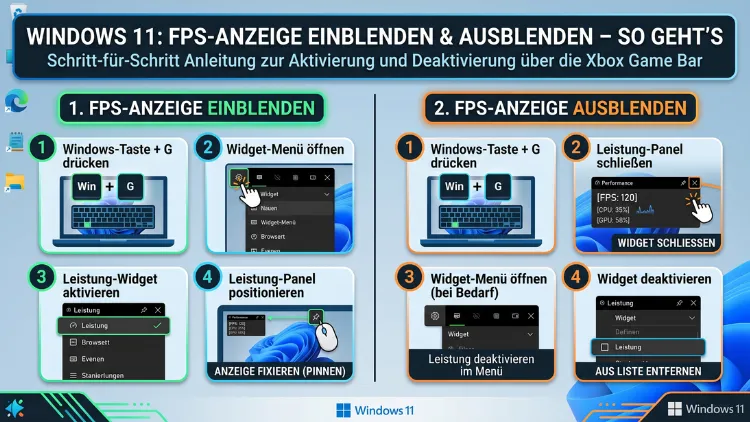
Die FPS-Anzeige (Frames per Second) verrät Ihnen in Echtzeit, wie flüssig ein Spiel auf Ihrem PC läuft. Unter Windows 11 aktivieren Sie die Bildrate wahlweise über die integrierte Xbox Game Bar, über die Software Ihrer Grafikkarte oder mithilfe von Drittanbieter-Tools.
In diesem Artikel erfahren Sie Schritt für Schritt, wie Sie den FPS-Counter schnell ein- und wieder ausblenden.
Was bedeutet FPS – und warum ist die Anzeige wichtig?
FPS steht für „Frames per Second“ und beschreibt, wie viele einzelne Bilder Ihre Grafikkarte pro Sekunde berechnet und auf dem Bildschirm darstellt. Je höher dieser Wert, desto flüssiger und reaktionsschneller wirkt das Spielgeschehen. Besonders bei kompetitiven Titeln wie Counter-Strike 2, Fortnite oder Call of Duty ist ein hoher FPS-Wert spielentscheidend.
Zudem hilft die Anzeige dabei, Leistungsprobleme frühzeitig zu erkennen. Wenn die FPS plötzlich einbrechen, liegt häufig ein Treiber-, Hardware- oder Einstellungsproblem vor. Außerdem eignet sich die Bildrate als wichtige Orientierungshilfe, um Grafikeinstellungen gezielt anzupassen. Dabei gilt: Ihr Monitor muss die entsprechende Hertz-Zahl unterstützen – mehr FPS als die Bildwiederholrate des Displays bringen optisch keinen Mehrwert.
Methode 1: FPS-Anzeige über die Xbox Game Bar (integriert in Windows 11)
Die Xbox Game Bar ist das einfachste Mittel, um unter Windows 11 die FPS einzublenden. Denn sie ist bereits vorinstalliert und erfordert keine zusätzliche Software. Darüber hinaus funktioniert sie mit nahezu allen Spielen und Anwendungen.
Xbox Game Bar aktivieren
Bevor Sie die FPS-Anzeige nutzen können, stellen Sie sicher, dass die Game Bar überhaupt aktiviert ist. Das geht so:
- Öffnen Sie die Windows-Einstellungen mit der Tastenkombination Win + I.
- Navigieren Sie zu „Spiele“ und wählen Sie anschließend „Xbox Game Bar“.
- Stellen Sie sicher, dass der Schalter „Xbox Game Bar für Dinge wie Spieleclips, Screenshots und Übertragungen öffnen“ eingeschaltet ist.
FPS-Anzeige einblenden – Schritt für Schritt
- Starten Sie zunächst Ihr Spiel oder Ihre Anwendung.
- Drücken Sie dann die Tastenkombination Win + G. Daraufhin öffnet sich das Game-Bar-Overlay über dem Spielfenster.
- Im Overlay finden Sie ein Widget mit der Bezeichnung „Leistung“. Falls es nicht sichtbar ist, klicken Sie oben in der Menüleiste auf das Monitor-Symbol oder wählen Sie im Widget-Menü den Eintrag „Leistung“.
- Im Leistungs-Widget sehen Sie nun in Echtzeit die FPS, CPU-Auslastung, GPU-Auslastung und den RAM-Verbrauch.
- Möchten Sie die Anzeige dauerhaft eingeblendet lassen, klicken Sie im Widget auf das Stecknadel-Symbol. Dadurch bleibt das Leistungs-Widget auch nach dem Schließen des Overlays sichtbar.
Hinweis: Beim ersten Aufruf fordert Windows Sie möglicherweise auf, Berechtigungen für die Leistungsüberwachung zu erteilen. Bestätigen Sie diesen Schritt und starten Sie den PC neu, damit die FPS-Anzeige zuverlässig funktioniert.
FPS-Anzeige ausblenden
Um die FPS-Anzeige wieder zu entfernen, gehen Sie ebenso einfach vor:
- Drücken Sie erneut Win + G, um das Overlay zu öffnen.
- Klicken Sie im Leistungs-Widget auf das Stecknadel-Symbol, um die Anzeige wieder zu lösen.
- Schließen Sie danach das Overlay mit der Taste Escape oder erneut mit Win + G.
Möchten Sie die Xbox Game Bar vollständig deaktivieren, navigieren Sie zu Einstellungen → Spiele → Xbox Game Bar und schalten Sie den Hauptschalter aus. Dadurch werden alle Overlays – einschließlich des FPS-Zählers – komplett deaktiviert.
Wichtig: Die Xbox Game Bar funktioniert mit Spielen, die im Fenstermodus oder Randlosfenstermodus laufen. Bei Spielen im echten Vollbildmodus kann das Overlay unter Umständen nicht erscheinen. Wechseln Sie in diesem Fall in den Borderless-Windowed-Modus.
Seit dem April-Update 2026 (KB5083631) rollt Microsoft außerdem den neuen Xbox Mode aus – ein vollständiges Gaming-Dashboard, das die Game Bar für bestimmte Nutzer ersetzt. Für Desktop- und Laptop-Gaming bleibt die klassische Game Bar jedoch weiterhin die Standardlösung.
Methode 2: FPS-Anzeige über NVIDIA GeForce Experience
Besitzen Sie eine NVIDIA-Grafikkarte, bietet die GeForce Experience ein eigenes In-Game-Overlay mit FPS-Counter und detaillierten Performance-Statistiken. Zusätzlich lässt sich das Overlay vielfältig anpassen.
FPS-Anzeige aktivieren
- Öffnen Sie GeForce Experience (falls nicht installiert, laden Sie es kostenlos von der offiziellen NVIDIA-Website herunter).
- Klicken Sie oben rechts auf das Zahnradsymbol (Einstellungen).
- Aktivieren Sie den Schalter „In-Game-Overlay“.
- Klicken Sie danach auf „Einstellungen“ innerhalb des Overlay-Bereichs und wählen Sie „HUD-Layout“.
- Wählen Sie „FPS-Zähler“ und legen Sie die gewünschte Position auf dem Bildschirm fest (oben links, oben rechts, unten links oder unten rechts).
FPS-Anzeige im Spiel ein-/ausblenden
Im laufenden Spiel öffnen Sie das NVIDIA-Overlay mit der Tastenkombination Alt + Z. Dort können Sie den FPS-Counter jederzeit aktivieren oder deaktivieren. Außerdem ermöglicht das Overlay eine detaillierte Performance-Übersicht mit GPU-Temperatur, CPU-Auslastung und Frametime-Daten.
FPS-Anzeige ausblenden
Um den NVIDIA-FPS-Counter dauerhaft auszublenden, deaktivieren Sie in der GeForce Experience einfach den Schalter „In-Game-Overlay“. Danach erscheint kein Overlay mehr – unabhängig davon, welches Spiel Sie starten.
Methode 3: FPS-Anzeige über AMD Radeon Software (Adrenalin)
Nutzer mit einer AMD-Grafikkarte erhalten über die AMD Radeon Software (auch Adrenalin-Edition genannt) ein vergleichbares Overlay. Ebenso wie bei NVIDIA lassen sich dabei FPS und weitere Systemwerte in Echtzeit anzeigen.
FPS-Anzeige aktivieren
- Öffnen Sie die AMD Radeon Software. Sie finden sie per Rechtsklick auf den Desktop oder im Startmenü.
- Navigieren Sie zu „Leistung“ und wählen Sie anschließend den Reiter „Overlay“ (oder „Metrics-Overlay“).
- Aktivieren Sie die Option „Overlay anzeigen“ und wählen Sie „FPS“ sowie weitere gewünschte Metriken aus.
- Passen Sie die Position der Anzeige auf dem Bildschirm nach Ihren Wünschen an.
FPS-Anzeige im Spiel ein-/ausblenden
Das AMD-Overlay öffnen Sie im Spiel mit der Tastenkombination Alt + R. Darüber hinaus können Sie in den Einstellungen einen eigenen Hotkey festlegen. So schalten Sie die Anzeige bequem während des Spielens ein und aus.
FPS-Anzeige ausblenden
Deaktivieren Sie in der AMD Radeon Software den Schalter „Overlay anzeigen“. Dann verschwindet der FPS-Counter dauerhaft, ohne dass Sie die gesamte Radeon-Software schließen müssen.
Methode 4: FPS-Anzeige über Steam
Spielen Sie hauptsächlich über Steam, bietet die Plattform einen eigenen, integrierten FPS-Counter. Dieser ist besonders praktisch, da er ohne zusätzliche Software funktioniert und für alle Spiele in Ihrer Bibliothek gilt.
FPS-Anzeige in Steam aktivieren
- Öffnen Sie Steam und klicken Sie oben links auf „Steam“ → „Einstellungen“.
- Wählen Sie in der linken Spalte den Bereich „Im Spiel“.
- Suchen Sie die Option „FPS-Anzeige im Spiel“. Standardmäßig ist hier „Aus“ eingestellt.
- Klicken Sie auf das Dropdown-Menü und wählen Sie die gewünschte Position: oben links, oben rechts, unten links oder unten rechts.
- Bestätigen Sie die Änderung mit „OK“.
Ab sofort zeigt Steam beim Start jedes Spiels aus Ihrer Bibliothek den FPS-Counter an der gewählten Position an.
FPS-Anzeige ausblenden
Um den Steam-FPS-Counter wieder zu deaktivieren, gehen Sie erneut zu Steam → Einstellungen → Im Spiel und stellen Sie die Option auf „Aus“. Damit verschwindet die Anzeige bei allen zukünftigen Spielsitzungen.
Methode 5: FPS-Anzeige mit MSI Afterburner (empfohlen für fortgeschrittene Nutzer)
MSI Afterburner in Kombination mit dem RivaTuner Statistics Server (RTSS) gilt unter Gaming-Enthusiasten als der Goldstandard für Hardware-Monitoring. Das Tool ist kostenlos, funktioniert mit allen Grafikkarten (nicht nur MSI-Modellen) und bietet deutlich mehr Informationen als integrierte Lösungen – darunter Frametime-Graphen, GPU-Temperatur, VRAM-Auslastung und vieles mehr.
MSI Afterburner installieren
- Laden Sie MSI Afterburner ausschließlich von der offiziellen MSI-Website (msi.com) oder von guru3d.com herunter. Achtung: Es existieren gefälschte Seiten, die Schadsoftware verbreiten!
- Führen Sie das Installationsprogramm aus. Dabei wird automatisch auch der RivaTuner Statistics Server (RTSS) mitinstalliert – dieser ist zwingend erforderlich, damit das On-Screen-Display (OSD) funktioniert.
- Starten Sie nach der Installation Ihren PC neu.
FPS-Anzeige aktivieren
- Öffnen Sie MSI Afterburner und klicken Sie auf das Zahnrad-Symbol (Einstellungen).
- Wechseln Sie zum Reiter „Überwachung“.
- Scrollen Sie in der Liste nach unten und wählen Sie „Framerate“ aus.
- Setzen Sie einen Haken bei „Im OSD anzeigen“ (On-Screen-Display).
- Bestätigen Sie mit „OK“ und starten Sie Ihr Spiel.
Nun erscheint die FPS-Anzeige im Spiel als kleines Overlay. Zusätzlich können Sie ebenso CPU-Auslastung, GPU-Temperatur, RAM-Verbrauch und Lüftergeschwindigkeit zur Anzeige hinzufügen – ideal für umfassendes System-Monitoring.
OSD im Spiel ein-/ausblenden
Standardmäßig lässt sich das OSD im Spiel mit der Tastenkombination Strg + F12 ein- und ausblenden. Außerdem können Sie in den RTSS-Einstellungen unter „Bildschirmanzeige umschalten“ einen eigenen Hotkey festlegen.
FPS-Anzeige dauerhaft ausblenden
Gehen Sie zurück zu MSI Afterburner → Einstellungen → Überwachung, entfernen Sie den Haken bei „Im OSD anzeigen“ neben „Framerate“ und bestätigen Sie mit „OK“. Dadurch wird der FPS-Counter dauerhaft deaktiviert, ohne dass weitere Überwachungsfunktionen beeinträchtigt werden.
Tipp: Möchten Sie neben der FPS-Zahl auch einen Frametime-Graphen sehen, aktivieren Sie unter „Framerate“ die Option „Text, Grafik“. Gleichmäßige Linien bedeuten eine butterweiche Performance – viele Spitzen hingegen deuten auf Ruckler hin, auch wenn die durchschnittliche FPS-Zahl hoch erscheint.
Methode 6: FPS-Anzeige in einzelnen Spielen aktivieren
Darüber hinaus bieten viele moderne Spiele eine integrierte FPS-Anzeige in den eigenen Grafik- oder Anzeigeeinstellungen. Besonders bei kompetitiven Titeln ist diese Funktion häufig vorhanden.
- Counter-Strike 2: Öffnen Sie die Konsole (Tilde-Taste) und geben Sie
cl_showfps 1ein. Mitcl_showfps 0blenden Sie die Anzeige wieder aus. - Fortnite: Navigieren Sie zu Einstellungen → Video und aktivieren Sie „FPS anzeigen“.
- Overwatch 2: Gehen Sie zu Optionen → Video und aktivieren Sie unter „Anzeige“ den „FPS-Anzeige“-Schalter.
- Minecraft: Drücken Sie im Spiel die Taste F3, um das Debug-Overlay mit FPS-Anzeige einzublenden. Ein erneutes Drücken blendet es wieder aus.
Der Vorteil dieser Methode liegt darin, dass Sie keine zusätzliche Software benötigen. Zudem ist die Anzeige optisch an das Interface des jeweiligen Spiels angepasst.
Empfohlene Vorgehensweisen für die FPS-Überwachung
Damit die FPS-Anzeige zuverlässig funktioniert und das Spielerlebnis nicht beeinträchtigt, empfehlen sich folgende Hinweise:
Nur eine Methode gleichzeitig nutzen: Wenn Sie mehrere Overlay-Programme gleichzeitig ausführen, kann es zu Konflikten kommen. Außerdem zeigen verschiedene Tools mitunter leicht unterschiedliche FPS-Werte an, was zu Verwirrung führt. Unterschiede von 1–3 FPS zwischen Tools sind jedoch normal.
Leistungseinbußen im Blick behalten: Die Xbox Game Bar und GPU-eigene Overlays kosten typischerweise 0–2 FPS. Selbst MSI Afterburner mit vollem Monitoring verursacht meist weniger als 3–5 FPS Verlust. Der Nutzen überwiegt daher deutlich. Dennoch gilt: Für reines Gameplay ohne Monitoring können Sie die Game Bar vollständig deaktivieren und sparen so jeglichen Overhead.
Nur offizielle Quellen nutzen: Laden Sie MSI Afterburner ausschließlich von msi.com oder guru3d.com herunter. Gefälschte Seiten verbreiten Schadsoftware.
Neustart nicht vergessen: Bei manchen Overlays muss das Spiel oder das System nach der Aktivierung neu gestartet werden, bevor die FPS-Anzeige zuverlässig erscheint.
Hotkeys anpassen: Weisen Sie für häufig verwendete Overlays eigene Tastenkombinationen zu, damit Sie die Anzeige schnell ein- und ausschalten können – besonders praktisch im Spielbetrieb.
FPS-Ziel verstehen: Für Story-Spiele reichen 60 FPS in der Regel vollkommen aus. Für kompetitive Shooter wie Fortnite oder Counter-Strike 2 sind hingegen 144 FPS oder mehr ideal – vorausgesetzt, Ihr Monitor unterstützt die entsprechende Hertz-Zahl.
Welche Methode ist die richtige für Sie?
| Methode | Vorteil | Geeignet für |
|---|---|---|
| Xbox Game Bar | Vorinstalliert, kein Aufwand | Gelegenheitsspieler |
| NVIDIA GeForce Experience | Tief integriert, NVIDIA-spezifisch | NVIDIA-Nutzer |
| AMD Radeon Software | Tief integriert, AMD-spezifisch | AMD-Nutzer |
| Steam | Einfach, für alle Steam-Spiele | Steam-Nutzer |
| MSI Afterburner | Detailliert, grafikkarten-unabhängig | Enthusiasten und Overclocker |
| Spielintern | Keine Software nötig | Nutzer einzelner Titel |
FPS-Anzeige funktioniert nicht – häufige Ursachen und Lösungen
Manchmal erscheint der FPS-Counter trotz korrekter Einstellungen nicht. Deshalb helfen folgende Lösungsansätze:
Game Bar erscheint nicht: Stellen Sie sicher, dass die Xbox Game Bar in den Windows-Einstellungen aktiviert ist. Außerdem funktioniert die Game Bar in Spielen, die im echten Vollbildmodus laufen, möglicherweise nicht. Wechseln Sie in diesem Fall in den Randlosfenstermodus (Borderless Windowed).
MSI Afterburner zeigt nichts an: Prüfen Sie, ob der RivaTuner Statistics Server installiert und aktiv ist. Zudem muss die Anzeige im OSD über den entsprechenden Hotkey im Spiel aktiviert sein. Einige Spiele blockieren das OSD – versuchen Sie es dann mit einem anderen Spiel zum Testen.
Mehrere Overlays gleichzeitig aktiv: Wenn Sie mehrere Quellen gleichzeitig aktiviert haben, deaktivieren Sie alle bis auf eine. Danach starten Sie das Spiel neu.
Treiber veraltet: Aktualisieren Sie Ihre Grafikkartentreiber. Veraltete Treiber können dazu führen, dass Overlays nicht korrekt angezeigt werden.
Leistung im Blick: Was FPS-Werte über Ihren PC verraten
Die reine FPS-Zahl sagt nicht alles aus. Deshalb lohnt es sich, ebenso die Frametime im Auge zu behalten – also die Zeit zwischen zwei aufeinanderfolgenden Frames in Millisekunden. Ein Spiel kann durchschnittlich 60 FPS liefern, sich aber trotzdem ruckelig anfühlen, wenn die Frametimes stark schwanken.
Tools wie MSI Afterburner zeigen Ihnen einen Frametime-Graphen, der genau das sichtbar macht:
- Gleichmäßige Linie: Perfekte, flüssige Performance
- Viele Spitzen und Ausschläge: Stottern, auch bei hoher Durchschnitts-FPS
Außerdem helfen FPS-Werte dabei, Engpässe zu identifizieren. Wenn Ihre GPU zu fast 100 % ausgelastet ist, während die CPU bei 50–70 % liegt, limitiert die Grafikkarte Ihre Leistung. Ist es umgekehrt, liegt ein CPU-Bottleneck vor.
Unterschied: FPS-Anzeige einblenden vs. ausblenden vs. deaktivieren
Es ist wichtig, zwischen drei verschiedenen Aktionen zu unterscheiden:
- Einblenden: Sie aktivieren die FPS-Anzeige und sehen sie dauerhaft oder bei Bedarf im Spiel.
- Ausblenden: Das Overlay ist weiterhin aktiv, aber aktuell nicht sichtbar – etwa weil es gelöst wurde oder der Hotkey gedrückt wurde.
- Deaktivieren: Die gesamte Funktion wird abgeschaltet, das Overlay ist inaktiv und verbraucht keine Ressourcen.
Für ein sauberes Spielbild ohne ablenkende Zahlen empfiehlt sich das vollständige Deaktivieren – zumindest wenn Sie gerade keinen Leistungstest durchführen. Andererseits ist das Einblenden unverzichtbar, wenn Sie Einstellungen optimieren oder Probleme diagnostizieren möchten.
Hinweis für Windows 10
Obwohl sich dieser Artikel primär auf Windows 11 bezieht, funktionieren alle beschriebenen Methoden – Xbox Game Bar, NVIDIA GeForce Experience, AMD Radeon Software, Steam und MSI Afterburner – ebenso unter Windows 10. Die Menüpfade und Tastenkombinationen sind dabei nahezu identisch. Lediglich das neue Xbox Mode-Dashboard ist exklusiv für Windows 11 und steht Windows-10-Nutzern nicht zur Verfügung.
Häufige Fragen zur FPS-Anzeige unter Windows
Wie blende ich die FPS in Windows 11 schnell ein?
Drücken Sie Win + G, um die Xbox Game Bar zu öffnen. Klicken Sie anschließend auf das Leistungs-Widget (Monitor-Symbol) und heften Sie es mit dem Stecknadel-Symbol dauerhaft an den Bildschirm. So sehen Sie die FPS jederzeit, ohne das Overlay erneut öffnen zu müssen.
Warum zeigt die Xbox Game Bar keine FPS an?
Häufig liegt das daran, dass die Game Bar in den Windows-Einstellungen deaktiviert ist. Navigieren Sie zu Einstellungen → Spiele → Xbox Game Bar und aktivieren Sie den Hauptschalter. Außerdem funktioniert die Game Bar nicht im echten Vollbildmodus – wechseln Sie deshalb in den Randlosfenstermodus.
Welches Tool empfiehlt sich für die genauste FPS-Anzeige?
Für präziseste Ergebnisse empfiehlt sich MSI Afterburner in Kombination mit dem RivaTuner Statistics Server. Dieses Duo zeigt nicht nur die FPS, sondern auch Frametime-Graphen und zahlreiche weitere Systemwerte – und ist kostenlos erhältlich.
Beeinflusst die FPS-Anzeige die Spielleistung?
Ja, jedoch minimal. Die Xbox Game Bar und GPU-eigene Overlays verursachen typischerweise 0–2 FPS Verlust. MSI Afterburner mit vollem Monitoring liegt meist unter 3–5 FPS. Auf leistungsschwachen Systemen kann der Einfluss etwas stärker ausfallen.
Kann ich die FPS-Anzeige bei Steam-Spielen dauerhaft aktivieren?
Ja. Navigieren Sie in Steam zu Einstellungen → Im Spiel und wählen Sie bei „FPS-Anzeige im Spiel“ eine Position aus. Danach erscheint der Counter bei jedem Steam-Spiel automatisch.
Warum zeigen verschiedene Tools unterschiedliche FPS-Werte?
Verschiedene Tools messen zu leicht unterschiedlichen Zeitpunkten und verwenden teils abweichende Berechnungsmethoden. Unterschiede von 1–3 FPS sind dabei völlig normal. Verwenden Sie deshalb stets dasselbe Tool für Vergleiche, um konsistente Ergebnisse zu erhalten.
Wie deaktiviere ich einen FPS-Counter, den ich nicht mehr zuordnen kann?
Prüfen Sie nacheinander alle möglichen Quellen: Xbox Game Bar, GeForce Experience, AMD Radeon Software, Steam und MSI Afterburner. Deaktivieren Sie in jeder Anwendung das Overlay einzeln, bis die Anzeige verschwindet. Nach jeder Änderung starten Sie das Spiel neu.
Funktioniert MSI Afterburner mit NVIDIA- und AMD-Grafikkarten?
Ja. Obwohl MSI Afterburner ursprünglich von MSI entwickelt wurde, funktioniert es mit allen Grafikkarten – unabhängig von Hersteller und Modell. Daher eignet es sich gleichermaßen für NVIDIA- und AMD-Systeme sowie für Intel-Arc-Grafikkarten.
Wie viele FPS sind für flüssiges Gaming ideal?
Das hängt vom Spieltyp und Ihrem Monitor ab. Für Story-Spiele reichen 60 FPS in der Regel aus. Für kompetitive Shooter wie Fortnite oder Counter-Strike 2 sind 144 FPS oder mehr ideal – vorausgesetzt, Ihr Monitor unterstützt die entsprechende Bildwiederholrate.
Gibt es eine Möglichkeit, die FPS ohne zusätzliche Software oder Game Bar anzuzeigen?
Ja. Viele Spiele bieten eine integrierte FPS-Anzeige in den eigenen Grafik- oder Videoeinstellungen. Außerdem lässt sich in manchen Spielen die FPS über Konsolenbefehle einblenden – etwa mit cl_showfps 1 in Counter-Strike 2. Diese Methode erfordert weder die Game Bar noch eine Drittanbieter-App.
Fazit
Die FPS-Anzeige unter Windows 11 lässt sich auf viele Arten ein- und ausblenden – von der kostenlosen Xbox Game Bar über die Software Ihrer Grafikkarte bis hin zu leistungsstarken Tools wie MSI Afterburner. Jede Methode hat ihre Stärken.
Für die schnellste Lösung empfiehlt sich die Xbox Game Bar (Win + G). Wer hingegen tiefgehende Analysen und genaue Leistungsdaten benötigt, ist mit MSI Afterburner und RivaTuner am besten bedient.
