
Fußzeile in Windows 11 linksbündig ausrichten: Erfahren Sie Schritt für Schritt, wie Sie in Word oder anderen Programmen die Ausrichtung schnell anpassen.
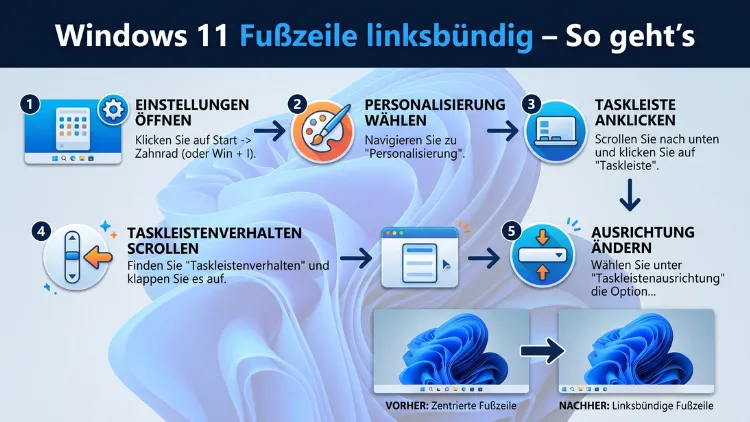
Die Fußzeile linksbündig ausrichten – das klingt einfach, betrifft unter Windows 11 aber gleich mehrere Bereiche: die Taskleiste (die eigentliche „Fußzeile“ des Betriebssystems), sowie Dokumente in Microsoft Word, Excel und PowerPoint.
In diesem Artikel erfahren Sie Schritt für Schritt, wie Sie in jedem dieser Bereiche die linksbündige Ausrichtung einstellen – schnell, sicher und ohne Vorkenntnisse.
Was „Fußzeile linksbündig“ in Windows 11 bedeutet
Der Begriff „Fußzeile“ bezeichnet in Windows 11 nicht nur eine einzige Sache. Deshalb ist es wichtig, zunächst zu klären, welcher Bereich gemeint ist.
Einerseits versteht man darunter die Taskleiste, also jene Leiste am unteren Bildschirmrand, auf der das Startmenü, angeheftete Apps und Systeminformationen sitzen. Andererseits ist damit häufig der Fußbereich von Office-Dokumenten gemeint – also der untere Rand in Word-Dokumenten, Excel-Tabellen oder PowerPoint-Folien, der etwa Seitenzahlen, Firmennamen oder Datumsangaben enthält.
Beide Bereiche lassen sich in Windows 11 linksbündig ausrichten. Jedoch erfordert jeder Bereich eine andere Vorgehensweise. Deshalb behandelt dieser Artikel alle relevanten Szenarien vollständig und praxisnah.
Die Windows 11-Taskleiste linksbündig ausrichten
Warum ist die Taskleiste standardmäßig zentriert?
Mit dem Start von Windows 11 hat Microsoft eine weitreichende Designentscheidung getroffen: Die Taskleiste ist standardmäßig zentriert ausgerichtet. Das Startmenü, angeheftete Programmicons und Systeminformationen befinden sich damit in der Bildschirmmitte – ähnlich wie beim macOS-Dock. Laut Microsoft soll diese Anordnung auf breiten Bildschirmen ergonomischer sein, da der Weg der Maus zur Bildschirmmitte kürzer ist als zum linken Rand.
In der Praxis hat sich jedoch gezeigt, dass viele Nutzer diese Umstellung als störend empfinden. Jahrzehntelange Gewohnheit hat dazu geführt, dass das Muskelgedächtnis den Weg in die linke untere Ecke automatisch findet. Deshalb suchen zahlreiche Windows-Nutzer nach einer Möglichkeit, die klassische linksbündige Ansicht wiederherzustellen.
Methode 1: Taskleiste linksbündig über die Einstellungen
Dies ist die empfohlene Vorgehensweise für alle Nutzer – sie erfordert keine Administratorrechte, keine Registrierungsänderungen und funktioniert in wenigen Sekunden.
Schritt-für-Schritt-Anleitung:
- Klicken Sie mit der rechten Maustaste auf einen freien Bereich der Taskleiste.
- Wählen Sie im Kontextmenü den Punkt „Taskleisteneinstellungen“ aus.
- Scrollen Sie im geöffneten Fenster nach unten zum Bereich „Verhalten der Taskleiste“ und klicken Sie darauf, um ihn aufzuklappen.
- Finden Sie die Option „Taskleistenausrichtung“.
- Klicken Sie auf das Dropdown-Menü daneben und ändern Sie die Auswahl von „Zentriert“ auf „Linksbündig“.
- Die Änderung wird sofort übernommen – ohne Neustart.
Alternativ können Sie auch über Einstellungen → Personalisierung → Taskleiste → Verhalten der Taskleiste navigieren und dort denselben Schritt ausführen. Zudem ist es möglich, im Suchfeld der Taskleiste direkt „Taskleisteneinstellungen“ einzugeben und den Treffer zu öffnen.
Methode 2: Taskleiste linksbündig über die Registry
Falls die Einstellungsoption gesperrt ist – zum Beispiel auf Firmen-PCs mit Gruppenrichtlinien –, lässt sich die Ausrichtung auch direkt über den Registrierungs-Editor ändern. Wichtig: Erstellen Sie vor jedem Registry-Eingriff unbedingt einen Systemwiederherstellungspunkt.
Schritt-für-Schritt-Anleitung:
- Drücken Sie gleichzeitig die Tasten Windows + R, geben Sie „regedit“ ein und bestätigen Sie mit Enter.
- Bestätigen Sie die Benutzerkontensteuerung mit „Ja“.
- Navigieren Sie zum folgenden Pfad (Sie können ihn direkt in die Adresszeile einkopieren):
HKEY_CURRENT_USER\Software\Microsoft\Windows\CurrentVersion\Explorer\Advanced - Suchen Sie im rechten Bereich den Eintrag „TaskbarAl“. Falls dieser nicht vorhanden ist, klicken Sie mit der rechten Maustaste in den leeren Bereich und wählen Sie Neu → DWORD (32-Bit)-Wert.
- Benennen Sie den neuen Wert „TaskbarAl“.
- Doppelklicken Sie darauf und setzen Sie den Wert auf „0″ (für linksbündig) oder „1″ (für zentriert).
- Bestätigen Sie mit OK und starten Sie den Windows-Explorer neu. Dies gelingt über den Task-Manager: Rechtsklick auf „Windows-Explorer“ → „Neu starten“.
Was ist neu in Windows 11 im Jahr 2026?
Im Mai 2026 hat Microsoft im Experimental Channel (ehemals Dev) bedeutende Neuerungen für die Taskleiste eingeführt. Laut aktuellen Berichten lässt sich die Taskleiste nun an alle vier Bildschirmränder verschieben – also nach oben, unten, links und rechts. Außerdem passt sich die Symbolausrichtung je nach Taskleistenposition an: Bei horizontalen Layouts stehen „zentriert“ und „linksbündig“ zur Auswahl, bei vertikalen Layouts wahlweise „zentriert“ oder „oben ausgerichtet“. Zudem hat Microsoft eine kleinere Taskleistenvariante eingeführt, die auf kompakten Displays mehr vertikalen Platz freigibt.
Diese Neuerungen sind derzeit nur für Windows-Insider im Experimental Channel verfügbar und noch kein Teil des stabilen Windows 11-Releases. Die Einstellungen befinden sich unter Personalisierung → Taskleiste → Verhalten der Taskleiste.
Fußzeile in Microsoft Word linksbündig formatieren
Warum die Ausrichtung der Word-Fußzeile wichtig ist
In Microsoft Word ist die Fußzeile der Bereich am unteren Seitenrand, der auf jeder Druckseite wiederholt wird. Typische Inhalte sind Seitenzahlen, Firmennamen, Dokumenttitel oder Datumsangaben. Standardmäßig gibt Word der Fußzeile drei Textbereiche vor: links, zentriert und rechts. Deshalb ist es sinnvoll, den gewünschten Inhalt direkt im linken Bereich zu platzieren, um eine linksbündige Darstellung zu erreichen.
Schritt-für-Schritt: Fußzeile in Word linksbündig einrichten
- Öffnen Sie Ihr Word-Dokument (Microsoft Word 2019, 2021, 2024 oder Microsoft 365).
- Klicken Sie im Menüband auf die Registerkarte „Einfügen“.
- Wählen Sie in der Gruppe „Kopf- und Fußzeile“ den Punkt „Fußzeile“ aus.
- Klicken Sie auf „Fußzeile bearbeiten“ oder wählen Sie eine der vordefinierten Vorlagen.
- Der Cursor befindet sich jetzt im Fußzeilenbereich des Dokuments.
- Positionieren Sie den Cursor ganz links im Fußzeilenbereich oder im linken Platzhalterfeld.
- Tippen Sie Ihren gewünschten Text, zum Beispiel den Firmennamen oder die Seitenzahl.
- Überprüfen Sie, dass im Menüband unter „Start“ die Ausrichtung auf „Linksbündig“ gestellt ist (das Symbol mit den linksbündigen Linien).
- Klicken Sie außerhalb des Fußzeilenbereichs, um die Bearbeitung abzuschließen.
Ausrichtungstabstopps in Word-Fußzeilen verwenden
Möchten Sie in einer einzigen Fußzeile gleichzeitig links-, zentriert- und rechtsbündige Inhalte kombinieren, empfiehlt sich die Funktion „Ausrichtungstabstopp“. Dieser passt sich automatisch an den Seitenrand an, sobald Sie die Seitenränder ändern oder das Dokument im Querformat drucken.
So gehen Sie vor:
- Positionieren Sie den Cursor in der Fußzeile direkt nach dem linksbündigen Text.
- Klicken Sie im Menüband unter „Kopf- und Fußzeilentools → Entwurf“ auf „Ausrichtungstabstopp einfügen“.
- Wählen Sie die gewünschte Ausrichtung (z. B. „Zentriert“ oder „Rechtsbündig“) und die Position „Ausrichtung relativ zu: Seitenrand“.
- Bestätigen Sie mit OK. Dadurch fügt Word automatisch einen Tabstopp ein, der sich bei Layoutänderungen anpasst.
Zusätzlich können Sie im Fußzeilenbereich über das Lineal manuelle Tabstopps setzen, falls Sie eine besondere Ausrichtung benötigen.
Fußzeile auf geraden und ungeraden Seiten unterschiedlich ausrichten
Für professionelle Dokumente – etwa Bücher oder Berichte – ist es manchmal sinnvoll, die Fußzeile auf geraden Seiten links und auf ungeraden Seiten rechts auszurichten. Diese Option aktivieren Sie unter Kopf- und Fußzeilentools → Entwurf → Optionen → Unterschiedliche gerade und ungerade Seiten.
Fußzeile in Microsoft Excel linksbündig einrichten
Wann eine Fußzeile in Excel sinnvoll ist
In Excel ist eine Fußzeile besonders nützlich, wenn Sie umfangreiche Tabellen drucken möchten, die sich über mehrere Seiten erstrecken. So können Sie auf jeder Druckseite beispielsweise den Tabellentitel, Seitenzahlen, das Datum oder den Dateinamen anzeigen lassen. Deshalb lohnt es sich, die Fußzeile korrekt einzurichten, bevor Sie ein Arbeitsblatt drucken.
Schritt-für-Schritt: Excel-Fußzeile linksbündig einstellen
- Öffnen Sie Ihre Excel-Arbeitsmappe (Excel 2019, 2021, 2024 oder Microsoft 365 Excel).
- Klicken Sie im Menüband auf die Registerkarte „Einfügen“.
- Wählen Sie in der Gruppe „Text“ den Punkt „Kopf- und Fußzeile“ aus. Excel wechselt daraufhin automatisch in die Seitenlayoutansicht.
- Am unteren Rand des Blattes sehen Sie jetzt die Fußzeile mit drei Abschnitten: links, Mitte und rechts.
- Klicken Sie in den linken Abschnitt der Fußzeile. Genau dort erscheint Ihr linksbündiger Inhalt.
- Tippen Sie den gewünschten Text ein oder fügen Sie über das Menüband „Kopf- und Fußzeile → Entwurf“ automatische Elemente ein, zum Beispiel Seitenzahl, Datum oder Dateiname.
- Klicken Sie außerhalb der Fußzeile, um die Eingabe zu beenden.
- Wechseln Sie über Ansicht → Normal zurück zur gewöhnlichen Tabellenansicht.
Fußzeile in Excel über Seiteneinrichtung anpassen
Alternativ können Sie die Fußzeile auch über das Dialogfeld „Seite einrichten“ bearbeiten:
- Klicken Sie auf die Registerkarte „Seitenlayout“.
- Klicken Sie rechts unten in der Gruppe „Seite einrichten“ auf den kleinen Pfeil (Dialogfeldstarter).
- Wechseln Sie zur Registerkarte „Kopf-/Fußzeile“.
- Klicken Sie auf „Fußzeile anpassen“.
- Geben Sie im linken Textfeld Ihren gewünschten Inhalt ein. Alles, was Sie dort eingeben, erscheint beim Druck linksbündig.
- Bestätigen Sie mit OK.
Zudem können Sie hier über die Optionen festlegen, ob die Fußzeile auf geraden und ungeraden Seiten unterschiedlich oder auf der ersten Seite gar nicht erscheinen soll.
Fußzeile in Microsoft PowerPoint linksbündig gestalten
Die Besonderheit der PowerPoint-Fußzeile
In Microsoft PowerPoint ist die Fußzeile ein Platzhalter, der am unteren Rand jeder Folie erscheint. Standardmäßig enthält er Text wie ein Datum, eine Foliennummer oder eine benutzerdefinierte Beschriftung. Jedoch ist die Fußzeile in PowerPoint etwas anders aufgebaut als in Word oder Excel: Ihre Position und Formatierung werden häufig durch den Folienmaster vorgegeben.
Schritt-für-Schritt: Fußzeile in PowerPoint aktivieren und linksbündig platzieren
- Öffnen Sie Ihre PowerPoint-Präsentation (PowerPoint 2019, 2021, 2024 oder Microsoft 365 PowerPoint).
- Klicken Sie im Menüband auf „Einfügen“ und wählen Sie „Kopf- und Fußzeile“.
- Aktivieren Sie im Dialogfeld das Häkchen bei „Fußzeile“ und geben Sie den gewünschten Text ein.
- Klicken Sie auf „Für alle übernehmen“, um die Fußzeile auf allen Folien anzuzeigen.
Die Fußzeile erscheint zunächst an der vom Design vorgegebenen Position. Möchten Sie sie linksbündig ausrichten oder an eine andere Stelle verschieben, müssen Sie den Folienmaster bearbeiten:
- Klicken Sie auf Ansicht → Folienmaster.
- Wählen Sie im Miniaturansichtenbereich den obersten Eintrag (den Hauptmaster) oder das gewünschte Layout aus.
- Klicken Sie auf den Fußzeilenplatzhalter am unteren Rand.
- Passen Sie im Menüband unter „Start“ die Textausrichtung auf „Linksbündig“ an.
- Ziehen Sie den Platzhalter bei Bedarf an die linke Position der Folie.
- Klicken Sie auf „Masteransicht schließen“, um zur normalen Bearbeitungsansicht zurückzukehren.
Schriftart und Größe der Fußzeile im Folienmaster ändern
Ebenfalls im Folienmaster lassen sich Schriftart, Schriftgröße und Schriftfarbe der Fußzeile für alle Folien gleichzeitig ändern. Dazu markieren Sie den Fußzeilentext im Folienmaster und wählen über das Menüband „Start“ die gewünschte Formatierung. Diese Methode spart erheblich Zeit, da Sie nicht jede Folie einzeln bearbeiten müssen.
Fußzeile linksbündig in weiteren Anwendungen unter Windows 11
LibreOffice Writer: Fußzeile linksbündig
Wer unter Windows 11 statt Microsoft Word das kostenlose LibreOffice Writer verwendet, findet die Fußzeile unter Einfügen → Kopf- und Fußzeile → Fußzeile → Standard. Anschließend können Sie den Cursor in der Fußzeile positionieren und über die Symbolleiste oder das Menü Format → Zeichen die Ausrichtung auf linksbündig stellen.
Google Docs: Fußzeile linksbündig im Browser
Nutzen Sie Google Docs unter Windows 11 im Browser, gelingt die Fußzeile über Einfügen → Kopf- und Seitenzahl → Fußzeile. Der Cursor springt dann in den Fußzeilenbereich. Wählen Sie dort über die Symbolleiste das Symbol für linksbündige Ausrichtung aus. Die Einstellung gilt nur für die aktuelle Fußzeile, nicht automatisch für das gesamte Dokument.
PDF-Viewer und -Editoren: Fußzeile linksbündig
In Adobe Acrobat Pro lässt sich eine Fußzeile über Werkzeuge → Seiten bearbeiten → Kopf- und Fußzeile → Hinzufügen einfügen. Im Dialogfeld stehen drei Textfelder zur Verfügung: links, Mitte und rechts. Tragen Sie Ihren Text in das linke Textfeld ein, erscheint er beim Druck linksbündig. Zudem können Sie Schriftart, -größe und Ränder individuell anpassen. Als günstigere Alternative empfiehlt sich PDF24 Creator (kostenlos), das über PDF zusammenführen/bearbeiten → Kopf- und Fußzeile eine ähnliche Funktion bietet.
Empfohlene Vorgehensweisen für Fußzeilen in Windows 11
Einheitliche Formatierung für professionelle Dokumente
Gerade im beruflichen Umfeld sollten Fußzeilen konsistent und einheitlich gestaltet sein. Deshalb empfiehlt es sich, Formatvorlagen oder Vorlagen zu verwenden, in denen Fußzeile und Ausrichtung bereits korrekt eingestellt sind. In Word erreichen Sie das über Datei → Speichern unter → Word-Vorlage (.dotx). In PowerPoint bietet der Folienmaster dieselbe Funktion.
Fußzeile nicht zu voll packen
Zudem sollte die Fußzeile übersichtlich bleiben. Empfehlenswert sind maximal drei Informationen gleichzeitig, zum Beispiel Firmenname links, Datum in der Mitte und Seitenzahl rechts. Eine überladene Fußzeile wirkt unprofessionell und lenkt vom eigentlichen Inhalt ab.
Registry-Eingriffe absichern
Falls Sie die Taskleistenausrichtung über die Registry geändert haben, erstellen Sie anschließend einen Systemwiederherstellungspunkt. Gehen Sie dazu über Systemsteuerung → System → Computerschutz → Erstellen. Außerdem lohnt es sich, einen Export des bearbeiteten Registry-Schlüssels als Sicherung zu speichern.
Mehrere Monitore berücksichtigen
Nutzen Sie unter Windows 11 mehrere Bildschirme, können Sie über Einstellungen → Personalisierung → Taskleiste → Verhalten der Taskleiste einstellen, ob die Taskleiste auf allen Monitoren oder nur auf dem Hauptbildschirm angezeigt werden soll. Zudem lässt sich festlegen, ob offene Apps auf allen Taskleisten oder nur auf der jeweiligen erscheinen sollen.
Häufige Fragen zur Fußzeile und Taskleiste linksbündig
Warum lässt sich die Taskleistenausrichtung nicht ändern?
Falls die Option „Taskleistenausrichtung“ in den Einstellungen ausgegraut oder nicht vorhanden ist, sind wahrscheinlich Gruppenrichtlinien des Unternehmens aktiv, die diese Einstellung sperren. In diesem Fall hilft nur der Kontakt zur IT-Abteilung oder – wenn Sie Administratorrechte haben – die Registry-Methode mit dem Eintrag „TaskbarAl“ im Pfad HKEY_CURRENT_USER\Software\Microsoft\Windows\CurrentVersion\Explorer\Advanced.
Kann ich die Taskleiste in Windows 11 auch nach oben verschieben?
Ja, jedoch war das bis zum Mai 2026 nur über die Windows-Registry möglich und konnte zu Darstellungsfehlern führen. Im aktuellen Experimental Channel von Windows 11 hat Microsoft offiziell die Möglichkeit eingeführt, die Taskleiste an alle vier Bildschirmränder zu verschieben. Diese Funktion ist derzeit jedoch noch auf Windows-Insider beschränkt und noch nicht im stabilen Release verfügbar.
Wie entferne ich die Fußzeile in Word wieder?
Um eine Word-Fußzeile zu löschen, klicken Sie im Menüband auf Einfügen → Fußzeile → Fußzeile entfernen. Alternativ können Sie die Fußzeile öffnen, den gesamten Inhalt markieren und mit der Entf-Taste löschen. Wichtig: Wenn das Dokument unterschiedliche Fußzeilen für gerade und ungerade Seiten verwendet, müssen Sie beide separat leeren.
Warum springt meine Word-Fußzeile beim Druck an eine andere Position?
Dieses Problem tritt häufig auf, wenn die Seitenränder des Dokuments nicht mit der Fußzeilenposition übereinstimmen. Überprüfen Sie über Layout → Seitenränder, ob ausreichend Platz für die Fußzeile vorhanden ist. Außerdem sollten Sie unter Layout → Seite einrichten → Seitenlayout den Abstand „Fußzeile vom Seitenrand“ kontrollieren und ggf. vergrößern.
Wie füge ich in Excel eine Seitenzahl linksbündig in die Fußzeile ein?
Klicken Sie in der Seitenlayoutansicht in den linken Abschnitt der Fußzeile. Wählen Sie anschließend im Menüband unter Kopf- und Fußzeile → Entwurf das Symbol „Seitenzahl einfügen“. Excel trägt dann den Platzhalter & ein, der beim Druck automatisch durch die aktuelle Seitenzahl ersetzt wird.
Zeigt die PowerPoint-Fußzeile nicht auf allen Folien?
Falls die Fußzeile auf bestimmten Folien fehlt, ist wahrscheinlich der Fußzeilen-Platzhalter im Folienlayout deaktiviert. Öffnen Sie dazu Ansicht → Folienmaster, wählen Sie das betreffende Layout in der Miniaturansicht aus und prüfen Sie, ob der Fußzeilenplatzhalter sichtbar ist. Außerdem kann es helfen, die Fußzeile über Einfügen → Kopf- und Fußzeile → Für alle übernehmen erneut anzuwenden.
Kann ich in Windows 11 die Taskleiste auch für mehrere Nutzerkonten gleichzeitig linksbündig einstellen?
Nein, die Taskleistenausrichtung ist eine benutzerspezifische Einstellung und gilt nur für das jeweilige Windows-Konto. Sie ist im Registry-Pfad HKEY_CURRENT_USER gespeichert und betrifft daher nur den angemeldeten Nutzer. Für mehrere Konten gleichzeitig kann ein Administrator Gruppenrichtlinien oder ein Registry-Skript einsetzen, das beim Anmelden automatisch ausgeführt wird.
Funktioniert die Taskleiste linksbündig auch mit dem Tool StartAllBack?
Ja, StartAllBack (aktuell in Version 3.8 mit offiziellem Support für Windows 11 24H2) ist ein beliebtes Drittanbieter-Werkzeug, das die Taskleiste von Windows 11 stark anpassbar macht. Damit lassen sich unter anderem das klassische Windows 10-Design wiederherstellen, die Ausrichtung ändern und zusätzliche Optionen aktivieren. Deshalb ist StartAllBack besonders für Nutzer interessant, die mehr Kontrolle über das Erscheinungsbild von Windows 11 wünschen als die Bordmittel bieten.
Warum wird meine Fußzeile in Word nicht gedruckt?
Falls die Fußzeile auf dem Bildschirm sichtbar ist, aber nicht gedruckt wird, liegt das Problem möglicherweise an den Druckereinstellungen. Überprüfen Sie in Word unter Datei → Drucken → Druckereigenschaften, ob alle Seitenelemente gedruckt werden. Außerdem sollten Sie kontrollieren, ob der untere Seitenrand groß genug ist – mindestens 1,5 cm Abstand zwischen Fußzeile und Blattrand ist empfehlenswert.
Wie stelle ich die Taskleiste in Windows 11 schnell wieder auf zentriert zurück?
Der Weg zurück ist genauso einfach wie die Änderung selbst. Klicken Sie mit der rechten Maustaste auf die Taskleiste, wählen Sie „Taskleisteneinstellungen“ und ändern Sie unter „Verhalten der Taskleiste → Taskleistenausrichtung“ den Wert zurück auf „Zentriert“. Falls Sie die Änderung über die Registry vorgenommen haben, setzen Sie den Wert „TaskbarAl“ auf „1″ und starten Sie den Explorer neu.
Fazit
Die Fußzeile linksbündig auszurichten ist in Windows 11 je nach Bereich unterschiedlich einfach. Die Taskleiste lässt sich in wenigen Klicks über die Einstellungen anpassen, und auch in Word, Excel und PowerPoint ist die linksbündige Fußzeile schnell eingerichtet.
Wählen Sie stets die offizielle Einstellungsmethode – Registry-Eingriffe nur dann, wenn es keine andere Möglichkeit gibt. Denken Sie außerdem daran, dass Microsoft die Taskleisten-Flexibilität in Windows 11 derzeit schrittweise erweitert.
