
Kopf- und Fußzeilen in Word unter Windows 11 bearbeiten: So passen Sie Schriftart, Seitenzahlen, Datumsangaben und Logos in Dokumenten individuell an.
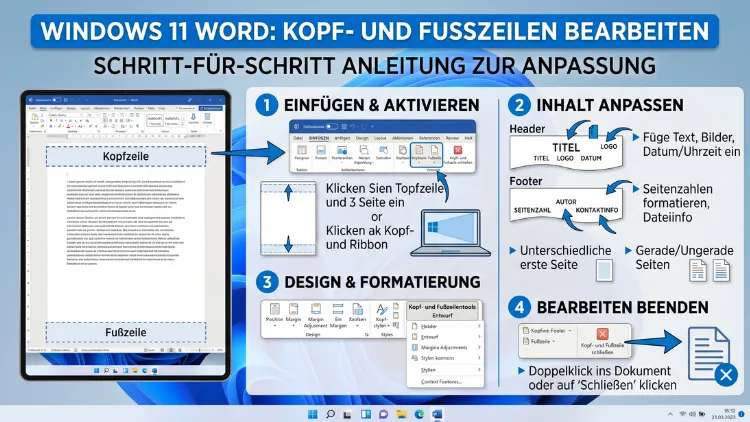
Kopf- und Fußzeilen in Microsoft Word lassen sich unter Windows 11 schnell und gezielt bearbeiten. Öffnen Sie dazu einfach das gewünschte Dokument, doppelklicken Sie auf den oberen oder unteren Seitenrand und nehmen Sie Ihre Änderungen vor.
Außerdem stehen Ihnen über das Menüband zahlreiche Optionen zur Verfügung – von Seitenzahlen über Datumsangaben bis hin zu individuellen Layouts für gerade und ungerade Seiten.
Was sind Kopf- und Fußzeilen in Word?
Kopfzeilen erscheinen am oberen Rand jeder Seite eines Dokuments, während Fußzeilen am unteren Rand platziert werden. Beide Bereiche eignen sich hervorragend dafür, wiederkehrende Informationen wie den Dokumenttitel, den Autorennamen, die Seitenzahl, das Datum oder ein Firmenlogo auf jeder Seite automatisch anzuzeigen. Deshalb sind sie besonders bei längeren Texten, wissenschaftlichen Arbeiten, Berichten und Geschäftsdokumenten unverzichtbar.
Außerdem sind Kopf- und Fußzeilen in Word vom eigentlichen Textbereich getrennt. Das bedeutet, dass Änderungen im Haupttext die Kopf- oder Fußzeile nicht beeinflussen – und umgekehrt. Zudem lassen sie sich pro Abschnitt individuell anpassen, sodass zum Beispiel die erste Seite eines Dokuments eine andere Kopfzeile haben kann als alle folgenden Seiten.
In Microsoft Word 2016, 2019, 2021 und Microsoft 365 unter Windows 11 funktioniert die Bearbeitung weitgehend identisch. Ebenso gibt es in der Word-App für Windows 11 und in Word Online entsprechende Funktionen, jedoch mit einem etwas eingeschränkteren Funktionsumfang.
Kopfzeile in Word einfügen – Schritt für Schritt
Das Einfügen einer Kopfzeile in Word unter Windows 11 gelingt auf zwei Wegen. Zum einen können Sie die Doppelklick-Methode nutzen, zum anderen den Weg über das Menüband.
Methode 1: Doppelklick auf den oberen Seitenrand
- Öffnen Sie Ihr Word-Dokument.
- Klicken Sie doppelt auf den oberen Bereich der Seite, also auf den weißen Rand oberhalb des Textes.
- Dadurch aktiviert Word automatisch den Kopfzeilenbereich und blendet das Register „Kopf- und Fußzeilentools“ im Menüband ein.
- Geben Sie nun Ihren gewünschten Text ein oder fügen Sie Elemente ein.
- Klicken Sie anschließend doppelt in den Haupttext, um die Kopfzeile wieder zu schließen.
Methode 2: Über das Menüband einfügen
- Klicken Sie im Menüband auf die Registerkarte „Einfügen“.
- Wählen Sie in der Gruppe „Kopf- und Fußzeile“ den Eintrag „Kopfzeile“.
- Es öffnet sich eine Galerie mit vorgefertigten Kopfzeilen-Vorlagen, zum Beispiel „Leer“, „Bewegung“, „Austin“ oder „Facette“.
- Wählen Sie eine Vorlage aus oder klicken Sie auf „Kopfzeile bearbeiten“, um eine leere Kopfzeile zu erstellen.
- Tragen Sie Ihre Inhalte ein und schließen Sie die Kopfzeile über den Button „Kopf- und Fußzeile schließen“ im Menüband.
Tipp: Die Vorlagen unter „Einfügen > Kopfzeile“ sind besonders praktisch, weil sie bereits vordefinierte Layoutfelder enthalten, die Sie einfach mit Ihrem eigenen Text befüllen können.
Fußzeile in Word einfügen – Schritt für Schritt
Das Einfügen einer Fußzeile funktioniert analog zur Kopfzeile. Deshalb sind beide Vorgänge leicht zu erlernen.
Methode 1: Doppelklick auf den unteren Seitenrand
- Öffnen Sie Ihr Word-Dokument.
- Doppelklicken Sie auf den unteren weißen Rand der Seite.
- Word aktiviert dadurch den Fußzeilenbereich und zeigt die Kopf- und Fußzeilen-Tools an.
- Geben Sie Ihren Inhalt ein.
- Schließen Sie die Fußzeile durch einen Doppelklick in den Haupttext.
Methode 2: Über das Menüband
- Klicken Sie auf „Einfügen“ im Menüband.
- Wählen Sie „Fußzeile“ aus der Gruppe „Kopf- und Fußzeile“.
- Wählen Sie eine vorgefertigte Vorlage oder klicken Sie auf „Fußzeile bearbeiten“.
- Tragen Sie Ihre Inhalte ein.
- Klicken Sie auf „Kopf- und Fußzeile schließen“.
Außerdem können Sie zwischen Kopf- und Fußzeile wechseln, indem Sie im aktiven Kopf-/Fußzeilenbereich auf „Zu Fußzeile wechseln“ beziehungsweise „Zu Kopfzeile wechseln“ im Menüband klicken.
Kopf- und Fußzeile bearbeiten und anpassen
Sobald Sie die Kopf- oder Fußzeile aktiviert haben, stehen Ihnen im Menüband unter „Kopf- und Fußzeile“ zahlreiche Anpassungsmöglichkeiten zur Verfügung.
Schriftart und Formatierung ändern
Der Text in der Kopf- und Fußzeile lässt sich genauso formatieren wie normaler Fließtext. Wählen Sie den Text aus und verwenden Sie die bekannten Optionen aus der Registerkarte „Start“: Schriftart, Schriftgröße, Fettdruck, Kursivschrift, Textfarbe und Ausrichtung. Außerdem können Sie Tabulatoren nutzen, um Inhalte linksbündig, zentriert und rechtsbündig in derselben Zeile anzuordnen.
Abstände und Position anpassen
Unter „Kopf- und Fußzeile“ > „Position“ im Menüband können Sie die Abstände vom Seitenrand anpassen:
- „Abstand Kopfzeile von oben“: Legt fest, wie weit die Kopfzeile vom oberen Blattrand entfernt ist. Der Standardwert beträgt 1,25 cm.
- „Abstand Fußzeile von unten“: Legt den Abstand vom unteren Blattrand fest. Auch hier ist der Standardwert 1,25 cm.
Passen Sie diese Werte an, wenn der Text der Kopf- oder Fußzeile zu nah am Seiteninhalt liegt oder abgeschnitten wird.
Tabstopps in der Kopf-/Fußzeile nutzen
Standardmäßig enthält jede Word-Kopf- und Fußzeile zwei vordefinierte Tabstopps: einen zentrierten in der Mitte und einen rechtsbündigen am rechten Rand. Dadurch können Sie mit der Tabulatortaste einfach zwischen drei Positionen wechseln – links, Mitte, rechts – ohne manuelle Einstellungen vornehmen zu müssen.
Seitenzahlen in Kopf- oder Fußzeile einfügen
Das Einfügen von Seitenzahlen ist eine der häufigsten Aufgaben im Zusammenhang mit Kopf- und Fußzeilen. Dabei gibt es in Word unter Windows 11 mehrere Möglichkeiten.
Seitenzahlen über „Einfügen“ hinzufügen
- Klicken Sie auf „Einfügen“ im Menüband.
- Wählen Sie „Seitenzahl“ aus der Gruppe „Kopf- und Fußzeile“.
- Wählen Sie die Position: Seitenanfang (Kopfzeile), Seitenende (Fußzeile), Seitenränder oder aktuelle Position.
- Wählen Sie anschließend ein Format aus der Galerie, zum Beispiel „Einfache Zahl 1″, „Einfache Zahl 2″ oder „Mit Formen“.
Seitenzahlformat anpassen
Wenn Sie die Seitenzahl nicht bei 1 beginnen lassen möchten – zum Beispiel bei einem Dokument mit Deckblatt – gehen Sie so vor:
- Klicken Sie auf „Einfügen“ > „Seitenzahl“ > „Seitenzahlen formatieren“.
- Stellen Sie unter „Beginnen bei“ die gewünschte Startnummer ein, zum Beispiel 0 oder 2.
- Bestätigen Sie mit „OK“.
Außerdem können Sie das Nummernformat ändern: statt arabischer Zahlen (1, 2, 3) also zum Beispiel römische Zahlen (I, II, III) oder Buchstaben (a, b, c) verwenden.
Datum und Uhrzeit in der Kopf-/Fußzeile einfügen
Das automatische Datum lässt sich in der Kopf- oder Fußzeile als dynamisches Feld einfügen. Deshalb wird es beim Öffnen oder Drucken des Dokuments stets aktuell angezeigt.
- Aktivieren Sie die Kopf- oder Fußzeile durch Doppelklick.
- Setzen Sie den Cursor an die gewünschte Stelle.
- Klicken Sie im Menüband unter „Kopf- und Fußzeile“ auf „Datum und Uhrzeit“.
- Wählen Sie ein Datumsformat, zum Beispiel „17. Mai 2026″ oder „17.05.2026″.
- Aktivieren Sie optional das Häkchen bei „Automatisch aktualisieren“, damit das Datum beim Öffnen des Dokuments immer dem aktuellen Tag entspricht.
- Klicken Sie auf „OK“.
Hinweis: Wenn Sie das Datum als festen Wert eintragen möchten, deaktivieren Sie „Automatisch aktualisieren“. Andernfalls ändert sich das Datum bei jedem Öffnen des Dokuments automatisch.
Erste Seite ohne Kopf-/Fußzeile gestalten
Bei vielen Dokumenten – zum Beispiel bei Briefen, Berichten oder wissenschaftlichen Arbeiten – soll die erste Seite keine Kopf- oder Fußzeile anzeigen, da sie ein Deckblatt oder eine Titelseite enthält. Diese Einstellung ist in Word einfach vorzunehmen.
- Aktivieren Sie die Kopf- oder Fußzeile durch Doppelklick.
- Aktivieren Sie im Menüband unter „Optionen“ das Häkchen bei „Erste Seite anders“.
- Die Kopf- und Fußzeile der ersten Seite ist nun leer und unabhängig von den übrigen Seiten.
- Sie können für die erste Seite eine eigene Kopf-/Fußzeile gestalten oder sie einfach leer lassen.
Zudem gilt diese Einstellung nur für den aktuellen Abschnitt, sofern das Dokument in mehrere Abschnitte unterteilt ist.
Unterschiedliche Kopf-/Fußzeilen für gerade und ungerade Seiten
Besonders bei doppelseitig gedruckten Dokumenten wie Büchern oder Broschüren ist es sinnvoll, für gerade und ungerade Seiten unterschiedliche Kopf- oder Fußzeilen zu verwenden – zum Beispiel den Kapiteltitel auf der linken Seite und den Buchtitel auf der rechten.
- Aktivieren Sie die Kopf- oder Fußzeile.
- Setzen Sie im Menüband unter „Optionen“ ein Häkchen bei „Unterschiedlich für gerade und ungerade Seiten“.
- Gestalten Sie nun die Kopf-/Fußzeile auf einer ungeraden Seite (rechte Seite).
- Wechseln Sie anschließend zu einer geraden Seite und gestalten Sie dort die andere Kopf-/Fußzeile.
Außerdem zeigt Word im Kopf-/Fußzeilenbereich nun entsprechende Beschriftungen an: „Kopfzeile gerade Seite“ und „Kopfzeile ungerade Seite“. So behalten Sie stets den Überblick.
Kopf-/Fußzeile für einzelne Abschnitte individuell gestalten
In längeren Dokumenten mit mehreren Kapiteln oder Bereichen möchten Sie möglicherweise pro Abschnitt eine andere Kopf- oder Fußzeile verwenden. Dazu müssen Sie das Dokument zunächst in Abschnitte unterteilen.
Abschnittsumbruch einfügen
- Setzen Sie den Cursor an die Stelle, ab der ein neuer Abschnitt beginnen soll.
- Klicken Sie auf „Layout“ > „Umbrüche“.
- Wählen Sie unter „Abschnittsumbrüche“ zum Beispiel „Nächste Seite“ oder „Fortlaufend“.
Verknüpfung mit vorherigem Abschnitt aufheben
- Wechseln Sie in die Kopf- oder Fußzeile des neuen Abschnitts.
- Im Menüband sehen Sie die Schaltfläche „Mit vorheriger verknüpfen“ – sie ist standardmäßig aktiv (hervorgehoben).
- Klicken Sie darauf, um die Verknüpfung zu deaktivieren.
- Jetzt können Sie die Kopf-/Fußzeile dieses Abschnitts unabhängig vom vorherigen gestalten.
Wichtig: Solange „Mit vorheriger verknüpfen“ aktiv ist, übernimmt jeder neue Abschnitt automatisch die Kopf-/Fußzeile des vorherigen. Deshalb müssen Sie die Verknüpfung aufheben, bevor Sie Änderungen vornehmen.
Bilder und Logos in der Kopfzeile einfügen
Viele Unternehmen möchten ihr Firmenlogo in der Kopfzeile platzieren. Ebenso ist es möglich, Wasserzeichen oder dekorative Elemente einzufügen.
- Aktivieren Sie die Kopfzeile durch Doppelklick.
- Setzen Sie den Cursor an die gewünschte Position.
- Klicken Sie im Menüband auf „Einfügen“ > „Bilder“ > „Dieses Gerät“.
- Wählen Sie die gewünschte Bilddatei aus – zum Beispiel ein PNG- oder JPG-Logo.
- Bestätigen Sie mit „Einfügen“.
- Passen Sie die Bildgröße über die Ziehpunkte an den Ecken und Seiten des Bildes an.
- Klicken Sie das Bild an und wählen Sie unter „Bildformat“ > „Textumbruch“ > „Mit Text in Zeile“, damit das Bild korrekt in der Kopfzeile verankert bleibt.
Empfehlung: Verwenden Sie für Logos möglichst PNG-Dateien mit transparentem Hintergrund, damit das Logo professionell wirkt und sich gut in die Kopfzeile einfügt.
Kopf- oder Fußzeile entfernen
Wenn Sie eine vorhandene Kopf- oder Fußzeile vollständig löschen möchten, geht das in Word schnell.
Über das Menüband entfernen
- Klicken Sie auf „Einfügen“ im Menüband.
- Wählen Sie „Kopfzeile“ oder „Fußzeile“.
- Scrollen Sie in der Galerie ganz nach unten und klicken Sie auf „Kopfzeile entfernen“ beziehungsweise „Fußzeile entfernen“.
Dadurch wird der gesamte Inhalt der Kopf- oder Fußzeile im aktuellen Abschnitt gelöscht.
Manuell löschen
Alternativ können Sie die Kopf- oder Fußzeile durch Doppelklick aktivieren, dann den gesamten Inhalt mit Strg + A auswählen und anschließend mit der Entf-Taste löschen. Zudem können Sie einzelne Elemente gezielt auswählen und entfernen, ohne die gesamte Kopf-/Fußzeile zu löschen.
Empfohlene Vorgehensweisen für professionelle Dokumente
Damit Ihre Kopf- und Fußzeilen stets professionell wirken, empfehlen sich folgende Vorgehensweisen:
1. Konsistenz wahren: Verwenden Sie in allen Abschnitten dieselbe Schriftart und Schriftgröße für die Kopf- und Fußzeile. Empfohlen wird eine kleinere Schriftgröße als im Haupttext, zum Beispiel 9 oder 10 Punkt. Außerdem ist eine serifenlose Schriftart wie Calibri oder Arial für Kopf- und Fußzeilen gut lesbar.
2. Dezente Trennlinie einfügen: Eine horizontale Linie unter der Kopfzeile oder über der Fußzeile trennt sie optisch vom Haupttext. Fügen Sie diese über „Einfügen“ > „Formen“ > „Linie“ ein oder nutzen Sie die Absatzrahmenfunktion unter „Start“ > „Absatz“ > „Rahmenlinie“.
3. Nicht zu viel Inhalt: Die Kopf- und Fußzeile sollte knapp und übersichtlich bleiben. Zu viele Informationen wirken unruhig. Beschränken Sie sich deshalb auf das Wesentliche: Titel, Seitenzahl und gegebenenfalls das Datum.
4. Abstände korrekt einstellen: Achten Sie darauf, dass der Abstand der Kopf-/Fußzeile vom Seitenrand so gewählt ist, dass sie beim Drucken nicht abgeschnitten wird. Empfohlen wird ein Abstand von mindestens 1,0 cm vom Rand.
5. Vorschau nutzen: Prüfen Sie die Kopf- und Fußzeile stets in der Druckvorschau (Datei > Drucken), bevor Sie ein Dokument ausdrucken oder als PDF speichern. Dabei erkennen Sie schnell, ob Layout oder Abstände korrigiert werden müssen.
6. Dokument als PDF speichern: Wenn Sie das Dokument mit Kopf- und Fußzeile weitergeben möchten, speichern Sie es über „Datei“ > „Exportieren“ > „PDF/XPS-Dokument erstellen“ als PDF. Dadurch wird das Layout zuverlässig auf allen Geräten korrekt angezeigt – unabhängig davon, welche Word-Version der Empfänger verwendet.
7. Vorlagen nutzen und speichern: Wenn Sie regelmäßig ähnliche Dokumente erstellen, speichern Sie ein Dokument mit fertig eingerichteter Kopf- und Fußzeile als Word-Vorlage (.dotx). Klicken Sie dazu auf „Datei“ > „Speichern unter“ und wählen Sie als Dateityp „Word-Vorlage (*.dotx)“. Zukünftig können Sie diese Vorlage als Basis für neue Dokumente nutzen.
Häufige Fragen zu Kopf- und Fußzeilen in Word
Warum ist die Option „Kopfzeile bearbeiten“ in Word ausgegraut?
Wenn die Option zum Bearbeiten der Kopfzeile ausgegraut erscheint, ist das Dokument häufig geschützt oder schreibgeschützt. Prüfen Sie unter „Überprüfen“ > „Dokument schützen“, ob ein Schutz aktiv ist. Zudem kann es sein, dass Sie das Dokument nur im Lesemodus geöffnet haben. Klicken Sie in diesem Fall oben auf „Bearbeiten aktivieren“, um in den Bearbeitungsmodus zu wechseln.
Wie kann ich die Kopfzeile nur auf der ersten Seite entfernen?
Aktivieren Sie die Kopf- oder Fußzeile und setzen Sie im Menüband unter „Optionen“ ein Häkchen bei „Erste Seite anders“. Löschen Sie anschließend den Inhalt der Kopfzeile auf der ersten Seite. Die übrigen Seiten behalten dabei ihre Kopfzeile.
Warum wird die Seitenzahl in der Fußzeile nicht richtig angezeigt?
Häufig liegt das daran, dass die Seitenzahl nicht als Feld, sondern als reiner Text eingegeben wurde. Entfernen Sie in diesem Fall die manuelle Eingabe und fügen Sie die Seitenzahl erneut über „Einfügen“ > „Seitenzahl“ als Feld ein. Außerdem sollten Sie prüfen, ob unter „Seitenzahlen formatieren“ die richtige Startnummer eingestellt ist.
Wie erstelle ich unterschiedliche Kopfzeilen für verschiedene Kapitel?
Dazu müssen Sie das Dokument in Abschnitte unterteilen. Fügen Sie über „Layout“ > „Umbrüche“ > „Nächste Seite“ einen Abschnittsumbruch ein. Wechseln Sie dann in die Kopfzeile des neuen Abschnitts und deaktivieren Sie „Mit vorheriger verknüpfen“. Anschließend können Sie die Kopfzeile für diesen Abschnitt unabhängig gestalten.
Kann ich in Word eine Kopfzeile links und rechts unterschiedlich beschriften?
Ja, das ist möglich. Nutzen Sie dazu die vordefinierten Tabstopps in der Kopfzeile: Der erste Tabstopp zentriert den Text, der zweite richtet ihn rechtsbündig aus. Alternativ fügen Sie eine Tabelle mit einer Zeile und mehreren Spalten in die Kopfzeile ein und befüllen Sie die Zellen individuell. Entfernen Sie zudem die Tabellenrahmen, damit die Tabelle unsichtbar bleibt.
Wie füge ich in Word eine Kopfzeile nur auf bestimmten Seiten ein?
Word erlaubt das gezielte Einsetzen von Kopfzeilen auf bestimmten Seiten über Abschnittsumbrüche. Fügen Sie vor und nach den gewünschten Seiten jeweils einen Abschnittsumbruch ein. Deaktivieren Sie anschließend in den entsprechenden Abschnitten die Verknüpfung mit dem vorherigen Abschnitt. So können Sie in jedem Abschnitt eine andere – oder gar keine – Kopfzeile einstellen.
Warum erscheint die Kopfzeile beim Drucken nicht?
Prüfen Sie zunächst, ob die Kopfzeile überhaupt Inhalt enthält. Außerdem kann ein zu geringer Seitenrandabstand dazu führen, dass die Kopfzeile außerhalb des Druckbereichs liegt. Passen Sie den Abstand unter „Layout“ > „Seitenränder“ > „Benutzerdefinierte Seitenränder“ an. Ebenso sollten Sie sicherstellen, dass Ihr Drucker randloses Drucken unterstützt oder die Ränder groß genug sind.
Wie kann ich die Schriftgröße der Kopfzeile für alle Seiten gleichzeitig ändern?
Öffnen Sie die Kopfzeile und wählen Sie den gesamten Text mit Strg + A aus. Ändern Sie dann die Schriftgröße über die Schriftartenoptionen im Menüband. Da alle Seiten dieselbe Kopfzeile teilen – sofern keine Abschnittstrennung vorliegt –, gilt die Änderung automatisch für das gesamte Dokument.
Wie füge ich in Word eine Kopfzeile mit Seitenzahl und Gesamtseitenzahl ein?
Das Format „Seite 3 von 10″ lässt sich in Word einfach realisieren. Aktivieren Sie die Kopf- oder Fußzeile, tippen Sie das Wort „Seite“ gefolgt von einem Leerzeichen. Wählen Sie dann „Einfügen“ > „Schnellbausteine“ > „Feld“ und wählen Sie das Feld „Page“. Fügen Sie danach „ von „ ein und wählen Sie erneut über „Schnellbausteine > Feld“ das Feld „NumPages“. Bestätigen Sie mit „OK“.
Kann ich Kopf- und Fußzeilen auch in Word Online unter Windows 11 bearbeiten?
Ja, Word Online (über office.com) unterstützt das Bearbeiten von Kopf- und Fußzeilen ebenfalls. Die Funktionen sind jedoch eingeschränkter als in der Desktop-Version. Klicken Sie auf „Einfügen“ > „Kopf- und Fußzeile“, um in Word Online die Kopfzeile oder Fußzeile zu aktivieren und zu bearbeiten. Für umfangreichere Anpassungen – etwa abschnittsbezogene Kopfzeilen oder komplexe Felder – empfiehlt sich jedoch die Microsoft 365 Desktop-App.
Fazit
Kopf- und Fußzeilen in Word unter Windows 11 zu bearbeiten ist einfach und bietet dabei viele Möglichkeiten zur individuellen Gestaltung. Mit Doppelklick, Menüband und Abschnittsumbrüchen gestalten Sie professionelle Dokumente effizient.
Deshalb lohnt es sich, die Funktionen einmal gründlich kennenzulernen – insbesondere Seitenzahlen, Abschnittstrennungen und die Option „Erste Seite anders“. Dadurch sparen Sie bei zukünftigen Projekten erheblich Zeit und erzielen stets ein sauberes, einheitliches Ergebnis.
