
Gänsefüßchen unten und oben in Windows 11 schreiben: Erfahren Sie, wie Sie mit Tastenkürzel, Zeichentabelle oder Autokorrektur Anführungszeichen einfügen.
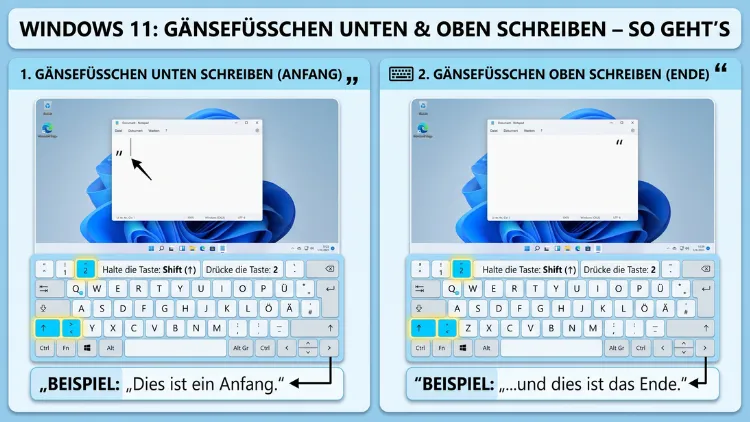
Gänsefüßchen unten und oben – also die deutschen Anführungszeichen „ “ – lassen sich unter Windows 11 auf mehrere Arten schreiben. Die schnellste Methode: Halten Sie die Alt-Taste gedrückt und tippen Sie auf dem Nummernblock 0132 für das öffnende Zeichen „ und 0147 für das schließende Zeichen „.
Außerdem stehen Ihnen die Zeichentabelle, das Emoji-Panel sowie Programme wie Word mit integrierter AutoKorrektur zur Verfügung.
Was sind Gänsefüßchen unten und oben – und warum sind sie wichtig?
Bevor Sie mit den konkreten Methoden starten, lohnt sich zunächst ein kurzer Blick auf die Grundlagen. In der deutschen Typografie gibt es zwei klar unterschiedliche Arten von Anführungszeichen:
- Typografische Anführungszeichen (auch: Gänsefüßchen): Das öffnende Zeichen steht unten auf der Schriftlinie – „ – das schließende Zeichen oben – „. Zusammen ergibt sich das Muster: „Beispieltext“.
- Gerade Anführungszeichen (auch: Schreibmaschinenzeichen): Beide Zeichen stehen oben und sind identisch – „Beispieltext“. Diese Variante stammt aus der Schreibmaschinentradition und gilt in professionellen Texten als typografisch falsch.
Deshalb ist die Unterscheidung so bedeutsam: In formellen Dokumenten, Bewerbungen, Verlagspublikationen und journalistischen Texten werden ausschließlich die typografischen Varianten erwartet. Zudem verbessert der korrekte Einsatz von „ und “ die Lesbarkeit erheblich und verleiht Texten eine professionelle Wirkung.
Zusätzlich existieren im deutschen Sprachraum sogenannte Guillemets (auch: Chevrons) in der Form »…«. Diese werden jedoch seltener verwendet und gelten als stilistische Variante, die vor allem in der Schweiz und in Österreich verbreitet ist.
Die wichtigsten Zeichen im Überblick
| Zeichen | Bezeichnung | Unicode | Verwendung |
|---|---|---|---|
| „ | Gänsefüßchen unten (öffnend) | U+201E | Deutsch (Beginn) |
| „ | Gänsefüßchen oben (schließend) | U+201C | Deutsch (Ende) |
| ‚ | Einfaches Anführungszeichen unten | U+201A | Deutsch, einfach (Beginn) |
| ‚ | Einfaches Anführungszeichen oben | U+2018 | Deutsch, einfach (Ende) |
| „ | Gerades Anführungszeichen | U+0022 | Englisch/Schreibmaschine |
| » | Guillemet öffnend | U+00BB | Schweiz/Österreich |
| « | Guillemet schließend | U+00AB | Schweiz/Österreich |
Methode 1: Alt-Codes – die schnellste Methode mit Nummernblock
Die Alt-Code-Methode ist unter Windows 11 die direkteste und schnellste Lösung, vorausgesetzt, Ihre Tastatur verfügt über einen separaten Nummernblock (Numpad) auf der rechten Seite. Dabei halten Sie einfach die Alt-Taste gedrückt, tippen die Ziffernfolge auf dem Nummernblock ein und lassen die Alt-Taste danach los.
Schritt-für-Schritt-Anleitung: Alt-Codes für Gänsefüßchen
- Stellen Sie sicher, dass der NumLock (Num)-Modus aktiv ist – die entsprechende Leuchtanzeige auf Ihrer Tastatur leuchtet dabei.
- Platzieren Sie den Textcursor an der gewünschten Position im Dokument.
- Halten Sie die linke Alt-Taste gedrückt.
- Geben Sie auf dem Nummernblock (nicht die Zahlenreihe oben) den entsprechenden Code ein.
- Lassen Sie die Alt-Taste los – das Zeichen erscheint sofort.
Die Alt-Codes für deutsche Gänsefüßchen:
- Gänsefüßchen unten „: Alt + 0132
- Gänsefüßchen oben „: Alt + 0147
- Einfaches Anführungszeichen unten ‚: Alt + 0130
- Einfaches Anführungszeichen oben ‚: Alt + 0145
- Guillemet öffnend »: Alt + 0187
- Guillemet schließend «: Alt + 0171
Wichtiger Hinweis: Der Code muss zwingend über den Nummernblock eingegeben werden. Die Ziffernreihe über den Buchstaben funktioniert dabei nicht. Außerdem muss NumLock aktiviert sein – andernfalls wird der Code nicht korrekt erkannt.
Laptops ohne Nummernblock: Was tun?
Viele moderne Notebooks – insbesondere schlanke Ultrabooks und kompakte Laptops – besitzen keinen separaten Nummernblock. Deshalb funktioniert die Alt-Code-Methode auf diesen Geräten häufig nicht direkt. Es gibt jedoch mehrere Lösungen:
- Fn + NumLock aktivieren: Viele Laptop-Tastaturen bieten eine versteckte Nummernblock-Belegung auf den Buchstabentasten – oft farblich markiert auf den Tasten U, I, O, J, K, L, M und anderen. Aktivieren Sie diese Funktion über die Tastenkombination Fn + NumLock (oder Fn + Num). Anschließend funktionieren die Alt-Codes wie gewohnt.
- Externe Tastatur: Schließen Sie eine vollwertige Tastatur mit Nummernblock per USB oder Bluetooth an – eine einfache und günstige Lösung.
- Alternativen nutzen: Greifen Sie stattdessen auf die Zeichentabelle, das Emoji-Panel oder die Zwischenablage zurück. Diese Methoden werden in den folgenden Abschnitten ausführlich erklärt.
Methode 2: Emoji-Panel unter Windows 11 – modern und praktisch
Seit Windows 10 bietet Microsoft ein integriertes Emoji- und Symbol-Panel, das auch unter Windows 11 weiterentwickelt wurde. Dieses Panel ist besonders hilfreich, weil es ohne Nummernblock auskommt und in nahezu jeder Anwendung funktioniert.
Anleitung: Gänsefüßchen über das Emoji-Panel einfügen
- Platzieren Sie den Cursor an der gewünschten Stelle im Text.
- Drücken Sie gleichzeitig die Windows-Taste + Punkt (.) – alternativ funktioniert auch Windows-Taste + Semikolon (;).
- Das Emoji-Panel öffnet sich als schwebendes Fenster.
- Klicken Sie oben im Panel auf das Omega-Symbol (Ω) oder das Symbol-Icon, um in den Symbolbereich zu wechseln.
- Wählen Sie dort die Kategorie „Allgemeine Interpunktion“ aus.
- Suchen Sie nach den Anführungszeichen und klicken Sie auf das gewünschte Zeichen.
- Das Zeichen wird sofort an der Cursorposition eingefügt.
Alternativ können Sie auch direkt in das Suchfeld des Emoji-Panels tippen, beispielsweise „Anführungszeichen“ oder „quotes“. Dadurch erscheinen die passenden Symbole gefiltert und sind schnell erreichbar. Außerdem merkt sich das Panel zuletzt verwendete Zeichen – so haben Sie häufig benötigte Symbole beim nächsten Mal noch schneller zur Hand.
Tipp: Das Emoji-Panel funktioniert systemweit – also auch in Browsern, E-Mail-Programmen, Chat-Apps und anderen Anwendungen, die unter Windows 11 laufen.
Methode 3: Windows-Zeichentabelle nutzen
Die Windows-Zeichentabelle (charmap.exe) ist ein klassisches Systemwerkzeug, das in allen Windows-Versionen enthalten ist – also auch unter Windows 11. Zudem zeigt es alle verfügbaren Schriftzeichen einer ausgewählten Schriftart an und bietet deshalb einen besonders umfangreichen Überblick.
Anleitung: Zeichentabelle öffnen und Zeichen kopieren
Option A – über das Startmenü:
- Drücken Sie die Windows-Taste und tippen Sie „Zeichentabelle“ ein.
- Klicken Sie auf das erscheinende Suchergebnis, um das Programm zu starten.
Option B – über den Ausführen-Dialog:
- Drücken Sie Windows-Taste + R.
- Tippen Sie charmap ein und bestätigen Sie mit der Eingabetaste.
Zeichen auswählen und einfügen:
- Wählen Sie eine Schriftart aus, zum Beispiel Arial oder Times New Roman.
- Scrollen Sie durch die Zeichentabelle oder nutzen Sie das Suchfeld.
- Aktivieren Sie das Kontrollkästchen „Erweiterte Ansicht“, falls vorhanden.
- Geben Sie im Suchfeld „quotation“ oder den Unicode-Wert 201E (für „) ein.
- Klicken Sie auf das gewünschte Zeichen und anschließend auf „Auswählen“.
- Klicken Sie danach auf „Kopieren“.
- Wechseln Sie in Ihr Dokument und fügen Sie das Zeichen mit Strg + V ein.
Die Zeichentabelle eignet sich besonders gut für gelegentliche Verwendung oder wenn Sie sich die Alt-Codes noch nicht gemerkt haben. Außerdem können Sie mehrere Zeichen nacheinander auswählen und gemeinsam kopieren.
Methode 4: Gänsefüßchen in Microsoft Word automatisch einfügen
Wer regelmäßig mit Microsoft Word arbeitet, hat es besonders einfach: Word ersetzt gerade Anführungszeichen beim Tippen automatisch durch die typografisch korrekten deutschen Gänsefüßchen – sofern die Sprache korrekt eingestellt ist und die AutoKorrektur-Funktion aktiviert ist.
AutoKorrektur in Word richtig konfigurieren
- Öffnen Sie Word und gehen Sie zu Datei → Optionen.
- Wählen Sie links den Bereich „Dokumentprüfung“ aus.
- Klicken Sie auf „AutoKorrektur-Optionen“.
- Wechseln Sie zum Reiter „AutoFormat während der Eingabe“.
- Aktivieren Sie die Option „Gerade Anführungszeichen durch typografische ersetzen“ (Häkchen setzen).
- Bestätigen Sie mit OK.
Außerdem müssen Sie sicherstellen, dass die Dokumentsprache auf Deutsch eingestellt ist, damit Word die deutschen Varianten „ und “ verwendet – und nicht die englischen “ und „.
Korrektursprache festlegen:
- Gehen Sie in Word zu Überprüfen → Sprache → Korrektursprache festlegen.
- Wählen Sie „Deutsch (Deutschland)“ aus.
- Klicken Sie auf OK.
Danach tippt Word beim Drücken der Anführungszeichen-Taste (Shift + 2) automatisch das öffnende Zeichen „ und beim nächsten Drücken das schließende Zeichen „.
Tastenkombinationen direkt in Word
Zusätzlich zur AutoKorrektur bietet Word auch direkte Tastenkürzel, mit denen Sie die Zeichen manuell einfügen können:
- Gänsefüßchen unten „: Alt + 0132 (Nummernblock)
- Gänsefüßchen oben „: Alt + 0147 (Nummernblock)
- Alternativ: Einfügen → Symbol → Weitere Symbole, dann das gewünschte Zeichen auswählen und unter „Tastenkombination“ einen eigenen Shortcut vergeben.
Eigene Tastenkombination in Word einrichten
Wer täglich mit deutschen Anführungszeichen arbeitet, dem empfehlen sich eigene benutzerdefinierte Tastenkürzel in Word:
- Gehen Sie zu Einfügen → Symbol → Weitere Symbole.
- Suchen Sie das gewünschte Zeichen (z. B. „).
- Klicken Sie auf „Tastenkombination“.
- Drücken Sie Ihre gewünschte Tastenkombination, zum Beispiel Alt + Q für „ und Alt + W für „.
- Klicken Sie auf „Zuweisen“ und bestätigen Sie.
Methode 5: AutoHotkey – systemweite Tastenkürzel für alle Programme
Wer Gänsefüßchen nicht nur in Word, sondern in allen Windows-Programmen komfortabel einfügen möchte, dem empfiehlt sich das kostenlose Tool AutoHotkey. Es ermöglicht, beliebige Tastenkombinationen systemweit zu belegen – also auch in Browsern, E-Mail-Clients, Textpad und Co.
AutoHotkey installieren und einrichten
- Laden Sie AutoHotkey von der offiziellen Website (autohotkey.com) herunter und installieren Sie es.
- Erstellen Sie eine neue Textdatei mit der Endung .ahk, zum Beispiel „Anfuehrungszeichen.ahk“.
- Öffnen Sie die Datei mit einem Texteditor und fügen Sie folgenden Inhalt ein:
; Gänsefüßchen unten: Alt + Q
!q::Send, „

; Gänsefüßchen oben: Alt + W
!w::Send, "- Speichern Sie die Datei und doppelklicken Sie darauf, um das Skript zu starten.
- Ab sofort können Sie mit Alt + Q das öffnende und mit Alt + W das schließende Gänsefüßchen in jede Anwendung einfügen.
Tipp für den Dauerbetrieb: Legen Sie die .ahk-Datei in den Windows-Autostart-Ordner (zu finden über Windows-Taste + R → shell:startup), damit das Skript bei jedem Windows-Start automatisch geladen wird. Deshalb brauchen Sie künftig nichts mehr manuell zu starten.
Gänsefüßchen auf dem Mac – so funktioniert es unter macOS
Da viele Nutzer zwischen Windows und macOS wechseln, ist es sinnvoll, die Methoden für Apple-Geräte ebenfalls zu kennen. Unter macOS stehen ebenfalls mehrere Wege zur Verfügung.
Tastenkombinationen auf dem Mac (deutsches Tastaturlayout)
- Gänsefüßchen unten „: Alt + ^ (Alt-Taste + Zirkumflex, also die Taste links neben der 1)
- Gänsefüßchen oben „: Alt + Shift + ^
- Einfaches unten ‚: Alt + S
- Einfaches oben ‚: Alt + Shift + S
Alternativ können Sie unter macOS auch den Weg über Bearbeiten → Sonderzeichen (oder Ctrl + Cmd + Leertaste) gehen, um das Zeichenfeld zu öffnen. Dort suchen Sie einfach nach „Anführungszeichen“ und wählen das gewünschte Symbol aus.
Außerdem erkennt auch Pages (Apples Textverarbeitung) die Sprache automatisch und setzt bei deutschen Dokumenten korrekte Gänsefüßchen, wenn die AutoKorrektur aktiviert ist.
Gänsefüßchen in Google Docs, Excel und PowerPoint
Google Docs
Google Docs erkennt bei deutschen Systemeinstellungen in der Regel automatisch die korrekten typografischen Anführungszeichen. Wenn das nicht funktioniert, prüfen Sie die Spracheinstellung:
- Gehen Sie zu Extras → Einstellungen → Substitutionen.
- Dort können Sie eigene Textersetzungen eintragen – zum Beispiel „ wird automatisch zu „.
Alternativ nutzen Sie für gelegentliche Eingaben die Tastenkombinationen mit dem Nummernblock direkt in Google Docs – die Alt-Codes funktionieren dort ebenfalls.
Microsoft Excel
Auch in Excel stehen die typografischen Anführungszeichen zur Verfügung. Dabei gibt es jedoch eine Besonderheit: Excel nutzt keine AutoKorrektur für Anführungszeichen wie Word, deshalb müssen Sie die Zeichen manuell einfügen.
Empfohlene Vorgehensweisen in Excel:
- Alt-Code (Alt + 0132 / Alt + 0147) mit aktiviertem Nummernblock
- Einfügen → Symbol in der Menüleiste – dort nach den Zeichen suchen und einfügen
- Zeichen kopieren aus der Windows-Zeichentabelle und mit Strg + V einfügen
Microsoft PowerPoint
In PowerPoint funktioniert die AutoKorrektur wie in Word – also ebenfalls automatisch, wenn die Sprache auf Deutsch eingestellt ist. Zudem stehen die gleichen Methoden (Alt-Code, Zeichentabelle, Emoji-Panel) zur Verfügung. Außerdem finden Sie die Symbole unter Einfügen → Symbol.
Gänsefüßchen auf dem Smartphone – Android und iOS
Auch auf mobilen Geräten benötigen Sie gelegentlich korrekte Anführungszeichen – beispielsweise für professionelle E-Mails oder Dokumente, die Sie unterwegs bearbeiten.
Anführungszeichen auf Android-Smartphones
Auf Android-Geräten mit der Gboard-Tastatur (Google-Tastatur) oder der SwiftKey-Tastatur gehen Sie wie folgt vor:
- Tippen Sie lange auf die Taste mit dem geraden Anführungszeichen („).
- Es erscheinen verschiedene Varianten – darunter auch „ und „.
- Schieben Sie den Finger auf das gewünschte Zeichen und lassen Sie los.
Alternativ öffnen Sie über ?123 → =/‹ die erweiterte Zeichenansicht, wo typografische Zeichen direkt verfügbar sind.
Anführungszeichen auf dem iPhone (iOS)
Auf dem iPhone mit der deutschen Systemtastatur verhält sich das Gänsefüßchen-System etwas anders:
- Tippen Sie auf das Anführungszeichen-Symbol in der Tastatur.
- Halten Sie es gedrückt – ein Auswahlmenü erscheint.
- Wählen Sie „ (unten) oder „ (oben) aus dem Kontextmenü.
iOS erkennt außerdem bei aktivierter AutoKorrektur und eingestellter Sprache „Deutsch“ häufig automatisch die korrekten typografischen Anführungszeichen und ersetzt die geraden Zeichen entsprechend.
Unicode-Methode: Zeichen über Hexadezimal-Codes einfügen
Eine weitere, etwas technischere Methode ist die Eingabe über Unicode-Werte. Diese funktioniert primär in Microsoft Office-Programmen wie Word, Excel und PowerPoint unter Windows.
Anleitung: Unicode-Eingabe in Word
- Tippen Sie den Unicode-Wert des Zeichens direkt in den Text:
- Für „ (unten): 201E
- Für “ (oben): 201C
- Für ‚ (einfach unten): 201A
- Für ‚ (einfach oben): 2018
- Drücken Sie unmittelbar danach (ohne Leerzeichen) die Tastenkombination Alt + X.
- Word wandelt den Hexadezimalcode sofort in das entsprechende Zeichen um.
Diese Methode ist besonders nützlich, wenn Sie den Unicode-Wert kennen und schnell tippen möchten – ohne auf die Maus oder den Nummernblock angewiesen zu sein. Außerdem lässt sich damit jedes beliebige Unicode-Zeichen einfügen, sofern die verwendete Schriftart es unterstützt.
Zeichen in der Zwischenablage speichern – Windows-Tipp
Windows 11 bietet zudem eine erweiterte Zwischenablage, die mehrere kopierte Inhalte gleichzeitig speichert. Das ist besonders praktisch, wenn Sie regelmäßig Sonderzeichen wie Gänsefüßchen einfügen möchten.
Zwischenablage-Verlauf aktivieren
- Gehen Sie zu Windows-Einstellungen → System → Zwischenablage.
- Aktivieren Sie die Option „Zwischenablageverlauf“.
- Drücken Sie künftig Windows-Taste + V, um den Verlauf aller kopierten Inhalte zu sehen.
- Heften Sie die Gänsefüßchen-Zeichen „ und “ dort an, damit sie dauerhaft gespeichert bleiben.
Deshalb brauchen Sie die Zeichen nur einmal zu kopieren und können sie danach jederzeit über Windows + V schnell abrufen.
Typografische Regeln: Wann welche Anführungszeichen verwenden?
Neben der technischen Eingabe ist auch die korrekte Verwendung der Zeichen wichtig. Deshalb hier ein kurzer Überblick zu den typografischen Regeln im Deutschen:
Doppelte Anführungszeichen „ „ kommen zum Einsatz bei:
- Direkter Rede: Er sagte: „Ich bin gleich fertig.“
- Zitaten aus Büchern, Artikeln oder Reden
- Titeln von Büchern, Filmen oder Liedern innerhalb eines Textes
- Ironisch gemeinten oder infrage gestellten Begriffen
Einfache Anführungszeichen ‚ ‚ verwenden Sie bei:
- Zitaten innerhalb von Zitaten (verschachtelte Anführungszeichen)
- Bedeutungsangaben bei Fremdwörtern
Wichtig: Zwischen dem Anführungszeichen und dem angeführten Text steht kein Leerzeichen. Also: „Beispiel“ – nicht „ Beispiel „.
Zusammenfassung aller Methoden im Vergleich
| Methode | Geeignet für | Nummernblock nötig | Systemweit |
|---|---|---|---|
| Alt-Code (0132/0147) | Alle Windows-Programme | Ja | Ja |
| Emoji-Panel (Win + .) | Alle Windows-Programme | Nein | Ja |
| Zeichentabelle (charmap) | Alle Windows-Programme | Nein | Ja |
| Word AutoKorrektur | Microsoft Word | Nein | Nein |
| Unicode + Alt+X | Microsoft Office | Nein | Nein |
| AutoHotkey | Alle Programme | Nein | Ja |
| Mac: Alt + ^ | macOS | Nein | Ja |
| Smartphone: langes Drücken | Android/iOS | Nein | Ja |
Häufige Fragen zu Gänsefüßchen unter Windows
Warum funktioniert der Alt-Code nicht?
Der häufigste Grund ist, dass NumLock deaktiviert ist oder die Ziffern auf der Zifferntastenreihe oben statt auf dem Nummernblock eingegeben wurden. Stellen Sie deshalb sicher, dass die NumLock-Taste aktiv ist (die Anzeige-LED leuchtet) und tippen Sie den Code ausschließlich über den separaten Nummernblock rechts auf der Tastatur. Außerdem müssen Sie die linke Alt-Taste – nicht AltGr – gedrückt halten.
Warum setzt Word englische statt deutsche Anführungszeichen?
Das passiert, wenn die Dokumentsprache auf Englisch eingestellt ist. Deshalb gehen Sie zu Überprüfen → Sprache → Korrektursprache festlegen und wählen „Deutsch (Deutschland)“ aus. Zusätzlich prüfen Sie unter Datei → Optionen → Dokumentprüfung → AutoKorrektur-Optionen, ob die Option „Gerade Anführungszeichen durch typografische ersetzen“ aktiviert ist.
Wie füge ich Gänsefüßchen ohne Nummernblock ein?
Nutzen Sie eine der folgenden Alternativen: das Emoji-Panel (Windows-Taste + Punkt), die Windows-Zeichentabelle (Win + R → charmap), die AutoKorrektur in Word oder das kostenlose Tool AutoHotkey für systemweite Tastenkürzel. Außerdem können Sie die Zeichen einmalig kopieren und über den Zwischenablageverlauf (Win + V) dauerhaft gespeichert abrufen.
Welcher Unicode-Wert hat das öffnende Gänsefüßchen unten?
Das öffnende, also untere Gänsefüßchen „ trägt den Unicode-Wert U+201E. Deshalb können Sie diesen Wert in Word eingeben (201E, dann Alt + X), um das Zeichen direkt einzufügen. Das schließende obere Gänsefüßchen “ hat den Unicode-Wert U+201C.
Gibt es einen Unterschied zwischen Gänsefüßchen und Anführungszeichen?
Nicht wirklich. „Gänsefüßchen“ ist einfach die umgangssprachliche Bezeichnung für Anführungszeichen. Zudem bezieht sich der Begriff im Deutschen häufig speziell auf die typografisch korrekten deutschen Varianten „ und “ – also die Form, bei der das öffnende Zeichen unten und das schließende Zeichen oben steht.
Funktioniert das Emoji-Panel in allen Windows-11-Programmen?
Das Emoji-Panel funktioniert in den meisten modernen Anwendungen unter Windows 11 zuverlässig – darunter Browser, E-Mail-Clients, Office-Programme und Chat-Apps. Allerdings gibt es vereinzelt ältere oder spezialisierte Programme, die Unicode-Symbole nicht korrekt darstellen. Deshalb empfiehlt es sich, das Zeichen zunächst in einem einfachen Textfeld auszuprobieren.
Kann ich Gänsefüßchen in HTML und CSS korrekt darstellen?
Ja, jedoch sollten Sie in HTML die entsprechenden HTML-Entities verwenden, damit die Zeichen plattformübergreifend korrekt dargestellt werden: „ für „ (unten) und “ für “ (oben). Alternativ funktionieren auch die Unicode-Codepunkte direkt: „ und “. Außerdem können Sie die Zeichen direkt im HTML-Code eintragen, sofern die Zeichenkodierung auf UTF-8 gesetzt ist.
Wie stelle ich in Google Docs deutsche Anführungszeichen ein?
Gehen Sie in Google Docs zu Extras → Einstellungen. Dort finden Sie unter „Substitutionen“ die Möglichkeit, eigene automatische Textersetzungen einzutragen. Außerdem erkennt Google Docs bei deutschen Systemeinstellungen häufig automatisch die korrekten typografischen Anführungszeichen. Prüfen Sie zudem die Dokumentsprache unter Extras → Sprache.
Sind Guillemets (»…«) in deutschen Texten korrekt?
Ja, die Guillemets »…« sind in Deutschland und Österreich als alternative Form der deutschen Anführungszeichen zulässig und auch vom Duden anerkannt. Deshalb finden Sie diese Variante vor allem in belletristischen Verlagspublikationen und modernen Sachbüchern. Allerdings ist die klassische Form „…“ in Deutschland die gebräuchlichere Variante.
Wie speichere ich Gänsefüßchen dauerhaft in der Zwischenablage?
Aktivieren Sie unter Windows-Einstellungen → System → Zwischenablage die Option „Zwischenablageverlauf“. Kopieren Sie danach die Zeichen „ und “ und öffnen Sie mit Windows-Taste + V den Verlauf. Klicken Sie dort auf das Drei-Punkte-Menü neben dem jeweiligen Eintrag und wählen Sie „Anheften“. Deshalb bleiben die Zeichen auch nach einem Neustart im Verlauf gespeichert.
Welche Methode ist für den Alltag am empfehlenswertesten?
Das hängt von Ihrem Arbeitskontext ab. Für Microsoft-Word-Nutzer ist die automatische AutoKorrektur mit korrekter Spracheinstellung die bequemste Lösung. Wer oft in verschiedenen Programmen arbeitet, dem empfiehlt sich AutoHotkey oder das Anheften der Zeichen im Zwischenablageverlauf. Für gelegentliche Eingaben ist das Emoji-Panel (Win + Punkt) die unkomplizierteste Alternative ohne Zusatzsoftware.
Fazit
Gänsefüßchen unten und oben lassen sich unter Windows 11 auf viele Wegen eingeben – vom Alt-Code über das Emoji-Panel bis hin zu AutoHotkey. Jede Methode hat ihre Stärken, deshalb lohnt es sich, die passende für Ihren Arbeitsalltag einmalig einzurichten.
Wer regelmäßig mit deutschen Texten arbeitet, sollte zudem die AutoKorrektur in Word richtig konfigurieren oder AutoHotkey einsetzen. So sparen Sie täglich Zeit und schreiben typografisch korrekte Texte – ohne zusätzlichen Aufwand.
