
Arbeits- oder Schulkonto unter Windows 11 entfernen: Erfahren Sie Schritt für Schritt, wie Sie verknüpfte Konten sicher aus den Einstellungen löschen.
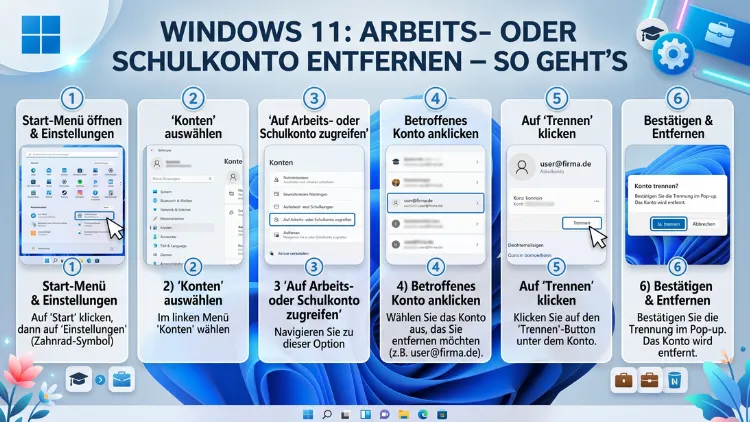
Möchten Sie ein Arbeits- oder Schulkonto aus Windows 11 entfernen, wissen aber nicht genau, wie? In diesem Artikel erfahren Sie Schritt für Schritt, wie Sie verknüpfte Konten sicher und vollständig löschen – egal ob das Konto über Einstellungen, Systemsteuerung, Gruppenrichtlinien oder eine MDM-Verwaltung eingebunden wurde.
Außerdem erklären wir, was dabei zu beachten ist und welche Fallstricke es geben kann.
Was ist ein Arbeits- oder Schulkonto in Windows 11?
Ein Arbeits- oder Schulkonto ist ein Organisationskonto, das in der Regel von einer Firma, Schule oder Behörde bereitgestellt wird. Es basiert häufig auf Microsoft Entra ID (früher Azure Active Directory, kurz Azure AD) oder auf einem klassischen Active Directory im Firmennetzwerk. Durch dieses Konto erhalten Nutzer Zugang zu Unternehmensressourcen wie Microsoft 365, SharePoint, Teams, OneDrive for Business sowie internen Netzwerklaufwerken und Anwendungen.
In Windows 11 gibt es dabei grundsätzlich drei unterschiedliche Verbindungsarten, die jeweils unterschiedlich entfernt werden müssen:
- Workplace Join (Arbeitsplatzbeitritt): Das Gerät ist beim Unternehmen registriert, bleibt aber ein privates Gerät. Diese Verbindung lässt sich am einfachsten trennen.
- Azure AD Join (Microsoft Entra Join): Das Gerät ist vollständig mit dem Entra-Verzeichnis des Unternehmens verbunden. Dieser Zustand erfordert eine vollständige Trennung vom Verzeichnis.
- Hybrid Azure AD Join: Das Gerät ist sowohl in ein lokales Active Directory als auch in Microsoft Entra ID eingebunden. Dieser Fall ist der komplexeste und erfordert oft Administrator-Rechte.
Deshalb ist es wichtig, zunächst zu prüfen, welche Art von Verbindung auf Ihrem Windows-11-Gerät vorliegt, bevor Sie mit dem Entfernen beginnen.
Warum ein Arbeits- oder Schulkonto entfernen?
Es gibt viele Gründe, warum Sie ein solches Konto aus Windows 11 löschen möchten. Zum Beispiel haben Sie das Unternehmen oder die Schule gewechselt und benötigen die Verbindung nicht mehr. Ebenso kann es vorkommen, dass Sie ein gebrauchtes Gerät erworben haben, das noch mit einem früheren Unternehmenskonto verknüpft ist. Außerdem möchten manche Nutzer verhindern, dass die IT-Abteilung des Arbeitgebers noch Einfluss auf das Gerät hat – etwa durch Richtlinien, Sicherheitseinstellungen oder Fernzugriff.
Jedoch ist Vorsicht geboten: Wenn Sie das Konto entfernen, verlieren Sie gegebenenfalls den Zugriff auf unternehmenseigene Ressourcen, lizenzierte Software und gespeicherte Unternehmensdaten. Zudem können bestimmte Apps und Dienste, die über das Unternehmenskonto lizenziert sind, aufhören zu funktionieren. Sichern Sie daher vorher alle wichtigen Daten.
Arbeits- oder Schulkonto entfernen: Schritt-für-Schritt-Anleitungen
Je nach Art der Verbindung unterscheiden sich die Vorgehensweisen. Im Folgenden finden Sie alle relevanten Methoden ausführlich beschrieben.
Methode 1: Konto über die Windows-11-Einstellungen entfernen
Dies ist die einfachste und empfohlene Vorgehensweise für einen normalen Workplace Join oder eine Entra-Registrierung ohne vollständigen Gerätebeitritt.
So gehen Sie vor:
- Drücken Sie Windows + I, um die Einstellungen zu öffnen.
- Wählen Sie links den Bereich „Konten“.
- Klicken Sie anschließend auf „Auf Geschäfts-, Schul- oder Unikonto zugreifen“.
- Dort sehen Sie alle aktuell verbundenen Arbeits- und Schulkonten.
- Klicken Sie auf das Konto, das Sie entfernen möchten, und wählen Sie dann „Verbindung trennen“.
- Es erscheint ein Bestätigungsdialog. Klicken Sie dort auf „Ja“, um die Trennung zu bestätigen.
- Starten Sie anschließend Windows 11 neu, um alle Änderungen vollständig zu übernehmen.
Zusätzlich empfiehlt es sich, nach dem Neustart erneut in den Einstellungen zu prüfen, ob das Konto tatsächlich entfernt wurde. Sollte der Bereich leer sein, war die Trennung erfolgreich.
Wichtig: Falls die Schaltfläche „Verbindung trennen“ ausgegraut ist oder fehlt, bedeutet das meistens, dass das Gerät vollständig in Azure AD/Microsoft Entra eingebunden ist oder durch eine MDM-Richtlinie gesperrt wurde. Lesen Sie in diesem Fall die weiteren Methoden unten.
Methode 2: Azure-AD-Join oder Microsoft-Entra-Join aufheben
Wenn Ihr Gerät vollständig bei Microsoft Entra ID (Azure AD) eingebunden ist, müssen Sie es aus dem Verzeichnis entfernen. Dieser Vorgang setzt in der Regel einen lokalen Administrator-Account voraus, da das Gerät danach zurückgesetzt oder mit einem lokalen Konto neu eingerichtet werden muss.
Voraussetzungen prüfen:
Öffnen Sie zunächst die Systeminformationen, um den aktuellen Status zu sehen:
- Drücken Sie Windows + R, geben Sie
dsregcmd /statusein und drücken Sie Enter. - In der Ausgabe sehen Sie unter „Device State“ die Zeile „AzureAdJoined“. Steht dort „YES“, ist Ihr Gerät vollständig eingebunden.
Konto über Einstellungen entfernen (für AAD-Join):
- Öffnen Sie die Einstellungen (Windows + I).
- Navigieren Sie zu „Konten“ → „Auf Geschäfts-, Schul- oder Unikonto zugreifen“.
- Klicken Sie auf das verbundene Konto.
- Wählen Sie „Verbindung trennen“ und bestätigen Sie mit Ihrem lokalen Administrator-Passwort.
- Windows 11 trennt das Gerät vom Entra-Verzeichnis und startet neu.
Danach meldet sich Windows 11 nur noch mit dem lokalen Konto an. Zusätzlich sollten Sie in Ihrem Microsoft-Entra-Admin-Center (falls Sie Zugriff haben) prüfen, ob das Gerät dort ebenfalls als getrennt angezeigt wird.
Methode 3: MDM-Verwaltung (Mobile Device Management) entfernen
Viele Unternehmen verwalten Windows-11-Geräte über MDM-Lösungen wie Microsoft Intune. Diese Verwaltung installiert Richtlinien, Zertifikate und Konfigurationsprofile auf dem Gerät. Auch diese Verbindung muss gezielt aufgehoben werden.
So entfernen Sie die MDM-Registrierung:
- Öffnen Sie Einstellungen → Konten → Auf Geschäfts-, Schul- oder Unikonto zugreifen.
- Klicken Sie auf das verbundene Konto und wählen Sie „Informationen“, um zu prüfen, ob eine MDM-Verwaltung aktiv ist.
- Anschließend klicken Sie auf „Verbindung trennen“ oder – falls vorhanden – „Abmelden“.
- Starten Sie Windows 11 neu.
Jedoch kann es vorkommen, dass die MDM-Richtlinien nach der Trennung noch teilweise aktiv bleiben. Deshalb empfiehlt es sich zusätzlich, folgende Schritte durchzuführen:
MDM-Registrierung über die Eingabeaufforderung entfernen:
- Öffnen Sie die Eingabeaufforderung als Administrator (Rechtsklick auf das Startmenü → „Terminal (Administrator)“).
- Geben Sie folgenden Befehl ein und bestätigen Sie mit Enter:
dsregcmd /leave- Dieser Befehl entfernt sowohl die Azure-AD-Verbindung als auch die MDM-Registrierung.
- Starten Sie anschließend den Computer neu.
Zusätzlich können Sie mit dsregcmd /status nach dem Neustart prüfen, ob unter „AzureAdJoined“ und „DomainJoined“ nun jeweils „NO“ steht.
Methode 4: Konto über die Systemsteuerung entfernen (ältere Methode)
Auch wenn die Systemsteuerung in Windows 11 zunehmend durch die neue Einstellungen-App ersetzt wird, funktioniert der Zugang über die Systemsteuerung in manchen Fällen noch. Ebenso kann diese Methode hilfreich sein, wenn die Einstellungen-App fehlerhaft reagiert.
So gehen Sie vor:
- Drücken Sie Windows + R, geben Sie
controlein und drücken Sie Enter. - Navigieren Sie zu „Benutzerkontenverwaltung“ → „Anmeldeinformationsverwaltung“.
- Dort sehen Sie unter „Windows-Anmeldeinformationen“ und „Zertifikatbasierte Anmeldeinformationen“ alle gespeicherten Unternehmenskonten.
- Klicken Sie auf einen Eintrag und wählen Sie „Entfernen“, um ihn zu löschen.
- Wiederholen Sie diesen Vorgang für alle relevanten Einträge.
Außerdem lohnt es sich, auch die Anmeldeinformationsverwaltung (Credential Manager) zu überprüfen, da dort häufig noch OAuth-Token und Zugangsdaten für Unternehmensressourcen gespeichert sind.
Methode 5: Konto über den Registrierungseditor entfernen (für fortgeschrittene Nutzer)
Falls alle anderen Methoden fehlschlagen, können Sie die Verbindung zum Arbeitskonto manuell über den Registrierungseditor aufheben. Diese Methode ist jedoch ausschließlich für erfahrene Nutzer geeignet, da fehlerhafte Änderungen in der Registrierung das System beschädigen können.
Warnung: Erstellen Sie zunächst eine Sicherung der Registrierung, bevor Sie Änderungen vornehmen. Drücken Sie dazu im Registrierungseditor auf „Datei → Exportieren“ und speichern Sie die Datei an einem sicheren Ort.
Vorgehensweise:
- Drücken Sie Windows + R, geben Sie
regeditein und bestätigen Sie mit Enter. - Navigieren Sie zum Pfad:
HKEY_LOCAL_MACHINE\SYSTEM\CurrentControlSet\Control\CloudDomainJoin\JoinInfo - Dort finden Sie einen oder mehrere Unterschlüssel (in Form von GUIDs), die das verbundene Konto repräsentieren.
- Klicken Sie mit der rechten Maustaste auf den entsprechenden Schlüssel und wählen Sie „Löschen“.
- Schließen Sie den Registrierungseditor und starten Sie Windows 11 neu.
Zusätzlich sollten Sie auch folgende Pfade prüfen und bereinigen:
HKEY_CURRENT_USER\Software\Microsoft\Windows\CurrentVersion\AADHKEY_LOCAL_MACHINE\SOFTWARE\Microsoft\Enrollments
Jedoch ist zu beachten, dass diese Methode keine vollständige Trennung garantiert, wenn das Gerät über eine MDM-Lösung verwaltet wird. Deshalb sollte sie stets in Kombination mit dem Befehl dsregcmd /leave angewendet werden.
Methode 6: Windows 11 zurücksetzen (als letzter Ausweg)
Wenn keine der oben genannten Methoden funktioniert oder das Gerät durch eine intensive Unternehmensrichtlinie gesperrt ist, bleibt als empfohlene Vorgehensweise ein vollständiges Zurücksetzen von Windows 11 (Factory Reset). Damit werden alle Verbindungen, Richtlinien und Konfigurationen entfernt.
So setzen Sie Windows 11 zurück:
- Öffnen Sie Einstellungen → System → Wiederherstellung.
- Klicken Sie auf „PC zurücksetzen“ unter dem Abschnitt „Diesen PC zurücksetzen“.
- Wählen Sie „Alles entfernen“, um eine vollständige Bereinigung durchzuführen.
- Entscheiden Sie sich außerdem zwischen „Nur Laufwerk, auf dem Windows installiert ist“ oder „Alle Laufwerke“ – je nachdem, wie gründlich die Bereinigung sein soll.
- Klicken Sie auf „Zurücksetzen“ und warten Sie, bis der Vorgang abgeschlossen ist.
Zusätzlich bietet Windows 11 die Möglichkeit, beim Zurücksetzen alle Unternehmensdaten sicher zu löschen, was insbesondere dann sinnvoll ist, wenn das Gerät weiterverkauft werden soll.
Häufige Probleme und Lösungsansätze
Beim Entfernen eines Arbeits- oder Schulkontos können verschiedene Probleme auftreten. Deshalb erklären wir hier die häufigsten Fehler und zeigen, wie Sie diese beheben können.
Problem 1: Die Schaltfläche „Verbindung trennen“ ist ausgegraut
Dies passiert meistens dann, wenn das Gerät vollständig in Azure AD eingebunden ist oder wenn eine MDM-Richtlinie das Entfernen des Kontos verhindert. In diesem Fall verwenden Sie den Befehl dsregcmd /leave im Administrator-Terminal oder setzen Sie den PC vollständig zurück.
Problem 2: Das Konto taucht nach dem Neustart wieder auf
Dieses Problem deutet darauf hin, dass eine MDM-Richtlinie das Konto automatisch neu registriert. Solche Richtlinien werden häufig von Microsoft Intune oder einem anderen MDM-System durchgesetzt. Deshalb muss in diesem Fall die IT-Abteilung das Gerät manuell aus der MDM-Verwaltung entfernen.
Problem 3: Apps wie Outlook oder Teams verlangen weiterhin Unternehmensanmeldung
Auch nach dem Entfernen des Kontos aus den Windows-Einstellungen können einzelne Microsoft-365-Apps noch Unternehmenssitzungen zwischenspeichern. Deshalb empfiehlt es sich, diese Apps einzeln abzumelden:
- Microsoft Outlook: Datei → Kontoeinstellungen → Konto auswählen → Entfernen
- Microsoft Teams: Klicken Sie oben rechts auf Ihr Profilbild → Abmelden
- OneDrive: Rechtsklick auf das OneDrive-Symbol in der Taskleiste → Einstellungen → Konto → Verknüpfung mit diesem PC aufheben
Zusätzlich empfiehlt es sich, im Microsoft-Kontoporital unter myaccount.microsoft.com zu prüfen, ob das Gerät dort noch als verbunden aufgeführt ist, und es dort ebenfalls zu entfernen.
Problem 4: Fehlermeldung „Für diesen Vorgang fehlen Ihnen die Berechtigungen“
Diese Meldung erscheint, wenn Sie nicht als lokaler Administrator angemeldet sind. Wechseln Sie deshalb zunächst zu einem lokalen Administrator-Konto oder erhöhen Sie die Berechtigungen über die Benutzerkontensteuerung (UAC).
Empfohlene Vorgehensweisen beim Entfernen von Unternehmenskonten
Damit der Prozess reibungslos verläuft, sollten Sie folgende empfohlene Vorgehensweisen beachten:
- Datensicherung zuerst: Sichern Sie alle wichtigen Daten, bevor Sie das Konto trennen. Unternehmens-Cloudspeicher wie OneDrive for Business sind danach möglicherweise nicht mehr zugänglich.
- Lokales Administratorkonto anlegen: Stellen Sie sicher, dass ein lokales Administratorkonto vorhanden ist, damit Sie sich nach der Trennung noch am Gerät anmelden können.
- IT-Abteilung informieren: Wenn das Gerät ein Unternehmensgerät ist, informieren Sie zunächst die IT-Abteilung. Andernfalls können Lizenz- oder Datenschutzverletzungen entstehen.
- Vollständigen Verbindungsstatus prüfen: Verwenden Sie
dsregcmd /statussowohl vor als auch nach dem Trennen, um den genauen Verbindungsstatus zu verifizieren. - Alle verknüpften Apps abmelden: Entfernen Sie das Konto nicht nur aus Windows, sondern auch aus allen installierten Microsoft-Apps, um vollständige Trennung sicherzustellen.
Windows 10 vs. Windows 11: Unterschiede beim Entfernen von Konten
Obwohl sich dieser Artikel primär auf Windows 11 konzentriert, funktioniert das Entfernen eines Arbeits- oder Schulkontos unter Windows 10 fast identisch. Auch dort navigieren Sie zu Einstellungen → Konten → Auf Geschäfts-, Schul- oder Unikonto zugreifen und wählen dann „Verbindung trennen“. Ebenso steht der Befehl dsregcmd /leave in Windows 10 zur Verfügung.
Jedoch unterscheidet sich das Erscheinungsbild der Einstellungen-App leicht. Außerdem hat Microsoft in Windows 11 die Verwaltung von Unternehmenskonten etwas klarer strukturiert, sodass das Auffinden der entsprechenden Option in Windows 11 in der Regel einfacher ist als in Windows 10.
Auswirkungen auf Microsoft-365-Lizenzen
Ein wichtiger Aspekt, den viele Nutzer übersehen: Das Entfernen des Arbeitskontos aus Windows 11 kann direkte Auswirkungen auf Microsoft-365-Lizenzen haben. Wenn Ihre Word-, Excel- oder Outlook-Lizenz über das Unternehmenskonto bereitgestellt wurde, verlieren Sie nach der Trennung möglicherweise den Zugang zu diesen Produkten – oder diese wechseln in den eingeschränkten Lesemodus.
Deshalb empfiehlt es sich, vor dem Entfernen des Kontos zu prüfen, ob Sie über eine eigene Microsoft-365-Lizenz verfügen oder ob Sie auf die Lizenz Ihres Arbeitgebers angewiesen sind. Ebenso sollten Sie prüfen, ob Ihre persönliche Microsoft-Konto-Lizenz (z. B. Microsoft 365 Personal oder Family) bereits aktiv ist.
Sicherheitsaspekte: Zertifikate und Token bereinigen
Zusätzlich zur Trennung des eigentlichen Kontos sollten Sie auch eventuelle Zertifikate und Authentifizierungstoken bereinigen, die das Unternehmen auf Ihrem Gerät installiert hat. Diese können nämlich dazu verwendet werden, Ihren Datenverkehr zu überwachen oder Sicherheitsrichtlinien durchzusetzen – selbst nach dem Entfernen des Kontos.
So prüfen und entfernen Sie Zertifikate:
- Drücken Sie Windows + R, geben Sie
certmgr.mscein und bestätigen Sie mit Enter. - Navigieren Sie zu „Vertrauenswürdige Stammzertifizierungsstellen“ → „Zertifikate“.
- Prüfen Sie, ob dort Zertifikate Ihres ehemaligen Arbeitgebers oder einer unbekannten Organisation aufgeführt sind.
- Klicken Sie mit der rechten Maustaste auf ein verdächtiges Zertifikat und wählen Sie „Löschen“, um es zu entfernen.
Außerdem empfiehlt es sich, unter „Andere Zertifikate“ und „Zwischenzertifizierungsstellen“ nach Unternehmens-Zertifikaten zu suchen und diese ebenfalls zu löschen.
Häufige Fragen zum Arbeits- und Schulkonto in Windows 11
Was passiert mit meinen Daten, wenn ich das Arbeitskonto entferne?
Lokale Daten auf Ihrem Gerät bleiben in der Regel erhalten. Jedoch können Daten, die ausschließlich in OneDrive for Business, SharePoint oder anderen Unternehmens-Cloud-Diensten gespeichert sind, nach der Trennung nicht mehr zugänglich sein. Deshalb empfiehlt es sich dringend, alle wichtigen Dateien vorher in einen persönlichen Speicher zu kopieren.
Kann die IT-Abteilung mein Gerät nach der Trennung noch sehen oder verwalten?
Nach einer vollständigen Trennung über dsregcmd /leave und dem Entfernen aller MDM-Profile sollte die IT-Abteilung keinen weiteren Zugriff mehr auf Ihr Gerät haben. Jedoch ist zu beachten, dass vorinstallierte Überwachungssoftware (z. B. Endpoint-Security-Agents) möglicherweise weiterhin aktiv ist, sofern Sie diese nicht manuell deinstallieren.
Benötige ich Administratorrechte, um das Konto zu entfernen?
Für einen einfachen Workplace Join benötigen Sie in der Regel keine Administratorrechte. Jedoch erfordert das Entfernen eines vollständigen Azure-AD-Joins oder einer MDM-Registrierung lokale Administratorrechte. Außerdem kann eine aktive Unternehmensrichtlinie das Entfernen durch normale Benutzer generell verhindern.
Was tun, wenn das Konto gesperrt ist und ich mich nicht mehr anmelden kann?
Falls Sie gesperrt sind und kein lokales Konto vorhanden ist, empfiehlt sich ein Zurücksetzen von Windows 11 über den Wiederherstellungsmodus. Starten Sie das Gerät dazu mit gedrückter Shift-Taste neu und wählen Sie „Problembehandlung“ → „Diesen PC zurücksetzen“.
Wird das Gerät nach der Trennung aus der IT-Inventarliste entfernt?
In den meisten MDM-Systemen wie Microsoft Intune wird das Gerät nach der Trennung automatisch aus der Geräteverwaltung entfernt. Jedoch kann es einige Stunden dauern, bis die Änderung im Admin-Center sichtbar ist. Zusätzlich kann der IT-Administrator das Gerät manuell aus dem Inventar löschen.
Kann ich nach dem Entfernen wieder ein neues Arbeitskonto hinzufügen?
Ja, das ist problemlos möglich. Navigieren Sie dazu erneut zu Einstellungen → Konten → Auf Geschäfts-, Schul- oder Unikonto zugreifen und klicken Sie auf „Verbinden“. Anschließend geben Sie die E-Mail-Adresse des neuen Arbeitskontos ein und folgen den Anweisungen auf dem Bildschirm.
Warum erscheint das Konto nach dem Entfernen immer wieder?
Dies passiert meistens, wenn eine MDM-Richtlinie die automatische Neuregistrierung erzwingt. In diesem Fall muss das Gerät zunächst in der MDM-Verwaltung (z. B. Intune) vom Administrator freigegeben werden. Erst danach kann das Konto dauerhaft entfernt werden.
Ist das Entfernen eines Schulkontos auf einem privaten Gerät legal?
Ja, grundsätzlich schon – vorausgesetzt, das Gerät gehört Ihnen und nicht der Schule oder Institution. Jedoch können bestimmte Nutzungsbedingungen oder Vereinbarungen mit der Schule das Entfernen von Konten einschränken. Deshalb empfiehlt es sich, im Zweifel die Schulverwaltung zu fragen.
Bleiben Browser-Sitzungen nach dem Entfernen des Kontos aktiv?
Möglicherweise ja. Webbrowser wie Microsoft Edge oder Google Chrome speichern Anmeldesitzungen unabhängig von den Windows-Konten. Deshalb sollten Sie sich zusätzlich in jedem Browser manuell vom Unternehmenskonto abmelden und alle gespeicherten Passwörter sowie Cookies löschen.
Muss ich nach dem Entfernen des Kontos Windows 11 neu installieren?
In den meisten Fällen ist das nicht notwendig. Die oben beschriebenen Methoden reichen in der Regel aus, um das Konto vollständig zu entfernen. Jedoch empfiehlt sich eine Neuinstallation oder ein Reset dann, wenn das Gerät tiefgreifend durch Unternehmensrichtlinien verändert wurde und sich nicht mehr vollständig bereinigen lässt.
Fazit
Das Entfernen eines Arbeits- oder Schulkontos aus Windows 11 ist in vielen Fällen unkompliziert und über die Einstellungen-App in wenigen Klicks erledigt. Jedoch erfordern vollständige Azure-AD-Verbindungen oder MDM-Verwaltungen zusätzliche Schritte, etwa den Befehl dsregcmd /leave oder einen vollständigen System-Reset.
Sichern Sie deshalb stets Ihre Daten, prüfen Sie den genauen Verbindungsstatus mit dsregcmd /status und informieren Sie gegebenenfalls die IT-Abteilung – so verläuft die Trennung reibungslos und vollständig.
