
GPT unter Windows 11 reparieren: Mit bootrec, diskpart oder der Wiederherstellungskonsole beheben Sie Startprobleme Ihres PCs schnell und effektiv selbst.
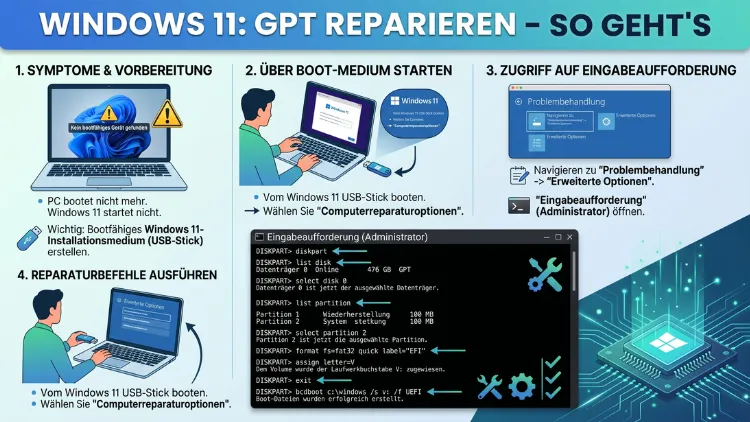
Ein beschädigter GPT (GUID Partition Table) verhindert, dass Windows 11 startet. Deshalb ist schnelles Handeln wichtig. Mit den richtigen Werkzeugen lässt sich die Partitionstabelle jedoch in den meisten Fällen ohne Datenverlust wiederherstellen.
Dieser Artikel zeigt Ihnen Schritt für Schritt, wie Sie den GPT unter Windows 11 reparieren – von der automatischen Startreparatur bis hin zu manuellen Befehlen in der Eingabeaufforderung.
Was ist der GPT – und warum ist er so wichtig?
Der GUID Partition Table (GPT) ist ein modernes Partitionierungsschema, das den älteren MBR (Master Boot Record) in aktuellen Systemen ersetzt. Windows 11 setzt grundsätzlich auf UEFI und GPT, weshalb ein beschädigter GPT dazu führt, dass das System gar nicht mehr bootet. Zudem speichert der GPT wichtige Informationen über alle Partitionen auf Ihrem Laufwerk – also Startpartition, EFI-Systempartition und Datenpartitionen.
Der GPT enthält außerdem redundante Sicherungsdaten am Ende der Festplatte. Deshalb besteht bei einer Beschädigung zwar Handlungsbedarf, aber nicht zwingend Datenverlust. Wenn Sie verstehen, was der GPT macht, können Sie die richtige Reparaturmethode viel gezielter auswählen.
Typische Ursachen für einen beschädigten GPT:
- Plötzlicher Stromausfall während eines Schreib- oder Formatierungsvorgangs
- Fehlerhafte Partitionierungssoftware oder versehentliches Überschreiben
- Schadsoftware und Ransomware, die gezielt den Bootbereich angreift
- Festplattenprobleme durch mechanische Defekte oder NAND-Abnutzung bei SSDs
- Fehlerhafte Windows-Updates, die den Bootsektor korrumpieren
- Manuell ausgeführte Befehle in diskpart, die zu weit gegangen sind
Symptome: Woran erkennen Sie einen beschädigten GPT?
Bevor Sie mit der Reparatur beginnen, sollten Sie sicherstellen, dass tatsächlich der GPT das Problem ist. Denn nicht jeder Startfehler weist auf eine beschädigte Partitionstabelle hin.
Häufige Fehlermeldungen bei GPT-Problemen:
- „Reboot and Select proper Boot device“ – Windows findet keinen gültigen Bootsektor
- „No bootable device found“ – Das System erkennt kein startfähiges Laufwerk
- „GPT partition(s) on disk 0 are corrupt“ – Direkte Fehlermeldung im UEFI oder bei diskpart
- „An operating system wasn’t found“ – Die EFI-Systempartition fehlt oder ist beschädigt
- Blauer Bildschirm (BSOD) mit dem Fehlercode 0xC000000E oder 0xC000000D
- Windows startet endlos die automatische Startreparatur, ohne Erfolg
Wenn Sie eine dieser Meldungen sehen, handelt es sich sehr wahrscheinlich um ein Problem mit dem GPT oder dem Bootsektor. Deshalb sollten Sie jetzt gezielt vorgehen und nicht blind neu installieren.
Vorbereitung: Das brauchen Sie vor der Reparatur
Eine gute Vorbereitung spart Zeit und verhindert Datenverlust. Deshalb sollten Sie folgende Punkte prüfen, bevor Sie mit der eigentlichen Reparatur beginnen.
1. Windows 11-Installationsmedium erstellen
Falls Windows 11 nicht mehr startet, benötigen Sie ein bootfähiges USB-Laufwerk. Dazu verwenden Sie das offizielle Microsoft Media Creation Tool, das Sie kostenlos von der Microsoft-Website herunterladen können. Erstellen Sie damit einen bootfähigen USB-Stick mit mindestens 8 GB Speicherplatz. Außerdem stellen Sie im UEFI/BIOS sicher, dass der USB-Stick als erstes Bootlaufwerk eingestellt ist.
2. UEFI-Einstellungen prüfen
Rufen Sie beim Systemstart das UEFI auf – in der Regel über F2, F10, F12 oder Entf (je nach Hersteller). Stellen Sie sicher, dass der Secure Boot aktiviert ist und der Bootmodus auf UEFI (nicht Legacy/CSM) eingestellt ist. Denn GPT funktioniert ausschließlich mit UEFI – nicht mit dem Legacy-BIOS-Modus.
3. Datensicherung, wenn noch möglich
Falls Windows gelegentlich noch startet oder Sie über ein Zweitstystem oder eine Linux-Live-CD verfügen, sichern Sie Ihre wichtigsten Daten zuerst. Ein beschädigter GPT bedeutet zwar nicht zwingend, dass die Daten verloren sind, aber zusätzliche Eingriffe erhöhen immer das Risiko.
Methode 1: Automatische Startreparatur von Windows 11
Die einfachste Methode ist die integrierte automatische Startreparatur von Windows 11. Deshalb sollten Sie diese zuerst versuchen, bevor Sie manuelle Befehle eingeben.
So starten Sie die automatische Reparatur:
- Starten Sie den PC neu und booten Sie vom Windows 11-Installationsmedium oder drücken Sie beim Start F8 bzw. halten Sie die Umschalttaste gedrückt, während Sie auf „Neu starten“ klicken.
- Wählen Sie im Menü „Erweiterte Optionen„.
- Klicken Sie auf „Starthilfe“ (englisch: „Startup Repair“).
- Windows analysiert nun automatisch den Bootsektor und versucht, den GPT zu reparieren.
- Warten Sie den Vorgang ab – er kann einige Minuten dauern.
Die Starthilfe erkennt viele häufige GPT-Fehler und behebt sie automatisch. Allerdings stößt sie bei schwereren Beschädigungen schnell an ihre Grenzen. Deshalb folgen anschließend die manuellen Methoden.
Methode 2: GPT mit bootrec reparieren
Wenn die automatische Starthilfe scheitert, hilft der Befehl bootrec weiter. Dieses Werkzeug repariert den Master Boot Record, den Bootsektor und den BCD-Speicher (Boot Configuration Data).
So öffnen Sie die Eingabeaufforderung in der Wiederherstellungsumgebung:
- Booten Sie vom Windows 11-Installationsmedium.
- Klicken Sie auf „Weiter“ und dann auf „Computer reparieren„.
- Wählen Sie „Problembehandlung“ → „Erweiterte Optionen“ → „Eingabeaufforderung„.
Geben Sie nun folgende Befehle ein:
bootrec /fixmbr
bootrec /fixboot
bootrec /scanos
bootrec /rebuildbcd
Was diese Befehle bewirken:
bootrec /fixmbr– Schreibt einen neuen Master Boot Record in den Bootsektor.bootrec /fixboot– Schreibt einen neuen Bootsektor für die aktive Systempartition.bootrec /scanos– Sucht nach Windows-Installationen auf allen Laufwerken.bootrec /rebuildbcd– Erstellt den BCD-Speicher neu, der für den Startvorgang essenziell ist.
Starten Sie anschließend den PC neu und prüfen Sie, ob Windows 11 wieder hochfährt. Außerdem ist es wichtig, die Befehle in der genannten Reihenfolge auszuführen, da sie aufeinander aufbauen.
Wichtiger Hinweis zu „bootrec /fixboot“: Wenn dieser Befehl die Fehlermeldung „Access is denied“ ausgibt, liegt das an einem bekannten Problem mit neueren Windows-Versionen. Deshalb müssen Sie zusätzlich den folgenden Befehl verwenden:
bcdboot C:\Windows /s C: /f UEFIErsetzen Sie dabei „C:“ mit dem Laufwerksbuchstaben Ihrer Windows-Partition, falls diese abweicht.
Methode 3: GPT mit diskpart und bcdboot manuell reparieren
Wenn bootrec nicht ausreicht, können Sie den GPT und die EFI-Systempartition mit diskpart und bcdboot manuell wiederherstellen. Diese Methode ist etwas aufwendiger, löst jedoch auch komplexere Probleme zuverlässig.
Schritt 1 – diskpart starten
Öffnen Sie erneut die Eingabeaufforderung in der Wiederherstellungsumgebung und geben Sie ein:
diskpartSchritt 2 – Laufwerk und Partitionen prüfen
list disk
select disk 0
list partition
Prüfen Sie, ob eine EFI-Systempartition (Typ: „System“, meist 100–500 MB, FAT32-formatiert) vorhanden ist. Außerdem sollten Sie eine MSR-Partition (Microsoft Reserved) und Ihre Windows-Partition sehen.
Schritt 3 – EFI-Partition einen Laufwerksbuchstaben zuweisen
select partition 1
assign letter=Z
exit
Ersetzen Sie „1″ durch die Nummer Ihrer EFI-Partition, falls diese abweicht.
Schritt 4 – bcdboot ausführen
bcdboot C:\Windows /s Z: /f UEFIDieser Befehl kopiert die Bootdateien von Ihrer Windows-Partition in die EFI-Systempartition und erstellt dabei einen neuen, gültigen BCD-Eintrag. Zudem legt er die korrekten UEFI-Starteinträge an.
Schritt 5 – Laufwerksbuchstaben wieder entfernen (optional, aber empfohlen)
diskpart
select disk 0
select partition 1
remove letter=Z
exit
Starten Sie anschließend den PC neu. In vielen Fällen startet Windows 11 danach wieder problemlos.
Methode 4: Fehlende oder beschädigte EFI-Partition neu erstellen
Falls die EFI-Systempartition vollständig fehlt oder so stark beschädigt ist, dass sie nicht mehr repariert werden kann, müssen Sie sie neu anlegen. Deshalb ist diese Methode etwas fortgeschrittener – aber auch sehr wirkungsvoll.
Achtung: Diese Methode setzt voraus, dass auf Ihrem Laufwerk genügend nicht zugewiesener Speicherplatz vorhanden ist oder dass Sie Platz von einer anderen Partition abzweigen. Außerdem gehen dabei keine Nutzerdaten verloren, solange Sie nur die EFI-Partition neu erstellen und nicht die Windows-Partition anfassen.
Schritt 1 – diskpart öffnen und Speicherplatz schaffen
diskpart
list disk
select disk 0
list partition
Falls keine EFI-Partition vorhanden ist, prüfen Sie, ob es nicht zugewiesenen Speicher gibt. Andernfalls verkleinern Sie eine bestehende Partition:
select partition 3
shrink desired=500
Schritt 2 – EFI-Partition anlegen
create partition efi size=500
format quick fs=fat32 label="System"
assign letter=Z
list partition
exit
Schritt 3 – Bootdateien kopieren mit bcdboot
bcdboot C:\Windows /s Z: /f UEFIStarten Sie danach den PC neu. Windows 11 sollte jetzt den neuen UEFI-Eintrag erkennen und erfolgreich starten.
Methode 5: GPT-Reparatur mit TestDisk (empfohlene Drittanbieterlösung)
Wenn alle Windows-internen Methoden scheitern, empfiehlt sich das kostenlose Open-Source-Werkzeug TestDisk von CGSecurity. Es ist speziell dafür entwickelt, beschädigte Partitionstabellen – einschließlich GPT – zu analysieren und zu reparieren.
So verwenden Sie TestDisk:
- Laden Sie TestDisk von der offiziellen Website cgsecurity.org herunter. Das Programm ist kostenlos und wird für Windows, Linux und macOS angeboten.
- Erstellen Sie eine bootfähige Linux-Live-CD oder einen Linux-USB-Stick (zum Beispiel mit Ubuntu oder Knoppix), da Windows möglicherweise nicht startet. Alternativ nutzen Sie TestDisk unter einem funktionierenden Zweitrechner mit dem betroffenen Laufwerk als externem Datenträger.
- Starten Sie TestDisk und wählen Sie „Create“ für ein neues Protokoll.
- Wählen Sie Ihr betroffenes Laufwerk aus der Liste.
- Wählen Sie als Partitionstabellentyp „EFI GPT„.
- Klicken Sie auf „Analyse“ → „Quick Search„.
- TestDisk zeigt Ihnen die gefundenen Partitionen. Wenn diese korrekt erscheinen, wählen Sie „Write„, um die GPT neu zu schreiben.
- Bestätigen Sie den Schreibvorgang und starten Sie den PC neu.
TestDisk ist besonders hilfreich, wenn Partitionen versehentlich gelöscht wurden. Außerdem kann es die ursprüngliche GPT-Struktur oft aus den Restdaten auf dem Laufwerk rekonstruieren – ohne Datenverlust.
Methode 6: Windows 11 Systemwiederherstellung und Reset
Falls die GPT-Reparatur zwar gelingt, Windows aber dennoch nicht stabil läuft, stehen Ihnen zusätzlich zwei weitere Optionen in der Wiederherstellungsumgebung zur Verfügung.
Option A – Systemwiederherstellung
Falls Sie vor dem Problem einen Wiederherstellungspunkt erstellt haben, können Sie Windows auf einen früheren Zustand zurücksetzen. Gehen Sie dazu in der Wiederherstellungsumgebung auf „Problembehandlung“ → „Erweiterte Optionen“ → „Systemwiederherstellung„. Wählen Sie einen Wiederherstellungspunkt aus, der vor dem Auftreten des Problems liegt.
Option B – Windows 11 zurücksetzen ohne Datenverlust
Wenn kein Wiederherstellungspunkt vorhanden ist, können Sie Windows 11 über „Problembehandlung“ → „Diesen PC zurücksetzen“ zurücksetzen. Wählen Sie dabei die Option „Eigene Dateien behalten„, um persönliche Daten zu erhalten. Allerdings werden dabei installierte Programme entfernt.
Empfohlene Vorgehensweise: Schritt-für-Schritt-Reihenfolge
Damit Sie nicht wahllos verschiedene Methoden ausprobieren, empfiehlt sich folgende Reihenfolge:
- Zuerst: Automatische Starthilfe (Methode 1) – einfach, ohne Risiko
- Danach: bootrec-Befehle (Methode 2) – behebt die meisten Bootprobleme
- Anschließend: diskpart + bcdboot (Methode 3) – bei fehlerhafter EFI-Partition
- Falls nötig: EFI-Partition neu erstellen (Methode 4) – wenn EFI fehlt
- Bei schwereren Schäden: TestDisk (Methode 5) – für beschädigte GPT-Strukturen
- Als letzten Ausweg: Systemwiederherstellung oder Reset (Methode 6)
Außerdem gilt: Je früher Sie eingreifen, desto größer sind die Chancen auf eine vollständige Wiederherstellung ohne Datenverlust.
GPT-Fehler unter Windows 11 dauerhaft vermeiden
Neben der Reparatur ist außerdem die Prävention wichtig. Deshalb sollten Sie folgende Punkte dauerhaft beachten:
Regelmäßige Datensicherung
Nutzen Sie Windows Backup (integriert in Windows 11 unter Einstellungen → System → Speicher → Erweiterte Speichereinstellungen → Sicherungsoptionen) oder ein dediziertes Tool wie Macrium Reflect Free. Erstellen Sie regelmäßig vollständige Systemabbilder auf einem externen Laufwerk oder einem NAS.
Wiederherstellungspunkte aktivieren
Aktivieren Sie die Systemwiederherstellung unter Windows 11: Suchen Sie im Startmenü nach „Wiederherstellungspunkt erstellen“ und stellen Sie sicher, dass der Schutz für Ihr Systemlaufwerk eingeschaltet ist. Außerdem empfiehlt es sich, vor größeren Updates manuell einen Wiederherstellungspunkt zu setzen.
Windows-Updates nicht unterbrechen
Trennen Sie den PC niemals vom Strom, wenn Windows Updates installiert. Denn gerade während Updateprozessen sind Festplatten und Partitionstabellen besonders anfällig. Schließen Sie daher Laptops stets ans Netzteil an, bevor Sie Updates starten.
Festplattengesundheit regelmäßig prüfen
Prüfen Sie Ihre SSD oder HDD regelmäßig mit CrystalDiskInfo (kostenlos, erhältlich auf crystalmark.info). Das Programm zeigt SMART-Daten und warnt Sie frühzeitig vor drohenden Laufwerksausfällen. Außerdem erkennt es Sektorfehler, die zu GPT-Korruptionen führen können.
Nur geprüfte Partitionierungstools verwenden
Verwenden Sie zur Laufwerksverwaltung ausschließlich vertrauenswürdige Programme wie die integrierte Datenträgerverwaltung von Windows, MiniTool Partition Wizard oder EaseUS Partition Master. Vermeiden Sie unbekannte oder veraltete Tools, die GPT möglicherweise nicht korrekt unterstützen.
Besonderheiten bei Dual-Boot-Systemen
Falls Sie Windows 11 zusammen mit Linux (z. B. Ubuntu, Fedora, Debian) in einem Dual-Boot-System betreiben, gibt es zusätzliche Aspekte zu beachten.
Unter Linux ist der GPT oft mit dem Werkzeug gdisk oder parted einsehbar und reparierbar. Starten Sie bei einem Dual-Boot-Problem zunächst in Ihre Linux-Distribution und führen Sie dort folgende Befehle aus:
sudo gdisk /dev/sdaWählen Sie im interaktiven Menü „r“ für den Wiederherstellungsmodus und anschließend „d“ zum Wiederherstellen aus der Sicherungskopie des GPT am Ende der Festplatte. TestDisk ist zudem auch unter Linux direkt über die Paketverwaltung installierbar:
sudo apt install testdiskAußerdem kann GRUB, der häufig genutzte Linux-Bootloader, bei einer GPT-Reparatur stören. Deshalb müssen Sie nach der Windows-Reparatur gegebenenfalls auch GRUB neu installieren oder die UEFI-Startreihenfolge erneut anpassen.
GPT-Reparatur auf Notebooks, Surface und Dell/HP/Lenovo-Geräten
Die beschriebenen Methoden funktionieren grundsätzlich auf allen Windows-11-Geräten. Allerdings gibt es bei bestimmten Geräten kleine Unterschiede.
Microsoft Surface: Surface-Geräte haben ein eigenes UEFI-Interface. Deshalb rufen Sie es über Lautstärke hoch + Einschaltknopf auf. Das bootfähige USB-Laufwerk funktioniert hier ebenfalls, muss jedoch als erstes Bootlaufwerk im Surface UEFI eingetragen werden.
Dell-Geräte: Dell nutzt F2 für das BIOS/UEFI und F12 für das einmalige Boot-Menü. Außerdem bietet Dell ein integriertes Diagnose-Tool (SupportAssist), das Festplattenprobleme frühzeitig erkennen kann.
HP-Geräte: HP-Geräte booten das UEFI über F10, das Boot-Menü über F9. Zusätzlich bietet HP das Werkzeug HP PC Hardware Diagnostics UEFI, das beim Start über F2 gestartet werden kann und SMART-Daten sowie Festplattentests bereitstellt.
Lenovo-Geräte: Lenovo nutzt F1 oder F2 für das UEFI und F12 für das Boot-Menü. Außerdem ist auf vielen Lenovo-Geräten das Tool Lenovo Vantage vorinstalliert, das Hardware-Diagnosen durchführt.
Datenverlust trotz GPT-Reparatur – was dann?
Manchmal gelingt die GPT-Reparatur, aber bestimmte Daten sind dennoch nicht mehr erreichbar – zum Beispiel weil eine Datenpartition beschädigt oder versehentlich gelöscht wurde. In diesem Fall empfehlen sich spezialisierte Datenrettungsprogramme.
Recuva (kostenlos, von Piriform/Avast) ist ein einsteigerfreundliches Werkzeug für die Wiederherstellung gelöschter Dateien. Zudem bietet Testdisk (wie bereits beschrieben) auch eine Dateiwiederherstellungsfunktion über das Companion-Tool Photorec, das ebenfalls im TestDisk-Paket enthalten ist.
Für schwerere Fälle empfiehlt sich EaseUS Data Recovery Wizard oder R-Studio, die auch bei beschädigten Dateisystemen gute Ergebnisse liefern. Allerdings sind diese in der Vollversion kostenpflichtig.
Wichtig: Führen Sie Datenrettungsversuche niemals direkt auf dem beschädigten Laufwerk durch. Erstellen Sie stattdessen zuerst mit dd (Linux) oder Macrium Reflect ein 1:1-Abbild des Laufwerks und arbeiten Sie dann mit dem Abbild – so bewahren Sie den Originalzustand.
Häufige Fragen zum GPT reparieren
Kann ich den GPT reparieren, ohne Daten zu verlieren?
Ja, in den meisten Fällen ist eine GPT-Reparatur ohne Datenverlust möglich. Denn der GPT enthält nur Metadaten über die Partitionsstruktur, keine eigentlichen Nutzerdaten. Solange die Partitionen selbst intakt sind, bleiben die Daten erhalten. Allerdings sollten Sie vor jedem Eingriff, wenn möglich, eine Sicherung erstellen.
Welchen Unterschied gibt es zwischen GPT und MBR?
Der GPT ist das modernere Format und unterstützt Laufwerke über 2 TB sowie mehr als vier primäre Partitionen. Der MBR hingegen ist älter, auf maximal 2 TB beschränkt und erlaubt nur vier primäre Partitionen. Außerdem erfordert Windows 11 zwingend GPT in Kombination mit UEFI.
Was tun, wenn „bootrec /fixboot“ den Fehler „Access is denied“ meldet?
Dieser Fehler tritt häufig unter Windows 10 und 11 auf. Deshalb verwenden Sie stattdessen den Befehl bcdboot C:\Windows /s C: /f UEFI. Außerdem stellen Sie sicher, dass Sie die Eingabeaufforderung aus der Wiederherstellungsumgebung gestartet haben und nicht aus dem laufenden Windows.
Wie lange dauert eine GPT-Reparatur?
Die automatische Starthilfe benötigt meist 5–15 Minuten. Manuelle Befehle wie bootrec oder bcdboot sind in der Regel in unter 5 Minuten abgeschlossen. TestDisk kann bei großen Laufwerken allerdings 30 Minuten oder länger für die Analyse benötigen.
Kann ich den GPT auch unter Windows 11 im laufenden Betrieb reparieren?
Bei leichten Fehlern ist das möglich, zum Beispiel über die Datenträgerverwaltung oder diskpart mit Administratorrechten. Allerdings lassen sich schwere GPT-Beschädigungen nur über die Wiederherstellungsumgebung beheben, da Windows dabei das Systemlaufwerk sperren muss.
Ist eine Neuinstallation von Windows 11 nötig, wenn der GPT beschädigt ist?
Nein – eine Neuinstallation ist in den meisten Fällen nicht nötig. Die beschriebenen Methoden reichen aus, um den GPT zu reparieren und Windows 11 wieder zum Starten zu bringen. Eine Neuinstallation sollte deshalb nur als letztes Mittel in Betracht gezogen werden.
Warum schlägt die automatische Reparatur wiederholt fehl?
Das passiert häufig, wenn der GPT zu stark beschädigt ist oder wenn ein Hardwarefehler (zum Beispiel ein defekter Sektor auf der SSD/HDD) die Ursache ist. Deshalb sollten Sie in diesem Fall zunächst einen SMART-Test mit CrystalDiskInfo durchführen und dann auf manuelle Reparaturmethoden wechseln.
Kann Schadsoftware den GPT dauerhaft zerstören?
Ja, bestimmte Schadsoftware – insbesondere sogenannte Bootkits – greift gezielt den GPT und den Bootsektor an. Deshalb ist ein aktueller Virenschutz und Secure Boot wichtig. Außerdem sollten Sie nach einer Malware-Infektion unbedingt die Integrität des GPT prüfen, bevor Sie Windows wieder nutzen.
Funktionieren diese Methoden auch unter Windows 10?
Ja, alle beschriebenen Methoden funktionieren auch unter Windows 10, da beide Betriebssysteme dieselbe Wiederherstellungsumgebung, dieselben Befehle (bootrec, diskpart, bcdboot) und dieselbe GPT-Struktur nutzen. Allerdings setzt Windows 10 UEFI nicht so strikt voraus wie Windows 11.
Was ist die EFI-Systempartition und warum ist sie wichtig?
Die EFI-Systempartition (ESP) ist eine kleine, FAT32-formatierte Partition (in der Regel 100–500 MB), die die UEFI-Bootdateien für alle installierten Betriebssysteme enthält. Deshalb ist sie essenziell für den Startvorgang: Fehlt sie oder ist sie beschädigt, startet Windows nicht – selbst wenn der Rest der GPT intakt ist.
Fazit
Ein beschädigter GPT klingt schlimmer, als er meist ist. Denn mit den richtigen Werkzeugen – von der automatischen Starthilfe über bootrec und bcdboot bis hin zu TestDisk – lässt sich die Partitionstabelle in den meisten Fällen schnell und ohne Datenverlust reparieren.
Wichtig ist außerdem, in Zukunft regelmäßige Sicherungen zu erstellen und die Festplattengesundheit im Blick zu behalten. So lassen sich GPT-Probleme frühzeitig erkennen und im besten Fall ganz vermeiden.
