
Windows 11 Hardware-Kompatibilität prüfen: Nutzen Sie den PC Health Check, um CPU, RAM, TPM 2.0, Secure Boot und Grafikkarte auf Kompatibilität zu testen.
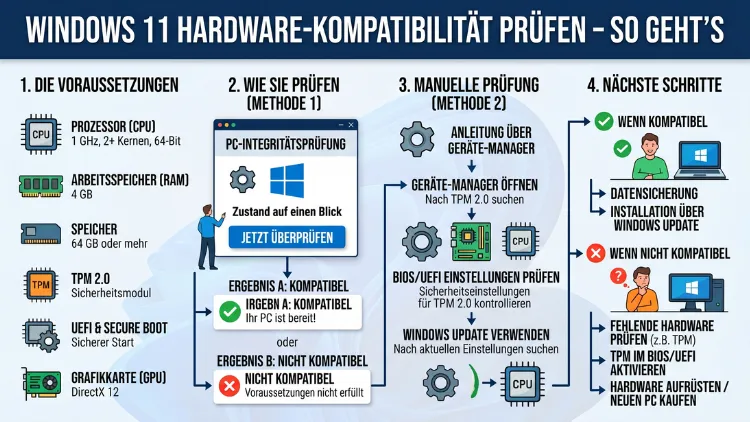
Ob Ihr PC für Windows 11 geeignet ist, lässt sich schnell und kostenlos herausfinden. Microsoft stellt dafür das offizielle Tool PC-Integritätsprüfung bereit, daneben gibt es leistungsfähige Alternativen wie WhyNotWin11.
Dieser Artikel zeigt Ihnen Schritt für Schritt, welche Systemanforderungen erfüllt sein müssen, wie Sie die Kompatibilität Ihres Computers prüfen und was Sie tun können, wenn Ihr System die Mindestanforderungen nicht erfüllt.
Was Windows 11 von Ihrem PC verlangt
Bevor Sie mit der eigentlichen Prüfung beginnen, sollten Sie wissen, welche Mindestanforderungen Microsoft für Windows 11 festgelegt hat. Außerdem hilft dieses Wissen dabei, die Ergebnisse der verschiedenen Tools richtig einzuordnen. Die offiziellen Systemvoraussetzungen gelten für Desktop-PCs, Laptops und Tablets gleichermaßen.
Offizielle Mindestanforderungen für Windows 11 (Stand 2026):
- Prozessor (CPU): Mindestens 1 GHz, 2 oder mehr Kerne, 64-Bit-Architektur – und zwingend aus der offiziell unterstützten CPU-Liste von Microsoft
- Arbeitsspeicher (RAM): Mindestens 4 GB
- Speicherplatz: Mindestens 64 GB freier Speicher auf dem Systemlaufwerk
- Systemfirmware: UEFI mit aktiviertem Secure Boot
- TPM: Version 2.0 (Trusted Platform Module)
- Grafikkarte: Kompatibel mit DirectX 12 oder höher, mit WDDM 2.0-Treiber
- Display: Mindestens 9 Zoll Diagonale, HD-Auflösung (720p), 8 Bit pro Farbkanal
- Internetverbindung: Für die Ersteinrichtung bei Windows 11 Home zwingend erforderlich
Besonders die TPM-2.0-Anforderung und die eingeschränkte CPU-Kompatibilitätsliste stellen viele ältere Systeme vor Probleme. Deshalb lohnt es sich, die Prüfung sorgfältig durchzuführen, bevor Sie mit dem Upgrade beginnen.
Methode 1: Die offizielle PC-Integritätsprüfung von Microsoft
Das einfachste Werkzeug für den Windows-11-Kompatibilitätscheck ist die PC-Integritätsprüfung (englisch: „PC Health Check“), die Microsoft kostenlos zum Download anbietet. Zudem ist das Tool auf vielen neueren Windows-10-Systemen bereits vorinstalliert.
So führen Sie die Prüfung durch:
- Öffnen Sie das Startmenü und suchen Sie nach „PC-Integritätsprüfung“. Ist die App bereits installiert, klicken Sie direkt darauf.
- Falls die App nicht vorhanden ist, laden Sie sie über die offizielle Microsoft-Supportseite herunter. Suchen Sie dazu auf der Microsoft-Website nach „PC Health Check App herunterladen“.
- Nach dem Start der Anwendung sehen Sie oben den Bereich „Einführung in Windows 11″. Klicken Sie dort auf die Schaltfläche „Jetzt überprüfen“.
- Die Analyse läuft automatisch und dauert nur wenige Sekunden.
- Anschließend erscheint ein Ergebnisfenster: Entweder „Dieser PC erfüllt die Windows 11-Anforderungen“ oder eine Meldung mit den Punkten, die nicht erfüllt sind.
- Klicken Sie auf „Alle Ergebnisse anzeigen“, um eine detaillierte Liste aller geprüften Kriterien zu sehen.
Das Tool zeigt außerdem nützliche Systeminformationen wie den Akku-Zustand bei Laptops, ausstehende Updates sowie grundlegende Hardware-Daten. Deshalb eignet es sich nicht nur für die einmalige Kompatibilitätsprüfung, sondern auch als kleines Wartungswerkzeug im Alltag.
Hinweis: Haben Sie kurz zuvor Hardware ausgetauscht, kann es bis zu 24 Stunden dauern, bis Windows Update die aktualisierten Kompatibilitätsdaten anzeigt. Ebenso sollten Sie das Tool nach jedem Mainboard-Tausch oder CPU-Upgrade erneut ausführen.
Methode 2: WhyNotWin11 – die detailliertere Alternative
Wer genauere Informationen über die Ursachen einer fehlenden Kompatibilität benötigt, dem empfehlen wir WhyNotWin11, ein kostenloses Open-Source-Programm des Entwicklers Robert C. Maehl. Es liefert deutlich mehr Details als die offizielle Microsoft-App und zeigt exakt, welche Komponente das Problem verursacht.
So verwenden Sie WhyNotWin11:
- Rufen Sie die Projektseite von WhyNotWin11 auf GitHub auf oder laden Sie die aktuelle Version (derzeit Version 2.7) direkt von heise.de herunter.
- Wählen Sie die richtige Version für Ihr System: 32-Bit oder 64-Bit.
- Wichtig: Kopieren Sie die heruntergeladene EXE-Datei in einen eigenen, leeren Ordner, bevor Sie sie starten. So vermeiden Sie, dass unerwünschte DLL-Dateien aus Ihrem Download-Ordner mitgeladen werden.
- Starten Sie die Datei per Doppelklick. Eine Installation ist nicht notwendig.
- Windows zeigt möglicherweise eine SmartScreen-Warnung an, da das Tool keine digitale Signatur besitzt. Klicken Sie auf „Weitere Informationen“ und dann auf „Trotzdem ausführen“.
- Das Programm analysiert Ihr System automatisch und zeigt das Ergebnis sofort an.
So lesen Sie die Ergebnisse:
- Grüne Markierung: Anforderung erfüllt
- Rote Markierung: Anforderung nicht erfüllt
- Orange Markierung mit Fragezeichen: Grenzfall, zum Beispiel bei Prozessoren der Ryzen-1000-Reihe, die offiziell nicht unterstützt werden, in der Praxis jedoch oft problemlos funktionieren
Zusätzlich zeigt WhyNotWin11 rechts neben jedem Eintrag ein Info-Symbol. Fahren Sie mit der Maus darüber, erhalten Sie eine kurze Erklärung und konkrete Hinweise, wie Sie das jeweilige Problem beheben können. Deshalb eignet sich das Tool besonders für Nutzer, die verstehen möchten, woran eine Kompatibilität scheitert und wie sie es beheben können.
Methode 3: Manuelle Prüfung ohne zusätzliche Tools
Ebenso können Sie die relevanten Systemdaten manuell prüfen, ohne ein externes Programm herunterzuladen. Das ist besonders dann sinnvoll, wenn Sie schnell nur einen bestimmten Aspekt kontrollieren möchten.
TPM-Status prüfen
- Drücken Sie Windows + R, geben Sie
tpm.mscein und bestätigen Sie mit Enter. - Es öffnet sich das TPM-Verwaltungsfenster. Steht dort „Das TPM ist einsatzbereit“ und darunter „TPM-Hersteller-Informationen“ mit Version 2.0, erfüllen Sie diese Anforderung.
- Steht dort „Kompatibles TPM-Gerät (Trusted Platform Module) wurde nicht gefunden“, ist TPM entweder deaktiviert oder nicht vorhanden.
UEFI und Secure Boot prüfen
- Drücken Sie Windows + R, geben Sie
msinfo32ein und bestätigen Sie. - In der Systeminfo finden Sie unter „BIOS-Modus“ den Wert UEFI (nicht „Legacy“) und unter „Sicherer Startzustand“ den Wert Ein.
- Steht dort „Deaktiviert“ oder „Legacy“, müssen Sie in den BIOS/UEFI-Einstellungen nachbessern.
CPU-Kompatibilität prüfen
- Drücken Sie Windows + R, geben Sie
dxdiagein und bestätigen Sie. - Im DirectX-Diagnosetool sehen Sie unter „Systeminformationen“ den genauen Prozessornamen.
- Suchen Sie diesen Namen anschließend in der offiziellen Windows-11-Prozessorkompatibilitätsliste auf der Microsoft-Website. Dort sind alle unterstützten Intel-Core-, AMD-Ryzen-, Qualcomm-Snapdragon- und Intel-Atom-Modelle aufgeführt.
RAM und Speicherplatz prüfen
- Drücken Sie Windows + R, geben Sie
winverein – hier sehen Sie die aktuelle Windows-Version. - Drücken Sie Windows + Pause/Break oder öffnen Sie die Einstellungen → System → Info, um RAM und Prozessor anzuzeigen.
- Den freien Speicherplatz sehen Sie im Datei-Explorer unter „Dieser PC“.
Was tun, wenn Ihr PC die Anforderungen nicht erfüllt?
Viele Nutzer stellen fest, dass ihr PC nicht alle Voraussetzungen erfüllt – häufig jedoch nur aufgrund deaktivierter Einstellungen im BIOS, nicht wegen fehlender Hardware. Deshalb sollten Sie zunächst folgende Schritte prüfen, bevor Sie an einen Neukauf denken.
TPM 2.0 im BIOS aktivieren
Bei vielen Computern ist TPM 2.0 bereits im Prozessor integriert, aber im BIOS deaktiviert. Gehen Sie dafür so vor:
- Starten Sie den PC neu und rufen Sie das BIOS/UEFI auf. Übliche Tasten beim Start sind Entf, F2, F10 oder F12 – je nach Hersteller.
- Bei Intel-Mainboards: Navigieren Sie zu „Security“ und aktivieren Sie dort „Intel Platform Trust Technology (PTT)“.
- Bei AMD-Mainboards: Navigieren Sie zu „Advanced“ oder „CPU Configuration“ und aktivieren Sie „AMD fTPM“ oder „AMD CPU fTPM“.
- Speichern Sie die Änderungen mit F10 und starten Sie Windows neu. Danach sollte
tpm.msceine erfolgreiche TPM-2.0-Aktivierung anzeigen.
Secure Boot aktivieren
- Öffnen Sie das BIOS/UEFI wie oben beschrieben.
- Wechseln Sie zum „Boot“-Tab oder dem Bereich „Security“.
- Aktivieren Sie dort „Secure Boot“.
- Achtung: Falls Ihr System noch im Legacy-BIOS-Modus läuft, müssen Sie zunächst den Startmodus auf UEFI umstellen. Das erfordert in manchen Fällen eine Konvertierung der Festplattenpartitionierung von MBR auf GPT – dafür können Sie das Windows-Tool MBR2GPT verwenden, das ohne Datenverlust arbeitet.
Fehlercode 0x8031004A
Erscheint während des Upgrade-Versuchs der Fehlercode 0x8031004A, deutet das auf ein TPM-Problem hin. Aktivieren Sie in diesem Fall TPM 2.0 im BIOS wie oben beschrieben und starten Sie den Upgrade-Prozess anschließend erneut.
Hardware-Upgrade als letzter Ausweg
Wenn Ihr Prozessor nicht auf der offiziellen Kompatibilitätsliste steht, bleibt als letzte Option ein CPU-Upgrade oder ein neues System. Deshalb empfiehlt es sich, vor einem Hardware-Neukauf die exakte Modellbezeichnung in den Kompatibilitätslisten der Hersteller – etwa Lenovo, Dell oder HP – zu prüfen, um sicherzustellen, dass das neue Gerät Windows 11 vollständig unterstützt.
Kompatibilitätsprüfung auf Laptop, Desktop und Tablet
Die oben beschriebenen Methoden gelten grundsätzlich für alle Geräteklassen, jedoch gibt es einige plattformspezifische Besonderheiten:
Desktop-PCs
Auf Desktop-PCs ist ein Hardware-Upgrade am einfachsten möglich. Ein neues TPM-2.0-Modul lässt sich auf vielen Mainboards über einen dedizierten TPM-Steckplatz nachrüsten. Zudem ist der Zugang zum BIOS in der Regel unkompliziert. Deshalb sind ältere Desktop-PCs häufig noch aufrüstbar, ohne gleich das gesamte System ersetzen zu müssen.
Laptops und Notebooks
Bei Laptops ist Hardware-Aufrüstung oft schwieriger oder gar nicht möglich. Jedoch ist bei vielen Notebooks der Intel-Core-i-7000-Serie oder höher TPM 2.0 bereits als Firmware-TPM (fTPM) integriert, aber nur deaktiviert. Deshalb lohnt sich der BIOS-Check auch hier in jedem Fall, bevor man das Gerät aufgibt. Außerdem bietet die PC-Integritätsprüfung bei Laptops zusätzliche Informationen zum Akkuzustand, was den Wartungsnutzen des Tools erhöht.
Tablets mit Windows
Windows-Tablets unterliegen denselben Systemanforderungen. Zudem verfügen moderne Tablets wie das Microsoft Surface Pro der aktuellen Generation standardmäßig über TPM 2.0 und UEFI, weshalb die Kompatibilitätsprüfung dort in der Regel positiv ausfällt. Ältere Surface-Modelle sollten jedoch ebenfalls mit der PC-Integritätsprüfung gecheckt werden.
Warum die Kompatibilitätsprüfung 2026 besonders wichtig ist
Der offizielle Support für Windows 10 endete am 14. Oktober 2025. Seitdem stellt Microsoft keine kostenlosen Sicherheitsupdates mehr für dieses Betriebssystem bereit. Allerdings können EU-Nutzer über das kostenpflichtige Extended Security Update (ESU)-Programm noch bis Oktober 2026 Sicherheits-Patches erhalten. Dennoch ist ein Wechsel zu Windows 11 dringend empfohlen, um langfristig geschützt zu bleiben.
Deshalb sollten Sie die Kompatibilitätsprüfung nicht auf die lange Bank schieben. Je früher Sie wissen, ob Ihr System geeignet ist, desto mehr Zeit bleibt Ihnen für eine geordnete Migration – sei es durch Aktivieren von TPM im BIOS, ein gezieltes Hardware-Upgrade oder den Kauf eines neuen Geräts.
Außerdem lohnt sich die Prüfung auch für Unternehmensumgebungen: Dort können Datenschutz-, Compliance- und Versicherungsanforderungen bei veralteter Software zum Problem werden. Deshalb ist es empfohlen, den Kompatibilitätscheck systematisch für alle Unternehmens-PCs durchzuführen.
Häufig gestellte Fragen zur Windows-11-Kompatibilität
Welche Tools eignen sich am besten zur Kompatibilitätsprüfung?
Für die meisten Nutzer empfiehlt sich zunächst die offizielle PC-Integritätsprüfung von Microsoft. Wer detailliertere Informationen zu den einzelnen Prüfpunkten benötigt, sollte zusätzlich WhyNotWin11 verwenden. Dieses kostenlose Open-Source-Tool zeigt exakt, welche Komponente die Kompatibilität verhindert, und liefert konkrete Lösungshinweise.
Was bedeutet TPM 2.0 und warum braucht Windows 11 es?
TPM steht für „Trusted Platform Module“ und ist ein Sicherheitschip, der kryptografische Schlüssel, Zertifikate und Kennwörter sicher speichert. Windows 11 benötigt TPM 2.0, um Funktionen wie BitLocker-Verschlüsselung, Windows Hello und den sicheren Start zu ermöglichen. Deshalb ist TPM eine der zentralen Sicherheitsanforderungen des neuen Betriebssystems.
Mein PC hat TPM 2.0, wird aber trotzdem als inkompatibel angezeigt – warum?
In vielen Fällen ist TPM 2.0 zwar vorhanden, aber im BIOS deaktiviert. Außerdem kann ein nicht unterstützter Prozessor die Kompatibilität verhindern, selbst wenn alle anderen Anforderungen erfüllt sind. Überprüfen Sie deshalb beide Punkte separat: den TPM-Status über tpm.msc und den Prozessor anhand der offiziellen Microsoft-CPU-Kompatibilitätsliste.
Kann ich Windows 11 auch auf einem nicht kompatiblen PC installieren?
Grundsätzlich ja – durch einen Registrierungseintrag lässt sich die Hardware-Prüfung bei der Installation umgehen. Dabei navigieren Sie im Registrierungseditor (regedit) zum Pfad HKEY_LOCAL_MACHINE\SYSTEM\Setup\MoSetup und legen den DWORD-Wert AllowUpgradesWithUnsupportedTPMOrCPU mit dem Wert 1 an. Jedoch übernimmt Microsoft für solche Installationen keine Gewährleistung für Stabilität und Sicherheit.
Wie finde ich heraus, ob mein Prozessor offiziell unterstützt wird?
Öffnen Sie die Systeminfo über msinfo32, notieren Sie den genauen Prozessorname und suchen Sie ihn in der offiziellen Windows-11-Prozessorkompatibilitätsliste auf der Microsoft-Website. Dort sind alle unterstützten Intel-Core-, Intel-Xeon-, AMD-Ryzen-, AMD-EPYC- und Qualcomm-Snapdragon-Prozessoren aufgeführt.
Was tun, wenn Secure Boot nicht aktiviert ist?
Öffnen Sie das BIOS/UEFI Ihres PCs beim Systemstart (meist über die Taste Entf oder F2), wechseln Sie in den Bereich „Security“ oder „Boot“ und aktivieren Sie dort Secure Boot. Falls Ihr System noch im Legacy-BIOS-Modus läuft, müssen Sie zusätzlich den Boot-Modus auf UEFI umstellen. Erstellen Sie zuvor unbedingt ein Datensicherung, da diese Änderung in seltenen Fällen den Systemstart beeinflussen kann.
Ist die PC-Integritätsprüfung kostenlos und sicher?
Ja, die PC-Integritätsprüfung ist ein offizielles, kostenloses Microsoft-Tool und daher vertrauenswürdig. Es ist auf der offiziellen Microsoft-Support-Website verfügbar und erfordert keine persönlichen Daten. Deshalb ist es die sicherste Methode für den ersten Kompatibilitätscheck.
Muss ich Windows 11 kaufen, wenn mein PC kompatibel ist?
Nein. Wenn Sie aktuell Windows 10 auf einem lizenziert aktivierten Gerät betreiben und Ihr PC kompatibel ist, können Sie das kostenlose Upgrade auf Windows 11 über Windows Update oder das Windows 11-Installationsmedium von Microsoft durchführen. Deshalb entstehen in der Regel keine zusätzlichen Lizenzkosten.
Kann ich nach der Prüfung direkt upgraden oder muss ich etwas vorbereiten?
Bevor Sie das Upgrade starten, empfehlen wir eine vollständige Datensicherung auf einem externen Laufwerk oder in der Cloud. Außerdem sollten Sie sicherstellen, dass alle wichtigen Treiber aktuell sind und mindestens 20 GB freier Speicherplatz verfügbar ist. Deshalb prüfen Sie am besten im Datei-Explorer unter „Dieser PC“, wie viel Platz noch vorhanden ist.
Was passiert, wenn ich weiterhin Windows 10 nutze?
Seit Oktober 2025 erhält Windows 10 keine kostenlosen Sicherheitsupdates mehr. Das bedeutet, dass neu entdeckte Sicherheitslücken nicht mehr geschlossen werden. Deshalb ist Ihr PC einem erhöhten Risiko durch Schadsoftware und Cyberangriffe ausgesetzt. Ebenso kann es für Unternehmen zu Problemen bei Compliance-Anforderungen kommen.
Fazit
Die Windows-11-Kompatibilitätsprüfung ist in wenigen Minuten erledigt – nutzen Sie dafür am besten zunächst die offizielle PC-Integritätsprüfung und ergänzend WhyNotWin11 für detaillierte Hinweise. Viele vermeintliche Inkompatibilitäten lassen sich durch einfache BIOS-Einstellungen beheben.
Da der Windows-10-Support bereits ausgelaufen ist, sollten Sie jetzt handeln und Ihren PC prüfen. So bleiben Sie sicher, aktuell und zukunftsfähig.
