
Windows 11 härten und sicherer machen: So schützen Sie Ihr System mit Firewall, BitLocker und Gruppenrichtlinien effektiv vor Malware und Cyberangriffen.
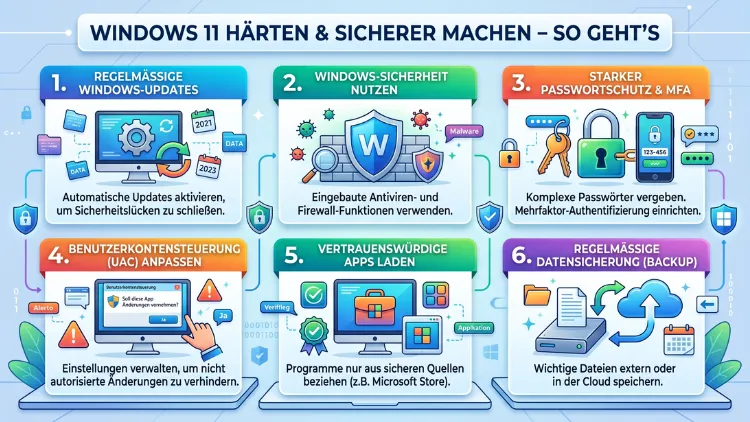
Windows 11 bietet von Haus aus solide Sicherheitsfunktionen – doch die Standardkonfiguration reicht bei Weitem nicht aus. Cyberkriminelle nutzen gezielt Schwachstellen in schlecht konfigurierten Systemen aus.
Deshalb zeigt dieser Artikel Schritt für Schritt, wie Sie Windows 11 effektiv härten, unnötige Angriffsflächen reduzieren und Ihr System gegen aktuelle Bedrohungen wie Ransomware, Phishing und Datenmissbrauch absichern.
Was bedeutet „Windows 11 härten“ überhaupt?
Beim Härten eines Betriebssystems geht es darum, die Angriffsfläche so weit wie möglich zu reduzieren. Konkret bedeutet das: Sie deaktivieren unnötige Funktionen, schränken Benutzerrechte ein und aktivieren Schutzfunktionen, die standardmäßig deaktiviert sind. Außerdem werden veraltete Protokolle abgeschaltet und Sicherheitsupdates konsequent eingespielt.
Windows 11 ist gegenüber Windows 10 bereits deutlich sicherer aufgestellt. Dennoch sind viele der eingebauten Schutzfunktionen nicht automatisch aktiv. Deshalb lohnt es sich, das System gezielt nachzukonfigurieren. Das gilt für Privatanwender, kleine Unternehmen und IT-Abteilungen gleichermaßen.
Schritt 1: UEFI, Secure Boot und TPM 2.0 korrekt konfigurieren
Die Sicherheit von Windows 11 beginnt bereits vor dem Systemstart. Deshalb sollten Sie zuerst die UEFI-Einstellungen prüfen.
Secure Boot verhindert, dass beim Systemstart nicht autorisierter Code geladen wird. Windows 11 setzt Secure Boot zwingend voraus – trotzdem sollten Sie dessen Status im UEFI überprüfen. Gehen Sie dazu wie folgt vor:
- Starten Sie den PC neu und rufen Sie das UEFI/BIOS auf – meistens über Entf, F2 oder F10 beim Startvorgang.
- Suchen Sie den Bereich „Secure Boot“ und stellen Sie sicher, dass er auf „Enabled“ steht.
- Prüfen Sie außerdem, ob der TPM 2.0-Chip aktiv ist. Dieser ist für Funktionen wie BitLocker und Windows Hello zwingend erforderlich.
Zusätzlich empfiehlt es sich, im UEFI das Booten von externen USB-Geräten zu deaktivieren oder zumindest mit einem Passwort zu schützen. Damit verhindern Sie, dass jemand mit physischem Zugang das System von einem externen Datenträger starten und umgehen kann.
Microsoft hat mit dem Mai-Update 2026 außerdem die Anforderungen an Treiberzertifikate massiv verschärft. Alte PCA-2011-Zertifikate verlieren im Juni 2026 ihre Gültigkeit, und neue Secure-Boot-Regeln sollen ab Oktober 2026 vollständig durchgesetzt werden. Deshalb ist es besonders wichtig, das System stets aktuell zu halten.
Schritt 2: Windows-Updates konsequent einspielen
Der wirksamste Schutz gegen bekannte Schwachstellen sind aktuelle Sicherheitsupdates. Deshalb sollten Sie Windows Update so konfigurieren, dass Updates automatisch installiert werden.
So richten Sie automatische Updates ein:
- Öffnen Sie Einstellungen → Windows Update.
- Aktivieren Sie „Updates automatisch herunterladen und installieren“.
- Aktivieren Sie außerdem die Option „Updates für andere Microsoft-Produkte empfangen“, um auch Office, Edge und andere Microsoft-Anwendungen zu aktualisieren.
- Prüfen Sie unter „Erweiterte Optionen“ zusätzlich, ob optionale Updates und Treiberupdates ebenfalls automatisch installiert werden.
Microsoft hat mit dem 24H2-Update verbesserten Phishing-Schutz in SmartScreen sowie KI-gestützte Bedrohungserkennung in Windows Defender integriert. Folglich sollten Sie sicherstellen, dass Sie mindestens Version 24H2 oder neuer betreiben.
Schritt 3: Microsoft Defender richtig konfigurieren
Microsoft Defender hat sich in den letzten Jahren zu einem der zuverlässigsten Antivirenprogramme entwickelt. Unabhängige Testlabore wie AV-TEST bestätigen regelmäßig seine Schutzleistung. Außerdem ist er kostenlos und direkt in Windows 11 integriert – das vermeidet Kompatibilitätsprobleme mit Drittanbieterlösungen.
So konfigurieren Sie Defender optimal:
- Öffnen Sie Windows-Sicherheit → Viren- und Bedrohungsschutz → Einstellungen verwalten.
- Stellen Sie sicher, dass Echtzeitschutz, Cloud-basierter Schutz und Automatische Übermittlung von Beispielen aktiviert sind.
- Aktivieren Sie außerdem den Manipulationsschutz – er verhindert, dass Schadsoftware den Defender selbst deaktiviert.
- Wechseln Sie zu App- und Browsersteuerung und aktivieren Sie SmartScreen für Microsoft Edge, Apps und Downloads.
Zusätzlich sollten Sie den kontrollierten Ordnerzugriff aktivieren. Diese Funktion schützt wichtige Ordner wie Dokumente, Bilder und Desktop vor nicht autorisierten Änderungen – und ist damit ein wirksamer Schutz gegen Ransomware.
Aktivierung des kontrollierten Ordnerzugriffs:
- Öffnen Sie Windows-Sicherheit → Viren- und Bedrohungsschutz.
- Scrollen Sie zu „Einstellungen für Ransomware-Schutz“ und klicken Sie auf „Ransomware-Schutz verwalten“.
- Aktivieren Sie „Kontrollierten Ordnerzugriff“.
Schritt 4: Attack Surface Reduction Rules (ASR) aktivieren
Attack Surface Reduction Rules, kurz ASR-Regeln, sind eine der wirksamsten, aber am wenigsten bekannten Sicherheitsfunktionen in Windows 11. Sie blockieren gezielt Angriffsmuster, die von Schadsoftware häufig genutzt werden – zum Beispiel das Ausführen von Office-Makros, das Starten von Skripten aus verdächtigen Verzeichnissen oder das Missbrauchen von Windows Management Instrumentation (WMI).
Windows 11 bietet zahlreiche Subsysteme zur Erhöhung der Sicherheit, darunter Virtualization Based Security (VBS), die Firewall, Windows Defender mit Submodulen wie Attack Surface Reduction, BitLocker, die Benutzerkontensteuerung sowie den kontrollierten Ordnerzugriff.
ASR-Regeln lassen sich über PowerShell aktivieren. Öffnen Sie PowerShell als Administrator und führen Sie folgenden Befehl aus – hier am Beispiel einer besonders wichtigen Regel:
Set-MpPreference -AttackSurfaceReductionRules_Ids <RuleGUID> -AttackSurfaceReductionRules_Actions EnabledAlternativ empfiehlt sich das kostenlose Tool „Harden Windows Security“ aus dem GitHub-Projekt von HotCakesIO, das eine grafische Oberfläche für die Konfiguration von ASR-Regeln und vielen weiteren Härtungsmaßnahmen bietet.
Das Tool lässt sich als PowerShell-Modul installieren – Voraussetzung ist PowerShell 7.5. Der Installationsbefehl lautet: Install-Module -Name 'Harden-Windows-Security-Module' -Force. Anschließend konfiguriert das Cmdlet Protect-WindowsSecurity die gewünschten Kategorien wie Microsoft Security Baselines, Defender-Einstellungen und ASR-Regeln.
Schritt 5: BitLocker-Laufwerkverschlüsselung aktivieren
BitLocker verschlüsselt Ihre gesamte Festplatte und schützt damit Ihre Daten, selbst wenn jemand physischen Zugriff auf den PC erhält. Deshalb ist BitLocker eine der wichtigsten Maßnahmen – insbesondere für Notebooks, die leicht gestohlen werden können.
So aktivieren Sie BitLocker:
- Öffnen Sie die Systemsteuerung → System und Sicherheit → BitLocker-Laufwerkverschlüsselung.
- Klicken Sie neben Ihrem Systemlaufwerk (in der Regel C:) auf „BitLocker aktivieren“.
- Wählen Sie, wie Sie den Wiederherstellungsschlüssel speichern möchten – empfohlen ist die Speicherung in Ihrem Microsoft-Konto oder auf einem USB-Stick, den Sie sicher aufbewahren.
- Wählen Sie, ob Sie nur den belegten Speicherplatz oder das gesamte Laufwerk verschlüsseln möchten. Für neue PCs reicht der belegte Speicherplatz; für ältere Systeme ist die vollständige Verschlüsselung sicherer.
- Starten Sie die Verschlüsselung und warten Sie, bis der Vorgang abgeschlossen ist.
Außerdem empfiehlt es sich, auch externe Laufwerke über BitLocker To Go zu verschlüsseln, sofern Sie USB-Sticks oder externe Festplatten verwenden.
Schritt 6: Kernisolierung und Speicherintegrität aktivieren
Die Kernisolierung nutzt Virtualisierungstechnologie, um Kernprozesse von Windows in einer sicheren, isolierten Umgebung auszuführen. Dadurch wird es für Schadsoftware deutlich schwerer, sich im System festzusetzen.
Die Speicherintegrität, auch als Hypervisor-geschützte Codeintegrität (HVCI) bezeichnet, ist ein Windows-Sicherheitsfeature, das es schädlichen Programmen erschwert, Treiber auf niedriger Ebene zu verwenden, um den PC zu kapern.
So aktivieren Sie die Speicherintegrität:
- Öffnen Sie Windows-Sicherheit → Gerätesicherheit → Kernisolierungsdetails.
- Aktivieren Sie den Schalter bei „Speicherintegrität“.
- Starten Sie den PC neu, damit die Änderung wirksam wird.
Hinweis: Einige ältere Treiber sind mit der aktivierten Speicherintegrität nicht kompatibel. Windows 11 weist Sie in diesem Fall auf inkompatible Treiber hin. Deshalb sollten Sie zunächst alle Treiber auf den neuesten Stand bringen, bevor Sie die Speicherintegrität aktivieren.
Schritt 7: Benutzerkontensteuerung und Benutzerrechte einschränken
Ein grundlegendes Prinzip der Systemhärtung ist das Prinzip der minimalen Rechtevergabe: Jeder Benutzer erhält nur die Rechte, die er für seine Arbeit tatsächlich benötigt. Deshalb sollten Sie im Alltag ein Standardbenutzerkonto verwenden und nur dann ein Administratorkonto nutzen, wenn es wirklich notwendig ist.
So richten Sie ein Standardbenutzerkonto ein:
- Öffnen Sie Einstellungen → Konten → Familie und andere Benutzer.
- Klicken Sie auf den gewünschten Benutzer und wählen Sie „Kontotyp ändern“.
- Setzen Sie den Typ auf „Standardbenutzer“.
Außerdem sollten Sie die Benutzerkontensteuerung (UAC) auf die höchste Stufe setzen:
- Suchen Sie im Startmenü nach „Benutzerkontensteuerung“.
- Stellen Sie den Schieberegler auf „Immer benachrichtigen“.
Ab dem Patch Tuesday im Februar 2026 erfordert der Zugriff auf die Speichereinstellungen in Windows 11 Administratorrechte – ein UAC-Prompt erscheint. Diese Maßnahme verhindert, dass Standardnutzer versehentlich oder absichtlich Systemdateien manipulieren.
Schritt 8: Windows-Firewall und Netzwerksicherheit konfigurieren
Die Windows-Firewall ist standardmäßig aktiv – dennoch lohnt sich eine genauere Konfiguration. Deshalb sollten Sie regelmäßig prüfen, ob die Firewall für alle Netzwerkprofile (Domäne, privat, öffentlich) aktiviert ist.
So prüfen und konfigurieren Sie die Firewall:
- Öffnen Sie Windows-Sicherheit → Firewall und Netzwerkschutz.
- Stellen Sie sicher, dass die Firewall für alle drei Netzwerkprofile aktiviert ist.
- Klicken Sie auf „Erweiterte Einstellungen“, um gezielt Regeln zu erstellen oder eingehende Verbindungen für bestimmte Programme zu blockieren.
Zusätzlich sollten Sie folgende Punkte beachten:
- Deaktivieren Sie SMB 1.0, sofern Sie es nicht benötigen. Dieses veraltete Protokoll war Einfallstor für die WannaCry-Ransomware. Sie deaktivieren es über Systemsteuerung → Programme → Windows-Features aktivieren oder deaktivieren → SMB 1.0/CIFS-Dateifreigabe entfernen und entfernen dort den Haken.
- Microsoft empfiehlt außerdem, den Remote Registry-Dienst zu deaktivieren, um Fernzugriffe auf die Windows-Registrierung zu blockieren, sowie das veraltete Authentifizierungsprotokoll NTLM abzuschalten, um Diebstahl von Zugangsdaten zu verhindern.
- Deaktivieren Sie den Remote-Desktop-Zugriff (RDP), sofern Sie ihn nicht aktiv benötigen: Einstellungen → System → Remotedesktop → Deaktivieren.
Schritt 9: Starke Passwörter und Multifaktor-Authentifizierung
Schwache Passwörter sind nach wie vor einer der häufigsten Einfallstore für Angreifer. Deshalb empfiehlt sich die Verwendung eines Passwort-Managers. Empfohlen wird Bitwarden (kostenlos und Open Source) oder KeePass (lokal, offline). Beide ermöglichen es, für jeden Dienst ein einzigartiges, langes Passwort zu verwenden.
Empfohlene Passwortanforderungen für Windows:
Administratoren sollten eine Mindestlänge von 14 Zeichen, Komplexitätsanforderungen sowie eine Kontosperrung nach fehlgeschlagenen Anmeldeversuchen erzwingen.
So konfigurieren Sie die lokale Passwortrichtlinie:
- Öffnen Sie Lokale Sicherheitsrichtlinie (Suche im Startmenü: „secpol.msc“).
- Navigieren Sie zu Kontorichtlinien → Kennwortrichtlinien.
- Setzen Sie „Minimale Kennwortlänge“ auf mindestens 14 Zeichen und aktivieren Sie „Kennwort muss Komplexitätsvoraussetzungen entsprechen“.
Zusätzlich sollten Sie Windows Hello als Anmeldemethode einrichten. Windows Hello unterstützt Fingerabdruck, Gesichtserkennung und PIN – und ist damit deutlich sicherer als ein herkömmliches Passwort, da die biometrischen Daten lokal gespeichert werden.
Schritt 10: Unnötige Dienste und Features deaktivieren
Jeder aktive Windows-Dienst ist eine potenzielle Angriffsfläche. Deshalb sollten Sie Dienste, die Sie nicht benötigen, gezielt deaktivieren.
So deaktivieren Sie unnötige Dienste:
- Öffnen Sie den Dienste-Manager über die Tastenkombination Win + R → services.msc.
- Suchen Sie den jeweiligen Dienst und setzen Sie den Starttyp auf „Deaktiviert“.
Folgende Dienste sind für die meisten Heimanwender unnötig und können deaktiviert werden:
- Remote Registry – ermöglicht Fernzugriff auf die Registry
- Fax – wird kaum noch genutzt
- Telefonie – sofern Sie kein Modem verwenden
- Xbox Live Networking Service – sofern Sie nicht aktiv spielen
Außerdem sollten Sie Autorun/Autoplay für externe Datenträger deaktivieren:
- Öffnen Sie Einstellungen → Bluetooth und Geräte → AutoPlay.
- Deaktivieren Sie „AutoPlay für alle Medien und Geräte verwenden“.
Ebenso empfiehlt sich die Abschaltung des automatischen Ausführens von USB-Sticks und Disc-Medien als Teil der grundlegenden Windows-Härtung.
Schritt 11: Datenschutzeinstellungen optimieren
Windows 11 sendet standardmäßig Telemetriedaten an Microsoft. Zwar verbessern diese Daten das Betriebssystem, jedoch lassen sie sich auf ein Minimum reduzieren.
So reduzieren Sie Telemetriedaten:
- Öffnen Sie Einstellungen → Datenschutz und Sicherheit → Diagnose und Feedback.
- Setzen Sie die Diagnosedaten auf „Erforderliche Diagnosedaten“ (das Minimum).
- Deaktivieren Sie außerdem unter Einstellungen → Datenschutz und Sicherheit → Allgemein alle Optionen, die Sie nicht benötigen – insbesondere die Werbe-ID.
- Deaktivieren Sie unter Aktivitätsverlauf die Option „Aktivitätsverlauf auf diesem Gerät speichern“.
Schritt 12: Härtungs-Tools gezielt einsetzen
Für eine umfassende Härtung bieten sich spezialisierte Tools an:
Harden Windows Security (GitHub, kostenlos): Dieses Open-Source-Tool von HotCakesIO implementiert Microsofts Security Baselines, ASR-Regeln und weitere Härtungsmaßnahmen über eine grafische Oberfläche oder PowerShell-Cmdlets. Alle Einstellungen lassen sich auch zentral über Microsoft Intune ausrollen – ideal für Unternehmen mit mehreren Geräten.
Microsoft Security Compliance Toolkit (kostenlos): Dieses offizielle Microsoft-Tool ermöglicht die Anwendung der Microsoft Security Baselines – vorgefertigte Gruppenrichtlinien-Vorlagen, die empfohlene Sicherheitseinstellungen bündeln. Das Toolkit eignet sich besonders für IT-Administratoren in Unternehmen.
CIS-Benchmarks (Center for Internet Security): Die CIS-Benchmarks sind anerkannte Industriestandards für die Systemkonfiguration. Sie dienen als Grundlage für professionelle Härtungsempfehlungen zusammen mit dem Microsoft Security Compliance Toolkit.
Schritt 13: Sicherheitsüberwachung und Protokollierung aktivieren
Wer sein System wirklich absichern möchte, sollte auch Ereignisprotokolle auswerten. Damit erkennen Sie Angriffe und ungewöhnliche Aktivitäten frühzeitig.
Die Sicherheitsüberwachung ist eines der wirksamsten Werkzeuge, um die Integrität von Netzwerk und Ressourcen aufrechtzuerhalten – sie hilft dabei, Angriffe, Sicherheitsrisiken und Bedrohungen zu identifizieren.
So aktivieren Sie die erweiterte Überwachung:
- Öffnen Sie Lokale Sicherheitsrichtlinie → Erweiterte Überwachungsrichtlinien.
- Aktivieren Sie die Überwachung für Anmeldevorgänge, Rechteanpassungen und Objektzugriff.
- Prüfen Sie die Protokolle regelmäßig über die Ereignisanzeige (Win + R → eventvwr.msc).
Schritt 14: Zero-Trust-Prinzip umsetzen
Das Zero-Trust-Modell bedeutet: Kein Benutzer und kein Gerät wird automatisch als vertrauenswürdig eingestuft – auch nicht innerhalb des eigenen Netzwerks. Windows 11 unterstützt das Zero-Trust-Sicherheitsmodell, bei dem keinem Benutzer und keinem Gerät automatisch vertraut wird.
In der Praxis bedeutet das für Heimanwender und kleine Unternehmen:
- Verwenden Sie für jede Anwendung und jeden Dienst separate Konten mit minimalen Rechten.
- Überprüfen Sie regelmäßig, welche Apps Zugriff auf Kamera, Mikrofon und Standort haben: Einstellungen → Datenschutz und Sicherheit.
- Nutzen Sie einen VPN-Dienst (empfohlen: Mullvad VPN oder ProtonVPN), wenn Sie öffentliche WLAN-Netzwerke verwenden.
Schritt 15: Regelmäßige Backups als letztes Sicherheitsnetz
Auch das bestgehärtete System kann Opfer eines Angriffs werden. Deshalb sind regelmäßige Backups unerlässlich – sie bilden das letzte Sicherheitsnetz, wenn alle anderen Schutzmaßnahmen versagen.
Empfohlen wird die 3-2-1-Backup-Regel:
- 3 Kopien Ihrer Daten
- auf 2 verschiedenen Medientypen (z. B. externe Festplatte + Cloud)
- davon 1 Kopie an einem anderen Ort (Offline-Backup oder Cloud)
Als Backup-Software für Windows 11 empfiehlt sich Macrium Reflect Free (kostenlos, Images des gesamten Systems) oder Veeam Agent for Windows (ebenfalls kostenlos für Privatanwender).
Häufige Fragen zum Härten von Windows 11
Warum reicht die Standardkonfiguration von Windows 11 nicht aus?
Windows 11 ist standardmäßig auf Benutzerfreundlichkeit ausgelegt, nicht auf maximale Sicherheit. Deshalb sind viele Schutzfunktionen wie Speicherintegrität, kontrollierter Ordnerzugriff oder ASR-Regeln von Haus aus deaktiviert. Außerdem sind Komfortfunktionen aktiv, die Angreifern eine größere Angriffsfläche bieten.
Welches Härtungs-Tool ist für Einsteiger am besten geeignet?
Für Einsteiger empfiehlt sich das kostenlose „Harden Windows Security“-Tool von GitHub. Es bietet eine grafische Oberfläche, setzt ausschließlich offizielle Microsoft-Richtlinien um und macht alle Änderungen rückgängig, falls es zu Problemen kommt. Außerdem erklärt es jede Einstellung verständlich.
Verlangsamt das Härten von Windows 11 den PC?
In den meisten Fällen kaum merklich. Funktionen wie die Speicherintegrität (HVCI) können bei sehr alten CPUs zu einer leichten Leistungseinbuße führen. Deshalb empfiehlt es sich, Änderungen schrittweise vorzunehmen und die Auswirkungen zu beobachten. Moderne Hardware bemerkt den Unterschied in der Regel nicht.
Ist BitLocker wirklich notwendig, wenn ich den PC nicht mit anderen teile?
Ja – denn BitLocker schützt Ihre Daten auch dann, wenn jemand physischen Zugriff auf das Gerät erlangt. Außerdem wird Ihre Festplatte bei einem Diebstahl oder Verlust des Geräts unlesbar für Unbefugte. Besonders für Notebooks ist BitLocker deshalb unverzichtbar.
Wie oft sollte man Windows-Updates einspielen?
Sicherheitsupdates sollten so schnell wie möglich installiert werden – idealerweise automatisch. Microsoft veröffentlicht jeden zweiten Dienstag im Monat (Patch Tuesday) kumulative Updates. Deshalb empfiehlt sich die automatische Update-Funktion, damit keine kritischen Patches verpasst werden.
Was ist der Unterschied zwischen ASR-Regeln und der Windows-Firewall?
Die Windows-Firewall kontrolliert den Netzwerkverkehr und blockiert unerwünschte Verbindungen. ASR-Regeln hingegen blockieren gefährliche Verhaltensweisen von Anwendungen – zum Beispiel das Ausführen von Makros aus dem Internet oder das Starten von Prozessen aus temporären Ordnern. Beide Mechanismen ergänzen sich und sollten gemeinsam aktiviert sein.
Kann man Windows 11 härten, ohne technische Kenntnisse zu haben?
Ja – mit geeigneten Tools wie „Harden Windows Security“ oder durch die manuellen Einstellungen in der Windows-Sicherheits-App sind viele Maßnahmen auch ohne IT-Kenntnisse umsetzbar. Deshalb empfiehlt sich der Einstieg über die grafischen Einstellungen in Windows-Sicherheit, bevor man zu PowerShell-Lösungen greift.
Sollte man zusätzlich zu Microsoft Defender ein weiteres Antivirenprogramm installieren?
In den meisten Fällen ist das nicht notwendig. Microsoft Defender erzielt in unabhängigen Tests wie bei AV-TEST regelmäßig Bestnoten. Außerdem vermeiden Sie durch den Verzicht auf Drittanbieter-Antiviren mögliche Kompatibilitätsprobleme. Wer dennoch eine zweite Meinung möchte, kann Malwarebytes Free als ergänzendes On-Demand-Scanner-Tool nutzen.
Wie schütze ich mein WLAN-Netzwerk zusätzlich zum gehärteten Windows-System?
Neben dem Härten von Windows sollten Sie Ihren Router ebenfalls absichern: Verwenden Sie WPA3 als Verschlüsselungsstandard, vergeben Sie ein starkes WLAN-Passwort, deaktivieren Sie WPS und aktualisieren Sie die Router-Firmware regelmäßig. Außerdem empfiehlt sich die Einrichtung eines separaten Gastnetzwerks für Smart-Home-Geräte.
Was ist der Remote Registry-Dienst und warum sollte man ihn deaktivieren?
Der Remote Registry-Dienst ermöglicht es, von einem anderen Computer aus auf die Windows-Registrierung zuzugreifen. Deshalb ist er ein potenzieller Einfallstor für Angreifer, die sich bereits im Netzwerk befinden. Für den Heimgebrauch wird dieser Dienst praktisch nie benötigt. Folglich sollten Sie ihn über den Dienste-Manager (services.msc) dauerhaft deaktivieren.
Fazit
Windows 11 lässt sich durch gezielte Konfiguration erheblich sicherer machen. Deshalb sollten Sie die beschriebenen Schritte – von Secure Boot über BitLocker bis hin zu ASR-Regeln – konsequent umsetzen. Besonders wichtig sind außerdem aktuelle Updates, starke Passwörter und regelmäßige Backups.
Sicherheit ist kein einmaliges Projekt, sondern ein fortlaufender Prozess. Überprüfen Sie Ihre Einstellungen daher regelmäßig und bleiben Sie über aktuelle Bedrohungen informiert – so schützen Sie Ihr System dauerhaft und effektiv.
