
HDR lässt sich unter Windows 11 nicht aktivieren? Hier erfahren Sie, wie Sie Monitor, Grafikkarte, Treiber und Anzeigeeinstellungen richtig konfigurieren.
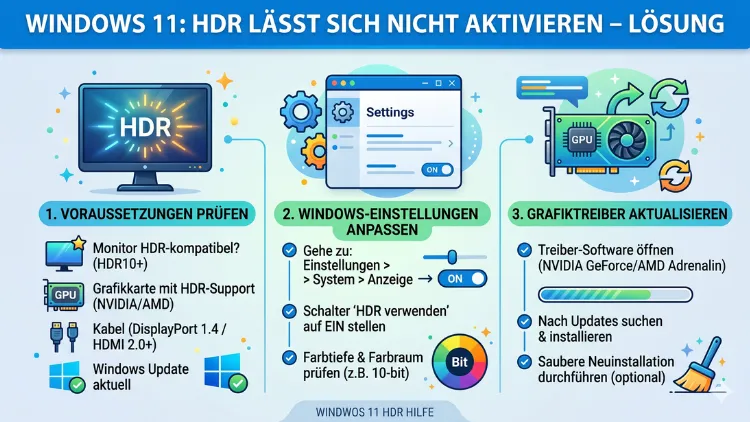
HDR unter Windows 11 lässt sich nicht aktivieren? Dann sind Sie nicht allein. Viele Nutzer stoßen auf genau dieses Problem – oft fehlt die richtige Einstellung, ein passender Treiber oder ein geeignetes Kabel.
In diesem Artikel erklären wir, warum HDR unter Windows 11 ausgegraut oder nicht verfügbar ist, und zeigen Ihnen konkrete, bewährte Lösungen Schritt für Schritt. So genießen Sie leuchtende Farben und maximalen Kontrast wieder in kürzester Zeit.
Was ist HDR – und warum lohnt es sich?
High Dynamic Range, kurz HDR, ist eine Bildtechnologie, die den Kontrastumfang zwischen dunklen und hellen Bildbereichen erheblich erweitert. Dadurch wirken Farben deutlich lebendiger, Schatten tiefer und Lichter strahlender. Besonders beim Gaming, Streaming und der professionellen Bildbearbeitung ist der Unterschied zu klassischem SDR (Standard Dynamic Range) deutlich sichtbar.
Allerdings ist HDR keine einzelne Technologie, sondern ein Sammelbegriff für mehrere Standards. Deshalb lohnt es sich, die wichtigsten kurz zu kennen:
HDR10 ist der am weitesten verbreitete Standard und wird von nahezu allen HDR-fähigen Monitoren, Fernsehern und Grafikkarten unterstützt. Zudem ist er kostenlos lizenziert, weshalb er bei Windows 11 die Grundlage bildet.
HDR10+ ergänzt HDR10 um dynamische Metadaten, die die Helligkeitswerte szenenweise anpassen. Dieser Standard wird von Samsung und einigen anderen Herstellern unterstützt.
Dolby Vision gilt als technisch ausgereiftester Standard mit einer Farbtiefe von bis zu 12 Bit und ebenfalls dynamischen Metadaten. Allerdings ist er lizenzpflichtig, weshalb er vor allem bei hochwertigen Laptops und Fernsehern zu finden ist. Windows 11 unterstützt Dolby Vision offiziell – jedoch nur auf zertifizierten Geräten.
HLG (Hybrid Log-Gamma) wird hauptsächlich im Rundfunk und bei Live-Übertragungen eingesetzt und spielt im PC-Bereich eine untergeordnete Rolle.
Wenn HDR unter Windows 11 nicht aktiviert werden kann, betrifft das in den meisten Fällen HDR10 als Standardformat. Deshalb konzentriert sich dieser Artikel auf HDR10 und Auto HDR als zentrale Windows-11-Funktionen.
Systemvoraussetzungen: Was Sie für HDR unter Windows 11 wirklich brauchen
Bevor Sie mit der Fehlerbehebung beginnen, sollten Sie zunächst prüfen, ob Ihr System überhaupt alle Voraussetzungen erfüllt. Denn ohne kompatible Hardware lässt sich HDR grundsätzlich nicht aktivieren.
HDR-fähiger Monitor oder Bildschirm
Zunächst benötigen Sie einen HDR-zertifizierten Monitor. Achten Sie dabei auf folgende Zertifizierungen der VESA-Organisation:
- DisplayHDR 400: Einsteigerstufe mit 400 Nits Spitzenhelligkeit – grundsätzlich HDR-fähig, aber in der Praxis oft kaum sichtbar besser als SDR.
- DisplayHDR 600: Empfehlenswerte Mittelstufe mit 600 Nits – bereits deutlich sichtbarer Unterschied.
- DisplayHDR 1000 und 1400: Profiklasse mit beeindruckenden Ergebnissen, besonders bei OLED- und Mini-LED-Panels.
Ebenso unterstützen viele 4K-OLED- und QLED-Fernseher das HDR-Signal, wenn sie als PC-Monitor verwendet werden. Ein einfacher Full-HD-Monitor ohne HDR-Zertifizierung hingegen wird HDR niemals aktivieren können – ganz gleich, wie die restlichen Einstellungen konfiguriert sind.
Geeignete Grafikkarte
Zusätzlich brauchen Sie eine Grafikkarte mit HDR-Ausgabe. Folgende Modelle und Serien unterstützen HDR:
- NVIDIA: ab GeForce GTX 950 (empfohlen: RTX 2000er-Serie oder neuer)
- AMD: ab Radeon RX 400-Serie (empfohlen: RX 5000er-Serie oder neuer)
- Intel: ab UHD Graphics 630 (empfohlen: Intel Arc A-Serie für bessere HDR-Performance)
Außerdem muss die Grafikkarte das HDR-Signal über den verwendeten Anschluss ausgeben können. Deshalb ist auch die Wahl des Kabels entscheidend.
Das richtige Kabel und der richtige Anschluss
Dieser Punkt wird erschreckend häufig übersehen. Damit HDR-Signale korrekt übertragen werden, benötigen Sie:
- HDMI 2.0 oder höher – ideal ist HDMI 2.1 für 4K HDR bei hohen Bildraten (120 Hz und mehr)
- DisplayPort 1.4 oder höher – empfohlen für Gaming-Monitore mit hoher Auflösung und Bildrate
Ältere HDMI-1.4-Kabel unterstützen zwar 4K-Auflösung, übertragen jedoch kein vollständiges HDR-Signal. Deshalb sollten Sie das verwendete Kabel unbedingt prüfen und gegebenenfalls ersetzen – selbst wenn es optisch einwandfrei aussieht.
Aktuelles Windows 11
Zudem muss Windows 11 vollständig aktualisiert sein. Microsoft hat die HDR-Unterstützung in mehreren Updates seit dem Erscheinen des Betriebssystems erheblich verbessert. Ohne aktuelle Updates fehlen deshalb wichtige Treiber- und Systemkomponenten.
Die häufigsten Ursachen, warum HDR nicht aktiviert werden kann
Sobald die Grundvoraussetzungen erfüllt sind, liegt das Problem meist an einem der folgenden Punkte. Deshalb lohnt es sich, diese Ursachen systematisch auszuschließen:
1. Veralteter oder fehlerhafter Grafiktreiber: Das ist mit Abstand die häufigste Ursache. Besonders nach einem größeren Windows-Update kann es vorkommen, dass der Grafiktreiber nicht mehr korrekt mit dem System kommuniziert.
2. Falsches Kabel oder falsche Anschlussart: Ein HDMI-1.4-Kabel überträgt kein vollständiges HDR-Signal. Ebenso problematisch sind günstige Adapterlösungen wie HDMI-zu-DisplayPort-Adapter, die das Signal oft nicht vollständig weiterleiten.
3. HDR am Monitor selbst deaktiviert: Viele Monitore haben eine eigene HDR-Einstellung im geräteeigenen Bildschirmmenü (OSD). Wenn diese Einstellung deaktiviert ist, erkennt Windows 11 den Monitor möglicherweise nicht als HDR-fähig.
4. Energiesparmodus blockiert HDR: Windows 11 deaktiviert HDR automatisch, wenn das Gerät im Akkubetrieb läuft. Das betrifft vor allem Laptops und Notebooks und wird deshalb häufig als Fehler wahrgenommen.
5. Fehlende Windows-Updates: Bestimmte HDR-Funktionen – darunter Auto HDR und Dolby-Vision-Unterstützung – wurden erst durch spätere Updates freigeschaltet. Deshalb kann ein veraltetes System der Grund für die fehlende Option sein.
6. Konflikte mit Drittanbietersoftware: Programme wie ältere Versionen von f.lux, DisplayFusion oder ähnliche Bildschirmverwaltungstools können HDR-Funktionen blockieren oder überschreiben.
7. Mehrere Monitore in Kombination: Windows 11 unterstützt HDR nur für den als Hauptanzeige festgelegten Monitor. Zusätzlich kann die Anordnung mehrerer Bildschirme gelegentlich zu Konflikten führen.
8. Inkompatible Auflösung oder Bildwiederholrate: Manche Monitore aktivieren HDR nur bei bestimmten Auflösungs- und Bildratenkombinationen – zum Beispiel ausschließlich bei 4K und 60 Hz, nicht jedoch bei niedrigeren Einstellungen.
Schritt-für-Schritt-Lösungen: HDR unter Windows 11 aktivieren
Im Folgenden zeigen wir Ihnen alle bewährten Lösungsansätze in der richtigen Reihenfolge. Beginnen Sie stets mit den einfachsten Schritten und arbeiten Sie sich anschließend systematisch vor.
Lösung 1: Windows 11 vollständig aktualisieren
Zunächst sollten Sie sicherstellen, dass Windows 11 auf dem neuesten Stand ist. Gehen Sie dazu wie folgt vor:
- Drücken Sie Windows + I, um die Einstellungen zu öffnen.
- Klicken Sie auf Windows Update.
- Wählen Sie Nach Updates suchen.
- Installieren Sie alle verfügbaren Updates – einschließlich optionaler Updates unter Erweiterte Optionen → Optionale Updates.
- Starten Sie den PC anschließend neu.
- Suchen Sie danach erneut nach Updates, da manchmal mehrere Runden nötig sind.
Lösung 2: Grafiktreiber aktualisieren oder neu installieren
Der Grafiktreiber ist in den meisten Fällen der entscheidende Schlüssel zur HDR-Aktivierung. Deshalb empfehlen wir ausdrücklich, den Treiber direkt beim Hersteller herunterzuladen – nicht ausschließlich über den Windows-Gerätemanager, da dieser oft veraltete Versionen anbietet.
Für NVIDIA-Grafikkarten:
- Besuchen Sie nvidia.com/drivers und laden Sie den NVIDIA GeForce Experience-Client herunter.
- Starten Sie GeForce Experience und wechseln Sie zum Tab Treiber.
- Klicken Sie auf Nach Updates suchen und installieren Sie den neuesten Treiber.
- Wählen Sie bei der Installation die Option Benutzerdefinierte Installation und aktivieren Sie Neuinstallation durchführen – das entfernt fehlerhafte Treiberdaten zuverlässig.
- Starten Sie den PC danach neu.
Für AMD-Grafikkarten:
- Laden Sie die AMD Software: Adrenalin Edition von amd.com/de/support herunter.
- Starten Sie das Installationsprogramm und wählen Sie Express-Installation.
- Starten Sie den PC nach Abschluss der Installation neu.
Für Intel-Grafikkarten (integriert oder Arc):
- Laden Sie den Intel Driver & Support Assistant von intel.com herunter.
- Das Tool erkennt automatisch Ihre Hardware und empfiehlt den passenden aktuellen Treiber.
- Installieren Sie den empfohlenen Treiber und starten Sie den PC neu.
Zusätzlich empfehlen wir, vor der Neuinstallation den alten Treiber vollständig zu entfernen. Verwenden Sie dafür das kostenlose Tool Display Driver Uninstaller (DDU), das Sie auf der Website guru3d.com finden. DDU entfernt alle Treiberdateien rückstandslos im abgesicherten Modus, sodass der neue Treiber anschließend sauber installiert werden kann.
Lösung 3: HDR in den Windows-11-Einstellungen aktivieren
Sobald Treiber und Updates aktuell sind, prüfen Sie die Anzeigeeinstellungen direkt in Windows 11:
- Drücken Sie Windows + I und wechseln Sie zu System → Anzeige.
- Klicken Sie auf HDR.
- Aktivieren Sie den Schalter bei HDR verwenden.
- Außerdem können Sie Auto HDR aktivieren – diese Funktion verbessert automatisch SDR-Inhalte wie ältere Spiele.
- Stellen Sie unter Helle Inhalte den Regler auf einen geeigneten Wert ein (empfohlen: 80–100 % als Ausgangspunkt).
Wenn die HDR-Option an dieser Stelle ausgegraut oder gar nicht vorhanden ist, liegt das Problem an der Hardware oder am Treiber. In diesem Fall sind die anderen Lösungsschritte entscheidend.
Lösung 4: HDR am Monitor selbst aktivieren
Viele Nutzer übersehen, dass der Monitor eine eigene HDR-Einstellung im Bildschirmmenü (OSD) besitzt. Deshalb:
- Öffnen Sie das Bildschirmmenü (OSD) Ihres Monitors über die physischen Tasten am Gerät.
- Suchen Sie nach einem Eintrag wie HDR, HDR-Modus, HDR aktivieren oder High Dynamic Range.
- Aktivieren Sie diese Option.
Besonders bei Monitoren von LG, Samsung, Dell, ASUS (ProArt, ROG), BenQ, Philips und MSI finden Sie diese Einstellung unter den Menüpunkten Bild, Farbeinstellungen oder Bildmodus. Ohne diese Aktivierung erkennt Windows 11 das Gerät möglicherweise nicht als HDR-fähig – selbst wenn der Monitor technisch dazu in der Lage wäre.
Lösung 5: Kabel und Anschlüsse prüfen und tauschen
Das Kabel ist, wie beschrieben, entscheidend. Gehen Sie deshalb wie folgt vor:
- Verwenden Sie ausschließlich HDMI 2.0- oder HDMI 2.1-Kabel für HDR über HDMI.
- Für DisplayPort-Verbindungen nutzen Sie ein DisplayPort-1.4-Kabel oder neuer.
- Tauschen Sie das Kabel testweise aus – auch ein optisch intaktes Kabel kann intern defekt sein oder eine ältere Spezifikation aufweisen.
- Probieren Sie außerdem einen anderen Anschluss an der Grafikkarte, sofern mehrere vorhanden sind.
- Verwenden Sie keine HDMI-zu-DisplayPort-Adapter, da diese das HDR-Signal oft nicht korrekt durchleiten.
- Auch USB-C-zu-HDMI-Adapter können problematisch sein – nutzen Sie dort ausschließlich zertifizierte Adapter mit DisplayPort Alt Mode.
Als konkrete Produktempfehlungen eignen sich das Club 3D CAC-1372 DisplayPort-1.4-Kabel sowie das Belkin Ultra HD HDMI 2.1 Kabel – beide sind preisgünstig, zuverlässig und offiziell zertifiziert.
Lösung 6: Energieoptionen anpassen – besonders wichtig bei Laptops
Vor allem bei Laptops deaktiviert Windows 11 HDR im Akkubetrieb automatisch. Deshalb:
- Schließen Sie zunächst den Laptop an das Netzteil an.
- Öffnen Sie Einstellungen → System → Energie und Akku.
- Stellen Sie den Energiemodus auf Beste Leistung um.
- Wechseln Sie zu Einstellungen → System → Anzeige → HDR und aktivieren Sie die Option HDR auch bei Akkubetrieb verwenden, sofern diese erscheint.
Zusätzlich sollten Sie prüfen, ob eine Gruppenrichtlinie oder ein Unternehmensprofil diese Einstellung sperrt – das betrifft vor allem Firmengeräte und Schul-Laptops.
Lösung 7: Grafikkarten-Software korrekt konfigurieren
Manchmal blockieren Einstellungen in der Grafikkarten-Software die HDR-Funktion. Deshalb lohnt sich auch dort ein Blick.
Bei NVIDIA:
- Öffnen Sie die NVIDIA-Systemsteuerung (Rechtsklick auf den Desktop → NVIDIA-Systemsteuerung).
- Wechseln Sie zu Anzeige → Auflösung ändern.
- Wählen Sie Ihren HDR-Monitor aus und prüfen Sie die Ausgabefarbe.
- Stellen Sie unter Farbeinstellungen → Ausgabefarbe den Wert auf RGB oder YCbCr 4:4:4.
- Stellen Sie außerdem die Ausgabedynamik auf Vollständig ein.
Bei AMD:
- Öffnen Sie AMD Software: Adrenalin Edition.
- Wechseln Sie zu Anzeige.
- Aktivieren Sie dort HDR sowie Pixelformat: YCbCr 4:4:4 oder RGB 4:4:4.
- Speichern Sie die Einstellungen und starten Sie den PC neu.
Bei Intel (integrierte Grafik oder Arc):
- Öffnen Sie das Intel Graphics Command Center über das Startmenü.
- Wechseln Sie zu Anzeige → Farbe.
- Prüfen Sie, ob HDR aktiviert werden kann, und stellen Sie das Pixelformat auf YCbCr 4:4:4.
Lösung 8: Windows-HD-Color-Diagnose nutzen
Windows 11 besitzt eine integrierte Diagnosefunktion, die viele Nutzer nicht kennen. Gehen Sie dazu wie folgt vor:
- Öffnen Sie Einstellungen → System → Anzeige → HDR.
- Scrollen Sie nach unten zu Weitere Informationen oder Warum ist HDR nicht verfügbar?
- Windows zeigt Ihnen dort an, welche Komponente die Aktivierung verhindert – zum Beispiel ein inkompatibles Kabel oder ein nicht erkannter Monitor.
Diese Diagnose liefert oft den direktesten Hinweis und spart deshalb viel Zeit bei der Fehlersuche.
Lösung 9: Drittanbietersoftware deaktivieren
Falls Sie Programme wie f.lux, Iris, DisplayFusion, MonitorControl oder ähnliche Bildschirmverwaltungstools nutzen, deaktivieren Sie diese testweise vollständig. Starten Sie den PC danach neu und prüfen Sie erneut, ob HDR verfügbar ist. Zusätzlich sollten Sie den Windows-Nachtmodus unter Einstellungen → System → Anzeige → Nachtlicht deaktivieren, da er gelegentlich mit HDR in Konflikt gerät.
Lösung 10: Registrierungseditor anpassen – für erfahrene Nutzer
Falls alle vorherigen Schritte keinen Erfolg gebracht haben, kann ein gezielter Eingriff in die Windows-Registrierung helfen. Erstellen Sie vorher unbedingt eine Sicherung der Registrierung über Datei → Exportieren im Registrierungseditor.
- Drücken Sie Windows + R, geben Sie regedit ein und bestätigen Sie mit Enter.
- Navigieren Sie zum Pfad:
HKEY_LOCAL_MACHINE\SYSTEM\CurrentControlSet\Control\GraphicsDrivers - Prüfen Sie, ob der Eintrag EnableHDR vorhanden ist. Falls ja, setzen Sie den Wert auf 1.
- Navigieren Sie zusätzlich zu:
HKEY_CURRENT_USER\SOFTWARE\Microsoft\Windows\CurrentVersion\VideoSettings - Setzen Sie den Wert EnableHDRForPlayback auf 1, sofern dieser Eintrag existiert.
- Starten Sie den PC danach unbedingt neu.
Auto HDR unter Windows 11: SDR-Inhalte automatisch verbessern
Auto HDR ist eine besondere Funktion in Windows 11, die SDR-Inhalte automatisch in HDR-Qualität aufwertet. Das bedeutet: Auch ältere Spiele, die kein natives HDR unterstützen, werden dadurch spürbar verbessert. Deshalb lohnt sich die Aktivierung dieser Funktion auf jeden Fall, sobald Ihr Monitor HDR unterstützt.
So aktivieren Sie Auto HDR:
- Öffnen Sie Einstellungen → System → Anzeige → HDR.
- Aktivieren Sie den Schalter Auto HDR verwenden.
- Starten Sie ein Spiel und prüfen Sie das Ergebnis.
Außerdem können Sie direkt in der Xbox App (unter Windows 11 vorinstalliert) prüfen, ob Auto HDR für einzelne Spiele ein- oder ausgeschaltet ist. Das ist nützlich, wenn Auto HDR bei bestimmten Titeln unerwünschte Farbverschiebungen verursacht.
Wichtig: Auto HDR funktioniert ausschließlich, wenn HDR unter Windows 11 bereits aktiv ist. Deshalb müssen zunächst alle Grundvoraussetzungen und die oben beschriebenen Lösungen erfolgreich abgearbeitet sein.
HDR für Gaming und Streaming optimal nutzen
Wenn HDR endlich aktiv ist, lohnt es sich, die Einstellungen gezielt zu optimieren, um das bestmögliche Ergebnis zu erzielen.
HDR in Spielen korrekt konfigurieren
Viele moderne Spiele wie Cyberpunk 2077, Forza Horizon 5, Halo Infinite, Microsoft Flight Simulator, Call of Duty: Warzone oder Elden Ring bieten native HDR-Unterstützung. Suchen Sie in den jeweiligen Grafikeinstellungen nach den Optionen HDR, HDR10 oder Dolby Vision. Passen Sie anschließend die Spitzenlichthelligkeit an den Maximalwert Ihres Monitors an – dieser Wert steht in den technischen Daten des Monitors und ist zum Beispiel 600, 1000 oder 1400 Nits. Stellen Sie außerdem den Schwarzpunkt möglichst niedrig ein, da das die Tiefe der dunklen Bildbereiche maximiert.
Zusätzlich empfehlen wir die Windows-HDR-Kalibrierung, die Sie unter Einstellungen → System → Anzeige → HDR → Kalibrieren finden. Dieses integrierte Tool hilft dabei, HDR präzise auf Ihren Monitor abzustimmen, und sollte deshalb nach jeder Ersteinrichtung durchgeführt werden.
HDR beim Streaming richtig einrichten
Dienste wie Netflix, Disney+, Amazon Prime Video und YouTube unterstützen HDR-Streaming – jedoch unter bestimmten Bedingungen:
- Für Netflix HDR benötigen Sie ein Premium- oder Ultra-HD-Abonnement sowie einen zertifizierten HDR-Bildschirm. Außerdem funktioniert HDR-Streaming am besten über die Netflix-App aus dem Microsoft Store – nicht über den Browser, da dieser oft auf SDR beschränkt ist.
- Für Amazon Prime Video gilt dasselbe: Die App aus dem Microsoft Store liefert zuverlässig HDR, während Chrome und Firefox das Signal häufig einschränken.
- Disney+ bietet HDR10 und Dolby Vision ebenfalls über die App an. Außerdem unterstützt Microsoft Edge als Browser HDR-Inhalte unter bestimmten Voraussetzungen.
- YouTube zeigt HDR-Videos automatisch in HDR-Qualität, wenn Monitor und Browser dies unterstützen. Empfohlen wird dabei Microsoft Edge, da dieser Browser unter Windows 11 HDR-Inhalte besonders gut darstellt.
Häufige Fehlermeldungen und ihre Bedeutung
Zusätzlich zu den Lösungen gibt es typische Fehlermeldungen, die spezifische Hinweise liefern:
„Ihr Display unterstützt kein HDR“: Diese Meldung erscheint, wenn Windows 11 den Monitor nicht als HDR-fähig erkennt. Das liegt entweder am Monitor selbst, am Kabel oder am Treiber. Prüfen Sie alle drei Punkte in der genannten Reihenfolge.
„HDR ist für dieses Display nicht verfügbar“: Hier liegt oft ein Treiberproblem oder ein fehlendes Update vor. Aktualisieren Sie zunächst den Grafiktreiber und danach Windows 11.
HDR-Option ist grau hinterlegt: Das deutet auf inkompatible Hardware, ein ungeeignetes Kabel oder einen fehlenden Treiber hin. Gehen Sie alle Schritte aus dem Lösungsabschnitt der Reihe nach durch.
HDR aktiviert, aber Bild wirkt ausgewaschen: Das ist ein typisches Kalibrierungsproblem. Nutzen Sie die Windows-HDR-Kalibrierung und passen Sie den Regler für Helle Inhalte unter Einstellungen → System → Anzeige → HDR an. Häufig liegt der optimale Wert zwischen 70 und 90.
HDR deaktiviert sich nach dem Ruhezustand: Das ist ein bekanntes Problem in Windows 11, das besonders bei Laptops auftritt. Deaktivieren Sie den Ruhezustand unter Systemsteuerung → Energieoptionen → Ruhezustand und aktivieren Sie stattdessen nur den einfachen Standbymodus.
Bekannte Probleme mit HDR unter Windows 11 in 2026
Auch in 2026 berichten manche Nutzer von spezifischen Dauerproblemen. Deshalb ist es hilfreich, diese zu kennen:
HDR nach einem Windows-Update verschwunden: Größere Feature-Updates setzen die Anzeigeeinstellungen gelegentlich zurück. Aktivieren Sie HDR deshalb nach jedem größeren Update erneut und führen Sie die Kalibrierung erneut durch.
HDR funktioniert nur bei einem von mehreren Monitoren: Windows 11 unterstützt HDR offiziell nur am als Hauptanzeige festgelegten Monitor. Wählen Sie deshalb Ihren HDR-Monitor als primäre Anzeige unter Einstellungen → System → Anzeige.
Farben im Desktop-Betrieb wirken unnatürlich: Das ist ein bekanntes Problem bei SDR-Inhalten auf einem HDR-aktivierten Monitor. Aktivieren Sie in diesem Fall Auto HDR und reduzieren Sie gegebenenfalls die Einstellung Helle Inhalte unter den HDR-Optionen.
HDR nicht verfügbar über USB-C/Thunderbolt: Prüfen Sie, ob Ihr USB-C-Anschluss DisplayPort Alt Mode unterstützt. Nicht jeder USB-C-Port gibt ein Videosignal aus – das ist modellabhängig und in den Gerätedaten vermerkt.
Empfohlene Vorgehensweisen für dauerhaft stabiles HDR
Damit HDR dauerhaft zuverlässig funktioniert, empfehlen wir folgende Maßnahmen:
- Halten Sie Windows 11 stets aktuell. Microsoft verbessert die HDR-Unterstützung laufend durch Updates.
- Aktualisieren Sie Grafiktreiber regelmäßig – idealerweise monatlich über GeForce Experience, AMD Adrenalin oder den Intel Arc Control.
- Verwenden Sie ausschließlich zertifizierte Kabel. Achten Sie beim Kauf auf die offizielle HDMI- oder DisplayPort-Zertifizierung auf der Verpackung.
- Kalibrieren Sie HDR nach jedem großen Update neu, da Einstellungen zurückgesetzt werden können.
- Deaktivieren Sie den Nachtmodus, wenn Sie HDR-Inhalte genießen möchten – beide Funktionen vertragen sich schlecht.
- Nutzen Sie einen direkten HDMI- oder DisplayPort-Anschluss an der Grafikkarte und vermeiden Sie Adapter, sofern diese nicht ausdrücklich für HDR-Signale ausgelegt sind.
- Setzen Sie Ihren HDR-Monitor als Hauptanzeige, wenn Sie mehrere Bildschirme verwenden.
FAQ: Häufige Fragen, wenn HDR nicht aktiviert werden kann
Warum ist die HDR-Option unter Windows 11 ausgegraut?
Die HDR-Option ist ausgegraut, wenn Windows 11 den angeschlossenen Monitor nicht als HDR-fähig erkennt. Das kann an einem inkompatiblen Monitor, einem zu alten Kabel (z. B. HDMI 1.4), einem veralteten Grafiktreiber oder fehlenden Windows-Updates liegen. Gehen Sie die beschriebenen Lösungsschritte systematisch durch.
Welche Kabel brauche ich für HDR unter Windows 11?
Für HDR benötigen Sie mindestens HDMI 2.0 oder DisplayPort 1.4. Für 4K HDR bei hohen Bildwiederholraten empfehlen wir HDMI 2.1 oder DisplayPort 2.0/2.1. Ältere Kabel (HDMI 1.4 oder DisplayPort 1.2) übertragen kein vollständiges HDR-Signal und sind deshalb nicht geeignet.
Funktioniert HDR auch mit mehreren Monitoren gleichzeitig?
Windows 11 unterstützt HDR offiziell nur für den als primäre Anzeige festgelegten Monitor. Wenn Sie mehrere Bildschirme verwenden, stellen Sie Ihren HDR-Monitor deshalb als Hauptanzeige unter Einstellungen → System → Anzeige → Als Hauptanzeige festlegen ein.
Was ist der Unterschied zwischen HDR und Auto HDR?
HDR bezeichnet die native Unterstützung von Inhalten, die bereits im HDR-Format vorliegen – zum Beispiel HDR10-Filme oder HDR-Spiele. Auto HDR hingegen ist eine Funktion von Windows 11, die SDR-Inhalte wie ältere Spiele automatisch in einen erweiterten Farbraum umrechnet und so ein HDR-ähnliches Ergebnis erzeugt.
Unterstützt mein Laptop HDR?
Das hängt vom verbauten Display ab. Viele moderne Laptops mit OLED- oder Mini-LED-Panel unterstützen HDR. Überprüfen Sie die technischen Daten Ihres Laptops auf der Herstellerwebsite oder schauen Sie unter Einstellungen → System → Anzeige → HDR nach, ob die Option verfügbar ist.
Warum sieht HDR auf meinem Monitor ausgewaschen aus?
Das ist ein typisches Kalibrierungsproblem. Öffnen Sie Einstellungen → System → Anzeige → HDR → Kalibrieren und folgen Sie dem Assistenten. Passen Sie außerdem die Spitzenlichthelligkeit in den Spieleinstellungen an den Maximalwert Ihres Monitors an. Dieser Wert steht in den technischen Daten des Geräts.
Kann ich HDR auch ohne dedizierte Grafikkarte nutzen?
Ja, das ist möglich – sofern die integrierte Grafiklösung (z. B. Intel UHD 770 oder AMD Radeon 780M) HDR unterstützt und der Monitor kompatibel ist. Allerdings eignen sich integrierte Grafiklösungen eher für HDR-Streaming als für HDR-Gaming mit hohen Bildraten.
Warum deaktiviert sich HDR nach dem Energiesparmodus von selbst?
Windows 11 schaltet HDR im Akkubetrieb oder bei bestimmten Energiesparplänen automatisch aus. Aktivieren Sie deshalb unter Einstellungen → System → Anzeige → HDR die Option HDR auch bei Akkubetrieb verwenden und stellen Sie den Energiemodus auf Beste Leistung.
Unterstützt Windows 11 Dolby Vision?
Ja, Windows 11 unterstützt Dolby Vision – jedoch nur auf ausdrücklich zertifizierten Geräten, vor allem Laptops mit entsprechendem Display. Überprüfen Sie, ob Ihr Gerät Dolby Vision in den technischen Daten des Herstellers ausweist, bevor Sie diese Funktion aktivieren möchten.
Kann ich HDR in Microsoft Edge für Streaming nutzen?
Ja. Microsoft Edge ist unter Windows 11 der empfohlene Browser für HDR-Streaming, da er HDR10 und Dolby Vision nativ unterstützt. Für beste Ergebnisse bei Netflix oder Amazon Prime Video empfehlen wir jedoch die jeweilige App aus dem Microsoft Store, da diese das HDR-Signal zuverlässiger übertragen.
Fazit
HDR unter Windows 11 lässt sich in den meisten Fällen mit wenigen gezielten Schritten aktivieren. Häufig genügt es, den Grafiktreiber zu aktualisieren, ein geeignetes Kabel zu verwenden und HDR am Monitor selbst einzuschalten.
Wenn das Problem anhält, helfen die weiterführenden Lösungen – von den Energieoptionen über die Grafikkarten-Software bis zur Registrierung. Mit der richtigen Vorgehensweise genießen Sie bald brillante HDR-Bilder auf Ihrem Windows-11-System.
